













🚀 Så installerar du Git på Windows: tre metoder från snabb till manuell
Ett projekt utan versionshantering är en mapp som heter "projekt_final_2_verkligen_final". Låter det bekant? Git löser det här problemet en gång för alla: varje ändring spåras, alla tillstånd kan rullas tillbaka, och lagarbete slutar vara ett äventyr som involverar utbyte av zip-arkiv.
Att installera Git på Windows brukade vara en kompromiss: antingen en seg emulator eller en nedskalad portning. Nu finns det tre fungerande metoder, och alla ger dig en fullfjädrad Git med en Bash-terminal. Samma som du får på Linux.
Nedan följer en steg-för-steg-guide från nedladdning till första commit. Med den aktuella versionen 2.54.0 och utan onödigt krångel.
💡 Snabb översikt:
- Installation via winget, ett kommando i terminalen, fungerar för Windows 10/11
- Officiell Git for Windows-installerare, den klassiska metoden med en steg-för-steg-guide
- Chocolatey, för dig som redan använder den pakethanteraren
- Efter installation: grundläggande konfiguration av namn, e-post och versionskontroll
Metod 1: winget, ett kommando
Om du har Windows 10 (build 1709 eller senare) eller Windows 11 finns winget redan på ditt system. Det här är Microsofts inbyggda pakethanterare, liknande apt för Windows. Inga webbplatser, inget "Nästa → Nästa → Slutför".
Öppna PowerShell eller Kommandotolken som administratör och kör:
1 winget install --id Git.Git -e --source winget
Vad som händer här: --id Git.Git anger den exakta paketidentifieraren i winget-arkivet, flaggan -e kräver en exakt namnmatchning (så att du inte installerar något liknande), och --source winget anger uttryckligen källan. På 30-60 sekunder är Git redo att användas.
Verifiera installationen:
1 git --version
Utdata ska visa git version 2.54.0 eller nyare. Om winget inte hittas, installera App Installer från Microsoft Store eller uppdatera ditt system till en aktuell build.
En bonus med winget: det kommer också att uppdatera Git med ett enda winget upgrade-kommando.
Metod 2: officiell Git for Windows-installerare
Den klassiska metoden. Fungerar för alla Windows-versioner (inklusive 7 och 8.1) och ger dig full kontroll över komponenter och inställningar. Ladda ner installationsprogrammet från den officiella webbplatsen, webbplatsen identifierar automatiskt din arkitektur (64-bitars eller 32-bitars) och erbjuder rätt fil.
Ladda ner och starta
Gå till git-scm.com/downloads/win. Nedladdningen startar automatiskt. Dubbelklicka på den nedladdade .exe-filen:
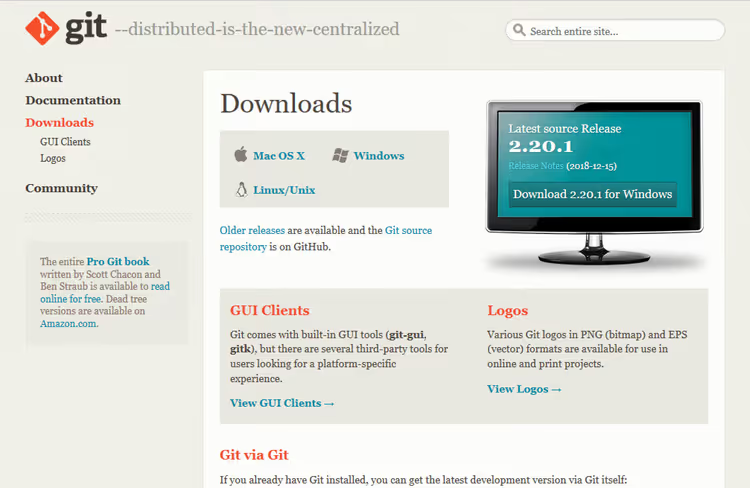
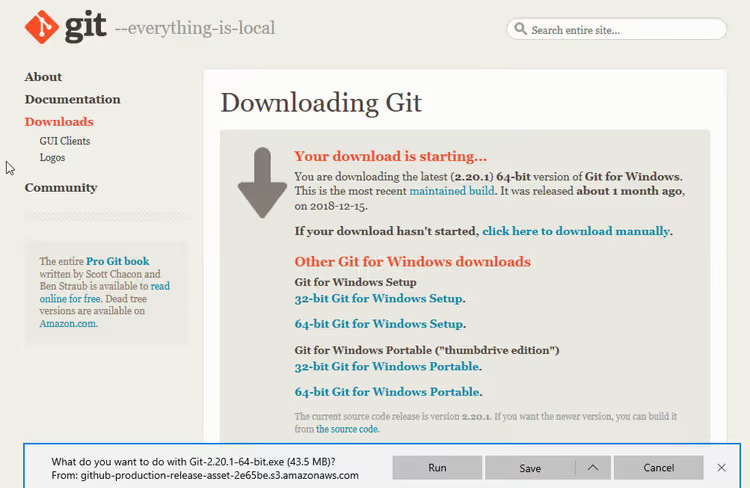
Klicka på Kör i dialogrutan för säkerhetsvarning:
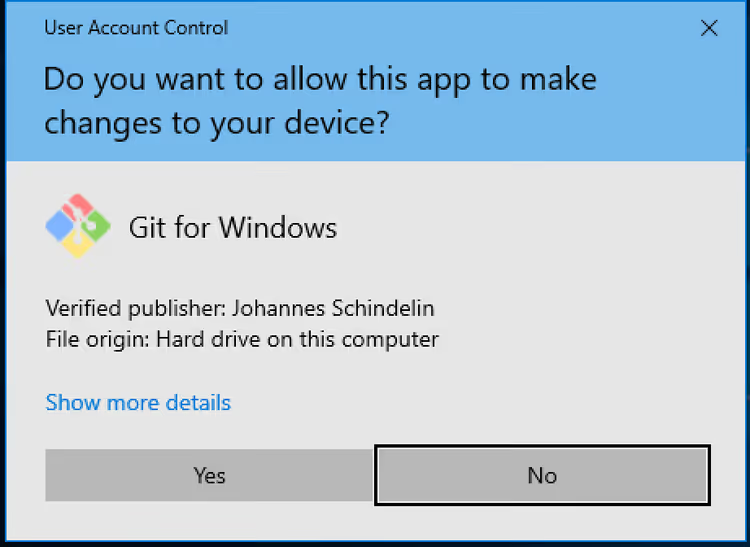
Användarkontokontroll (UAC) kommer att be om tillstånd, klicka på Ja:
Licens och installationssökväg
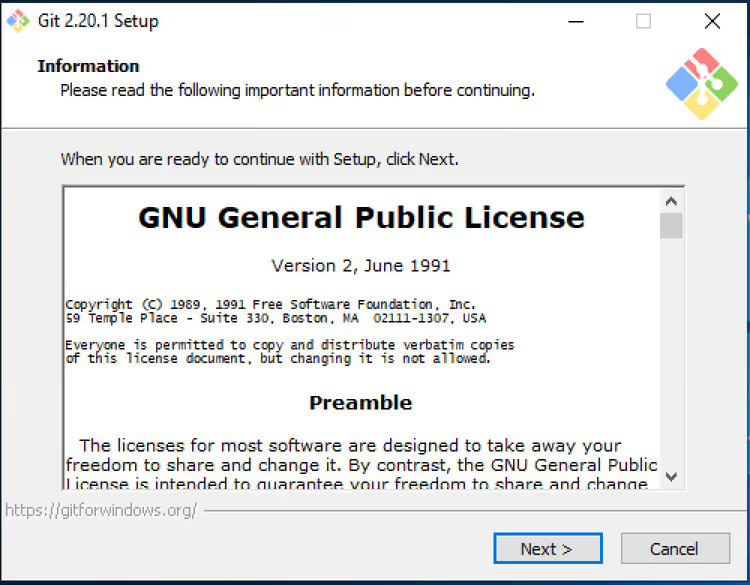
Installationsguiden möter dig med GNU GPL-licensavtalet. Klicka på Next:
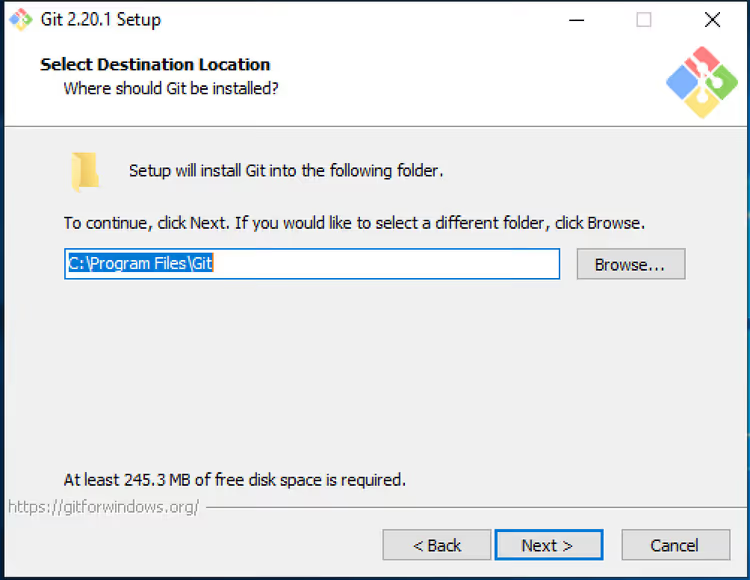
Välj installationsmapp. Det finns ingen anledning att ändra standardsökvägen C:\Program Files\Git. Om du behöver en annan plats, klicka på Browse:
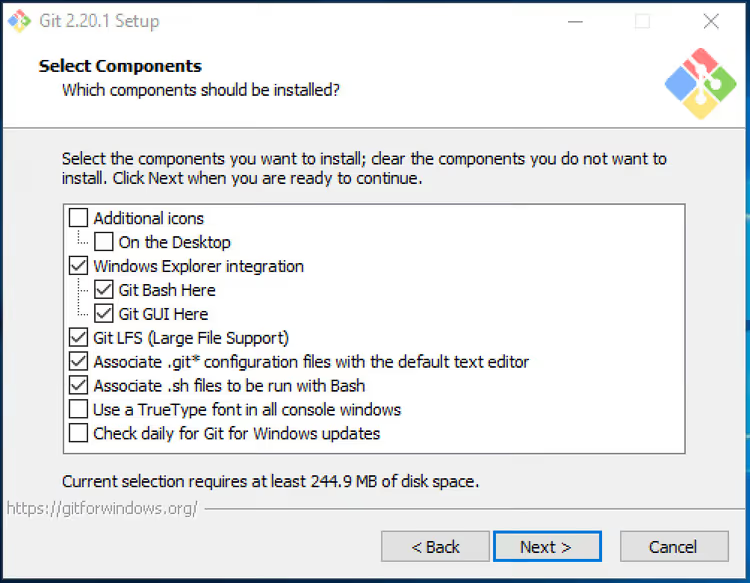
Välja komponenter
På den här skärmen bestämmer du vad som ska installeras. Vi rekommenderar att du lämnar allt som standard, paketet innehåller Git Bash, Git GUI och Windows Explorer-integration. Du kan dessutom kryssa i Add a Git Bash Profile to Windows Terminal (om du använder den nya terminalen):
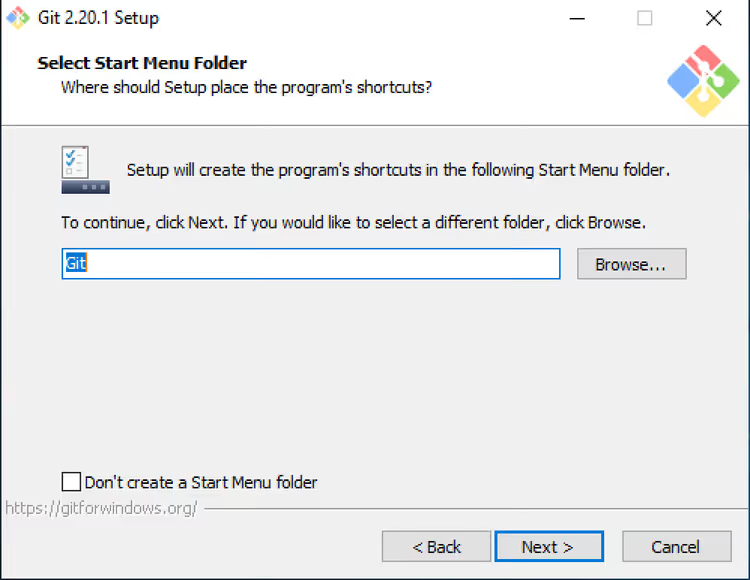
Lämna Start-meny-mappen oförändrad och klicka på Next:
Standardtextredigerare
Git kommer att be dig välja en redigerare för commits och rebase. Standardalternativet är Vim. Om du inte är bekant med Vim, välj Nano (enklare för nybörjare) eller Visual Studio Code (om det redan är installerat):
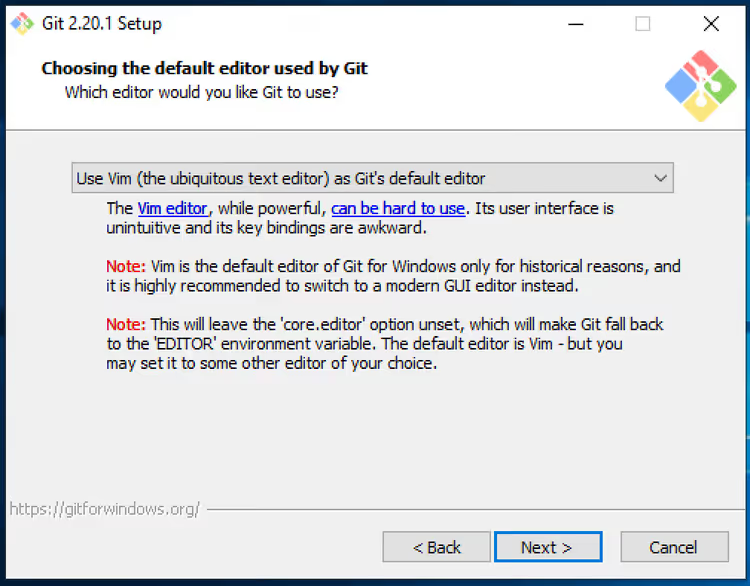
I praktiken är Nano en bra kompromiss: det fungerar direkt i terminalen, och tangentbordstips (^X för att avsluta, ^O för att spara) syns längst ner på skärmen.
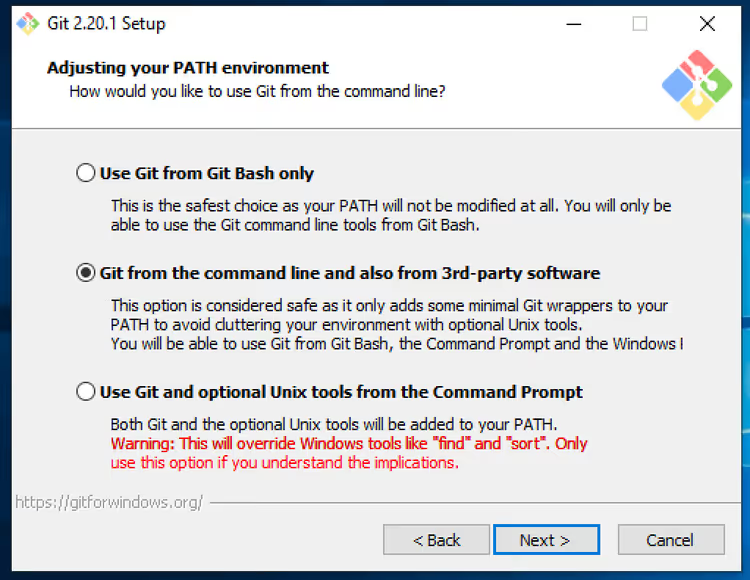
Konfigurera PATH
Ett kritiskt steg. Välj Git from the command line and also from 3rd-party software (det andra alternativet). Detta lägger till Git i systemets PATH-variabel, och kommandot git fungerar från vilken terminal, PowerShell, CMD och tredjepartsredigerare som helst:
HTTPS-transport och radbrytningar
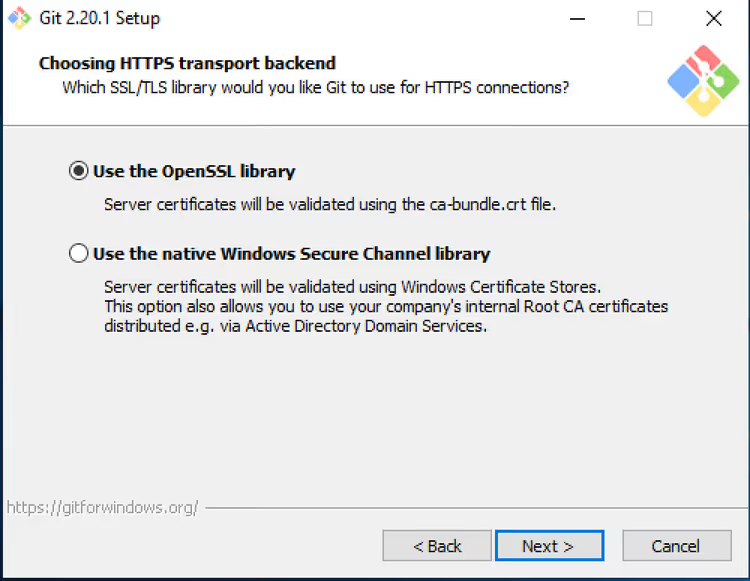
För HTTPS-anslutningar, lämna Use the OpenSSL library, detta är standarden och orsakar inga problem:
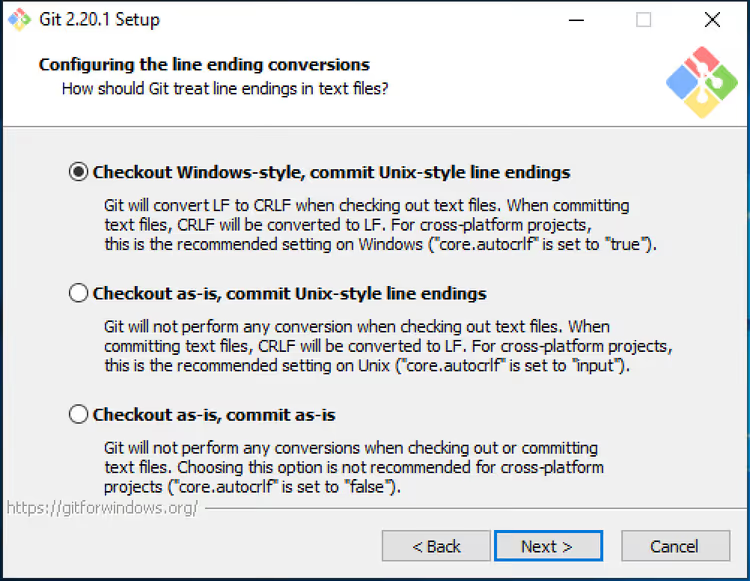
På skärmen för radbrytningar, välj Checkout Windows-style, commit Unix-style line endings (det första alternativet, standard). Detta är det korrekta valet för Windows: filer i din arbetskatalog kommer att ha CRLF (Windows), medan filer som checkas in i repositoriet kommer att ha LF (Linux/Unix). Vi rekommenderar inte att du ändrar detta, du kommer att få formateringskonflikter när du samarbetar med Linux-utvecklare:
Terminal och ytterligare alternativ
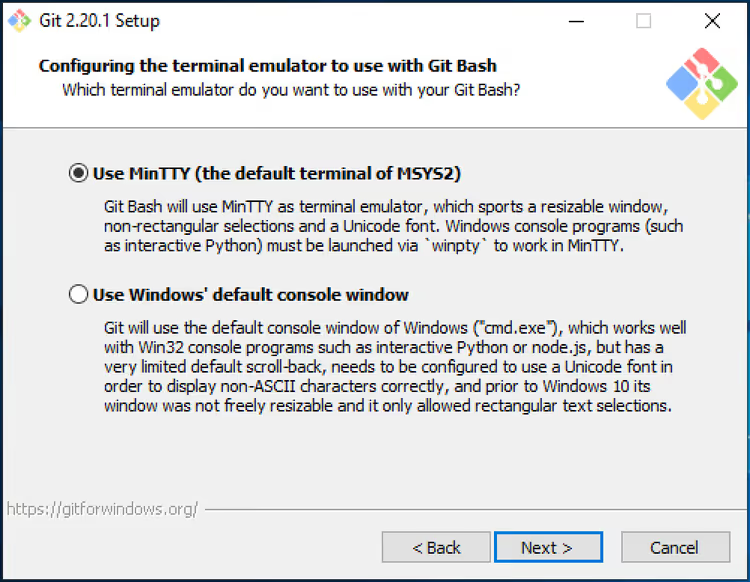
För terminalemulatorn, välj Use MinTTY. Detta är standardterminalen Git Bash med korrekt stöd för färger, storleksändring och urklipp. Standard Windows-konsolen (första alternativet) fungerar sämre med Unix-kommandon:
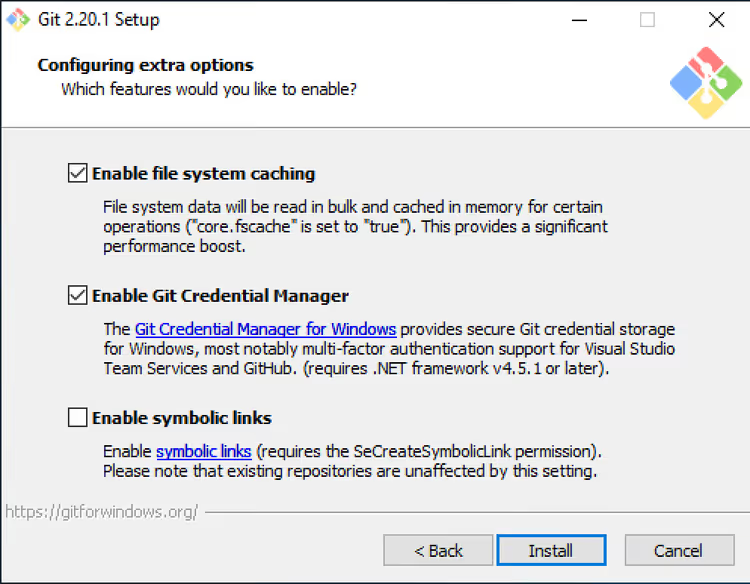
Ytterligare alternativ: aktivera Enable file system caching och Enable symbolic links (om rättigheterna tillåter). Lämna resten på standardvärden:
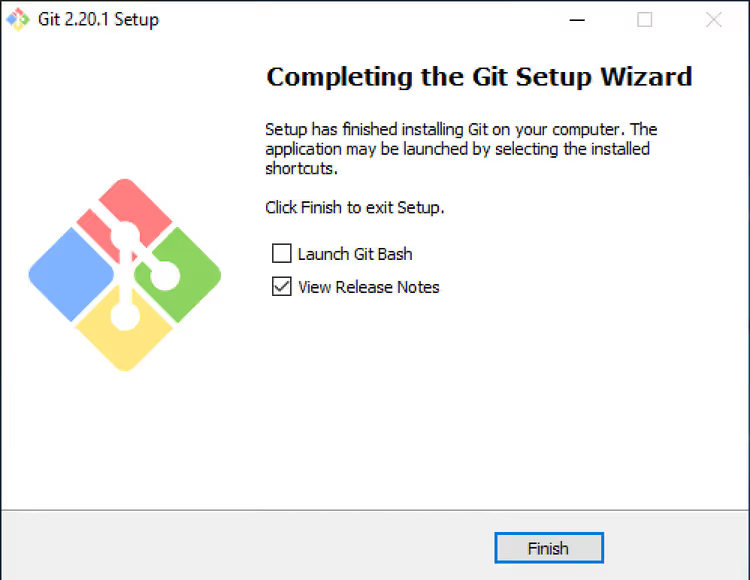
Klicka på Install. Efter ungefär en minut erbjuder guiden att starta Git Bash, lämna kryssrutan ikryssad och klicka på Finish:
Första start och verifiering
Ett MinTTY-fönster öppnas med en kommandoprompt. Detta är Git Bash, en fullständig Unix-terminal inuti Windows. Skriv:
1 git --version
Du ser det installerade versionsnumret. Det fungerar.
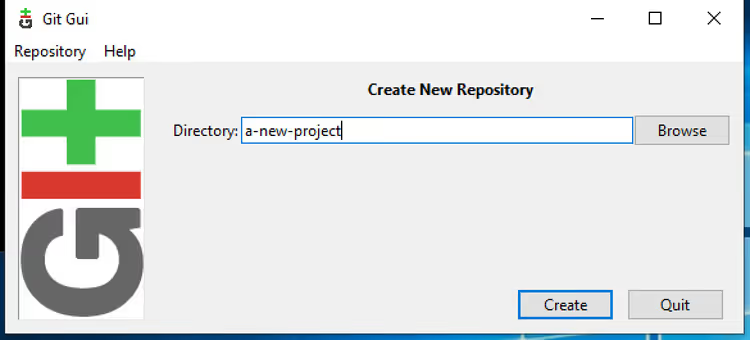
Git lägger också till ett grafiskt gränssnitt som heter Git GUI. Starta det med kommandot git gui i Git Bash:
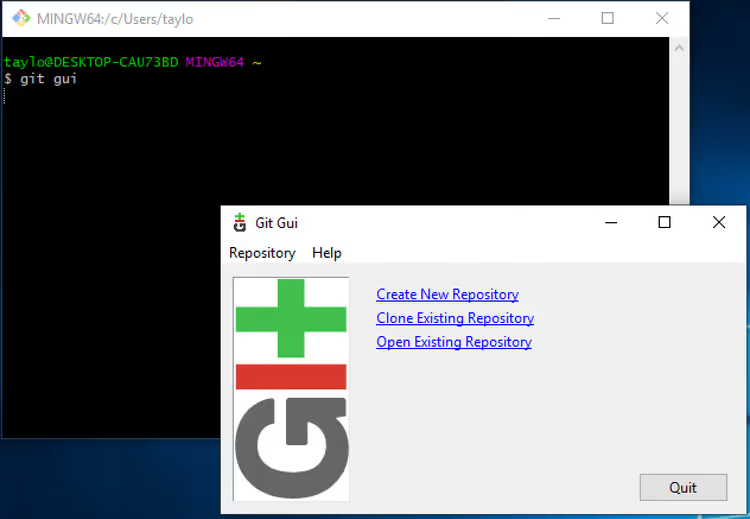
I fönstret som öppnas finns tre åtgärder: Create New Repository (skapa ett nytt), Clone Existing Repository (klona ett befintligt) och Open Existing Repository (öppna ett lokalt). För att testa, skapa ett nytt, ange ett mappnamn eller klicka på Browse:
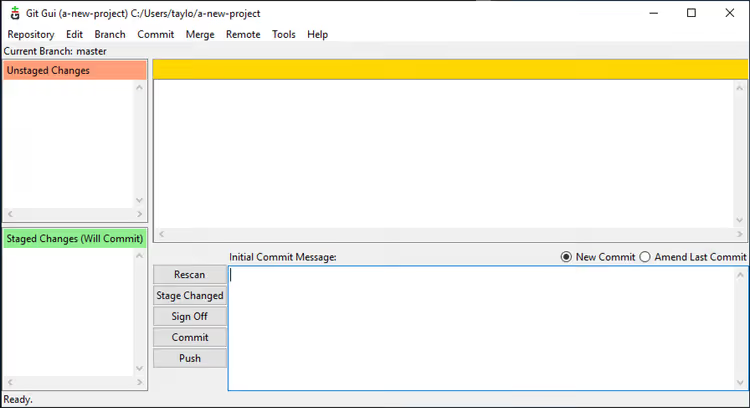
Klart, ett tomt repository har skapats. En dold .git-katalog med all Gits interna maskineri har dykt upp i mappen:
Metod 3: Chocolatey
Om du redan använder Chocolatey för att installera programvara på Windows kan Git installeras med ett enda kommando. Öppna en terminal som administratör:
1 choco install git.install
Chocolatey laddar ner den senaste versionen från den officiella webbplatsen och kör samma installationsguide i tyst läge (med standardinställningar). Om du behöver full kontroll över alternativen, använd metod 2 istället.
Paketet git.install i Chocolatey-repot uppdateras i takt med Git for Windows releaser. För att uppdatera: choco upgrade git.install.
Grundläggande inställningar efter installation
Oavsett installationsmetod, ställ omedelbart in ditt namn och din e-post. Dessa kommer att signera varje commit du gör:
1 git config --global user.name "Your Name" 2 git config --global user.email "your@email.com"
Flaggan --global innebär att inställningen gäller för alla repositories på den här datorn. Om du behöver ett annat namn för ett specifikt projekt, upprepa kommandot utan --global inuti projektmappen.
Kontrollera att inställningarna har tillämpats:
1 git config --list
I utdatan letar du upp raderna user.name och user.email. Från och med nu är Git redo att användas.
Video: installera Git på Windows steg för steg
Om du föredrar att titta framför att läsa, här är en 10-minuters guide som visar hur du installerar och konfigurerar Git på Windows med alla tre metoderna:
⁉️🤔 Vanliga frågor
Måste jag installera Git Bash om jag använder VS Code?
VS Code använder systemets Git för sina versionshanteringsfunktioner. Editorn levereras inte med Git, den hittar din installation via PATH-variabeln. Så du behöver installera Git (och Git Bash som följer med). Du behöver däremot inte starta Git Bash efter det, VS Code plockar upp Git automatiskt och visar det i statusfältet.
Git GUI eller GitKraken/SourceTree, vilket ska jag välja?
Git GUI är ett minimalistiskt inbyggt verktyg. För en nybörjare räcker det för de första stegen: skapa ett repository, gör en commit, visa historik. Men om du jobbar med grenar, merge-konflikter och rebase dagligen erbjuder GitKraken eller SourceTree betydligt mer överskådlighet. Börja med Git GUI, det är gratis och redan tillgängligt efter installation.
Kan jag installera Git utan administratörsrättigheter?
Ja. Ladda ner den portabla versionen (
PortableGit-2.54.0-64-bit.7z.exe) från nedladdningssidan och packa upp den till valfri mapp där du har skrivrättigheter. Lägg sedan till sökvägen tillbin-mappen i det uppackade arkivet till din användar-PATH-variabel (via Systeminställningar → Miljövariabler). Inga administratörsrättigheter krävs.
Hur uppdaterar jag Git till den senaste versionen?
Om du installerade via winget:
winget upgrade --id Git.Git -e. Via Chocolatey:choco upgrade git.install. Om du använde den officiella installationsfilen laddar du helt enkelt ner och kör den nya.exe-filen över din befintliga installation. Guiden uppdaterar filerna automatiskt, dina inställningar bevaras. Du kan när som helst kontrollera versionen:git --version.
Git för Windows och Git på Linux, finns det någon skillnad?
I kommandon, ingen skillnad alls.
git init, sedangit add, sedangit commitochgit pushfungerar identiskt på alla plattformar. Den enda skillnaden gäller hantering av radbrytningar (CRLF mot LF), och Windows-installeraren hanterar detta automatiskt (se steget om radbrytningar ovan). För samarbete med en Linux-server eller kollegor på Mac behövs ingen ytterligare konfiguration.
Vad ska jag välja: winget, installationsfil eller Chocolatey?
Om du har Windows 10/11, använd winget. Det är snabbast: ett kommando, automatiska uppdateringar, inget behov av att besöka webbplatser. Om du har Windows 7/8.1 eller behöver full kontroll över varje parameter (specifik editor, anpassad sökväg, aktivering av symlänkar), använd den officiella installationsfilen. Om du redan hanterar en maskinpark via Chocolatey passar choco install git.install rakt in i din pipeline utan ändringar.
Efter installationen, lägg två minuter på git config --global user.name och user.email, så är Git redo för din första commit. Och om du vill sätta igång direkt, här är de grundläggande Git-kommandon du behöver varje dag.
Vilken metod valde du och varför? Berätta i kommentarerna, särskilt om du hittade en fjärde.

Ett professionellt team av skribenter och redaktörer specialiserade på att skapa kvalitetsinnehåll.