













 AIIllustrationsbild: AI-genererad
🖱 Hur du mappar om musknappar med AutoHotkey och snabbar upp ditt arbetsflöde
Du köpte en mus med extraknappar, men du använder bara vänster, höger och scrollhjulet. Knapparna under tummen ligger oanvända, trots att de skulle kunna stänga flikar, växla mellan dem, duplicera klick och öppna utvecklarverktygen. Månad efter månad sträcker du dig efter tangentbordet för genvägar som musen skulle kunna hantera på egen hand.
Problemet är inte en "fel" mus. Problemet är att tillverkarens standardprogramvara antingen inte kan binda komplexa åtgärder till en knapp eller strular när det aktiva fönstret byts. Lösningen är att skicka "tomma" signaler från knapparna och fånga upp dem med ett skript som förstår applikationskontexten.
💡 Snabb överblick:
- Tilldela virtuella tangenter F13-F24 till extra musknappar via drivrutinen: de gör ingenting i systemet, men skriptet "hör" dem
- Installera AutoHotkey och skriv ett skript: varje applikation får sin egen uppsättning åtgärder, från att stänga en flik till att hålla nere Alt i Photoshop
- Använd Window Spy för att haka i vilken exe-fil som helst: metoden fungerar i webbläsare, kodredigerare, videospelare, överallt
Vad är AutoHotkey och varför din mus behöver det
AutoHotkey (AHK) är ett gratis automationsspråk med öppen källkod för Windows. Det kan fånga upp tangenttryckningar och musklick, skicka godtyckliga kombinationer till det aktiva fönstret och särskilja applikationer efter körbart filnamn. Den sista egenskapen gör det till det ideala lagret mellan "dum" hårdvara och mjukvara: samma musknapp gör olika saker i Chrome, Photoshop och på skrivbordet.
I skrivande stund är den aktuella versionen AHK v2.0, som är snabbare, striktare med syntax och har tagit bort föråldrade kommandon som #NoEnv. Skripten nedan är skrivna för v2, men logiken går att överföra till v1 också (den stöds fortfarande för bakåtkompatibilitet).
Ett alternativ utan skript är XMBC (X-Mouse Button Control), ett verktyg med grafiskt gränssnitt. Det särskiljer också applikationer, stöder upp till 10 lager per profil och kräver ingen kod alls. Nackdelen: noll portabilitet mellan datorer, och funktionerna är begränsade till vad utvecklaren byggt in. AHK är mer flexibelt, och skriptet kan kopieras tillsammans med resten av dina systeminställningar.
Steg 1: bind knappar till virtuella tangenter F13-F24
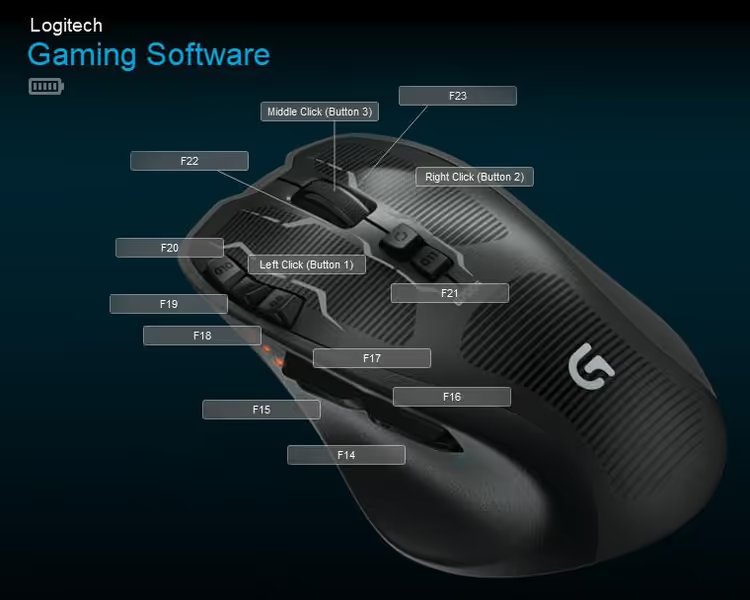
Vanliga funktionstangenter (F1-F12) är upptagna; de gör något i varje applikation. Men Windows känner också till F13-F24, riktiga skanningskoder som inget program krokar som standard. De är idealiska som "attrapper": musdrivrutinen skickar F15 till systemet, systemet skickar det vidare till ingen utom vårt AHK-skript.
Bindning via musdrivrutinen
Öppna din musspecifika programvara: Logitech G Hub, Razer Synapse, SteelSeries Engine eller ett universellt verktyg. Hitta fliken för knapptilldelning och välj för varje extraknapp "Tilldela tangenttryckning" eller "Tangenttryckningstilldelning". Ange F13, F14, F15…, en för varje knapp. Oroa dig inte för att tangenterna F13-F24 inte fysiskt finns på tangentbordet: drivrutinen skickar skanningskoden, och Windows accepterar den.
Hur "trycker" man på F15 om en sådan tangent inte finns? Spara denna AHK-snutt i en fil som heter send.ahk och kör den:
1 ; send.ahk — emulates pressing F15 after 5 seconds 2 Sleep 5000 3 Send "{F15}" 4 ExitApp
Kör den, växla snabbt till musdrivrutinens fönster, klicka i fältet "Tilldela tangenttryckning", och efter 5 sekunder skickar AHK F15 och drivrutinen registrerar den. Upprepa för varje knapp och ändra F-tangentens nummer.
Steg 2: installera AutoHotkey och skapa ett grundskript
Ladda ner AHK från den officiella webbplatsen (välj version v2.0). Efter installationen skapar du en textfil med filändelsen .ahk, till exempel mouse.ahk. Grundläggande skripthuvud:
1 ; mouse.ahk — basic AHK v2 setup 2 #Requires AutoHotkey v2.0 3 SendMode "Input" 4 SetWorkingDir A_ScriptDir 5 SetTitleMatchMode 2 6 #MaxHotkeysPerInterval 300 7 #InstallMouseHook
Genomgång: SendMode "Input" är den snabbaste och mest tillförlitliga metoden för att skicka tangenttryckningar; SetTitleMatchMode 2 söker efter en delsträng i fönstertiteln (en del av namnet räcker); #InstallMouseHook aktiverar lågnivåavlyssning av musknappar.
Autostart vid Windows-start
Tryck Win+R, skriv shell:startup, så öppnas autostartmappen. Håll ner Alt och dra mouse.ahk till denna mapp: en genväg skapas. Skriptet startar med systemet. Det är praktiskt att redigera .ahk-filer i Sublime Text eller Notepad++, som båda markerar AHK-syntax.
Steg 3: skriv ett skript för webbläsaren
Webbläsaren är en testbädd för musknappar. Här är en layout som täcker de viktigaste navigeringsåtgärderna:
1 ; Chrome / any Chromium-based browser 2 #HotIf WinActive("ahk_exe chrome.exe") or WinActive("ahk_exe msedge.exe") 3 ; Ctrl+W = close tab 4 F14::Send "^w" 5 ; Ctrl+Shift+C = developer tools (inspect element) 6 F22::Send "^+c" 7 ; Ctrl+PageDown = next tab 8 F16::Send "^{PgDn}" 9 ; Ctrl+PageUp = previous tab 10 F17::Send "^{PgUp}" 11 ; Alt+Left = back in history 12 F18::Send "!{Left}" 13 ; F5 = reload tab 14 F20::Send "{F5}" 15 ; Ctrl+Shift+T = restore closed tab 16 F23::Send "^+t" 17 #HotIf
Kopiera blocket till mouse.ahk och ersätt F-tangentnumren med de du tilldelade i drivrutinen. Efter att du sparat filen trycker du på Ctrl+R (Ladda om skript) från AHK:s aktivitetsfältsmeny; de nya bindningarna fungerar direkt utan att starta om webbläsaren.
#HotIf begränsar blockets omfattning; knapparna fungerar bara när Chrome eller Edge är i fokus. Växla till Utforskaren, så kan samma F14-F23 göra något annat eller ingenting alls.
Steg 4: skript för Photoshop och en ritplatta
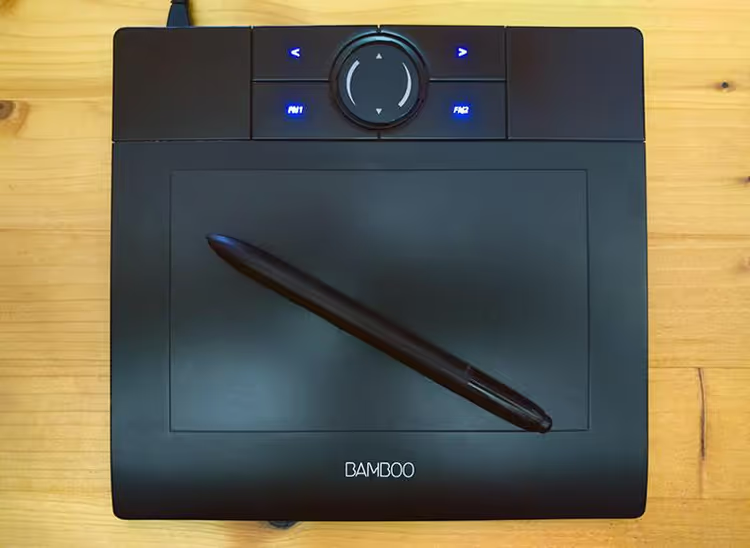
Ett mer komplext exempel: Photoshop, där knappar inte bara skickar en kombination utan håller nere en modifieringstangent. Detta är ovärderligt när man arbetar med en Wacom-penna; knappar på pennan aktiverar färgväljaren och canvas-dragning:
1 ; Adobe Photoshop 2 #HotIf WinActive("ahk_exe photoshop.exe") 3 ; Hold Alt = color picker (while button is pressed) 4 F14:: 5 { 6 if !GetKeyState("Alt") 7 Send "{Alt down}" 8 } 9 F14 Up::Send "{Alt up}" 10 11 ; Alt+Ctrl+Z = step backward (instead of simple Undo) 12 F16::Send "!^z" 13 14 ; Shift+Ctrl+Z = step forward 15 F17::Send "+^z" 16 17 ; Hold Space = canvas dragging 18 F18:: 19 { 20 if !GetKeyState("Space") 21 Send "{Space down}{Click down}" 22 } 23 F18 Up::Send "{Space up}{Click up}" 24 25 ; Ctrl+S = save 26 F19::Send "^s" 27 28 ; Ctrl+N = new document 29 F20::Send "^n" 30 31 ; Alt+Shift+Ctrl+S = Export → Save for Web 32 F23::Send "!+^s" 33 #HotIf
Notera konstruktionen F14:: med klammerparenteser; detta är en flerradig snabbtangent. GetKeyState("Alt") förhindrar att modifieraren hålls ned upprepade gånger om knappen studsar. F14 Up:: triggas vid uppsläpp och återställer Alt till sitt ursprungliga tillstånd.
Samma tillvägagångssätt fungerar för all programvara som behöver modifierare: Figma (mellanslag för draghanden), Blender (Shift för exakt förflyttning), DaVinci Resolve (Alt för att kopiera ett klipp).
Steg 5: globala standardåtgärder
När ingen av applikationerna är i fokus gör knapparna något universellt:
1 ; Global bindings (work everywhere without a specific #HotIf) 2 F14::Send "{Backspace}" ; back (like a browser button) 3 F15::Send "{Click 2}" ; double click 4 F19::Send "{MButton}" ; middle button (easier than clicking the wheel) 5 F21::Send "#d" ; Win+D = minimize all windows (boss key)
Dubbelklick med en enda knapp är en personlig favorit hos den ursprungliga metodens skapare. Efter en veckas användning känns ett fysiskt dubbelklick förbryllande: varför trycka två gånger när du kan trycka en gång?
Alternativ utan kod: X-Mouse Button Control
Om skript inte är din väg, överväg X-Mouse Button Control (XMBC). Det är ett gratisverktyg med ett grafiskt gränssnitt som gör samma sak: profiler för specifika .exe-filer, upp till 10 lager per profil, lagerbyte via snabbtangent.
XMBC:s fördelar: installeras på en minut, konfiguration är att välja en åtgärd från en rullgardinsmeny, ingen kod krävs. Nackdelar: mindre flexibilitet (du kan inte skriva ett villkor med GetKeyState), och konfigurationen ligger i registret och överlever sällan en flytt till en annan dator. För grundläggande scenarier ("stäng flik", "byt spår") ett utmärkt val. För flernivåkonstruktioner med hållna modifierare är det bara AHK som fungerar.
Hur man riktar sig mot valfri applikation med Window Spy
För att lägga till stöd för ett nytt program behöver du ta reda på namnet på dess körbara fil. Högerklicka på AHK-ikonen i systemfältet och välj Window Spy. Klicka på målprogrammets fönster; Window Spy visar:
- Window Title, fönstertiteln (du kan rikta dig mot denna)
- ahk_exe, processnamnet (till exempel
firefox.exeellercode.exeellernotion.exe) - ahk_class, fönsterklassen (användbar för att särskilja dialogrutor inom en applikation)
Lägg till ett nytt block i mouse.ahk:
1 #HotIf WinActive("ahk_exe firefox.exe") 2 F14::Send "^w" 3 ; ... your actions 4 #HotIf
Spara, Ctrl+R för att ladda om skriptet, klart. Tekniken är universell: videospelare (VLC, PotPlayer), chattprogram (Telegram, Discord), IDE:er (VS Code, PhpStorm), filhanterare, allt som har en .exe.
Bonus: styra musik med globala mediatangenter
Om ditt tangentbord saknar multimediaknappar kan musen ersätta dem. Följande åtgärder är globala och kräver inte att spelarfönstret identifieras:
1 ; Media control — works always 2 F18::Send "{Media_Prev}" ; previous track 3 F19::Send "{Media_Play_Pause}" ; pause / play 4 F20::Send "{Media_Next}" ; next track 5 F22::Send "{Volume_Down}" ; volume down 6 F23::Send "{Volume_Up}" ; volume up 7 F14::Send "{Volume_Mute}" ; mute
Fungerar med alla spelare som lyssnar på systemets mediehändelser: Spotify, YouTube Music (PWA), AIMP, foobar2000, till och med den inbyggda Windows-spelaren.
⁉️🤔 Vanliga frågor
Varför använda F13-F24 om AHK kan fånga upp musklick direkt?
AHK skiljer på musknappar som
XButton1ochXButton2; det är bara två extra knappar. Spelmöss kan ha 8-12, och drivrutinen fungerar fortfarande som en mellanhand. Kedjan "drivrutin → F13-F24 → AHK" skalas till valfritt antal knappar, och drivrutinen försöker inte utföra själva åtgärden; den skickar bara tangentkoden. Om AHK-skriptet kraschar slutar musknapparna att göra något i stället för att börja köra oväntade makron från drivrutinen.
Fungerar metoden på Windows 11?
Ja. F13-F24 är standardiserade USB HID-skanningskoder; de är inte knutna till en Windows-version. AHK v2.0 har officiellt stöd för Windows 10 och 11. På ARM-versioner av Windows (Surface Pro X) kan vissa musdrivrutiner ha problem med att skicka virtuella tangenter, men Logitech G Hub och Razer Synapse fungerar utan problem.
Vad gör jag om musdrivrutinen inte tillåter tilldelning av F13-F24?
Vissa kontorsmöss med nedskalad programvara är begränsade till F1-F12. Två alternativ: prova X-Mouse Button Control-verktyget, som kan tilldela F13-F24 oavsett musmodell, eller använd
XButton1/XButton2direkt i AHK. Bara två knappar, men tillräckligt för att komma igång.
Kan skriptet flyttas till en annan dator?
Ja. Kopiera filen
mouse.ahkoch mappen med AutoHotkey Portable (finns på den officiella webbplatsen). Tilldela om knapparna i musdrivrutinen på den nya datorn till samma F-tangenter; allt fungerar utan ändringar i skriptkoden.
Saktar AHK ner systemet?
I viloläge förbrukar AHK mindre än 5 MB RAM och 0% CPU; den officiella dokumentationen bekräftar ett minimalt fotavtryck. Hooken aktiveras endast när en bevakad tangent trycks ned; resten av tiden sover skriptet. Som jämförelse "väger" Razer Centrals egenutvecklade programvara 200-400 MB i viloläge.
Är det värt ansträngningen
Första installationen tar cirka 20 minuter: bind knappar i drivrutinen, kopiera kodsnuttar, justera F-tangentnumren efter eget tycke. Därefter lever skriptet i åratal och flyttas från dator till dator tillsammans med resten av din konfiguration. Två vinster.
För det första: besparing av mikrorörelser. Stänga en flik utan Ctrl+W (ett tryck i stället för två), växla flikar utan Ctrl+Tab, färgväljaren i Photoshop utan att lyfta pennan från ritplattan. Hundratals operationer ackumuleras under en dag, var och en obetydlig i sig, men tillsammans blir det timmar över ett år.
För det andra: "magieffekten". När en kollega tittar på din skärm och inte kan förstå hur du växlar mellan fönster utan att röra tangentbordet, gör det intryck. Bakom det ligger ingen magi, bara 40 rader AHK och en halvtimmes inställning.
Om du arbetar med mus 6+ timmar om dagen, konfigurera knapparna. Första veckan känns ovant, andra veckan bekvämt, och efter en månad kommer du sluta förstå hur folk lever utan det.
Här är en video som går igenom metoden från installation till det första skriptet:

Ett professionellt team av skribenter och redaktörer specialiserade på att skapa kvalitetsinnehåll.