














🚫 Kan du inte logga in i WordPress admin? 6 sätt att återfå åtkomst
Igår fungerade sajten. Idag ser du en tom skärm efter att ha angett användarnamn och lösenord. Eller så laddas inloggningssidan bara om utan att släppa igenom dig. En välbekant situation för alla som driver en WordPress-sajt.
Det finns dussintals orsaker till att man blir utelåst från adminpanelen: en plugin-konflikt efter en uppdatering, en trasig .htaccess-fil, en skadad wp-login.php, ett borttappat lösenord eller en loop i webbläsarens cache. Den goda nyheten är att åtkomsten i de flesta fall kan återställas på 5-10 minuter utan en utvecklare.
Här nedan följer sex metoder, från de enklaste till de mer tekniska. Gå bara igenom dem i tur och ordning.
💡 Snabb översikt:
- Rensa webbläsarens cache och cookies; i en tredjedel av fallen är detta det enda problemet
- Ändra administratörslösenordet via phpMyAdmin i din webbhotellspanel
- Inaktivera tillägg via FTP genom att byta namn på mappen
plugins - Inaktivera temat via FTP så att WordPress aktiverar standardtemat
- Ladda upp en ny
wp-login.phpfrån det officiella WordPress-arkivet - Ta bort och återskapa
.htaccessvia permalänksinställningarna
Varför inloggningssidan slutar fungera
WordPress adminpanel går inte sönder av sig själv. Nästan alltid är orsaken en nyligen gjord ändring. Du uppdaterade ett tillägg och det slutade fungera med PHP-versionen på din server. Du bytte till ett tema som krockar med ett installerat caching-tillägg. Du migrerade sajten och fixade inte webbadresserna i databasen. Eller så blev .htaccess-filen trasig efter att du redigerat omdirigeringsregler.
Mer sällan är problemet webbläsaren: gammal cache eller cookies hindrar WordPress från att validera användarsessionen. Och ibland aktiverar webbhotellet en säkerhetsmodul som ModSecurity som blockerar POST-anropet till wp-login.php.
De sex stegen nedan täcker alla dessa scenarier. Arbeta igenom dem i tur och ordning: varje steg är något mer komplext än det föregående, men inget av dem kräver att du redigerar kod.
1. Rensa webbläsarens cache och cookies
Den vanligaste boven är webbläsaren. När du loggar in i WordPress adminpanel skapas en sessionscookie. Om den cookien är trasig eller föråldrad hamnar inloggningssidan i en loop: du anger lösenordet, sidan laddas om och inloggningsformuläret visas igen.
Lösningen är att rensa cache och cookies för all tid och starta om webbläsaren. I Chrome gör du så här:
- Klicka på de tre prickarna i fönstrets övre högra hörn.

- Välj "Historik" och sedan "Historik" igen.
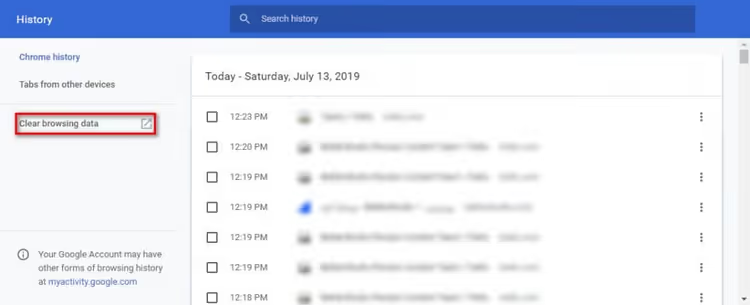
- I fönstret som öppnas klickar du på "Rensa webbinformation".
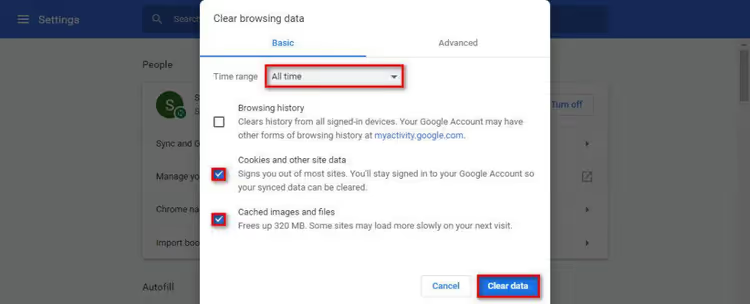
- Markera både "Cookies" och "Cachelagrade bilder och filer".
- För tidsintervall väljer du "All tid".
- Klicka på "Rensa data", stäng sedan och öppna webbläsaren igen.
Försök därefter logga in i adminpanelen. Om det inte hjälpte, gå vidare.
2. Ändra administratörslösenordet via phpMyAdmin
Om lösenordet är bortglömt och länken "Glömt lösenord" på inloggningssidan inte hjälper (administratörens e-post är oåtkomlig eller SMTP är inte konfigurerat), finns det en direkt väg: ändra lösenordet via databasen.
För att göra detta, gå till din webbhotellspanel (cPanel, ISPmanager eller liknande) och leta upp phpMyAdmin i databasavsnittet. Här är en steg-för-steg-guide för att ändra lösenordet via phpMyAdmin. I korthet:
- Öppna phpMyAdmin och välj din sajts databas på fliken "Databaser".

- Leta upp tabellen
wp_users(prefixet kan vara ett annat om du ändrade det under installationen). - Klicka på "Redigera" bredvid raden med ditt administratörskonto.

- I fältet
user_passanger du ett nytt lösenord. - För kolumnen "Funktion" väljer du MD5.
- Klicka på "Kör" för att spara.
Observera att WordPress använder ett eget system för lösenordshashning. MD5 via phpMyAdmin är en tillfällig lösning. Vid din första lyckade inloggning kommer WordPress automatiskt att konvertera lösenordet till en modern hash. Logga bara in med det nya lösenordet så uppdaterar systemet allt självt.
3. Inaktivera tillägg via FTP
Ibland blockerar en tilläggskonflikt inte bara adminpanelen utan hela sajten. Och eftersom adminpanelen är oåtkomlig kan du inte inaktivera tillägg på vanligt sätt. Lösningen är att ansluta till servern via FTP och byta namn på tilläggsmappen.
Anslut till ditt webbhotell via valfri FTP-klient (FileZilla, WinSCP) eller filhanteraren i din webbhotellspanel. Leta upp sajtens rotmapp och navigera till wp-content.
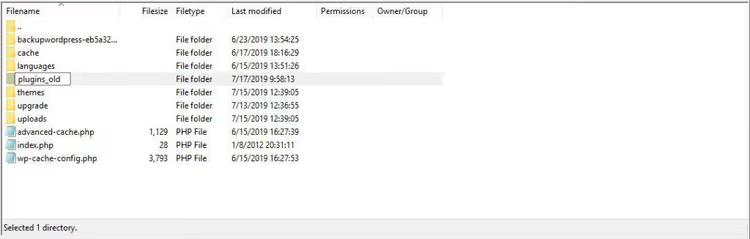
Byt namn på mappen plugins till plugins_old. WordPress kommer omedelbart att inaktivera alla tillägg eftersom det inte längre hittar dem på den förväntade sökvägen.
Försök nu logga in i adminpanelen. Fungerade det? Bra, det betyder att ett av tilläggen var orsaken. Återställ dem ett i taget: byt tillbaka mappnamnet till plugins, gå in i adminpanelen (tilläggen är fortfarande inaktiverade tills vidare) och aktivera dem ett och ett, och kontrollera inloggningen efter varje i ett nytt privat webbläsarfönster. Den skyldige visar sig snabbt.
4. Inaktivera temat via FTP
Samma logik som med tillägg, men för temat. Temainkompatibilitet med den aktuella versionen av WordPress eller PHP är en vanlig situation efter en automatisk uppdatering.
Återigen, anslut via FTP till mappen wp-content/themes. Leta upp ditt aktiva temas mapp och byt namn på den genom att lägga till suffixet _off.

WordPress upptäcker att det aktiva temat saknas och växlar automatiskt till standardtemat (Twenty Twenty-Five eller liknande, beroende på version). Därefter bör adminpanelen gå att öppna.
Om adminpanelen börjar fungera ligger problemet i temat. Gå till "Utseende → Teman", uppdatera det problematiska temat till den senaste versionen och aktivera det först därefter igen. Om temat inte har uppdaterats av utvecklaren på länge kan det vara dags att byta ut det.
5. Ladda upp en ny wp-login.php
Filen wp-login.php är ingången till adminpanelen. Om den är skadad, raderad eller modifierad av skadlig kod öppnas helt enkelt inte inloggningssidan.

Det korrekta sättet att återställa den är inte att försöka redigera filen manuellt, utan att hämta en ny kopia från det officiella WordPress-arkivet:
- Ladda ner den senaste versionen av WordPress från wordpress.org/download.
- Packa upp arkivet och leta reda på
wp-login.phpinuti. - Anslut till ditt webbhotell via FTP och ladda upp den nya
wp-login.phptill sajtens rotmapp och ersätt den befintliga.
Innan du ersätter, spara den gamla filen lokalt för säkerhets skull: döp helt enkelt om den på servern till wp-login.php.bak och ladda sedan upp den nya. Efter ersättningen, försök logga in. Den nya filen är garanterat felfri och kompatibel med den installerade WordPress-versionen om du laddade ner arkivet för samma huvudversion.
6. Återskapa.htaccess-filen
En enda felaktig rad i .htaccess kan slå ut hela adminpanelen. Detta händer särskilt ofta efter experiment med omdirigeringar eller installation av säkerhetsplugins som skriver sina egna regler till denna fil.

Lösningen är att radera .htaccess och låta WordPress skapa den på nytt:
- Anslut till ditt webbhotell via FTP och leta reda på
.htaccessi sajtens rot. - Ladda ner den lokalt (säkerhetskopia!) och radera den från servern.
- Försök logga in i adminpanelen. Om inloggningen fungerar låg problemet i
.htaccess. - Gå i adminpanelen till **Inställningar → **Permalänkar och klicka helt enkelt på "Spara ändringar" utan att ändra länkstrukturen.
WordPress genererar en ny, ren .htaccess med grundläggande regler för den valda permalänkstrukturen. Alla extra rader som kan ha blockerat inloggningen försvinner.
⁉️🤔 Vanliga frågor
Efter att jag bytt lösenord via phpMyAdmin kan jag fortfarande inte logga in. Vad är problemet?
Troligtvis valde du inte MD5-funktionen för fältet
user_passinnan du sparade. Utan detta sparar phpMyAdmin lösenordet som klartext och WordPress kan inte verifiera det. Upprepa steget: öppna samma rad iwp_users, ange lösenordet igen och se till att välja MD5 i rullgardinsmenyn "Funktion". Kontrollera också att du redigerar raden som motsvarar din användare. Tabellenwp_userskan ha flera poster; leta upp din via fältetuser_loginelleruser_email.
Vad ska jag göra om ingen av de sex metoderna fungerade?
Aktivera WordPress felsökningsläge. Lägg till dessa rader i wp-config.php:
1 define('WP_DEBUG', true); 2 define('WP_DEBUG_LOG', true); 3 define('WP_DEBUG_DISPLAY', false);
Försök sedan komma åt adminpanelen och kontrollera filen
wp-content/debug.log. Även om inloggningssidan inte öppnas kommer WordPress att skriva orsaken till felet i loggen. Oftast hittar du i detta skede antingen ett allvarligt fel i ett tema eller tillägg, eller ett problem med PHP-versionen hos webbhotellet.
Kan jag återställa åtkomsten till adminpanelen utan FTP och phpMyAdmin?
Ja, via WP-CLI, ett kommandoradsverktyg för att hantera WordPress. Kommandot wp user update USERNAME --user_pass=NEWPASS ändrar lösenordet direkt. Men WP-CLI måste vara installerat på webbhotellet, vilket inte alla leverantörer har. Ett alternativ är att infoga en nödåterställningskod för lösenord i det aktiva temats functions.php:
1 wp_set_password('новый_пароль', 1);
Denna kod sätter lösenordet för användaren med ID=1 (vanligtvis administratören). Efter att du infogat den, öppna valfri sida på webbplatsen, så ändras lösenordet, och du måste omedelbart ta bort koden från
functions.php.
Varför ser webbplatsen trasig ut efter att jag inaktiverat tillägg?
Detta är normalt. Vissa tillägg ansvarar för sidlayout och utseende (byggare som Elementor, cachetillägg). Efter att du bytt tillbaka mappen plugins till sitt ursprungliga namn och aktiverat tilläggen ett i taget kommer utseendet att återställas.
Blanda inte ihop ett trasigt utseende på framsidan med inloggningsproblemet i admin. Huvudmålet i detta steg är att återställa åtkomsten till kontrollpanelen. Du fixar framsidan efteråt.
Behöver jag ringa en utvecklare om jag är rädd för att förstöra något?
Alla sex steg är reversibla. En omdöpt mapp kan få tillbaka sitt ursprungliga namn, en raderad .htaccess kan återställas från en kopia och en ny wp-login.php påverkar inte webbplatsens innehåll eller inställningar. Följ denna regel: innan varje åtgärd, gör en kopia av det du ändrar. Med en säkerhetskopia tar en återställning bara sekunder.
Vilken metod ska jag prova först?
Om du just har drabbats av en utelåsning från adminpanelen, börja med att rensa cache och cookies; i en dryg tredjedel av fallen räcker detta. Om det inte hjälper inom två minuter, arbeta dig igenom stegen i ordning från enkla till komplexa.
I situationer där lösenordet definitivt är förlorat och administratörens e-post är oåtkomlig, gå direkt till steg 2; phpMyAdmin ger dig direkt åtkomst till databasen oavsett WordPress tillstånd. Och om adminpanelen slutade fungera direkt efter en uppdatering av ett tillägg eller tema, kommer steg 3 och 4 att lösa problemet snabbast.
Huvudsaken är att inte få panik. WordPress går sällan sönder oåterkalleligt. Nästan alltid är det en versionskonflikt, en skadad fil eller en sessionscookie: något som kan åtgärdas utan en utvecklare.

Ett professionellt team av skribenter och redaktörer specialiserade på att skapa kvalitetsinnehåll.