














🔧 Så här återställer du Windows efter en krasch med Acronis True Image
Windows kraschade med blåskärm, frös helt under uppstart eller slutade helt enkelt visa livstecken. Låter det bekant? Efter flera timmars konfigurering av systemet, installation av drivrutiner och program är det en rejäl upplevelse att förlora allt på grund av ett enda fel.
En backup som gjorts i förväg med Acronis True Image löser problemet på 15-20 minuter. Du startar helt enkelt upp i återställningsmiljön, pekar ut backupfilen och väntar, systemet återgår till exakt det tillstånd det hade när kopian skapades. Ingen ominstallation av Windows, ingen manuell återställning av drivrutiner.
Men det finns en hake: för att det här scenariot ska fungera måste du konfigurera Acronis bootloader en gång och känna till den exakta stegföljden i återställningsguiden. Här följer en instruktion som guidar dig från att trycka på F11 till skrivbordet.
💡 Snabb översikt:
- Starta om datorn och tryck på F11 när meddelandet "Starting Acronis Loader" visas
- Starta guiden för diskåterställning i Acronis återställningsmiljö
- Välj backupfilen från Acronis Secure Zone
- Markera alla partitioner och MBR för fullständig återställning
- Starta processen och vänta på automatisk omstart till fungerande Windows
Vad är Acronis True Image och hur fungerar bootloadern
Acronis True Image är ett backup- och återställningsprogram som sedan 2026 inte bara omfattar klassisk diskavbildning utan även inbyggd patchhantering för Windows, anti-ransomware och AI-baserad hotskydd. Prenumerationen Essentials, Advanced eller Premium täcker behov från hemdatorer till små kontor.
Den främsta fördelen med Acronis jämfört med Windows inbyggda återställningsverktyg är nödbootloadern Startup Recovery Manager. Den skrivs till MBR under programinstallationen och låter dig komma in i återställningsmiljön INNAN Windows laddas, även om systemet är helt förstört och vägrar starta.
Det enda villkoret: backupen måste vara gjord i förväg och placerad i "Acronis Secure Zone" på samma eller en extern enhet. Utan en färdig backup finns det inget att återställa, det här handlar inte om att återuppliva ett trasigt system utan om att rulla tillbaka till ett sparat tillstånd.
Steg 1. Gå in i Acronis återställningsmiljö
Starta om datorn. Direkt efter BIOS/UEFI-logotypen, håll utkik på skärmen, du bör se meddelandet:
Starting Acronis Loader…
Press F11 for Acronis Startup Recovery Manager…
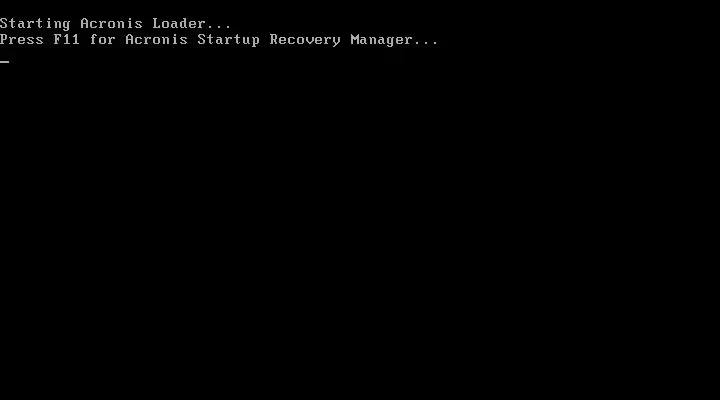
Tryck på F11-tangenten. Vänta inte, fönstret visas i 2-3 sekunder, blinkar du missar du det och får starta om igen.
Efter knapptrycket öppnas fönstret för val av åtgärd:
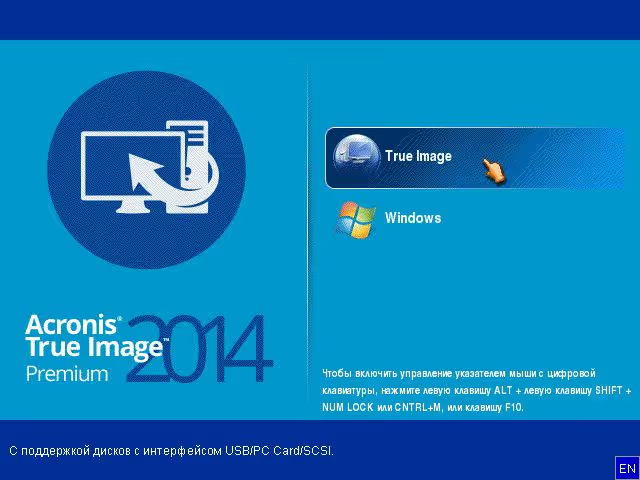
Klicka på knappen "True Image".
Om du istället ser "Boot Menu":
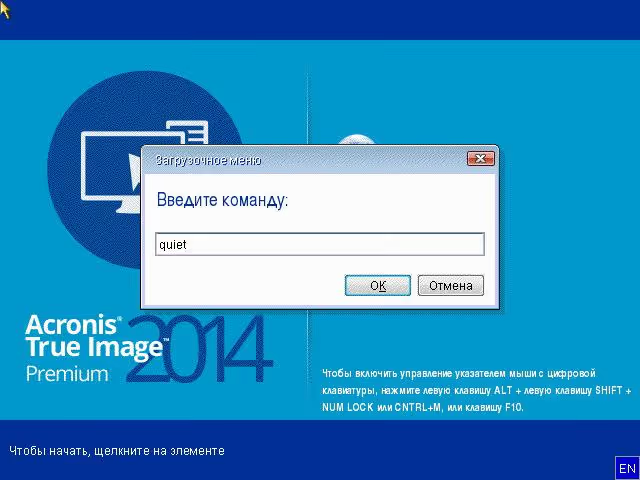
Om musen fungerar, klicka på "Cancel". Om musen inte svarar, tryck på Tab eller vänster-/högerpil för att markera knappen, sedan Enter. Bootmenyfönstret stängs och True Image startar.
Steg 2. Starta guiden för diskåterställning
När True Image har laddats ser du programmets huvudfönster:
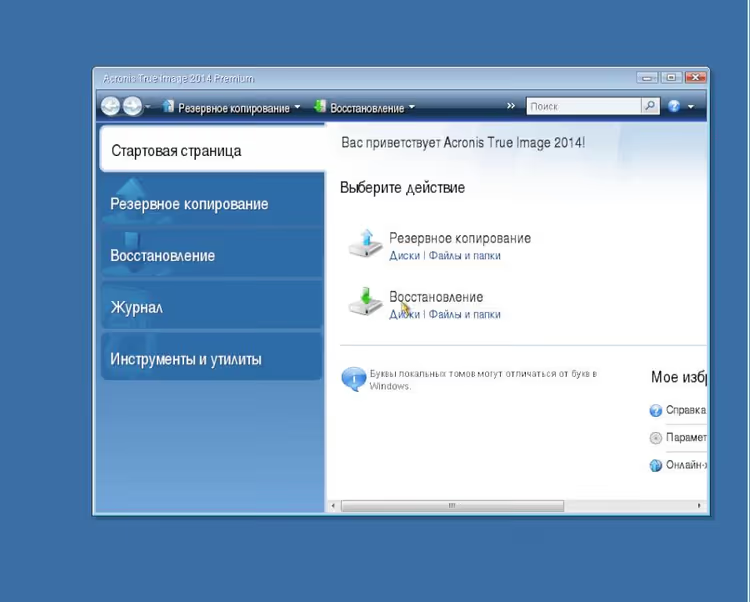
Under rubriken "Recovery" klickar du på knappen "Disks". Återställningsguiden öppnas:
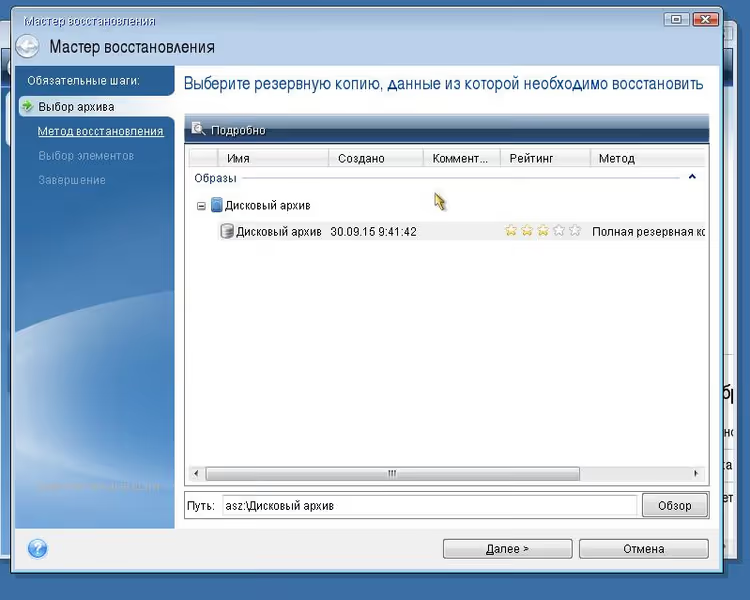
Steg 3. Välja backupen
I guidfönstret visas backupfilen från "Acronis Secure Zone" som standard. Det här är din Windows-backup.
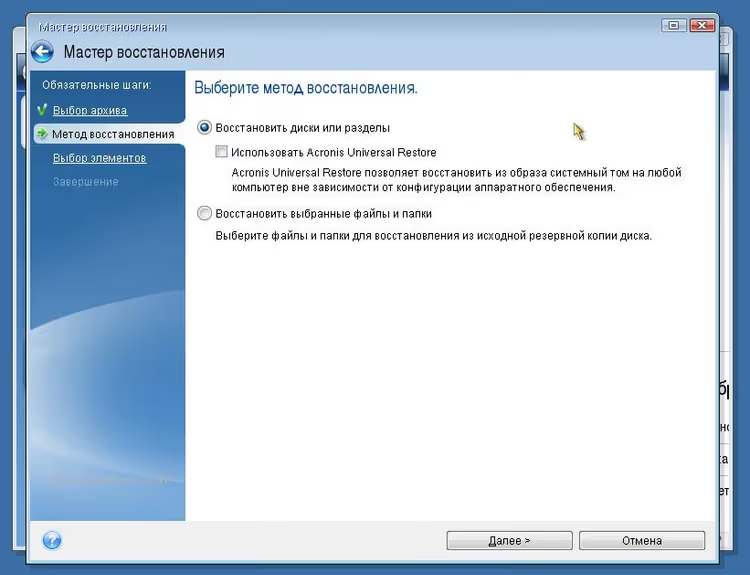
Välj filen med ett vänsterklick och tryck på "Next". På nästa skärm väljer du "Recover disks or partitions" och återigen "Next".
Steg 4. Välja partitioner och MBR
Framför dig har du ett fönster med en lista över partitioner på disken som ska återställas:
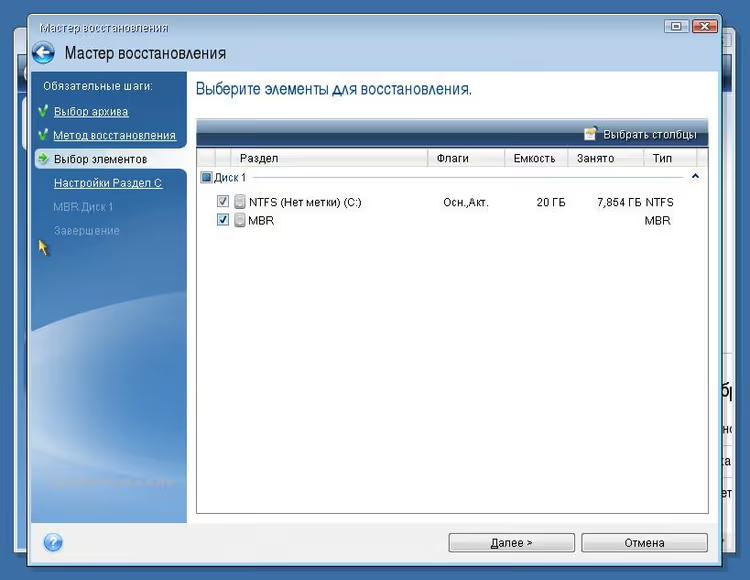
Markera alla partitioner och definitivt posten "MBR" (master boot record). Utan MBR kommer systemet inte att starta efter återställning, även om själva partitionerna är på plats.
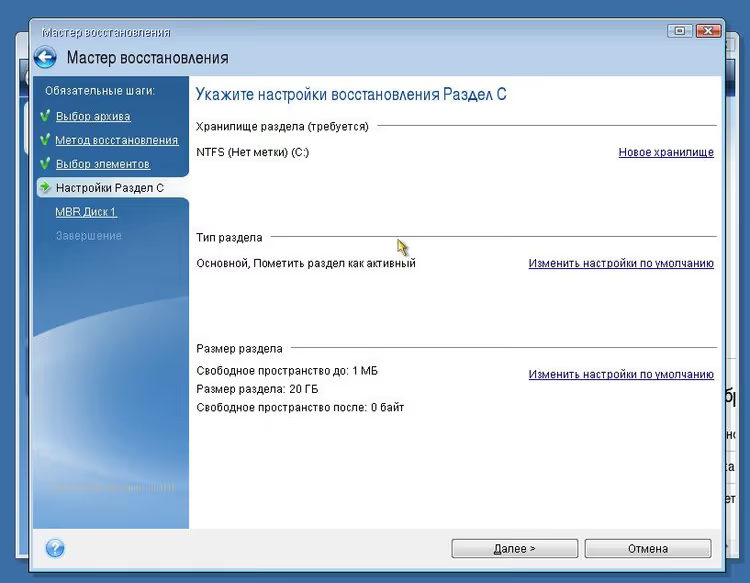
Tryck på "Next".
Steg 5. Starta återställning och omstart
På guidens nästa två skärmar trycker du bara på "Next", Acronis visar en sammanfattning av de valda parametrarna:
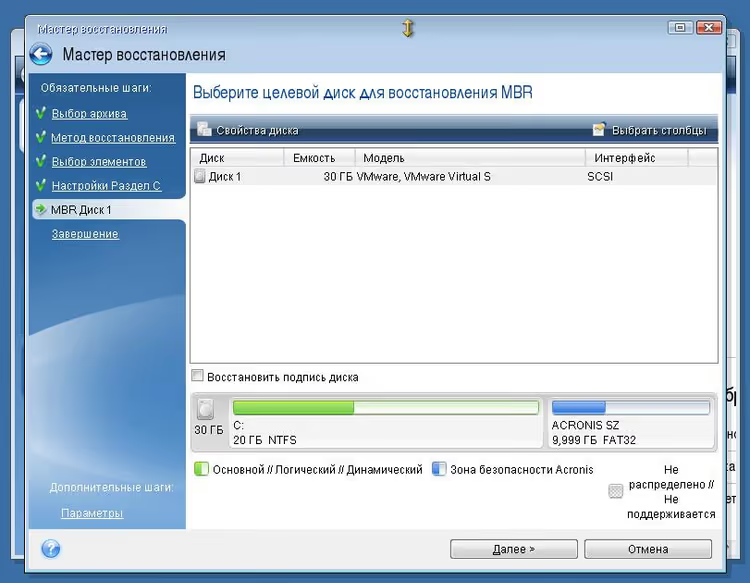
Kontrollera att systemdisken och MBR är valda i listan, tryck sedan på "Next" en gång till:
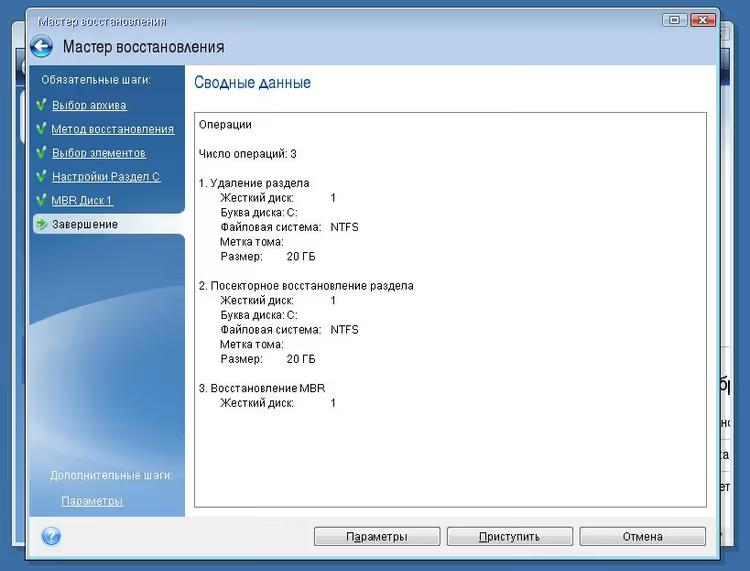
I det sista fönstret trycker du på "Proceed":
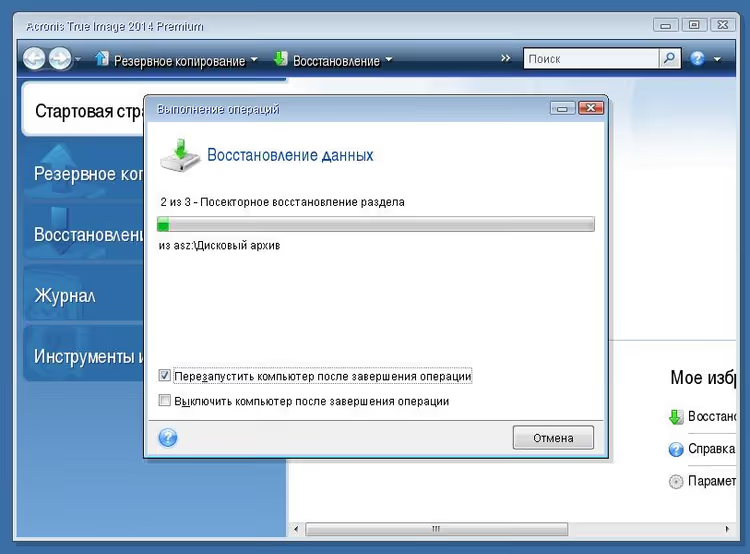
Se till att kryssa i "Reboot the computer after the operation completes", efter att backupen har återställts startar datorn om automatiskt och du ser Windows välkomstskärm.
Återställningstiden beror på backupens storlek och diskhastighet. För en typisk 50-70 GB avbild på en SSD tar det 8-12 minuter, på en HDD 15-25 minuter.
Vad du ska göra om Acronis bootloader inte visas
Om meddelandet "Starting Acronis Loader" inte dyker upp under omstart är orsaken nästan alltid en av tre:
- Startup Recovery Manager är inte aktiverad. Öppna Acronis True Image i fungerande Windows, gå till "Tools" → "Acronis Startup Recovery Manager" och klicka på "Activate".
- MBR har skrivits över. Detta händer efter Windows-uppdateringar eller installation av ett andra operativsystem. Lösning: återaktivera bootloadern från fungerande Windows.
- UEFI BIOS blockerar bootloadern. I vissa konfigurationer blockerar Secure Boot Acronis. Inaktivera Secure Boot tillfälligt i UEFI-inställningarna.
Som en sista utväg har Acronis ett startbart USB-minne, skapat via "Tools" → "Acronis Media Builder" i det körande programmet. Starta från det så startar återställningsguiden på exakt samma sätt som från den inbyggda bootloadern.
Kort översikt över Acronis True Image 2026
Om du fortfarande använder 2020-versionen som i skärmbilderna ovan har återställningsproceduren inte ändrats, men version 2026 har lagt till flera nya verktyg som är användbara just i samband med skydd mot fel:
- Inbyggd patchhantering för Windows. Acronis spårar och installerar själv systemuppdateringar, vilket minskar risken för att ett fel uppstår på grund av en sårbarhet.
- AI-baserat anti-ransomware. Blockerar krypteringsprogram innan de når filer och backuper.
- Microsoft 365-skydd. Backup av e-post och OneDrive-filer, inte bara en diskavbild utan även molndata.
Gränssnittet i moderna versioner har omarbetats, men återställningsguidens logik, fönster, knappar och ordningsföljd har förblivit densamma. Så skärmbilderna ovan är fortfarande relevanta som guide.
Hur ofta du bör göra en backup
Den optimala regimen för en hemdator är en fullständig backup en gång i veckan plus dagliga inkrementella kopior. Acronis True Image kan göra detta automatiskt enligt schema, utan din medverkan. Regeln är enkel: ju oftare backup, desto mindre data förlorar du vid ett fel.
Spara kopian på en separat fysisk disk eller NAS. En backup på samma disk som systemet är värdelös vid hårdvarufel, både Windows och backupen dör tillsammans.
Nedan finns en video som visar hela processen för att återställa en disk från en Acronis-backup på ett verkligt exempel:
⁉️🤔 Vanliga frågor
Kan man återställa systemet via Acronis om Windows inte startar alls?
Ja, det är precis vad Startup Recovery Manager är till för. Den fungerar INNAN Windows laddas, du trycker på F11 vid datorstart och kommer direkt in i återställningsmiljön. Om bootloadern inte är aktiverad eller inte aktiveras, använd ett startbart USB-minne skapat via Acronis Media Builder.
Vad händer med filer som skapats efter backupen?
De går förlorade. Återställning från en backup återställer disken till exakt det tillstånd den hade när kopian gjordes. Allt som tillkommit därefter, dokument, foton, installerade program, försvinner. Därför är det så viktigt att konfigurera regelbundna backuper minst en gång i veckan.
Är det obligatoriskt att markera MBR vid återställning?
Ja, om du återställer hela systemdisken. MBR innehåller startposten, utan den förstår inte BIOS/UEFI vilken partition den ska starta från. Hoppa över MBR så får du fullständigt återställda Windows-filer som inte startar. Du måste köra återställningen igen.
Hur mycket utrymme tar en systembackup?
En backup tar märkbart mindre utrymme än originaldatan på disken, Acronis komprimerar avbilden under skapandet. För en typisk Windows 11 med en uppsättning program på 40-50 GB data ryms backupen på 25-35 GB. Inkrementella kopior efter den första fullständiga backupen väger mycket mindre: de innehåller bara ändrade filer.
Varför är Acronis bättre än Windows inbyggda återställningsverktyg?
För det första fungerar Acronis även när Windows är helt förstört, det inbyggda verktyget kräver åtminstone ett delvis levande system. För det andra återställer Acronis disken sektor för sektor, inklusive dolda partitioner, bootloader och layout, vilket Windows inbyggda mekanism inte klarar. För det tredje är en Acronis-backup en enda fil som är enkel att överföra till en extern disk eller molnet.
Är det värt att konfigurera nödbootloadern just nu
Om du redan använder Acronis True Image men inte har aktiverat Startup Recovery Manager, gör det idag. Aktivering tar 30 sekunder: "Tools" → "Acronis Startup Recovery Manager" → "Activate". Efter det kommer den efterlängtade raden "Press F11" att visas vid nästa omstart, och nästa Windows-fel blir inte en katastrof utan ett irriterande 15-minutersavbrott.
Ingen backup ännu, börja med en. Starta Acronis, välj "Disks" under "Backup", ange systemdisken och måldisken för backupen. Den första fullständiga avbilden görs bäst direkt efter en ren Windows-installation med alla drivrutiner och program, du återgår till den vid allvarliga fel. Och låt inkrementella kopior skrivas enligt schema, då blir dataförlusten mellan backuper minimal.

Ett professionellt team av skribenter och redaktörer specialiserade på att skapa kvalitetsinnehåll.