













🎵 ITunes - Installera programmet på Windows OS
Kopplat din iPhone till en bärbar dator, men Windows känner inte igen enheten? Eller vill du föra över musik till en spelare, men behöver programvara som förstår Apples mediebibliotek? Utan iTunes på Windows fungerar varken säkerhetskopiering eller synkronisering som de ska.
iTunes är Apples egen mediehubb för Windows. Genom det kan du lyssna på musik från Apple Music, titta på filmer och tv-serier från iTunes Store-biblioteket, prenumerera på poddar och, viktigast av allt, synkronisera din iPhone eller iPad med datorn: säkerhetskopior, fotoöverföringar, återställning av fast programvara.
2024 släppte Apple separata appar för Windows: Apple Music, Apple TV och Apple Devices. De finns i Microsoft Store och ser modernare ut. Men det finns en hake: Apple Devices kan fortfarande inte skapa fullständiga lokala krypterade säkerhetskopior, du behöver iTunes för det. Dessutom är miljontals användare helt enkelt vana vid ett fönster i stället för tre.
Om du har Windows 10 eller 11 är valet ditt. Om du har Windows 7 eller 8 är det bara iTunes som gäller, de nya apparna installeras inte där. Nedan följer en steg-för-steg-guide från nedladdning till första start med iPhone-synk.
💡 Snabb översikt:
- Ladda ner installationsprogrammet från Apples webbplats eller Microsoft Store
- Kör installationsprogrammet och slutför installationsguiden (6 fönster)
- Konfigurera inställningar: språk, autostart, filassociationer
- Logga in med ditt Apple-ID och synkronisera dina enheter
Steg 1: Ladda ner iTunes
Du kan ladda ner iTunes på två sätt. Primär metod, från Apples webbplats: gå till nedladdningssidan för iTunes. Klicka på den blå knappen "Ladda ner iTunes för Windows nu (64-bitars)" för 64-bitarssystem. Om du har 32-bitars Windows klickar du på "Ladda ner här" under huvudknappen.
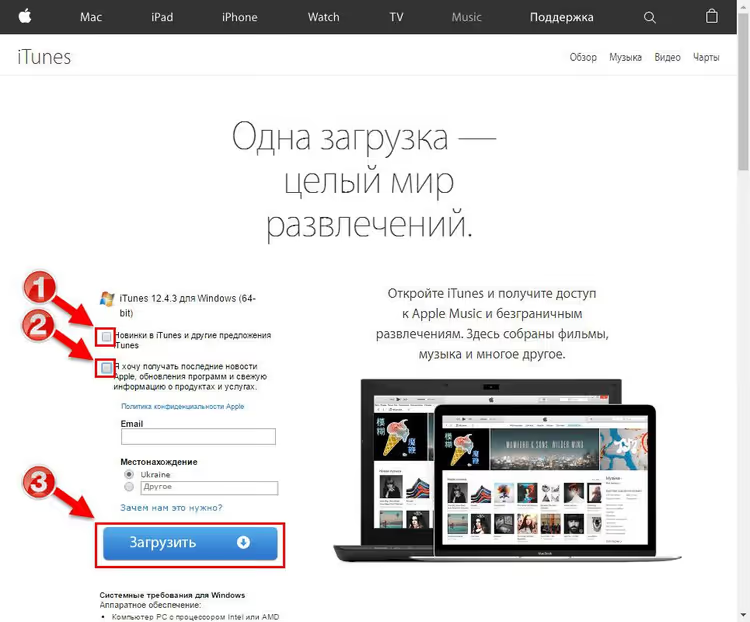
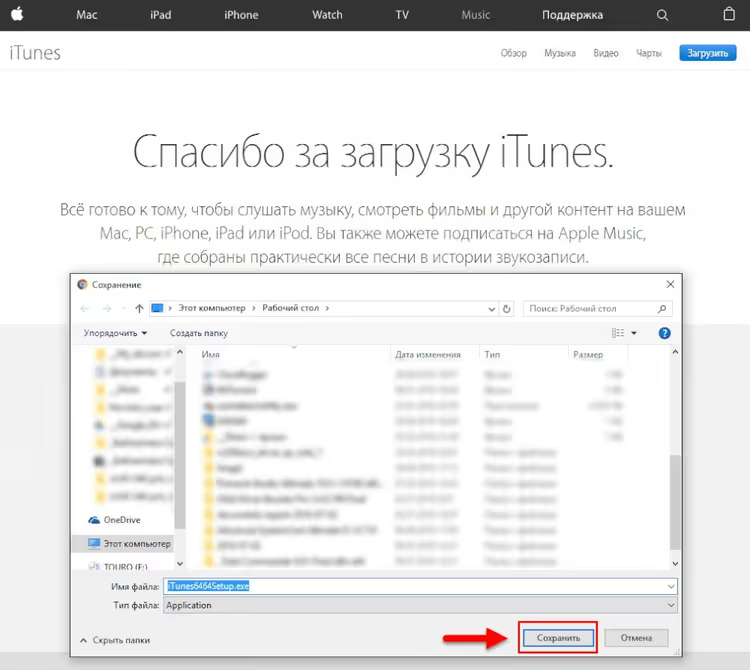
Din webbläsare kommer att fråga om du vill spara filen. Välj en mapp (till exempel "Hämtade filer" eller "Skrivbordet") och klicka på "Spara". Installationsprogrammet är cirka 200 MB, nedladdningen tar mindre än en minut på en modern anslutning.
Alternativ metod, Microsoft Store. Öppna butiken, skriv "iTunes" i sökfältet och klicka på "Installera". Fördelen med denna metod: uppdateringar kommer automatiskt, du behöver inte hålla koll på versionen. Nackdelen: Apple uppdaterar Store-versionen mer sällan än det fristående installationsprogrammet.
Steg 2: Köra installationsprogrammet
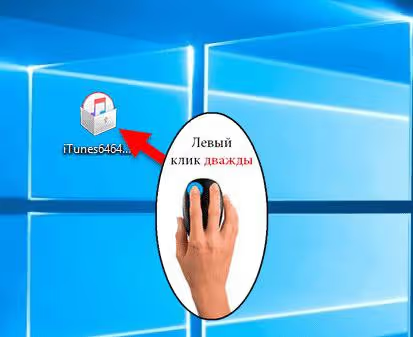
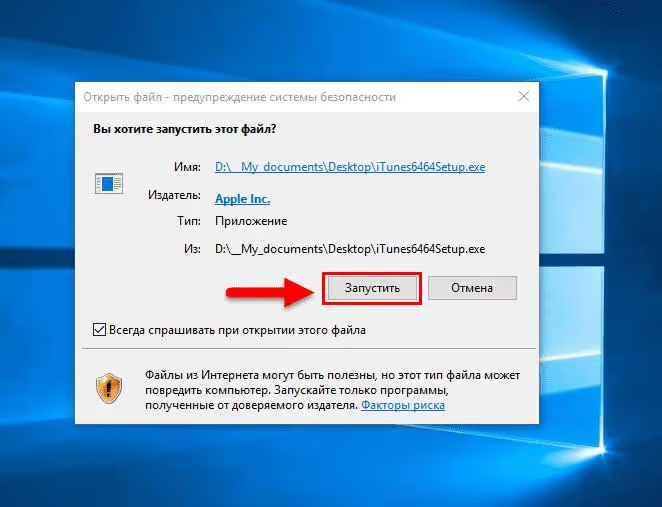
Leta reda på den nedladdade filen iTunes64Setup.exe (eller iTunesSetup.exe för 32-bitars) och dubbelklicka på den.
Windows visar en säkerhetsvarning: "Vill du köra den här filen?" Klicka på "Kör". Detta är en standardkontroll för alla .exe-filer som laddas ner från internet, Apples installationsprogram är digitalt signerat och säkert.
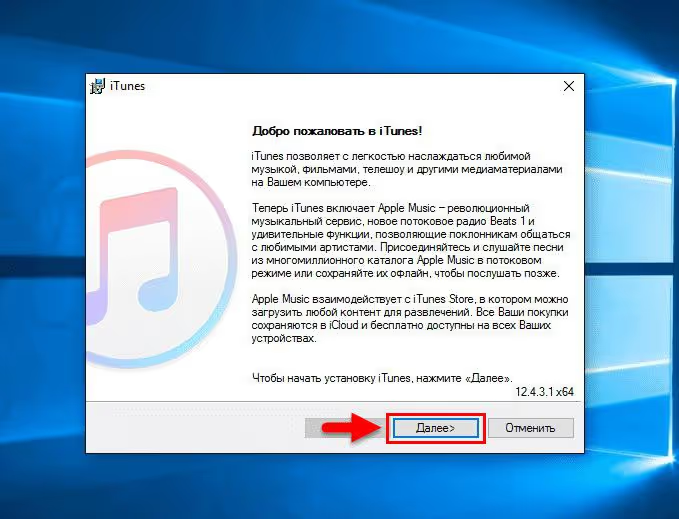
Det första fönstret i installationsguiden med ett välkomstmeddelande öppnas. Klicka på "Nästa".
Steg 3: Installationsalternativ
Guiden erbjuder flera alternativ att konfigurera. Här är vad du ska kontrollera:
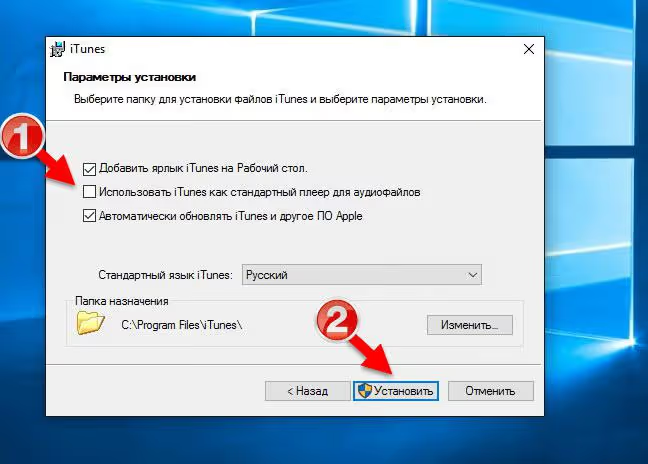
- Språk. Engelska är förvalt som standard, låt det vara.
- Installationsmapp. Standardsökvägen
C:\Program Files\iTunesbehöver inte ändras. - Genvägar. Kryssrutorna för "Skrivbordet" och "Snabbstart" är upp till dig.
- Filassociationer. iTunes kommer att erbjuda sig att bli standardspelare för ljud. Om du använder AIMP, foobar2000 eller en annan spelare, avmarkera detta. Om ditt bibliotek är stort kan det ta flera sekunder och vara irriterande att ladda iTunes när du dubbelklickar på ett spår.
- Automatiska uppdateringar. Jag rekommenderar att du låter detta vara på, Apple släpper säkerhetsuppdateringar.
Klicka på "Installera". Filkopieringen börjar.
Steg 4: Installationsprocessen
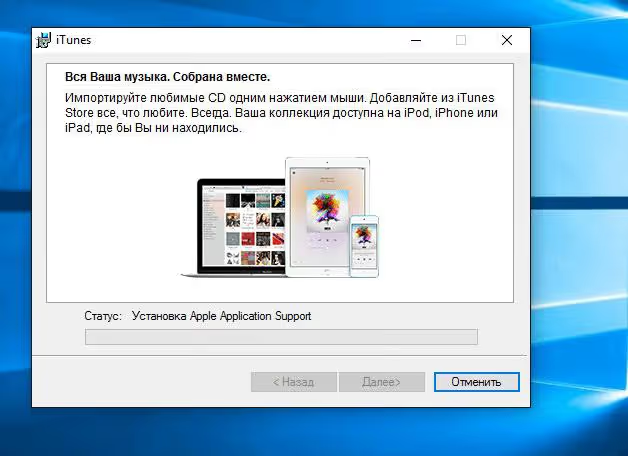
Installationen tar 1-2 minuter. På skärmen visas en förloppsindikator med reklambanners för Apple Music och Apple TV. Ingenting krävs av dig, vänta bara tills det är klart.
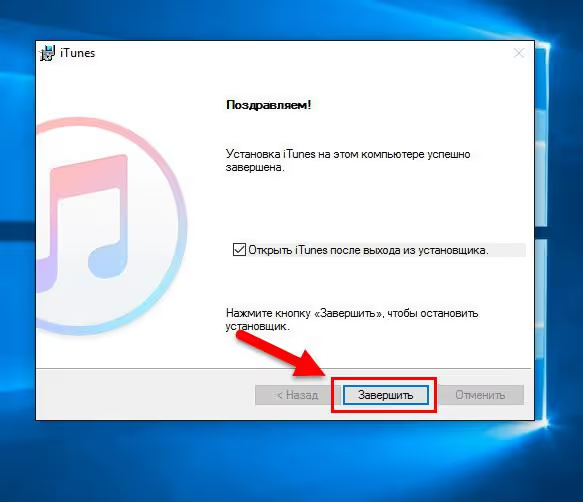
När kopieringen är klar visas ett fönster med texten "iTunes har installerats". Klicka på "Slutför".
Steg 5: Licensavtal
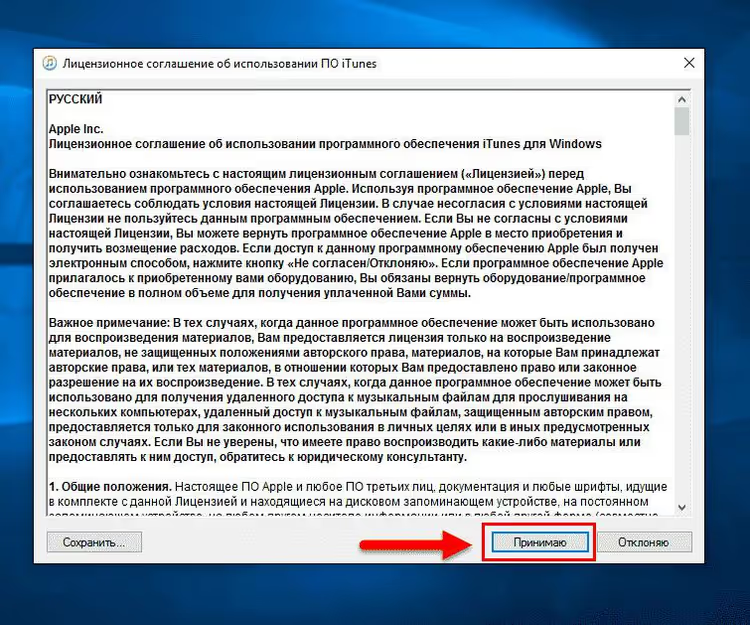
Vid första start kommer iTunes att be dig acceptera Apples licensavtal. Detta är ett obligatoriskt steg, programmet öppnas inte utan det. Klicka på "Jag accepterar".
Steg 6: Första start och inloggning med Apple-ID
När du har accepterat avtalet öppnas huvudfönstret för iTunes. Gränssnittet ser bekant ut om du har sett programmet tidigare: till vänster biblioteket (Musik, Filmer, Poddar), i mitten innehållet, högst upp menyraden.
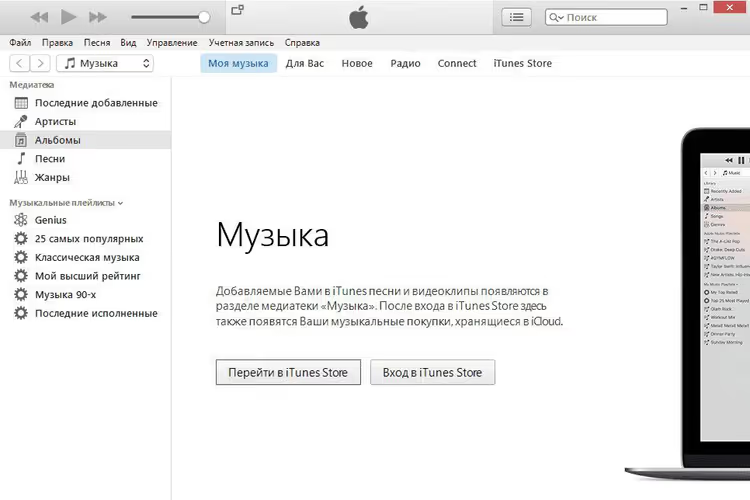
Logga in med ditt Apple-ID: menyn "Konto" → "Logga in". Efter inloggning får du tillgång till: köp från iTunes Store, Apple Music-prenumeration, iCloud-synk och lokala iPhone-säkerhetskopior via kabelanslutning.
Anslut din iPhone med en kabel till USB, iTunes upptäcker enheten automatiskt. En telefonikon visas i sidofältet, via den kan du hantera säkerhetskopior, överföra foton och återställa fast programvara.
Videon ovan visar en visuell demonstration av installationen på 4 minuter. Om något steg väckte frågor, se om det behövda avsnittet.
⁉️🤔 Vanliga frågor
Är iTunes gratis?
Ja, helt och hållet. Både installationsprogrammet från Apples webbplats och versionen från Microsoft Store är kostnadsfria. Apple Music-prenumeration betalas separat, men själva programmet och grundfunktionerna (säkerhetskopior, synk) är gratis.
Vad är skillnaden mellan iTunes och Apple Music och Apple TV för Windows?
iTunes är allt-i-ett: musik, filmer, poddar och enhetshantering. Apple Music, Apple TV och Apple Devices är tre separata appar med ett modernt gränssnitt. Men Apple Devices kan fortfarande inte skapa fullständiga krypterade säkerhetskopior, du behöver iTunes för det.
Kan iTunes installeras på Windows 7 eller 8?
Ja. Ladda ner 64-bitars eller 32-bitars installationsprogrammet från Apples webbplats. De nya apparna (Apple Music, Apple TV) fungerar inte på Windows 7 och 8, bara iTunes är tillgängligt där.
Vad gör man om iTunes inte startar efter installationen?
Kontrollera om
Bonjourär installerat (Apples tjänst för att upptäcka enheter i nätverket). Om inte, ladda ner det separat från Apples webbplats. Att köra som administratör hjälper också: högerklicka på genvägen → "Kör som administratör".
iTunes laggar på Windows, hur snabbar man upp det?
Inaktivera association av ljudfiler med iTunes i inställningarna, så att programmet inte laddas varje gång du dubbelklickar på ett spår. Att flytta biblioteket till en SSD och inaktivera automatisk iCloud-synk i kontoinställningarna hjälper också.
Behöver jag avinstallera den gamla versionen innan jag installerar en ny?
Nej, installationsprogrammet uppdaterar den befintliga versionen själv. Om du byter från en mycket gammal version (till exempel 12.4.3) till den aktuella skadar det inte att säkerhetskopiera ditt bibliotek via "Arkiv" → "Bibliotek" → "Exportera bibliotek", men i praktiken bevaras all data.
ITunes eller nya appar: vad du ska installera 2026
Kort svar: iTunes om du säkerhetskopierar din iPhone till en dator, arbetar med äldre versioner av Windows eller föredrar ett fönster för allt. Apple Music + Apple TV + Apple Devices om du mest streamar musik, tittar på innehåll och inte skapar fullständiga krypterade säkerhetskopior av enheter.
Installationen är i vilket fall som helst enkel och tar 5 minuter. Ladda ner installationsprogrammet från Apples officiella webbplats, slutför guiden och logga in med ditt Apple-ID, så är du redo.

Ett professionellt team av skribenter och redaktörer specialiserade på att skapa kvalitetsinnehåll.