













🔒 UpdraftPlus recension: gratis WordPress-säkerhetskopiering utan betalvägg 2026
Uppdaterade pluginet och sajten gick ner. Hostingen kraschade tillsammans med databasen. Ännu värre, backupen låg på samma server och försvann med den. En situation som är bekant för alla som har hanterat WordPress i mer än en månad.
Med en backup tar det fem minuters stress och en knapptryckning. Utan en backup står du där med förlorade ordrar, artiklar och sökrankningar. De flesta gratispluginer för backup har ett trick: de låter dig skapa en kopia, men återställning kräver betalning. UpdraftPlus bryter det mönstret helt.
Pluginet har över 3 miljoner aktiva installationer och ett betyg på 4,9 på WordPress.org. Hela cykeln från att skapa en backup till att återställa fungerar utan att det kostar ett öre. Nedan går vi igenom vad gratisversionen kan göra, var gränsen mot Premium går, varför migrering nu är gratis och vilken lärdom den kritiska sårbarheten i juni 2026 gav oss.
💡 Snabb översikt:
- Installera UpdraftPlus från WordPress.org-katalogen.
- Anslut en molnlagring: Dropbox, Google Drive eller OneDrive.
- Ställ in ett automatiskt schema baserat på hur ofta du publicerar.
- Testa återställningen på en staging-sajt (detta är det avgörande steget).
Vad som gör UpdraftPlus unikt
De flesta gratis backup-pluginer följer ett vanligt mönster: installation, konfiguration och att skapa en kopia är gratis. Men återställning ligger bakom en betalvägg. Man kan förstå utvecklarna: pluginet måste tjäna pengar. Men sajtägaren upptäcker den här begränsningen i det ögonblick sajten redan ligger nere. En obehaglig överraskning.
UpdraftPlus bryter den modellen. Gratisversionen inkluderar:
- Fullständig backup: WordPress-filer, databas, mediebibliotek, teman och pluginer med ett klick.
- Fullständig återställning: samma knapp, inga begränsningar och inga betalväggar.
- Migrering med inbyggd sök-och-ersätt för URL:er: ladda ner backupen på källsajten, ladda upp den på målsajten, så ersätter pluginet automatiskt gamla länkar med nya.
- Sändning av backup till molnet: Dropbox, Google Drive och Microsoft OneDrive är gratis, plus ett dussin destinationer i Premium.
- Flexibel schemaläggning: från varje timme till månadsvis, separat för filer och databasen.
- Manuell hantering av lagringstid: hur många kopior som ska behållas innan gamla skrivs över.
Pluginet är översatt till över tjugo språk, inklusive ryska. Det fungerar på alla aktuella versioner av WordPress och PHP. Gränssnittet finns direkt i adminpanelen, inga separata dashboards.
Installation och konfiguration: från noll till första backup på 5 minuter
Hela vägen från en tom sajt till automatisk molnbackup tar mindre än fem minuter. Vi demonstrerar på en testsajt med temat Total och importerat demoinnehåll för att komma närmare ett verkligt scenario.
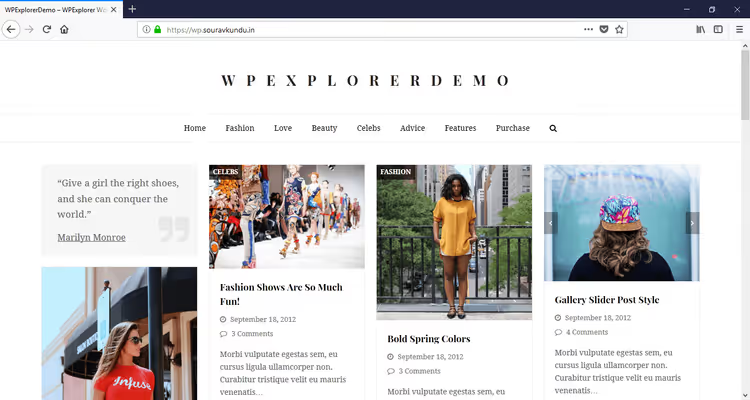
Testsajten där vi kör igenom hela backup-cykeln.
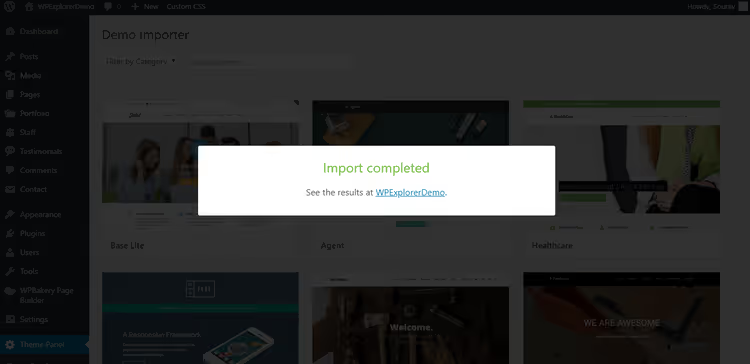
Importera demolayouten via Theme Panel → Demo Importer i temat Total.
Steg 1: Installation och första start
Installationen är standard: WordPress Dashboard → Plugins → Add New, sök efter "UpdraftPlus", klicka på "Install" och "Activate".
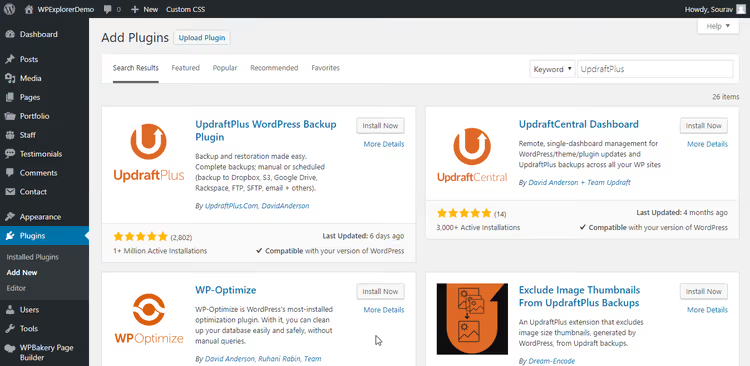
Efter installationen klickar du på "Activate" så är pluginet direkt redo för konfiguration.
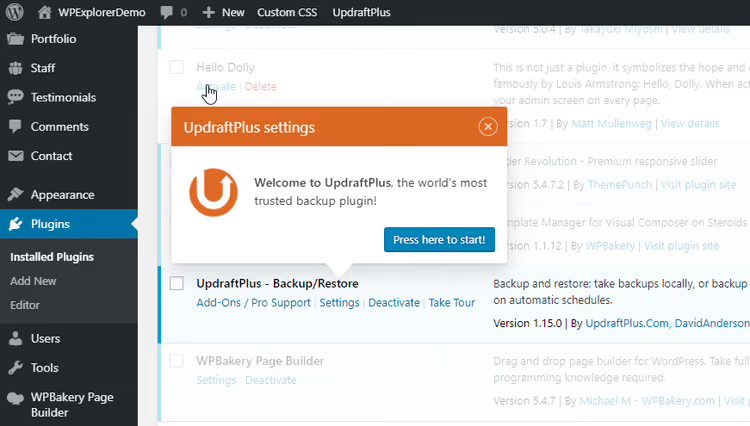
Direkt efter aktivering startar en introduktionsrunda med en kort produktöversikt. På välkomstskärmen väljer du "Press here to start".
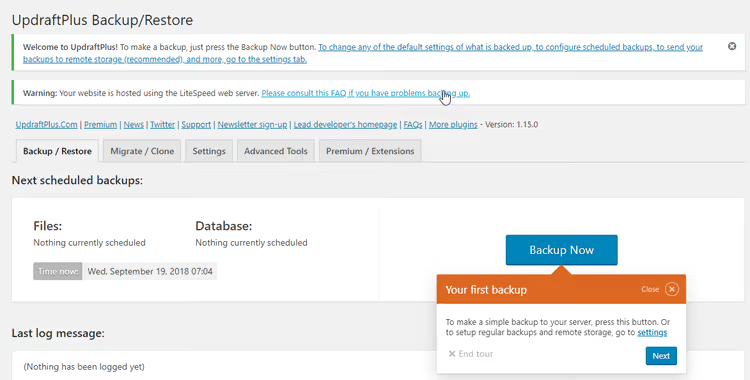
I det andra steget erbjuder guiden att skapa din första backup direkt. Hoppa över den frestelsen och klicka på "Next". Först måste du konfigurera schema och molnlagring. Utan dem stannar backupen kvar på samma server som sajten.
Steg 2: Backup-schema
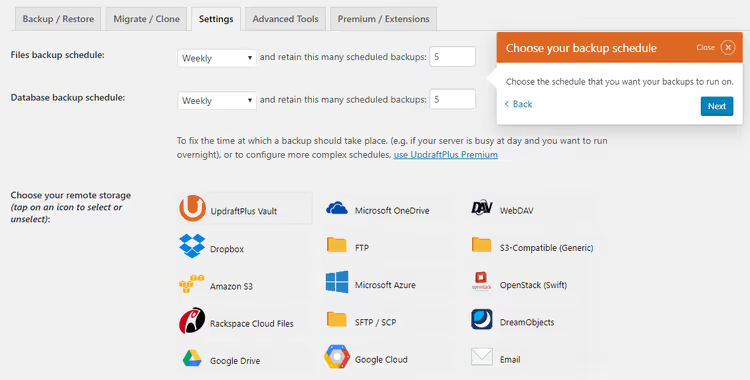
Regeln är enkel: backup-frekvensen motsvarar publiceringsintensiteten. Två eller tre inlägg i veckan, daglig backup räcker. Flera redaktörer och två inlägg om dagen, varje timme är bättre. En portfölj-sajt utan aktiv blogg, veckovis.
Jaga inte alltför täta backup-intervall. Backup-operationer belastar processorn. På delade hostingkonton kan tre eller fyra backup per dag göra sajten långsam eller leda till att kontot stängs av.
Skärmbilden ovan visar veckovis backup konfigurerad för både filer och databas. Lagringstiden är 5 kopior. Vid varje given tidpunkt har du backup som täcker de senaste 1,25 månaderna.
Steg 3: Ansluta molnlagring
Huvudregeln: backupen får inte lagras på samma server som sajten. Det låter självklart. I praktiken går nybörjare regelbundet i den fällan: hostingen går ner, och backupen försvinner med den.
Gratisversionen stöder Dropbox, Google Drive och Microsoft OneDrive. Vi visar anslutning till Dropbox, och processen är liknande för de andra.
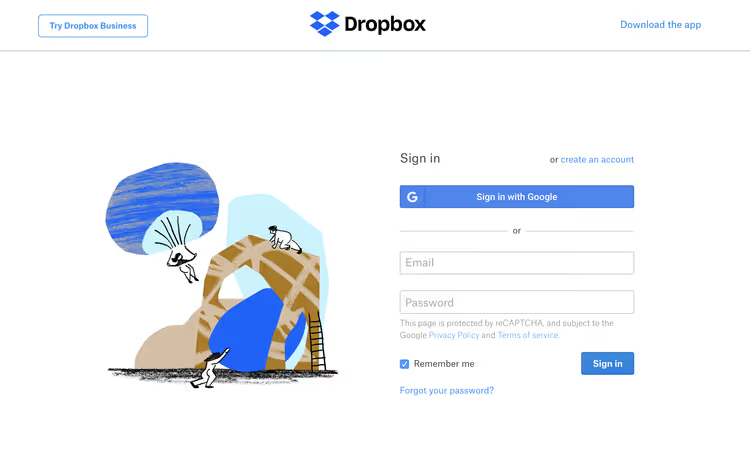
Logga in på Dropbox i samma webbläsare, eftersom detta behövs för att länka kontona.
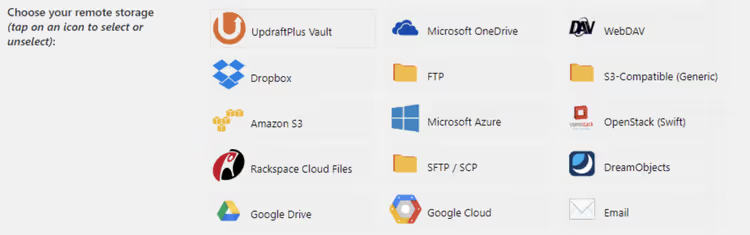
I UpdraftPlus inställningar väljer du Dropbox som fjärrlagring.
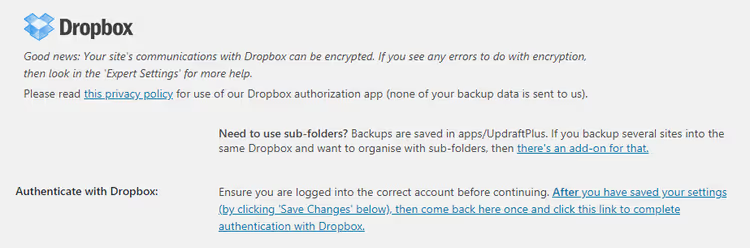
Scrolla ner och klicka på "Save Changes".
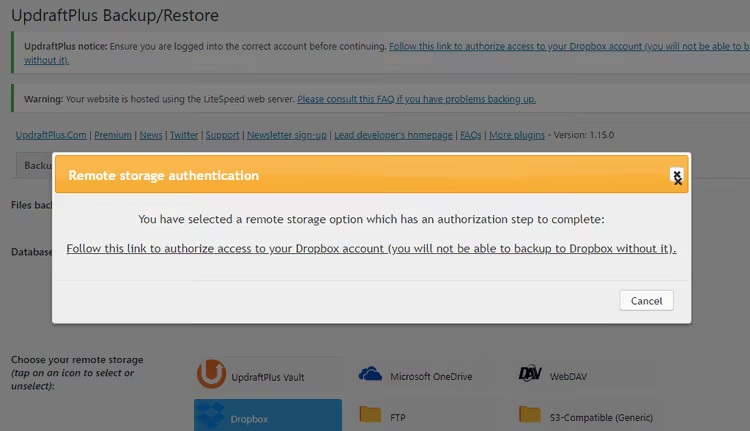
Pluginet visar en dialogruta med en länk för Dropbox-autentisering.
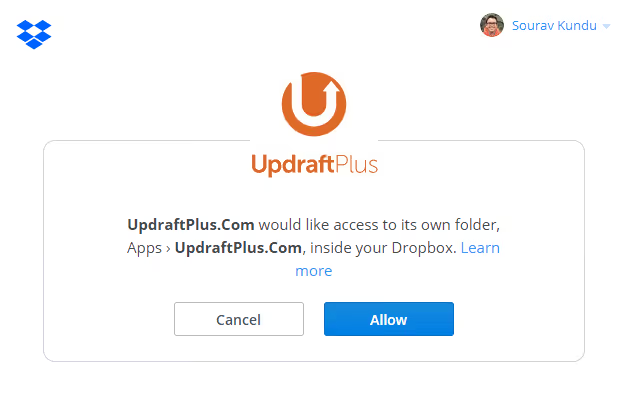
Eftersom du redan är inloggad på Dropbox kommer systemet att be om behörighet. Klicka på "Allow". UpdraftPlus får endast åtkomst till mappen Dropbox → Apps → UpdraftPlus.Com och inget annat. Det kan läsa, skriva och radera filer enbart i denna mapp.
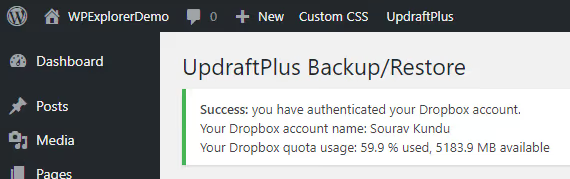
Pluginet bekräftar en lyckad anslutning med ett kort meddelande.
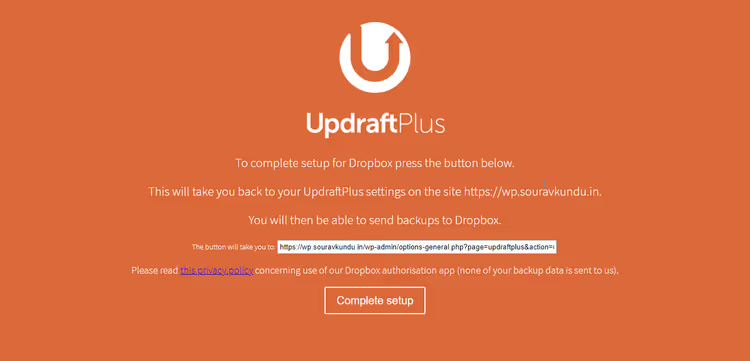
Sista skärmen: klicka på "Complete setup" och återvänd till adminpanelen. Anslutningen är klar.
Steg 4: Första säkerhetskopian
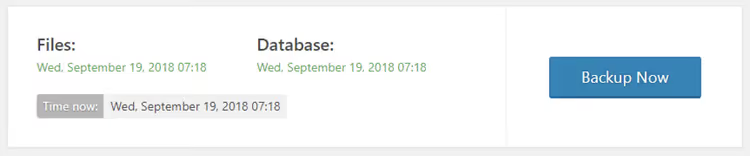
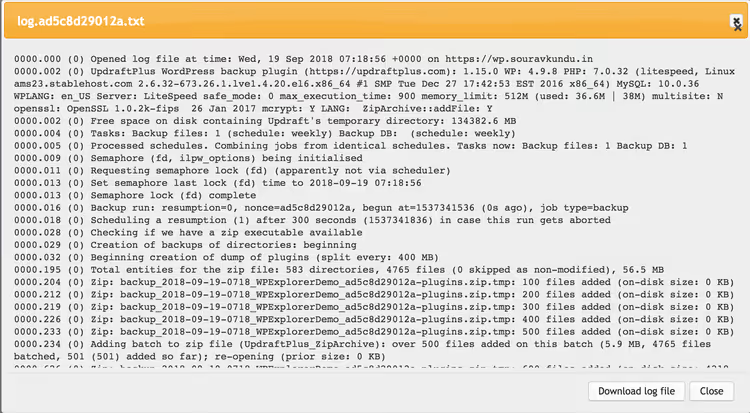
Klicka på den stora blå "Backup Now"-knappen. UpdraftPlus visar en förloppsindikator och loggar meddelanden i realtid.
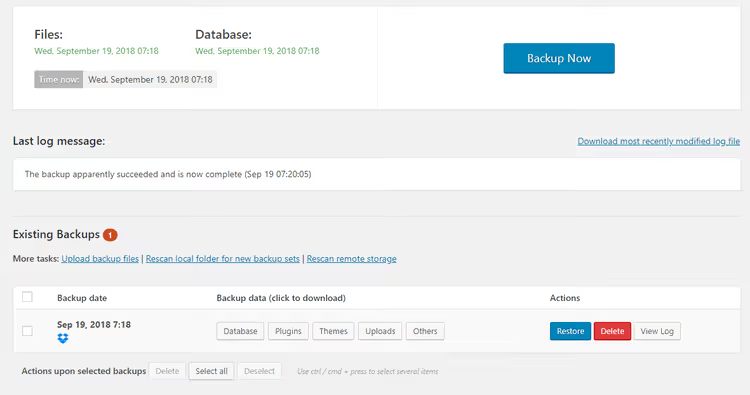
När det är klart visas posten i avsnittet "Existing backups". Härifrån kan du återställa, radera eller ladda ner enskilda filer från valfri säkerhetskopia.
Säkerhetskopiefilerna syns också på molnlagringssidan, i mappen UpdraftPlus.Com.
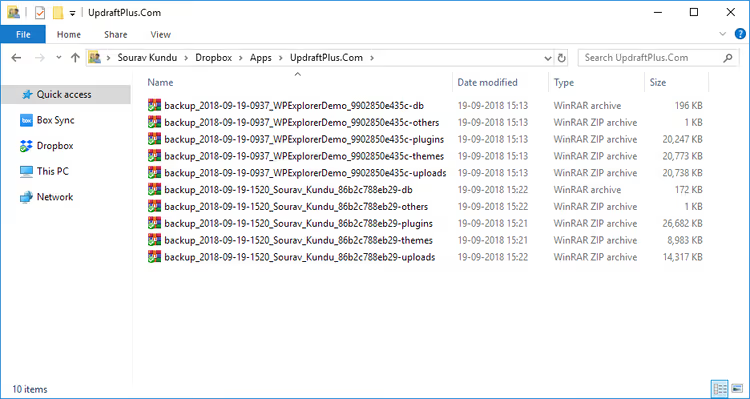
På en dator med Dropbox installerat hittar du mappen UpdraftPlus.Com under Dropbox → Apps. Inuti finns alla säkerhetskopior: teman, tillägg, databas, mediebibliotek och andra kataloger.
Återställning: där konkurrenterna ber om pengar
Det här är det avgörande avsnittet. De flesta alternativ sätter upp en betalvägg just här: du har gjort en kopia, tack, och för att återställa, vänligen prenumerera. Gratisversionen av UpdraftPlus ger dig hela återställningscykeln.
Återställa webbplatsen till ren WordPress
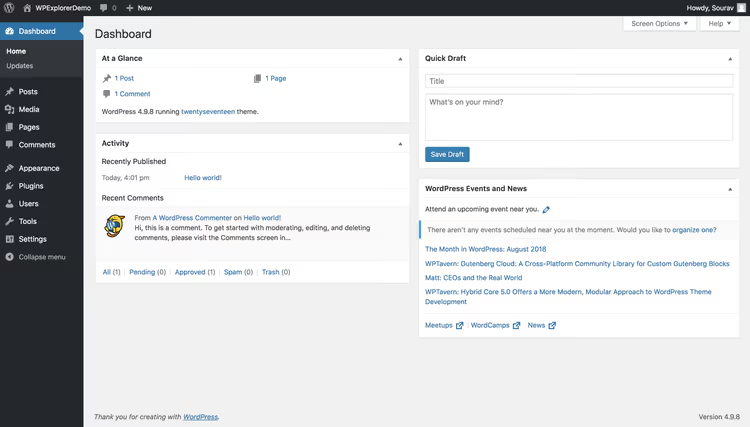
För experimentets renhet återställer vi webbplatsen till fabriksläge med tillägget Advanced WordPress Reset. Analogi: formatera din telefon innan du återställer från en säkerhetskopia. Återställningen raderar alla teman, tillägg, inlägg, sidor, kommentarer och inställningar. Endast WordPress-kontot och lösenordet finns kvar.
Ansluta till samma moln
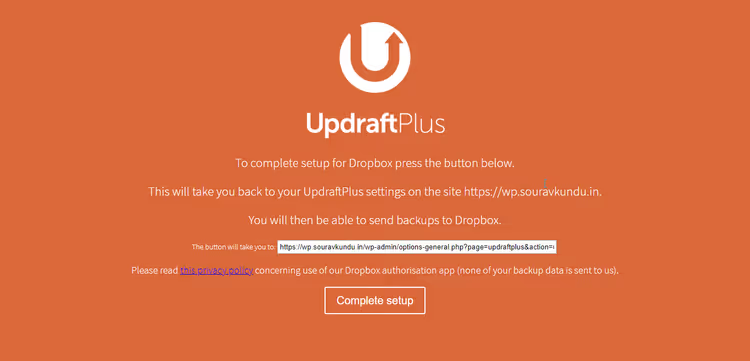
Efter återställningen installerar du UpdraftPlus igen och upprepar stegen för Dropbox-anslutning (avsnittet ovan). Du kommer att se samma skärm med lyckad autentisering.
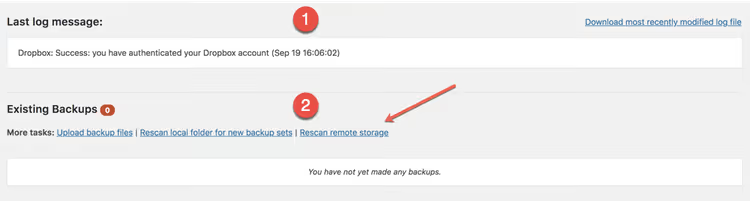
Klicka på "Sök igenom fjärrlagring" så hittar tillägget alla arkiv i Dropbox-mappen och registrerar dem.
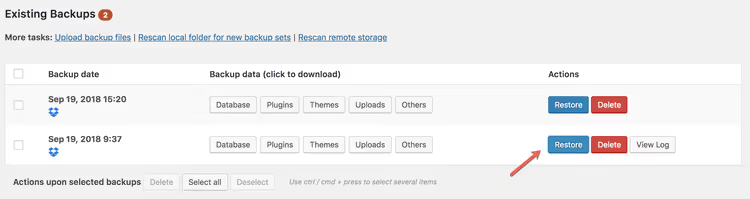
Välj den version du behöver och klicka på "Återställ".
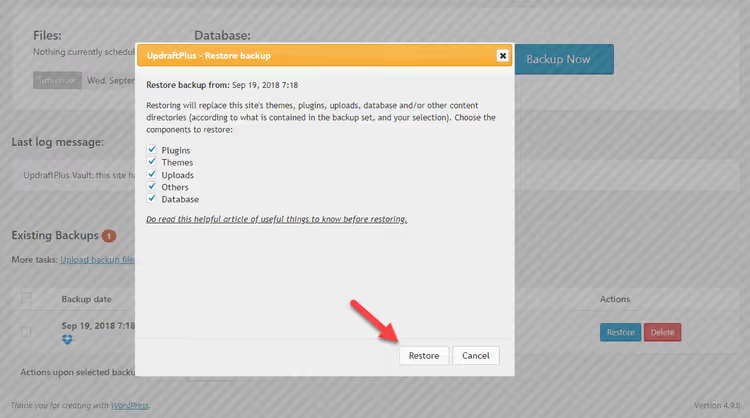
I dialogrutan som öppnas markerar du komponenterna för återställning: teman, tillägg, uppladdningar (mediebibliotek) och databas. För en fullständig återställning väljer vi allt.
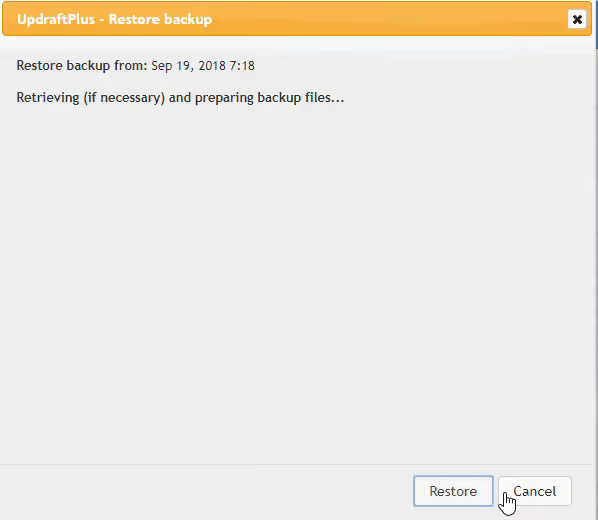
Processen tar från 2 till 10 minuter beroende på säkerhetskopians storlek. Tillägget skannar varje arkiv och jämför storlekar för integritetsverifiering.
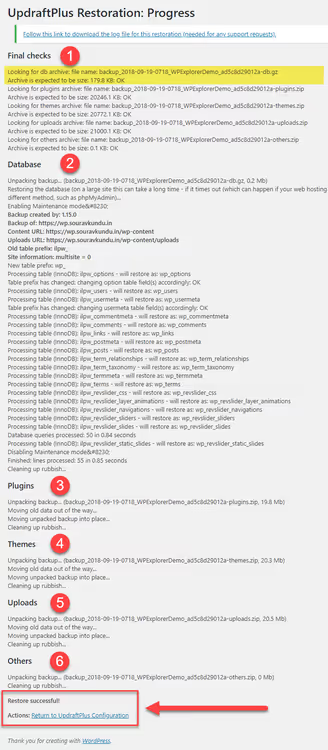
Efter slutförandet matar UpdraftPlus ut en detaljerad logg: vad som återställdes, och om det finns några varningar eller fel.
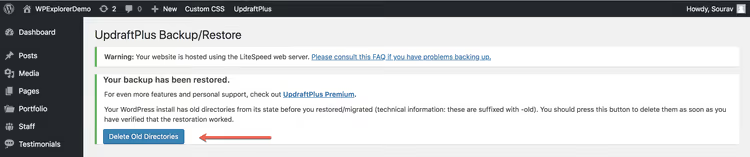
Tillägget rapporterar att gamla kataloger har flyttats till en ~old-mapp. Kontrollera den återställda webbplatsen (sidor, inlägg, kommentarer, permalänkar) och ta sedan bort dessa kataloger.
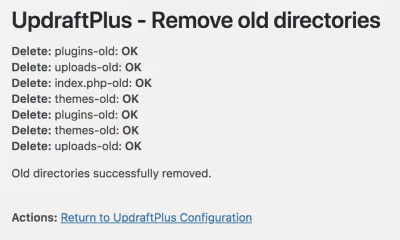
Cykeln är komplett: backup skapad, sajt återställd, återställd och fungerande. Just det här scenariot (en fullständig cykel i gratisversionen) är vad som gör UpdraftPlus unikt på marknaden.
Gratisversion jämfört med Premium: vad du får för pengarna
Gratisversionen täcker behoven för de flesta enstaka sajter. Premium är motiverat när migrering, kloning och hantering av ett dussin sajter blir nödvändigt.
Vad du får i Premium:
- Automatisk backup före uppdateringar: en backup skapas före varje tema-, tilläggs- eller WordPress-kärnuppdatering. En dålig uppdatering innebär återställning med ett klick. Efter sårbarheten i juni 2026 flyttades denna funktion från kategorin "trevligt att ha" till "nödvändig".
- Inkrementella backuper: ändringar läggs till en huvudkopia, vilket sparar serverresurser jämfört med fullständig omkopiering.
- Utökade molnalternativ: Microsoft OneDrive, Azure, Google Cloud, Backblaze B2, SFTP, SCP, pCloud, WebDAV och UpdraftVault (teamets egen S3-lagring med 99,999% tillgänglighet).
- Migrering med ett klick: direkt överföring från källsajt till målsajt, utan att manuellt ladda ner och ladda upp filer.
- Importera tredjepartsbackuper: återställning från BackWPup, Simple Backups, InfiniteWP-arkiv och rena
.sql-dumpar. Praktiskt när du byter från ett annat tillägg. - Backup av icke-WP-filer och databaser: e-handelstabeller, anpassade kärnmodifieringar.
- Databaskryptering, WP-CLI-stöd och WordPress Multisite.
- Lösenordsskydd: åtkomst till fullständiga backuper endast för administratörer.
Aktuell Premium-prissättning (2026):
Plan | Sajter | Pris per år |
|---|---|---|
Personal | upp till 2 | $70 |
Business | upp till 10 | $95 |
Agency | upp till 35 | $145 |
Enterprise | obegränsat | $195 |
Alla planer inkluderar den fullständiga uppsättningen Premium-funktioner, 1 GB UpdraftVault-lagring, premiumsupport och ett års uppdateringar. Du kan kontrollera priser och detaljer på TeamUpdrafts licenssida.
Fördelar med gratisversionen:
- Fullständig backup- och återställningscykel utan betalningar.
- Över 3 miljoner aktiva installationer och ett betyg på 4,9 på WordPress.org.
- Tre molnlagringar gratis.
- Inbyggd sök och ersätt för webbadresser under migrering.
Nackdelar med gratisversionen:
- Inga inkrementella backuper, varje körning kopierar allt på nytt.
- Backuper från alla sajter slås samman i en molnlagringsmapp.
- Ingen automatisk backup före uppdateringar.
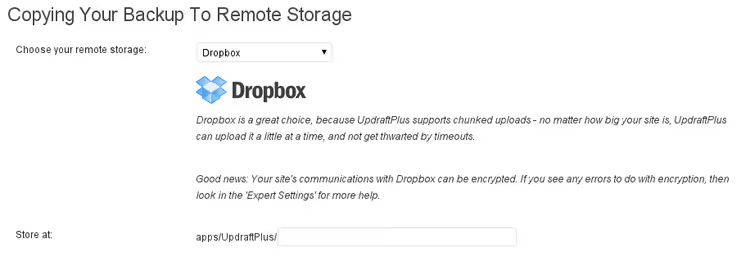
Tidigare löstes problemet med delad mapp av det separata tillägget Dropbox Subfolders. Nu säljer TeamUpdrafts webbplats endast kompletta Premium-licenser, och enskilda tillägg från den gamla butiken är inte längre tillgängliga för separat köp. Alla deras funktioner ingår i Premium.
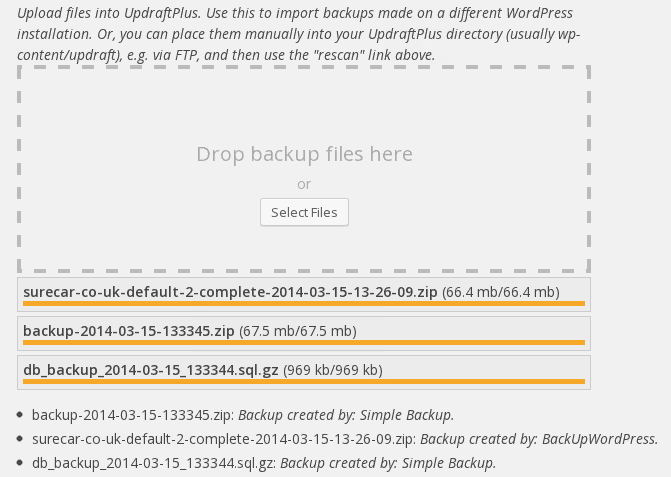
Detsamma gäller Importer: att återställa backuper från andra tillägg är nu en del av Premium-paketet, inte ett separat köp. När du migrerar från ett annat tillägg sparar denna funktion timmar av manuell överföring.
TeamUpdrafts ekosystem: mer än backup
I UpdraftPlus inställningar finns alternativet "Anslut denna sajt till UpdraftCentral Cloud". Detta är ingången till molnpanelen för WordPress-hantering från Updraft-teamet. Upp till 5 sajter ansluter gratis.
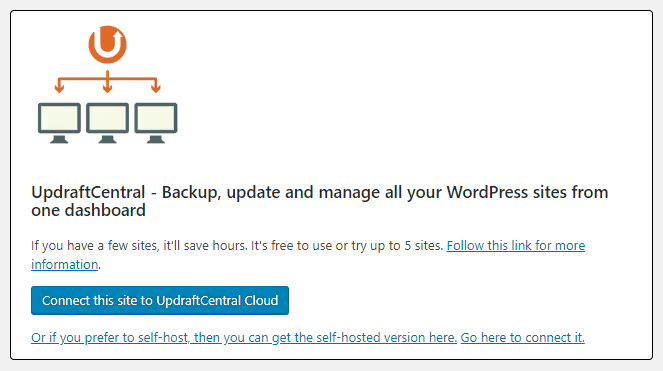
Efter anslutning, slutför registreringen, eftersom e-post och lösenord kommer att skapa eller hitta ditt konto.
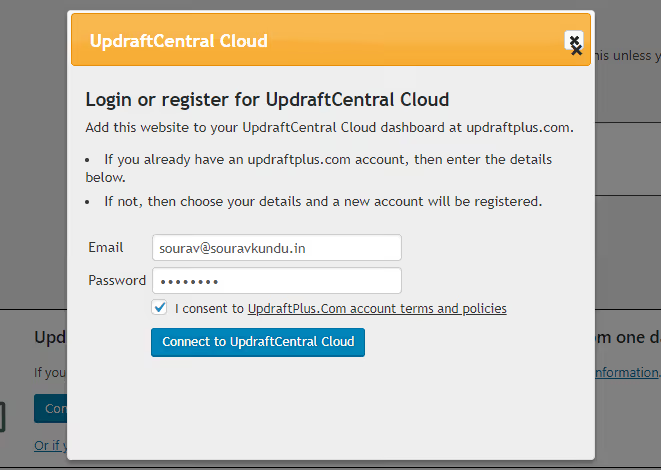
Registrering kombineras med inloggning: ange din e-post och ditt lösenord. En ny e-post skapar ett konto. En befintlig loggar bara in dig. Viktigt: det finns inget separat formulär för lösenordsåterställning. Kom ihåg den e-post du använde.
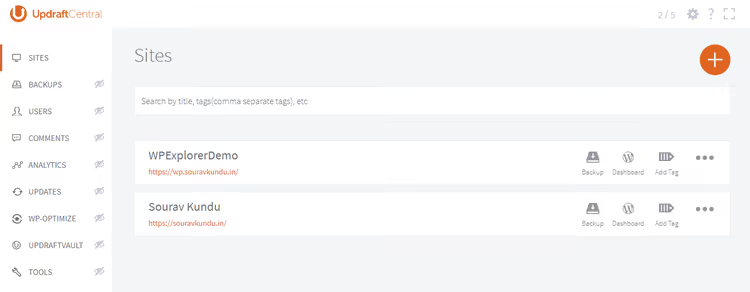
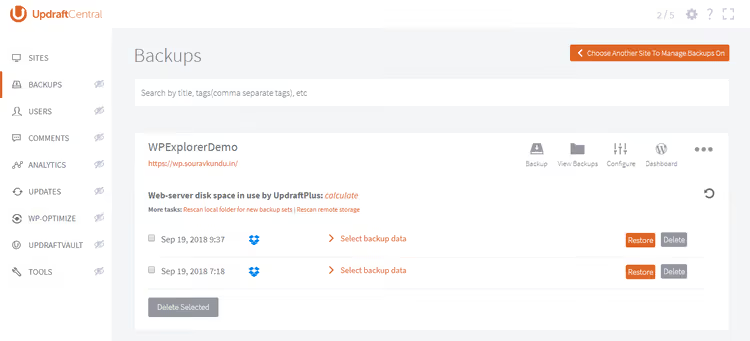
På instrumentpanelen kan du se varje ansluten sajt och starta backuper härifrån.
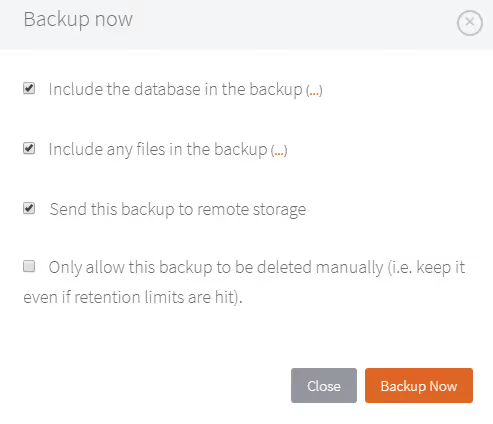
Från panelen kan du starta en backup på valfri ansluten sajt, konfigurera dess parametrar och visa historik.
UpdraftCentral finns också som en separat självhostad plugin, utan att vara bunden till någon annans moln.
UpdraftCentral finns också som en separat plugin för installation på din egen server. Den självhostade versionen binder dig inte till någon annans moln.
TeamUpdraft-teamet utvecklar en hel familj av produkter: WP-Optimize (optimering och cachelagring, 1+ miljoner installationer), All-In-One Security (WordPress-skydd, 1+ miljoner installationer), Burst Statistics (integritetsfokuserad analys). Totalt är TeamUpdrafts plugins installerade på fler än 5 miljoner sajter. För ägare av flera projekt är detta ett av de mest genomtänkta ekosystemen på marknaden.
Juni 2026: sårbarheten som påminde oss om vikten av automatiska säkerhetskopior
Den 2 juni 2026 upptäckte forskare en kritisk sårbarhet i UpdraftPlus, CVE-2026-10795, en autentiseringsförbikoppling utan inloggning i systemet. Sårbarheten påverkade versioner upp till och med 1.26.4 på sajter anslutna till UpdraftCentral. En angripare kunde köra godtyckliga RPC-kommandon på uppdrag av en administratör: ladda upp en skadlig plugin, köra PHP-kod på servern och få full kontroll över sajten. Enligt Wordfence fick sårbarheten den högsta allvarlighetsgraden.
UpdraftPlus-teamet reagerade omedelbart: information mottagen den 3 juni, bekräftelse den 4 juni, patch i version 1.26.5 den 5 juni. Sårbarheten stängdes.
Denna incident är den bästa illustrationen av varför automatisk säkerhetskopiering före uppdateringar behövs. När en kritisk patch släpps måste du uppdatera omedelbart. Men varje uppdatering medför en risk att sajten går sönder. Premium-funktionen för automatisk säkerhetskopiering före uppdateringar eliminerar denna konflikt: du uppdaterar direkt, och om något går fel är en återställning bara ett klick bort.
Om din sajt någonsin har varit ansluten till UpdraftCentral, kontrollera plugin-versionen. Allt under 1.26.5 kräver omedelbar uppdatering.
⁉️🤔 Vanliga frågor
Kan gratisversionen av UpdraftPlus verkligen återställa en hel webbplats?
Ja, fullständig återställning fungerar utan begränsningar. Premium lägger till migrering med ett klick med URL-ersättning, kloning och automatiska säkerhetskopior före uppdateringar. Men grundcykeln "skapa en säkerhetskopia, återställ" är helt gratis.
Var är det bästa stället att spara säkerhetskopior?
I molnlagring som är fysiskt skild från servern med webbplatsen. Gratisversionen stöder Dropbox, Google Drive och Microsoft OneDrive. Dropbox är det populäraste valet: integrationen har förfinats under åren, och tvåfaktorsautentisering kräver inga API-nycklar (vanlig webbläsarinloggning räcker).
Hur mycket utrymme tar en säkerhetskopia?
För en genomsnittlig blogg med trehundra inlägg och flera tillägg, från 50 till 200 MB för en fullständig säkerhetskopia. Stora webbplatser med ett mediebibliotek på flera gigabyte blir proportionellt större. Gratis Dropbox ger 2 GB, vilket räcker till flera fullständiga kopior av en liten webbplats.
Saktar UpdraftPlus ner webbplatsen under säkerhetskopieringen?
CPU-belastningen ökar medan en säkerhetskopia skapas. På svag delad hosting kan detta märkas. Lösning: schemalägg säkerhetskopior till timmar med minimal trafik (nattetid eller tidig morgon). Säkerhetskopiering varje timme utan verkligt behov är överdrivet för de flesta webbplatser.
Kan jag återställa en UpdraftPlus-säkerhetskopia på en annan host?
Ja, gratisversionen innehåller en inbyggd mekanism för att söka och ersätta URL:er. Men detta är en manuell process: ladda ner från en webbplats, ladda upp till en annan. Premiummigrering gör samma sak med ett klick direkt från källwebbplatsen. Om domänen inte ändras och bara hostingen byts ut, räcker gratisversionen.
Vad ska jag göra om en säkerhetskopia är skadad?
UpdraftPlus kontrollerar integriteten hos varje arkiv under återställningen: det jämför storlekar och korsrefererar loggposter. Om det finns en avvikelse kommer tillägget att rapportera ett fel innan återställningen påbörjas. Behåll minst 2-3 aktuella kopior, eftersom risken för att alla ska vara skadade samtidigt är försumbar.
UpdraftPlus eller inbyggd hosting-säkerhetskopia?
Inbyggda hosting-säkerhetskopior fungerar på servernivå och belastar inte WordPress. Men de lagras nästan alltid på samma fysiska server, så om hostingen går ner försvinner säkerhetskopiorna med den. UpdraftPlus skickar en kopia till ett oberoende moln. Den ideala strategin är att behålla båda.
Behöver jag uppdatera UpdraftPlus efter sårbarheten i juni 2026?
Absolut. Version 1.26.5 stänger den kritiska sårbarheten för autentiseringsförbikoppling CVE-2026-10795. Om din webbplats någonsin har varit ansluten till UpdraftCentral är uppdateringen kritisk. Även utan en aktiv UpdraftCentral-anslutning, uppdatera ändå, eftersom säkerhetsuppdateringar aldrig bör skjutas upp.
Är UpdraftPlus fortfarande det bästa valet 2026?
Med tre miljoner aktiva installationer, ett betyg på 4,9 och en fullständig återställningscykel i gratisversionen, ja. Teamets svarshastighet på den kritiska sårbarheten (tre dagar från upptäckt till patch) bekräftar att produkten lever, utvecklas aktivt och backas upp av ett seriöst team.
Är UpdraftPlus värt att installera 2026?
UpdraftPlus är guldstandarden för gratis WordPress-säkerhetskopiering. Under över tio års utveckling har det samlat på sig mer än 3 miljoner aktiva installationer och ett betyg på 4,9 på WordPress.org. Men siffrorna är inte huvudsaken. Huvudsaken är modellens ärlighet: en fullständig cykel för säkerhetskopiering och återställning utan tvångsbetalning. Och teamets svar på sårbarheten i juni 2026 (tre dagar från upptäckt till patch) säger mer om produkten än några marknadsföringslöften.
För en enskild webbplats är gratisversionen mer än tillräcklig. Premium blir motiverat när migrering, kloning och hantering av ett dussin webbplatser från en panel blir aktuellt. Och när varje timmes driftstopp kostar riktiga pengar, betalar sig automatisk säkerhetskopiering före uppdateringar vid den första dåliga uppdateringen.
Börja med gratisversionen. Ställ in en daglig säkerhetskopia till Dropbox, vänta på den första automatiska kopian och kör igenom hela återställningscykeln en gång på en testwebbplats. En säkerhetskopia som aldrig har återställts är ingen säkerhetskopia, det är en fil fylld med förhoppningar. Kontrollera din tilläggsversion just nu: allt under 1.26.5, uppdatera omedelbart. Och sov gott: din webbplats är skyddad, din data finns i molnet och din "Återställ"-knapp fungerar.

Ett professionellt team av skribenter och redaktörer specialiserade på att skapa kvalitetsinnehåll.