














🔙 8 Bästa WordPress backup-plugins 2026 (gratis och premium)
Du avslutar redigeringen klockan tre på natten. Du uppdaterar pluginet, och skärmen blir vit. Ingen adminpanel, ingen frontend, bara kall skräck inombords. Hosting-supporten sover, och det finns ingen backup. Månader av innehåll, inställningar, SEO, allt i riskzonen för att du "inte hann med det."
WordPress backup är inte en kryssruta på en att göra-lista, det är en försäkring som betalar ut sig exakt en gång: när allt redan har gått fel. Hostingen tappar en disk, ett tema kraschar layouten efter en uppdatering, en plugin-konflikt slår ut databasen, och en SQL-injection raderar tyst inlägg. Utan backup börjar du om från noll. Med en backup återställer du sajten på två minuter och går och lägger dig.
Vi testade 8 WordPress backup-plugins under 2026, från det välbekanta UpdraftPlus med sina 3 miljoner installationer till specialiserade verktyg som WP Time Capsule med inkrementella realtidsbackuper. Vi bröt ner vad gratisversionen klarar, vad som är värt att betala Premium för, var fallgroparna finns och vilket plugin som löser just ditt specifika problem.
💡 Snabb överblick:
- Välj ett plugin för ditt scenario: dagliga bloggbackuper, UpdraftPlus, SaaS utan serverbelastning, BlogVault, migrering mellan webbhotell, Duplicator.
- Lagra kopior i molnet (Google Drive, Dropbox, Amazon S3), inte på hosting-disken: om servern får ett fysiskt haveri brinner en lokal backup inne tillsammans med sajten.
- Ställ in schemat efter din uppdateringsrytm: dagligen för en aktiv blogg, veckovis för en visitkortssajt, realtid för WooCommerce.
Jämförelsetabell: 8 WordPress backup-plugins
Plugin | Gratisversion | Premiumpris | Molnlagring | Automatisk backup | Migrering | Funktion |
|---|---|---|---|---|---|---|
UpdraftPlus | ✅ | från $70/år | Dropbox, GDrive, S3, OneDrive, Backblaze med flera | ✅ | ✅ | 3M+ installationer, WP-CLI |
BlogVault | ✅ (wp.org) | från $99/år | BlogVaults egenutvecklade moln | ✅ | ✅ | SaaS, inkrementell, realtid |
BackWPup | ✅ | $69/år (första året) | Dropbox, FTP, e-post | ✅ | ❌ | Enkel, backupkalender |
Solid Backups | ❌ | från $99/år | Stash Live, Dropbox, S3, FTP | ✅ | ✅ | NextGen-moln, malwareskanning |
Total Upkeep | ✅ | från $2,50/mån | Amazon S3, GDrive, FTP/SFTP | ✅ | ✅ | Automatisk återställning vid misslyckade uppdateringar |
Duplicator | ✅ | från $69,30/år | Dropbox, GDrive, S3, OneDrive | ✅ | ✅ | Migreringsguide, 1,5M+ installationer |
WP Time Capsule | ✅ | ❌ | GDrive, Dropbox, S3 | ✅ (realtid) | ❌ | Inkrementell i realtid |
All-in-One WP Migration | ✅ | ❌ | ❌ (lokalt) | ❌ | ✅ | 2M+ installationer, ultrasimpelt gränssnitt |
1. UpdraftPlus
UpdraftPlus på WordPress.org | Officiell webbplats
Det mest populära backup-pluginet i WordPress-ekosystemet: över 3 miljoner aktiva installationer och 5 stjärnor i betyg på wordpress.org. Utvecklat av TeamUpdraft, uppdaterat i juni 2026 (v1.26.5).
Gratisversionen täcker grundläggande behov med marginal: fullständig backup av filer, databas, teman och plugins med sparande till Dropbox, Google Drive, Amazon S3, Rackspace Cloud, FTP och via e-post. Schemat är flexibelt, från varannan timme till månadsvis. I praktiken räcker detta för 90% av bloggar och visitkortssajter.
Premium (från $70/år, upp till 2 sajter) lägger till inkrementella backuper, efter den första fullständiga kopian sparas endast ändringar, vilket radikalt sparar utrymme och serverresurser. Du får också automatisk backup före WordPress-uppdateringar, ytterligare lagring (OneDrive, Backblaze B2, Azure, SFTP, pCloud, WebDAV), databaskryptering, WP-CLI och stöd för multisite. Separat finns UpdraftVault, en integrerad molnlagring med 1 GB inkluderat.
Ett annat praktiskt plus: UpdraftPlus kan återställa backuper skapade av andra plugins, BackWPup, BackupWordPress. När du migrerar från en annan lösning sparar detta en timmes manuellt krångel.
Fördelar:
- Enorm community och aktiv support på wordpress.org
- Rekordmånga molnlagringsalternativ (14+)
- Återställer backuper från andra plugins (BackWPup, BackupWordPress)
- Premium-migrering direkt från källsajten
Nackdelar:
- Gratisversionen säkerhetskopierar inte före uppdateringar
- Gränssnittet är kompakt, en nybörjare behöver en timme för att orientera sig
Pris: Gratis (Lite) eller från $70/år (Personal, 2 sajter, 1 GB UpdraftVault).
2. BlogVault
BlogVault på WordPress.org | Officiell webbplats
BlogVault är en SaaS-lösning: säkerhetskopieringen körs på BlogVaults externa servrar, inte på ditt webbhotell. Det innebär noll belastning på din webbplats server under kopieringen. Pluginet uppdaterades i juni 2026 (v6.48).
Den främsta fördelen är inkrementella säkerhetskopior: efter den första fullständiga kopian sparas bara ändringar. För stora webbplatser och webbutiker är detta avgörande: du slipper skicka tiotals gigabyte varje dag. WooCommerce-nivån lägger till realtidskopiering, varje ändring (order, betalning, statusuppdatering) fångas upp direkt, utan fördröjning.
Den inbyggda staging-miljön låter dig testa uppdateringar av WordPress, teman och plugins på en kopia av webbplatsen innan du applicerar dem i produktion. Inkluderad automatisk malwareskanning via MalCare ger dubbelt värde för webbutiker: säkerhetskopiering plus säkerhet i en prenumeration.
Fördelar:
- Noll belastning på webbplatsens server (extern körning)
- Inkrementella säkerhetskopior sparar resurser
- Inbyggd staging för säker testning
- Automatisk malwareskanning (MalCare)
Nackdelar:
- Dyrare än konkurrenterna på högre nivåer
- Beroende av extern tjänst (inga offlinekopior)
Pris: Personal $99/år (1 webbplats, 20 GB, daglig säkerhetskopiering, 30 dagars historik). Business $299/år (50 GB, 2 kopior/dag, multisite upp till 25 undersidor). WooCommerce $499/år (100 GB, realtid, 365 dagars historik).
3. BackWPup

BackWPup på WordPress.org | Officiell webbplats
BackWPup är en veteran i WordPress-katalogen med över 600 000 nedladdningar. Aktivt underhållet: version 5.7.2 kom i juni 2026. Det vinner på enkelhet: installera, välj lagring, ställ in schema och glöm.
Gratisversionen gör en fullständig säkerhetskopia av sajten (filer + databas) och sparar den till Dropbox, via FTP, till e-post eller lokalt på webbhotellet. Det finns en backupkalender, en visuell stapel där du direkt kan se när den senaste kopian togs och när nästa är schemalagd. Pro-versionen ($69 första året) lägger till Google Drive i lagringslistan, prioriterad support och återställning av säkerhetskopior direkt från WordPress adminpanel.
Viktig nyans: i gratisversionen kräver återställning av en säkerhetskopia manuellt arbete med databasen via phpMyAdmin. Det är ingen katastrof för den som öppnat phpMyAdmin minst en gång, men en nybörjare kan tycka att det känns obekvämt.
Fördelar:
- Extremt enkelt gränssnitt
- Backupkalender för visuell kontroll
- Separat säkerhetskopiering av mediafiler, tillägg, teman
- Skicka säkerhetskopior till e-post
Nackdelar:
- Återställning från gratisversionen sker via databasen (inte från adminpanelen)
- Färre molnlagringsalternativ än UpdraftPlus
Pris: Gratis (Lite) eller $69/år (Premium, första året).
4. Solid Backups (tidigare BackupBuddy)
BackupBuddy, bekant för en halv miljon sajter, flyttade under varumärket SolidWP 2025 och heter nu Solid Backups. Produkten är uppdelad i två grenar: Legacy (det klassiska pluginet som gamla användare känner igen) och NextGen (molnlösning, säkerhetskopiering initieras från SolidWPs servrar, inte från din sajt).
NextGen-versionen ingår i Kadence Pro och innehåller: dagliga inkrementella säkerhetskopior, återställning med ett klick (fullständig eller partiell), extern molnlagring, flexibel schemaläggning och separation av databas- och filbackup. Legacy-versionen (från $99/år) behåller alla klassiska funktioner: backup till Dropbox, Amazon S3, FTP, Stash Live, plus virus- och trojansk skanning.
Verktyget ImportBuddy (ingår) låter dig återställa en sajt även om WordPress själv inte laddar. Ladda bara upp ImportBuddy-filen och backuparkivet till servern, så är sajten igång igen. För affärskritiska projekt är detta ovärderligt.
Fördelar:
- NextGen-moln: minimal belastning på webbhotellet
- Återställning även när WordPress inte fungerar
- Inbyggd virus- och trojansk skanning
- Sajtöverföring mellan domäner med automatisk URL-ersättning
Nackdelar:
- Ingen gratisversion längre (endast betald)
- Namnförvirring (BackupBuddy, Solid Backups Legacy, Solid Backups NextGen)
Pris: från $99/år (Legacy, 1 sajt). NextGen ingår i Kadence Pro.
5. Total Upkeep (tidigare BoldGrid Backup)
Total Upkeep på WordPress.org | Officiell webbplats
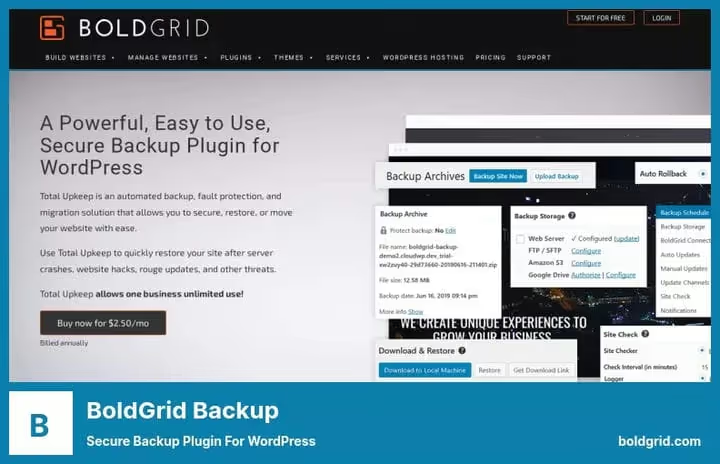
Pluginet som tidigare hette BoldGrid Backup heter nu Total Upkeep. Version 1.17.2 uppdaterades i maj 2026. Huvudfunktionen är automatisk säkerhetskopiering före varje uppdatering av WordPress, tema och plugin med möjlighet att omedelbart rulla tillbaka om en uppdatering förstör något.
I praktiken fungerar det så här: du klickar på "Uppdatera", pluginet tar tyst en ögonblicksbild av sajten, startar uppdateringen och kontrollerar om sajten fungerar efteråt. Om den kraschade rullar det tillbaka på några sekunder. Inget annat plugin i denna sammanställning gör detta i gratisversionen.
Total Upkeep kan skapa fullständiga och partiella säkerhetskopior, spara dem till Amazon S3, Google Drive eller FTP/SFTP, återställa enskilda filer via den inbyggda backup-bläddraren. Den automatiska uppdateringsfunktionen för grundsystem, teman och plugins konfigureras separat, du kan till exempel auto-uppdatera endast plugins men inte teman.
Fördelar:
- Automatisk tillbakarullning efter misslyckad uppdatering (unik funktion)
- Återställ enskilda filer
- Budgetpris
- Konfigurera auto-uppdateringar per komponent
Nackdelar:
- Färre molnlagringsalternativ än ledarna (endast S3, GDrive och FTP/SFTP)
- Varumärket bytte namn (förvirring vid sökning)
Pris: Gratis eller från $2,50/mån (Premium).
🔗 Gå till Total Upkeep Premium
6. Duplicator
Duplicator på WordPress.org | Officiell webbplats
Duplicator är ett av de främsta WordPress-migreringsverktygen med över 1,5 miljoner aktiva installationer. Version 1.5.16.1 uppdaterades i maj 2026. Dess styrka är att flytta en webbplats mellan webbhotell, domäner och till och med från localhost till produktion utan huvudvärk.
Principen: tillägget paketerar hela webbplatsen (filer, databas, teman, tillägg, media) i ett ZIP-arkiv, ett "paket". Detta paket distribueras på valfri server via en steg-för-steg-guide. Gratisversionen hanterar de flesta migreringsscenarier.
Pro-versionen (från $69,30/år) lägger till: schemalagda automatiska säkerhetskopior, molnlagring (Dropbox, Google Drive, Amazon S3, OneDrive, Cloudflare R2, FTP/SFTP), återställning med ett klick (återställningspunkter), kryptering av säkerhetskopior, stöd för multisite och server-till-server-migrering utan att ladda ner arkivet.
Disaster Recovery är en funktion som räddar dig när WordPress inte längre laddas: du laddar upp ett par filer till servern, kör guiden och webbplatsen återställs utan att logga in i adminpanelen.
Fördelar:
- Bästa migreringsguiden på marknaden
- Återställning av webbplats utan att logga in i adminpanelen (Disaster Recovery)
- Partiella säkerhetskopior för att spara utrymme
- Stöd för stora webbplatser och multisite
Nackdelar:
- Gratisversionen har inga schemalagda automatiska säkerhetskopior
- Säkerhetskopia i ZIP, för mycket stora webbplatser kan det vara långsamt
Pris: Gratis (Lite) eller från $69,30/år (Pro, 1 webbplats).
7. WP Time Capsule
WP Time Capsule på WordPress.org
WP Time Capsule använder en inkrementell metod: efter den första fullständiga säkerhetskopian spårar den ändringar i realtid och sparar bara uppdaterade filer. Detta sparar radikalt utrymme i molnlagringen och serverresurser. Version 1.22.27 uppdaterades i juni 2026.
Pluginet är gratis och komprimerar inte filer till ZIP, vilket ytterligare minskar serverbelastningen. Säkerhetskopior sparas till din Google Drive, Dropbox eller Amazon S3. Du behöver ett WP Time Capsule-konto (gratis) för att det ska fungera, därefter kopplar du molnlagringen till pluginet.
Staging-funktionen fungerar med ett klick. Du kan testa vilken ändring som helst innan du rullar ut den till den live-sajten. Återställning är selektiv: du behöver inte distribuera hela säkerhetskopian, du kan hämta bara den fil eller databastabell som behövs.
Fördelar:
- Inkrementella säkerhetskopior i realtid
- Minimal serverbelastning (ingen ZIP-komprimering)
- Gratis och funktionell
- Selektiv filåterställning
Nackdelar:
- Endast för säkerhetskopiering (inga migreringsverktyg)
- Kräver externt konto
- Ingen premiumnivå (beroende av en enskild utvecklare)
Pris: Gratis.
8. All-in-One WP Migration

All-in-One WP Migration på WordPress.org
Ett extremt populärt migreringsverktyg med över 2 miljoner aktiva installationer. Pluginet uppdaterades i april 2026. Pluginets filosofi är "export med ett klick": du trycker på en knapp, laddar ner en fil, laddar upp den på en ny server via samma plugin, och sajten är migrerad.
Gränssnittet är minimalistiskt: en nybörjare fattar det på 5 minuter. Pluginet ersätter automatiskt alla URL:er i databasen vid import, stöder anpassade mappar (uploads, themes, plugins) och uppfyller tillgänglighetsstandarden WCAG 2.1 AA. Fungerar på alla webbhotell och alla operativsystem.
Gratisversionen är begränsad av exportstorleken (beror på webbhotellet, vanligtvis upp till 512 MB). För att kringgå gränsen finns dussintals premiumtillägg: uppladdning till Dropbox, Google Drive, Amazon S3, OneDrive, Box, FTP och andra.
Fördelar:
- Maximalt enkelt gränssnitt
- Automatisk URL-ersättning vid import
- 2M+ installationer, enorm community
- Fungerar överallt (alla webbhotell, OS, PHP-versioner)
Nackdelar:
- Detta är ett migreringsverktyg, inte för regelbundna säkerhetskopior
- Filstorleksgräns i gratisversionen
- Ingen automatisk schemaläggning
Pris: Gratis. Premiumtillägg betalas separat.
🔗 Ladda ner All-in-One WP Migration
Innan vi går vidare till slutsatserna, se en kort video om varför säkerhetskopior är det första du bör ställa in på en WordPress-sajt:
⁉️🤔 Vanliga frågor
Vad ska man välja: gratis eller betald backup-plugin?
Gratis plugins (UpdraftPlus, BackWPup, Duplicator Lite) täcker grundbehoven för en vanlig blogg eller visitkortssajt: fullständig backup, molnlagring och manuell återställning. Betald är bättre om sajten genererar intäkter: inkrementella backuper sparar resurser, automatisk backup före uppdateringar skyddar mot konflikter och prioriterad support sparar tid i ett kritiskt läge.
Var är det bäst att spara backuper, lokalt eller i molnet?
En lokal backup (på webbhotellet) är oanvändbar om servern får ett fysiskt haveri. "3-2-1"-regeln: tre kopior av data, på två olika typer av media, en utanför anläggningen. Minimum är backup till Google Drive eller Dropbox. Idealiskt är två olika moln samtidigt (till exempel Google Drive + Amazon S3).
Behöver jag ett separat backup-plugin om webbhotellet redan gör backuper?
Webbhotellets backuper är en bra försäkring, men de är begränsade. Du styr inte schemat, du kan inte återställa en enskild fil och ofta vet du inte om backuperna överhuvudtaget fungerar. Ett plugin ger transparens: du ser loggar, hanterar lagring och återställer sajten på minuter utan att öppna ett supportärende hos webbhotellet.
Hur ofta bör jag säkerhetskopiera en WordPress-sajt?
För en blogg med ett par inlägg i veckan räcker det varje vecka. En aktiv innehållssajt, dagligen. En WooCommerce-webbutik, realtid (varje order ändrar databasen, att förlora ens en timmes transaktioner är kritiskt). Huvudregeln: backupfrekvensen bör motsvara den datamängd du är beredd att förlora.
Varför är inkrementell backup bättre än full?
En full backup kopierar hela sajten varje gång: 5 GB idag, 5 GB imorgon, 5 GB i övermorgon. På en månad, 150 GB utrymme. En inkrementell backup efter den första fullständiga kopian sparar bara ändringar: nya inlägg, uppladdade bilder, uppdaterade inställningar. Skillnaden i lagringsvolym är 5-10 gånger.
Vilket backup-plugin du ska installera 2026
Att välja ett backup-plugin handlar om tre scenarier.
Om du behöver ett universellt gratis plugin med molnlagring och schemaläggning, skaffa UpdraftPlus. Tre miljoner sajter kan inte ha fel: det fungerar, det är flexibelt och gratisversionen räcker länge.
Om sajten är en inkomstkälla och du inte vill pilla med inställningar, titta på BlogVault eller Solid Backups NextGen. SaaS-modellen avlastar servern och premiumsupport löser problem innan de blir katastrofer.
Om uppgiften är att flytta en sajt till ett nytt webbhotell, Duplicator. Den stegvisa migreringsguiden, återställning även med kraschad WordPress och stöd för stora sajter gör det till det bästa i sin klass. För enkel "one-click"-migrering fungerar All-in-One WP Migration också, gränssnittet kunde inte vara enklare.
Och slutligen: oavsett vilket plugin du väljer, konfigurera det idag. Imorgon kan det vara för sent.

Ett professionellt team av skribenter och redaktörer specialiserade på att skapa kvalitetsinnehåll.