














🚀 Migrera en WordPress-webbplats med Duplicator: komplett guide från backup till lansering
Att migrera en WordPress-sajt från en lokal server till en live-hostingmiljö är en uppgift som skrämmer nybörjare. Manuell migrering via databasexport, redigering av wp-config.php och FTP-krångel tar timmar, och ett enda misstag i en sökväg eller ett tabellprefix kan krascha hela sajten.
Migreringsplugins hanterar den här uppgiften: de paketerar sajten i ett arkiv, överför det och distribuerar det till en ny plats med bara några klick. Ett av de äldsta och mest pålitliga verktygen för detta är Duplicator: det har fungerat med WordPress sedan 2011, har 4,9 av 5 i betyg i arkivet och har över 1,5 miljoner aktiva installationer.
I den här guiden går vi steg för steg igenom hur du migrerar en WordPress-sajt från en lokal miljö till Cloudways molnhosting via Duplicator. Men principen i sig är densamma för alla webbhotell, det är bara serveranslutningsdetaljerna som ändras.
💡 Snabb översikt:
- Installera Duplicator och skapa ett backup-paket (filer + databas packas i ett ZIP-arkiv)
- Ladda upp arkivet och
installer.phptill målservern via FTP-klient - Kör installationsprogrammet i webbläsaren och ange databasuppgifter, Duplicator ersätter automatiskt webbadresser och sökvägar
- Testa den migrerade sajten och kör Security Cleanup för att ta bort installationsfiler
Alternativa plugins
Duplicator är inte det enda sättet att migrera en sajt. Här är några fler beprövade verktyg, vart och ett med sin egen specialisering.
All-in-One WP Migration, ett gratisplugin som hanterar migrering på bokstavligen tre klick: exportera → dra filen till den nya sajten → importera. Begränsningen i gratisversionen är 512 MB per uppladdningsfil; för stora sajter behöver du ett tillägg. Över 5 miljoner installationer, 4,6 av 5 i betyg på WordPress.org.
UpdraftPlus, ett kombinerat backup- och migreringsplugin. Gratisversionen kan spara säkerhetskopior till molnet (Google Drive, Dropbox och ett dussin andra lagringstjänster); betalversionen lägger till en migrerare, möjligheten att återställa en säkerhetskopia på en annan sajt utan manuellt ingripande. Över 3 miljoner aktiva installationer och 4,8 i betyg på WordPress.org.
WP Migrate (tidigare WP Migrate DB Pro) från Delicious Brains, ett professionellt verktyg för utvecklare. Utformat för push/pull av databaser mellan miljöer (lokal → staging → produktion), kan ersätta webbadresser "i farten" och förstör inte serialiserad data. Från $49 per år på deliciousbrains.com.
BackupBuddy (numera Solid Backups) från SolidWP, en marknadsveteran med allt-i-ett-funktionalitet för säkerhetskopiering och migrering. Stödjer molnlagring, schemalagd backup och återställning med ett klick. Premiumprodukt, från $99 per år på solidwp.com.
Migrate Guru, ett gratis plugin från BlogVault-teamet för att migrera stora sajter (upp till 200 GB). Migreringen sker på Migrate Gurus servrar, utan att belasta ditt webbhotell, vilket räddar sajter på svaga delade hostingplaner. Tillgängligt på WordPress.org.
WP Clone, ett lättviktigt och enkelt verktyg för snabb kloning av sajter. Gratis, med minimala inställningar: ange mål-sajtens URL så är du klar. Passar för små projekt som inte behöver molnlagring och schemaläggning. Tillgängligt på WordPress.org.
Alla fungerar, men för en steg-för-steg-guide använder vi Duplicator, det har den mest transparenta processen och utmärkt dokumentation.
Installera Duplicator och skapa en säkerhetskopia
Vi börjar med den lokala sajten, den du behöver migrera. Först installerar vi pluginet och gör en fullständig säkerhetskopia.
Steg 1: Installera pluginet
I WordPress adminpanel, gå till "Plugins" → "Lägg till nytt". I sökfältet till höger skriver du "Duplicator", pluginet visas först i resultaten. Klicka på "Installera nu", och efter installationen, "Aktivera".
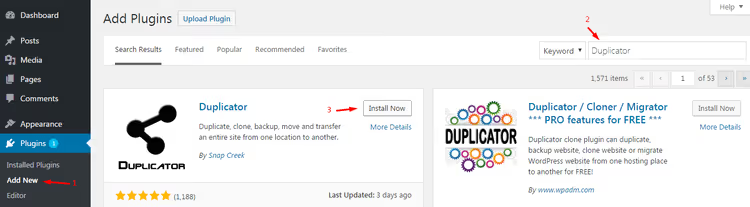
Den andra metoden är att ladda ner pluginet direkt från Duplicators sida på WordPress.org och ladda upp ZIP-arkivet via "Plugins" → "Lägg till nytt" → "Ladda upp plugin".
Efter aktivering visas ett nytt objekt i adminpanelens vänstermeny, Duplicator.
Steg 2: Skapa ett backup-paket
Gå till Duplicator → Paket och klicka på knappen "Skapa nytt".
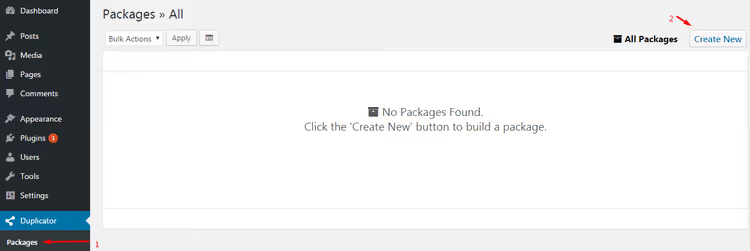
Byggprocessen består av tre steg.
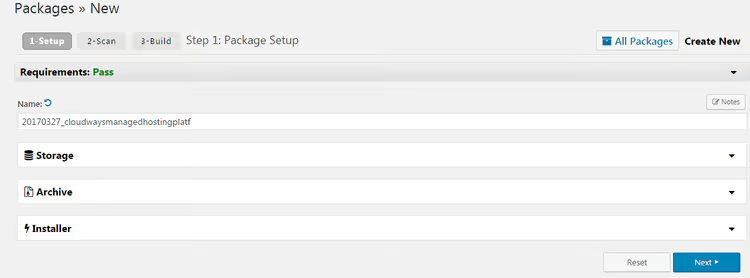
Steg 1, Installation. Pluginet kontrollerar miljön och varnar för potentiella problem. Om allt är grönt, klicka på Nästa.
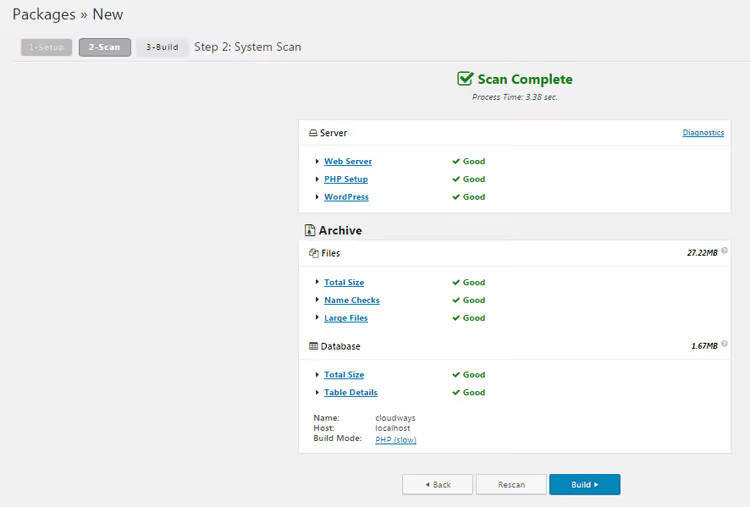
Steg 2, Skanning. Duplicator skannar sajten: räknar storleken på filer, databastabeller och rader. Om arkivstorleken överskrider webbhotellets gräns visas en varning. När allt är bra, klicka på Bygg.
Steg 3, Bygg. Pluginet paketerar filer och databas i ett ZIP-arkiv. När det är klart får du två filer: installer.php (installationsprogrammet) och ett arkiv med ett namn som 20250614_sitename_archive.zip. Ladda ner båda till din dator.
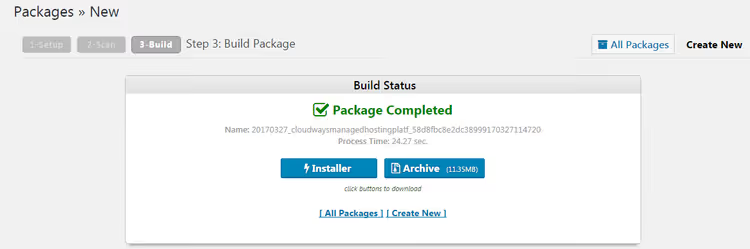
Säkerhetskopian är klar. Nu överför vi den till liveservern.
Migrera webbplatsen till en molnserver
Följande steg visas med Cloudways som exempel, en molnhostingleverantör med en smidig kontrollpanel. Om du använder en annan hostingleverantör (Timeweb, Beget, VDS med ISPmanager) är logiken densamma: du behöver FTP-åtkomst och databasuppgifter.
Förbereda servern på Cloudways
Logga in i Cloudways-konsolen. Om du inte har något konto än, registrera dig, nya användare får en testperiod.
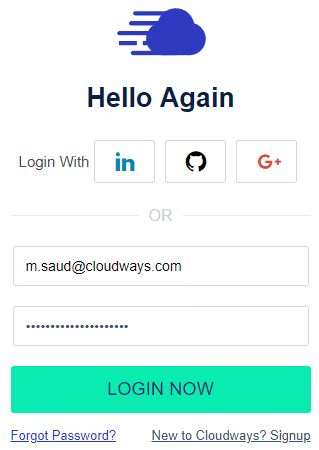
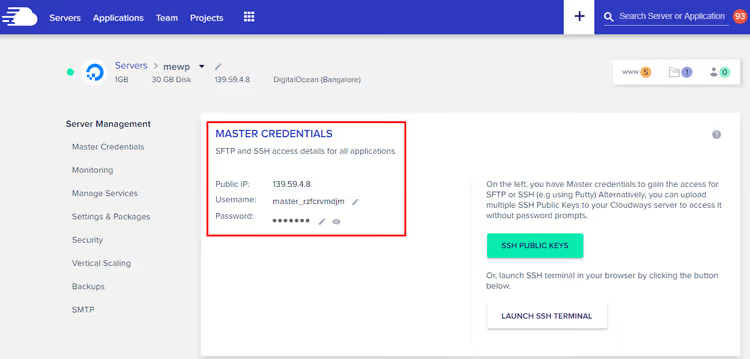
Efter inloggning går du till fliken Servers och väljer den server som du ska migrera webbplatsen till. I avsnittet Server → Server Management hittar du fliken Master Credentials, där finns dina FTP-uppgifter: värd, användarnamn och lösenord.
Ladda upp filer via FTP
Använd valfri FTP-klient för att ladda upp filer till servern. Vi rekommenderar FileZilla, det är gratis, plattformsoberoende och stabilt. Ladda ner den senaste versionen från den officiella webbplatsen.
Anslut till servern genom att ange värd, användarnamn, lösenord och port. För Cloudways använder du port 22 (SFTP), detta undviker brandväggsproblem.
Ett viktigt förberedande steg: ta bort filen wp-config.php från mappen public_html på målservern (om den finns där). Duplicator skapar en ny konfigurationsfil med korrekta databasanslutningsdata.

Navigera nu till mappen public_html för din applikation och ladda upp båda filerna dit, installer.php och ZIP-arkivet. Uppladdningen kan ta ett par minuter: webbplatsarkiv väger ofta från 100 MB till flera gigabyte.
Köra Duplicator-installeraren
Öppna en webbläsare och ange webbplatsens URL med suffixet /installer.php i adressfältet:
1 https://your-domain.com/installer.php
Du ser gränssnittet för Duplicator-installeraren.
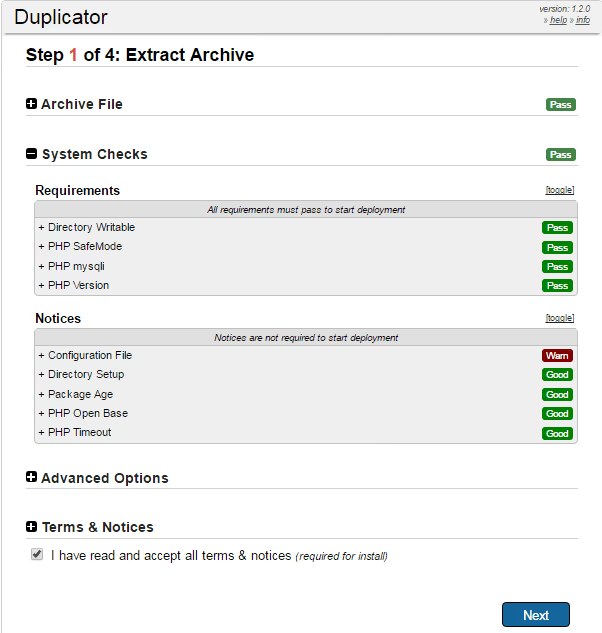
Installeraren kontrollerar att arkivet är tillgängligt och att servern uppfyller kraven. Om allt är bra klickar du på Next.
Konfigurera databasanslutningen
Nu behöver du skapa en databas på servern och ange dess uppgifter. På Cloudways görs detta i kontrollpanelen: välj Server → din applikation och scrolla ner till avsnittet Application Management.
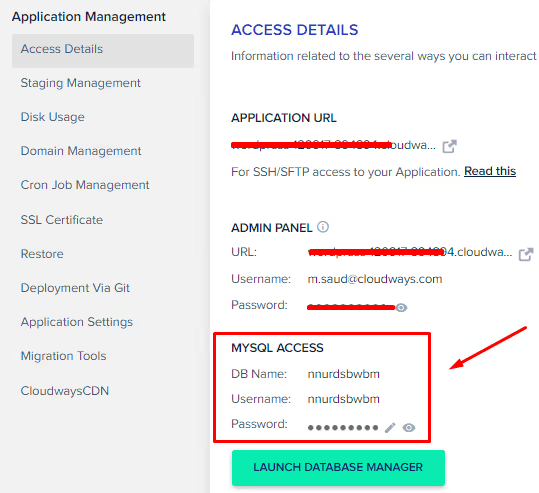
Kopiera tre värden därifrån: Database Name, User Name och Password. Klistra in dem i motsvarande fält i Duplicator-installeraren. Klicka på Validate, så kontrollerar pluginet anslutningen. Gröna indikatorer bredvid fälten "Server Connected" och "Database Found" betyder att allt är korrekt konfigurerat.
Databasen måste vara tom. Om det redan fanns några tabeller på servern, ta bort dem. På Cloudways: klicka på Launch Database Manager, markera alla tabeller med kryssrutor och kör Drop.
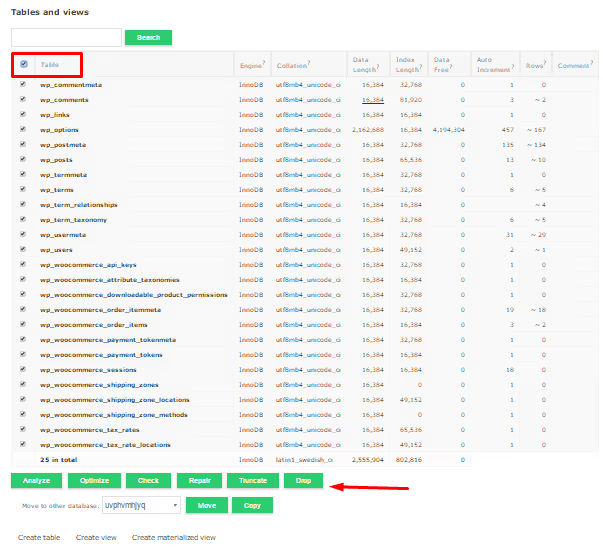
Bekräfta borttagningen.
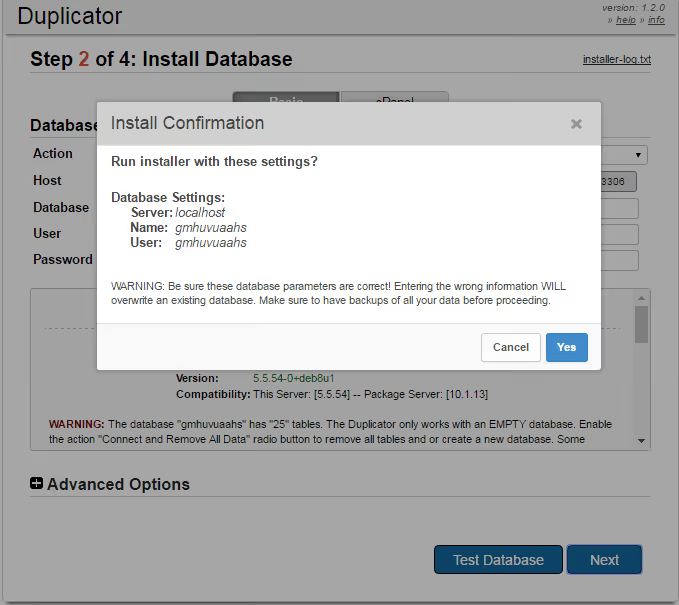
Klicka nu på Next för att gå vidare till nästa steg.
Automatisk ersättning av URL och sökväg
Duplicator analyserar de gamla och nya webbadresserna, samt filsökvägar, och erbjuder automatisk ersättning. I de flesta fall är värdena korrekt ifyllda, pluginet identifierar själv domän och rotkatalog.
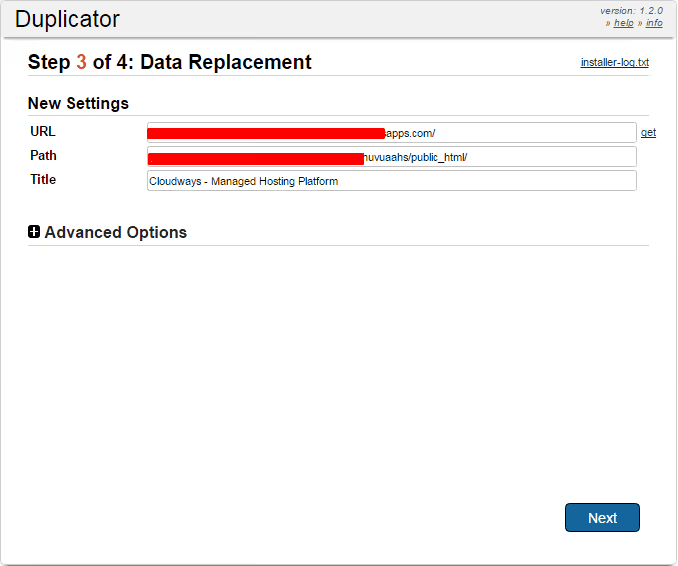
Klicka på Next, så installerar pluginet webbplatsen, ersätter alla länkar i databasen och skapar en ny wp-config.php.
Sista steg och testning
När installationen är klar erbjuder Duplicator tre åtgärder:
- Save Permalinks, sparar permalänkstrukturen (klicka för att snygga webbadresser ska fungera korrekt);
- Test Site, öppnar din webbplats i en ny flik för verifiering;
- Security Cleanup, raderar installationsfiler (
installer.php, arkiv och temporär data) så att angripare inte kan starta om installationen.
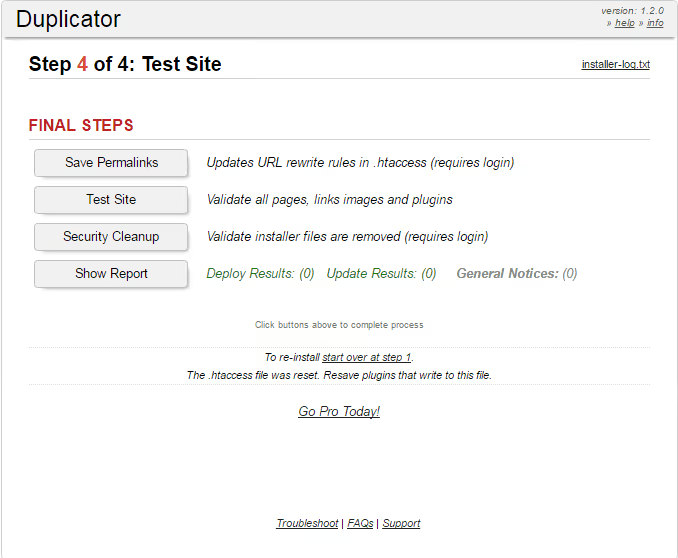
Kör Security Cleanup när du har försäkrat dig om att webbplatsen fungerar korrekt. Det var allt, migreringen är klar.
Vad du gör med stora webbplatser: säkerhetskopior över 1 GB
Arkiv för stora webbplatser laddas ofta inte upp via FTP på grund av värdbegränsningar eller avbryts mitt i. Lösningen är att packa upp arkivet lokalt och ladda upp webbplatsfilerna direkt.
Anta att du har den här säkerhetskopian:

Packa upp Duplicators ZIP-arkiv. Om det finns ett nästlat arkiv inuti, packa upp det också. Resultatet blir webbplatsens rotmapp med alla filer:
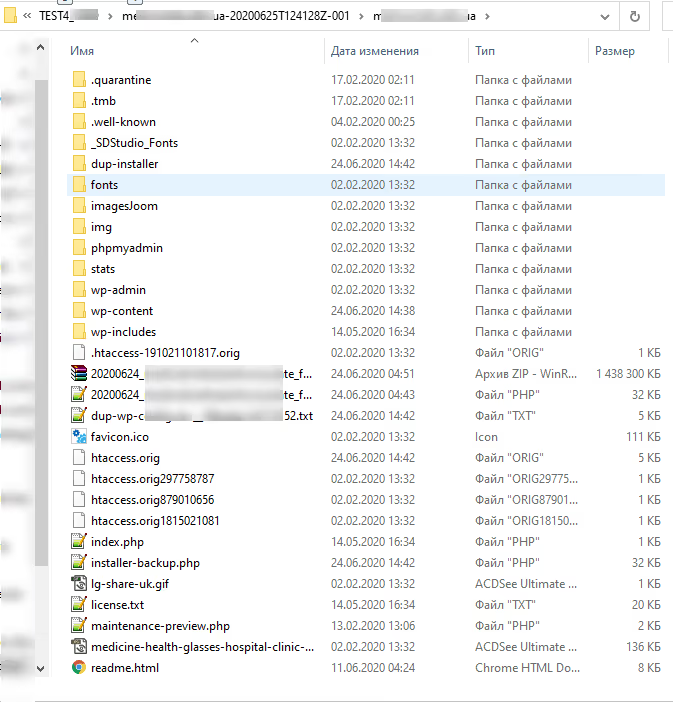
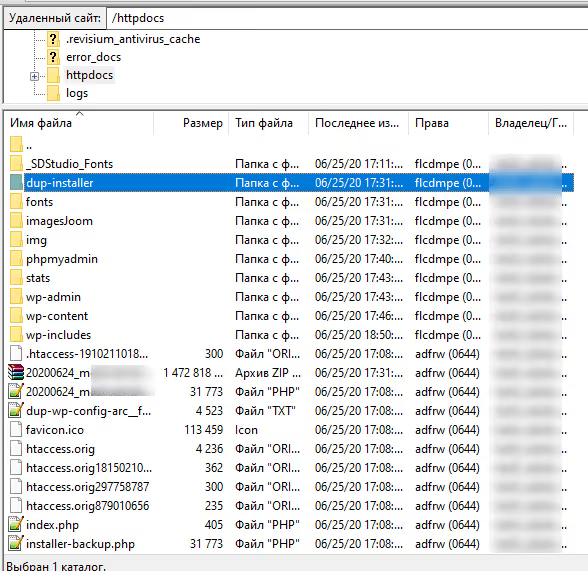
Kopiera alla dessa filer och mappar till servern via FTP (vanligtvis till mappen httpdocs eller public_html):
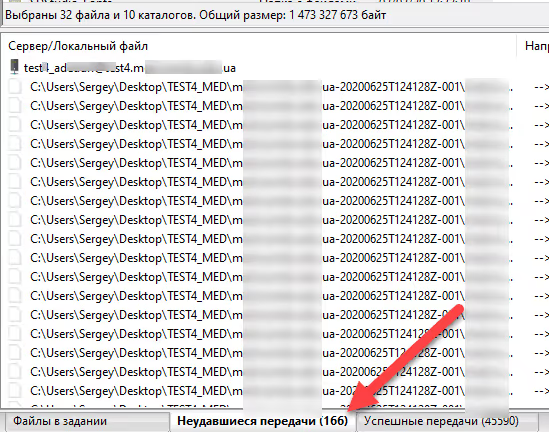
När uppladdningen är klar, kontrollera FTP-klientens loggar noggrant. I FileZilla är detta fliken "Failed transfers", där du kan se filer som inte laddades upp:
När alla filer finns på servern öppnar du https://your-domain.com/installer-backup.php i din webbläsare. På installationssidan väljer du alternativet Manual Archive Extraction, som talar om för Duplicator att webbplatsen redan är uppackad i filsystemet:
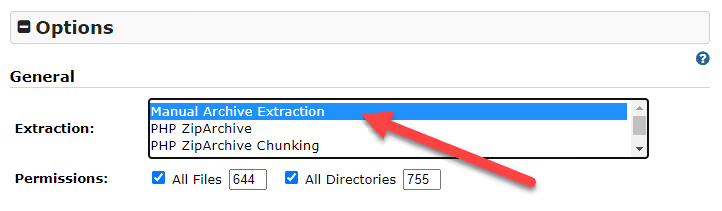
Fortsätt sedan med standardprocessen: ange databasuppgifter, webbadressersättning, sista steg.
Så åtgärdar du överföringsfel i FileZilla
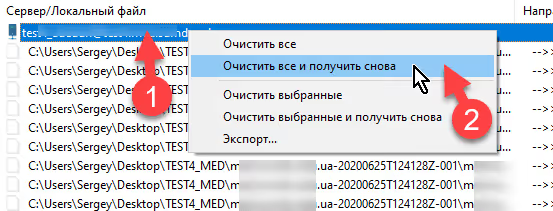
Om det finns filer kvar i fliken "Failed transfers" efter uppladdningen är det okej. Markera alla (markör 1 i skärmbilden nedan), högerklicka och välj "Reset and requeue all" (markör 2):
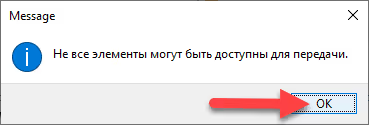
Om en dialogruta visas med en varning om överskrivning, klicka lugnt på OK:
Gå därefter till fliken "Queued files", markera alternativet vid markör 2 och klicka på "Process Queue" (markör 3):
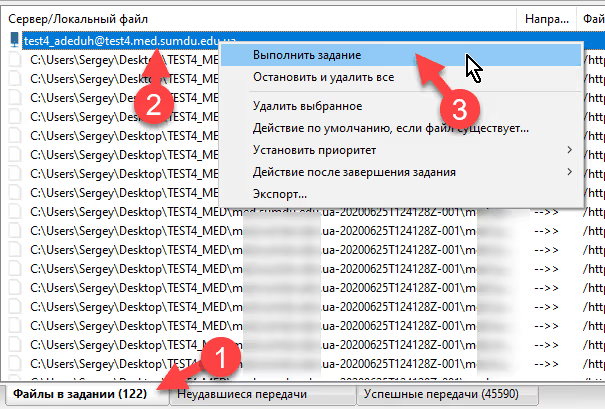
Om ett fönster dyker upp under processen som frågar om åtgärd för befintliga filer, välj "Overwrite" och kryssa i "Always use this action":
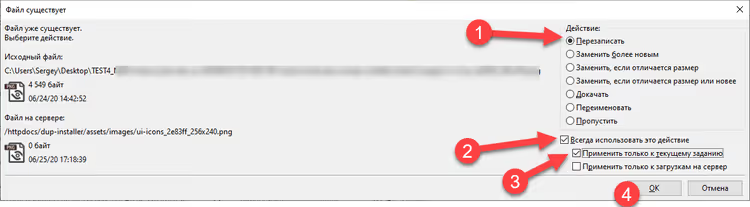
När det är klart kontrollerar du fliken "Failed transfers" igen, oftast återstår 1-2 problematiska filer. Upprepa proceduren så laddas de också upp.
Vanliga problem och deras lösningar
ZipArchive är inte aktiverat på servern
Om du vid genomsökningen av webbplatsen innan säkerhetskopian byggs ser felet ZipArchive Enabled, Fail, betyder det att PHP-tillägget för att arbeta med ZIP-arkiv inte är installerat på servern.
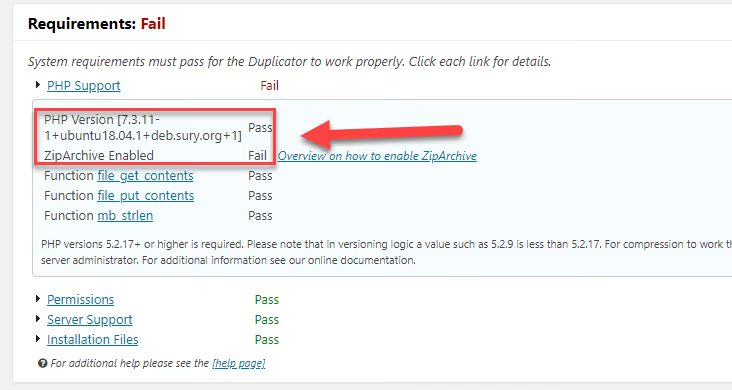
Detta åtgärdas med ett kommando i serverkonsolen (kräver SSH-åtkomst):
1 sudo apt-get install php8.2-zip
Ange den PHP-versionsnummer (8.2) som används på din server. Efter installationen startar du om webbservern:
1 sudo systemctl restart apache2
Fel när en säkerhetskopia av en stor webbplats skapas
På webbplatser som är tyngre än 1 GB kan Duplicator ge timeout-fel eller fel om minnesbrist när ett fullständigt arkiv byggs. Lösningen är att skapa en säkerhetskopia av endast databasen och kopiera webbplatsfilerna manuellt via FTP.
När du skapar ett paket väljer du alternativet "Archive Only the Database":
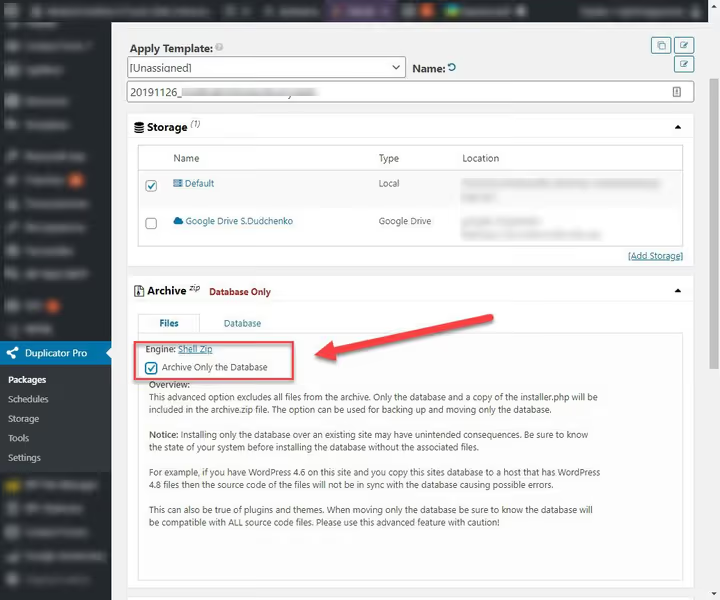
Därefter är algoritmen följande: skapa en databassäkerhetskopia via Duplicator → ladda ner webbplatsfiler från den nuvarande hostingen via FTP → ladda upp dem till den nya servern tillsammans med databassäkerhetskopian → kör installer.php → standarddistribution. Denna funktion finns i både den kostnadsfria versionen och Pro-versionen av tillägget.
Användbar video i ämnet
Innan vi går vidare till vanliga frågor, här är en kort video som visuellt demonstrerar hela processen för att migrera en WordPress-webbplats med Duplicator från början till slut:
⁉️🤔 Vanliga frågor
Behöver jag betala för Duplicator för att migrera en webbplats?
Gratisversionen av Duplicator (Lite) räcker för de flesta migreringsuppgifter: skapa en backup, överför till en ny server, driftsätt. Pro-versionen från $49 per år lägger till molnlagring (Google Drive, Dropbox, Amazon S3, OneDrive), schemalagda backuper, stöd för multisite och migrering av webbplatser större än 2 GB utan manuell hantering. För en engångsmigrering av en enstaka webbplats är Lite-versionen mer än tillräcklig.
Kan jag använda Duplicator för att migrera en webbplats mellan två aktiva servrar?
Ja, processen är densamma: skapa ett paket på källservern, ladda ner
installer.phpoch arkivet, ladda upp till målservern och kör installationsprogrammet. Enda haken är att källwebbplatsen fortsätter att fungera under migreringen, så ändringar som görs på den efter att backupen skapats kommer inte med till den nya servern. Vi rekommenderar att du kort aktiverar underhållsläge på källwebbplatsen för att undvika avvikelser.
Vad gör jag om Duplicators installationsprogram inte hittar databasen?
Tre vanliga orsaker: felaktiga inloggningsuppgifter (kontrollera databasnamn, användare och lösenord, kopiera dem från hostingpanelen, skriv dem inte ur minnet), databasen är inte skapad (skapa den via hostingpanelen eller phpMyAdmin) och problem med användarrättigheter (se till att MySQL-användaren har fullständiga rättigheter på denna databas,
GRANT ALL PRIVILEGES).
Varför är Duplicator bättre än manuell migrering?
Manuell WordPress-migrering är mer än tio steg: databasexport, skapa en ny databas på målservern, importera dumpen, manuell URL-ersättning i SQL (eftersom serialiserad data inte fixas med enkel sök-och-ersätt), kopiering av wp-content via FTP, redigering av wp-config.php, spara om permalänkar. Duplicator gör allt detta automatiskt och hanterar serialiserade strängar korrekt, detta är den främsta fördelen. Ett fel i ett steg vid manuell migrering kostar en trasig webbplats.
Kan jag migrera en webbplats till en lokal server (localhost) med Duplicator?
Ja, och detta är ett vanligt scenario: hämta en aktiv webbplats till en lokal miljö för utveckling eller testning. Processen är exakt den omvända: skapa en backup på den aktiva servern, ladda ner filerna, kör installationsprogrammet på
localhost/installer.php. Duplicator kommer automatiskt att ersätta lokala sökvägar och URL:er. Enda kravet är att en webbserver med PHP och MySQL måste vara driftsatt på den lokala maskinen (Laragon, XAMPP, Local by Flywheel eller MAMP).
Är det värt att använda Duplicator 2026?
Duplicator är fortfarande ett av de bästa verktygen för WordPress-migrering 2026, och det handlar inte bara om pluginens ålder. Den täcker hela webbplatsflyttscykeln på 15-20 minuter, arbetar korrekt med serialiserad data (WordPress akilleshäl) och är inte bunden till en specifik hostingleverantör: den fungerar med Cloudways, VDS på bare metal och en lokal server.
Gratisversionen täcker de allra flesta migreringsscenarier. Pro-versionen behövs när en webbplats överstiger 2 GB eller när migrering sätts på löpande band och schemalagda backuper till molnet behövs.
Om uppgiften är att migrera en webbplats en gång från en lokal maskin till webbhotell, kommer Duplicator Lite att täcka det fullt ut. Om du migrerar regelbundet eller arbetar med stora projekt, ta en titt på Pro. Ha i vilket fall som helst alternativ (All-in-One WP Migration och UpdraftPlus) bokmärkta: i vissa scenarier kan de fungera snabbare.
Testa och välj verktyget för din uppgift, så fortsätter vi att testa migreringsplugins och rapportera resultaten.

Ett professionellt team av skribenter och redaktörer specialiserade på att skapa kvalitetsinnehåll.