













 AIIllustrationsbild: AI-genererad
🛡️ 12 Bästa WordPress backup-plugins och tjänster 2026
En vit skärm istället för adminpanelen, en trasig temauppdatering, plugin-konflikter, en hackerattack. En WordPress-sajt kan gå ner vid det mest olämpliga tillfälle, och utan en backup förlorar du allt: innehåll, inställningar, WooCommerce-ordrar, års arbete.
En backup är den enda försäkring som väcker en sajt till liv igen med ett par klick. WordPress har en mogen marknad för detta: från gratis plugins med grundläggande funktionalitet till molntjänster med realtidssynkronisering. Problemet är att välja i blindo är ett lotteri: ett verktyg är bra för en budgetblogg, ett annat är oumbärligt för en butik med hundratals ordrar per dag, och ett tredje kommer att sluka alla resurser på ett billigt webbhotell.
Vi har samlat 12 aktuella plugins och tjänster för WordPress-backup under 2026. Från beprövade veteraner med miljontals installationer till nya verktyg som täcker nischade scenarier bättre än de gamla trotjänarna. Varje lösning har testats i praktiken: installation, schemaläggning, återställning, fallgropar.
💡 Snabb översikt:
- Välj plugin baserat på sajtens arkitektur: molntjänster för svaga webbhotell, lokala giganter för migreringar och stora projekt
- Ställ in automatisk schemaläggning direkt: dagligen för butiker och aktiva bloggar, veckovis för landningssidor
- Lagra kopior på två ställen samtidigt: lokalt på webbhotellet och i en molnspegel
- Gör en teståterställning direkt efter installation: en backup som inte går att återställa är ingen backup
Jämförelsetabell över backup-plugins
Plugin | Gratisversion | Molnlagring | 1-klicksåterställning | Pro-pris (från) | Bästa scenario |
|---|---|---|---|---|---|
Jetpack VaultPress Backup | ❌ | Inbyggd | ✅ | $4.95/mån | Realtid för WooCommerce |
WPVivid | ✅ | Dropbox, S3, Google Drive | ✅ | $49/år | Kundsajter (MainWP) |
Solid Backups | ❌ | Stash, S3, Dropbox | ✅ | $99/år | Migreringar mellan webbhotell |
UpdraftPlus | ✅ | 10+ molntjänster | ❌ (Pro) | $70/år | Universellt val |
BlogVault | ❌ | Inbyggd 90 dagar | ✅ | $89/år | Stora sajter 10+ GB |
Duplicator | ✅ | Dropbox, S3 (Pro) | ❌ (manuell) | $69/år | Kloning och staging |
BackWPup | ✅ | S3, Dropbox, Azure | ❌ (Pro) | $69/år | Budgetprojekt |
Snapshot Pro | ❌ | WPMU DEV Cloud 10 GB | ✅ | $3/mån (medlemskap) | Byråer (multisite) |
JetBackup | ✅ | 2 GB gratis | ✅ | $49/år | Serverintegration |
CodeGuard | ❌ | Inbyggd | ✅ | $5/mån | Automatisk rollback |
WPBackItUp | ✅ | ❌ (lokal) | ❌ ($79 engångsavgift) | $79 | Enkelhet för nybörjare |
All-in-One WP Migration | ✅ | ❌ (export) | ❌ (import) | $69 | Migrering / engångsbackup |
Se hur populära backup-plugins fungerar i realtid:
1. Jetpack VaultPress Backup
🔗 Jetpack VaultPress Backup på WordPress.org
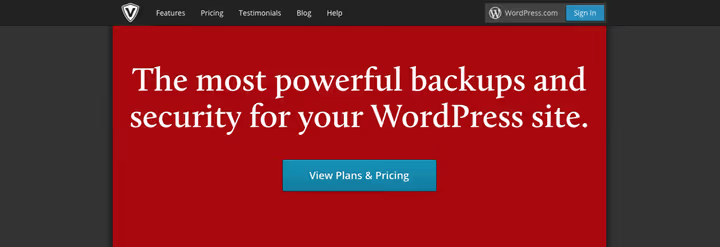
Tidigare en separat VaultPress-tjänst från Automattic. Nu är den en del av Jetpack-ekosystemet under namnet Jetpack VaultPress Backup. Denna lösning har förtroendet från mer än 270 miljoner gjorda backuper sedan lanseringen. I praktiken är det en av få plugins som inte har fallerat vid återställning efter allvarliga attacker.
Pluginet synkroniserar allt WordPress-innehåll, inlägg, sidor, mediafiler, inställningar, i realtid. För WooCommerce-butiker är detta kritiskt: varje order registreras omedelbart, utan att vänta på nästa schemalagda körning. Inbyggd säkerhetsskanning övervakar hot och skickar notiser när misstänkt aktivitet inträffar.
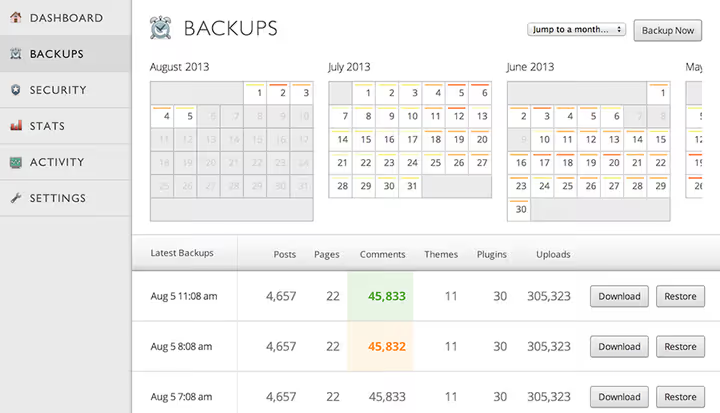
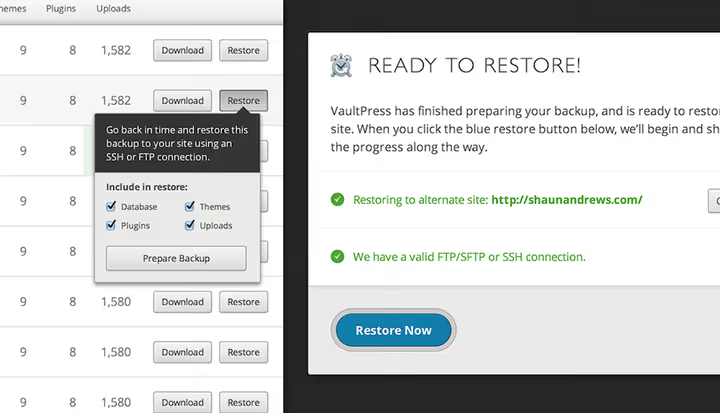
Backuparkivet är organiserat kronologiskt: du kan välja vilken tidpunkt som helst och återställa sajten med ett klick. Återställning via FTP och SSH stöds om adminpanelen är otillgänglig, vilket räddar dagen när WordPress fallerar helt.
Fördelar: realtidssynkronisering för WooCommerce, inbyggd säkerhetsskanning, återställning även när adminpanelen är otillgänglig, från Automattic (WordPress.com-teamet). Nackdelar: ingen gratisversion, knuten till Jetpack-ekosystemet.
Pris: från $4.95/mån (Backup-plan, dagliga backuper + 30 dagars arkiv). Komplett plan med realtidssynk och prioriterad support, från $14.95/mån.
🔗 Jetpack VaultPress Backup, officiell webbplats
2. WPVivid Backup & Restore
🔗 WPVivid på WordPress.org🔗 Live-demo
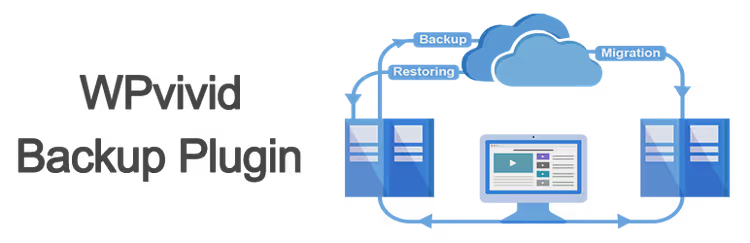
WPVivid har vuxit från en nischlösning till ett av de mest funktionella gratis backup-pluginen. Gratisversionen täcker nästan alla behov: automatiska schemalagda säkerhetskopior, molnuppladdning (Dropbox, Google Drive, Amazon S3, SFTP), återställning med ett klick och webbplatsmigrering. Inga begränsningar för backup-storlek.
Ett särskilt plus är MainWP-integrationen. Om du hanterar ett nätverk av kundsajter konfigureras säkerhetskopior för alla sajter från en enda panel. Pluginet fungerar bra med sidbyggare: Elementor, Beaver Builder, SiteOrigin.
Pro-versionen lägger till inkrementella säkerhetskopior (endast ändrade filer), stöd för flera sajter från en instrumentpanel, avancerad schemaläggning och rollhantering för användare.
Fördelar: kraftfull gratis funktionalitet, ingen storleksbegränsning, MainWP-integration för byråer, molnstöd utan extra kostnad. Nackdelar: inkrementella säkerhetskopior endast i Pro.
Pris: gratis (grundfunktionalitet). Pro, från $49/år (1 sajt), från $99/år (3 sajter), från $149/år (obegränsat).
🔗 Detaljerad guide till WPVivid på TechBlog
3. Solid Backups (tidigare BackupBuddy)
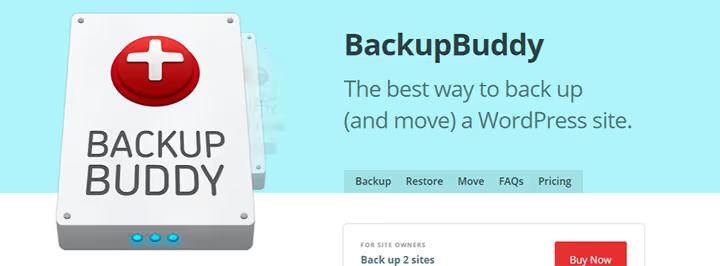
🔗 Solid Backups, officiell webbplats
Den legendariska BackupBuddy från iThemes döptes om till Solid Backups efter att varumärket gick in i SolidWP-ekosystemet. Pluginet lever, utvecklas och är uppdelat i två grenar: Legacy (klassiska BackupBuddy) och NextGen (molnarkitektur).
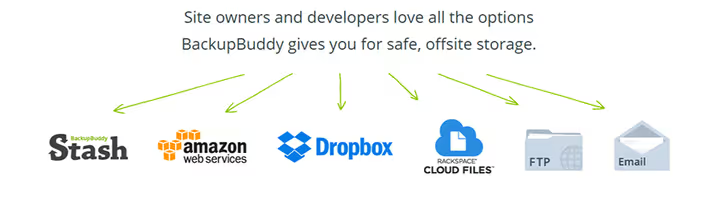
Solid Backups kan skapa fullständiga och partiella säkerhetskopior: du kan exkludera specifika filer eller kataloger, bara samla in databasen eller arkivera allt fullständigt. Lagring sker via Amazon S3, Dropbox, Rackspace Cloud, FTP och den egna molntjänsten Stash Live med realtidssynkronisering.
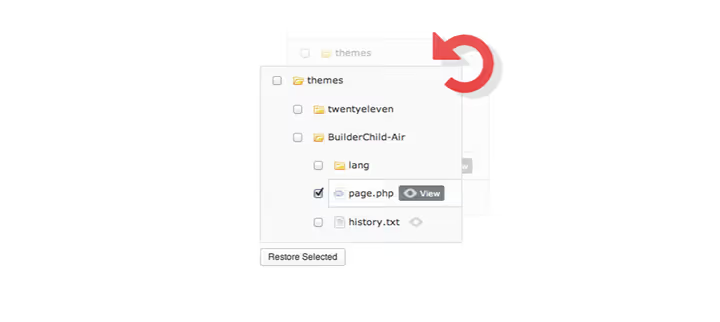
Återställning är kanske det här pluginets starkaste sida. Guiden vägleder även en nybörjare: ladda upp säkerhetskopian, ange nya databasuppgifter (om det behövs), och sajten driftsätts. Samma mekanism fungerar för migrering till en annan domän eller ett annat webbhotell, i praktiken en av de mest pålitliga i sin klass.
Fördelar: polerad migreringsguide, två lagringslägen (lokal + Stash Live), inbyggd malwareskanner. Nackdelar: ingen gratisversion, NextGen och Legacy är två olika linjer med förvirrande dokumentation.
Pris: från 99 USD/år (1 sajt, grundläggande funktionalitet + Stash Live 1 GB). Agency-plan, från 199 USD/år, 10 sajter + Stash 5 GB.
🔗 Guide: säkerhetskopiera en WordPress-sajt med Solid Backups på TechBlog
4. UpdraftPlus

🔗 UpdraftPlus på WordPress.org🔗 Live-demo
Det mest populära WordPress-backup-pluginet, med fler än 3 miljoner aktiva installationer. Fungerar enligt en freemium-modell: gratisversionen täcker de flesta användares behov, premium lägger till molnlagring och inkrementella säkerhetskopior.
UpdraftPlus stöder fler molnleverantörer än något annat plugin i den här samlingen: Amazon S3, Google Drive, Dropbox, Rackspace Cloud, OneDrive, Azure, Backblaze B2, SFTP, WebDAV och till och med e-post. Du kan ställa in separata scheman för filer och databas, till exempel säkerhetskopiera databasen dagligen och filer veckovis.
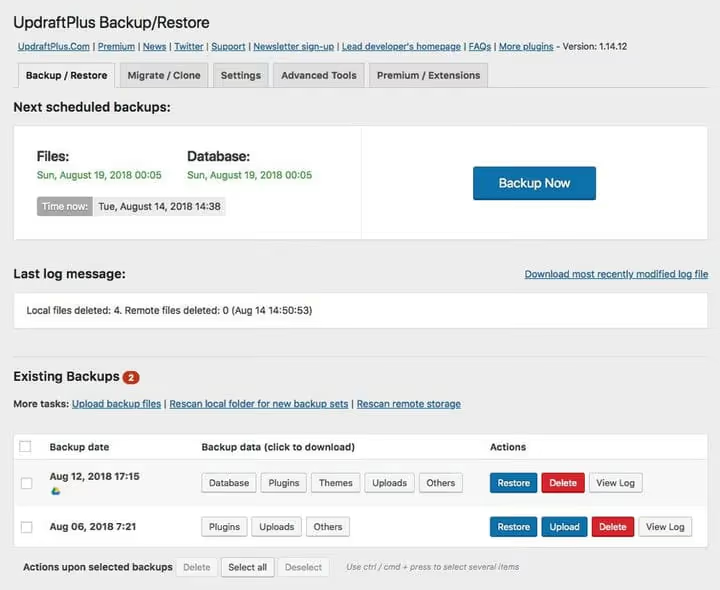
Om uppladdningen avbryts startar pluginet automatiskt om processen, vilket räddar dagen på svaga webbhotell. Premium lägger till databaskryptering, inkrementella kopior och prioriterad support. Pluginet är översatt till flera språk, ryska är på gång.
Fördelar: rekordmånga molnlagringsalternativ, separata scheman för filer och databas, automatisk omstart vid fel, enorm community. Nackdelar: återställning med ett klick endast i Pro, gränssnittet överbelastat med alternativ för nybörjare.
Pris: gratis (grundläggande funktionalitet). Premium med molnlagring och inkrementella kopior, från 70 USD/år (2 sajter).
5. BlogVault
🔗 BlogVault, officiell webbplats
BlogVault är en molntjänst, inte bara ett plugin. Den utför säkerhetskopior på sina egna servrar och belastar inte din hosting. Över 4 miljoner webbplatser har passerat genom tjänsten på 10 år, med en påstådd framgångsrik återställningsgrad bland de bästa i branschen.
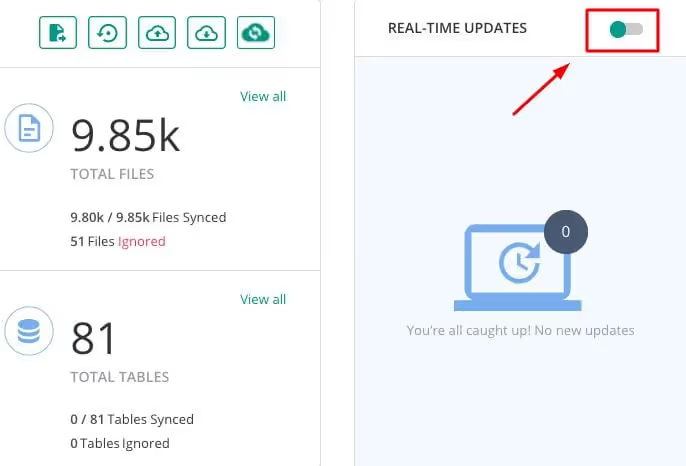
Inkrementella säkerhetskopior innebär att efter den första fullständiga kopian överförs endast ändringar. Detta sparar serverresurser och tid. En separat funktion är säkerhetskopiering i realtid för WooCommerce: varje order registreras omedelbart, utan att vänta på nästa schemalagda körning.
Inbyggd staging-miljö låter dig distribuera en kopia av webbplatsen, kontrollera plugin-uppdateringar eller testa en ny design och först därefter slå samman ändringarna till den aktiva webbplatsen. Migrering sker med ett klick, utan driftstopp.
Fördelar: säkerhetskopior belastar inte din server, realtid för WooCommerce, inbyggd staging, migrering utan driftstopp, stöder webbplatser upp till 200 GB. Nackdelar: ingen gratisversion, stängd arkitektur.
Pris: från $89/år (1 webbplats, dagliga säkerhetskopior + 90 dagars arkiv). Plus-plan med realtid och staging, från $149/år.
6. Duplicator

🔗 Duplicator på WordPress.org🔗 Live-demo
Duplicator positioneras som ett migreringsplugin, men dess mekanism för att paketera en webbplats i ett zip-arkiv gör det till ett utmärkt verktyg för manuella säkerhetskopior. Arkivet innehåller alla WordPress-filer, databas, teman och plugins, en komplett ögonblicksbild av webbplatsen.
Gratisversionen fungerar i manuellt läge: gå in i adminpanelen, tryck på "skapa paket", ladda ner zip-filen. Pro-versionen lägger till automatisk schemaläggning, anslutning till molnlagring (Dropbox, Google Drive, Amazon S3, OneDrive) och e-post-aviseringar.
Duplicators främsta styrka är kloning. Skapa ett paket på produktion, distribuera på lokal eller staging-server, så har du en identisk kopia för testning. För utvecklare som ofta flyttar webbplatser mellan miljöer är detta ovärderligt.
Fördelar: gratisversion utan storleksbegränsningar, pålitlig zip-paketering, bäst i klassen för kloning och migreringar. Nackdelar: ingen automatisk schemaläggning i gratisversionen, manuell återställning (via installationsprogram).
Pris: gratis (manuella säkerhetskopior). Pro med moln och schemaläggning, från $69/år (3 webbplatser).
7. BackWPup

🔗 BackWPup på WordPress.org🔗 Live-demo
Ett gratis plugin med en konservativ approach: automatiska säkerhetskopior, WordPress XML-export, databasoptimering och återställning. Allt utan att försöka klämma in allt i gratisversionen på en gång och kollapsa under belastning, en sällsynt disciplin för freemium-modellen.
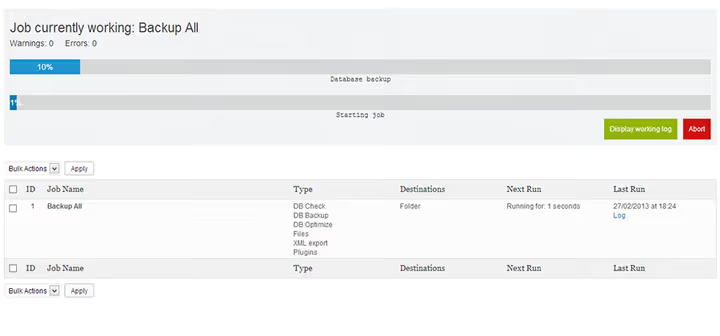
Lagring av säkerhetskopior sker via FTP, Dropbox, Amazon S3, Microsoft Azure och Rackspace Cloud. Premiumversionen lägger till Amazon Glacier (billig arkivlagring) och Google Drive. Pluginet fungerar stabilt och förutsägbart, utan överraskningar, precis vad som behövs för budgetprojekt och enklare sajter.
Fördelar: helt gratis grundfunktionalitet, Azure-stöd (ovanligt), stabilitet och förutsägbarhet. Nackdelar: återställning med ett klick endast i Pro, gränssnittet ser föråldrat ut.
Pris: gratis. Premium, från $69/år (1 sajt), från $119/år (5 sajter).
8. Snapshot Pro (WPMU DEV)

Snapshot Pro ingår i WPMU DEV-medlemskapet, ett ekosystem för WordPress-byråer. Pluginet skapar säkerhetskopior av allt innehåll, hela databasen eller valda tabeller. Lagring sker via Dropbox, Amazon S3, SFTP eller det egna WPMU DEV-molnet (10 GB ingår i prenumerationen).
Säkerhetskopiering och återställning sker med ett klick. För multisite-installationer finns fullt stöd. Automatisk schemaläggning konfigureras på en minut, utan att behöva dansa med cron-uttryck.
Fördelar: 10 GB molnlagring ingår, fullt multisite-stöd, ingår i WPMU DEV-paketet (dussintals fler plugins för byråer), automatiska säkerhetskopior direkt ur lådan. Nackdelar: endast via WPMU DEV-prenumeration, ingen gratis fristående version.
Pris: från $3/mån (WPMU DEV-medlemskap, 1 sajt). Byråplan ($7,5/mån), obegränsat antal sajter + alla ekosystemets plugins.
9. JetBackup

JetBackup har ersatt det föråldrade BackupGuard, och det är ett kvalitetssprång. Pluginet utvecklas av teamet som skapar JetBackup-serverlösningen för webbhotell, och samma tekniska erfarenhet har överförts till WordPress-versionen.
Gratisversionen inkluderar 2 GB molnlagring på JetBackups servrar, en sällsynt generositet för freemium. Säkerhetskopior paketeras i standardformatet TAR (inte proprietärt), så arkivet kan distribueras var som helst, inte bara via pluginet. Återställning och migrering sker med ett klick.
Version 3 (maj 2025) innebar en fullständig arkitekturöversyn: säkerhetskopiorna blev snabbare, deduplicering på serversidan tillkom och CLI-kommandon möjliggör hantering av säkerhetskopior från terminalen.
Fördelar: 2 GB molnlagring gratis, öppet TAR-arkivformat, serverintegration för webbhotell på JetBackup, aktiv utveckling. Nackdelar: annan molnlagring än den proprietära endast i Pro, ungt plugin (mindre community).
Pris: gratis (2 GB moln, obegränsat antal säkerhetskopior). Pro, $49/år (1 sajt, S3, Google Drive, Dropbox, FTP, prioriterad support).
10. CodeGuard
🔗 CodeGuard, officiell webbplats
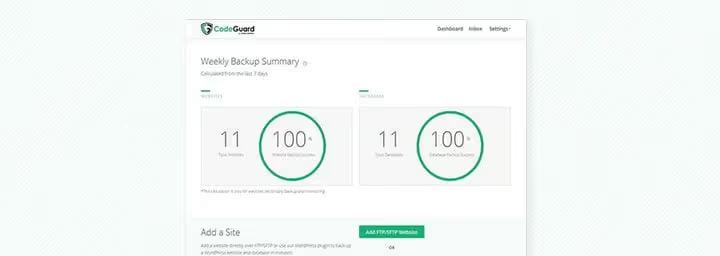
CodeGuard är en molntjänst som fokuserar på två saker: backup och automatisk borttagning av skadlig kod. Funktionen MalwareGone skannar webbplatsen dagligen och när skadlig kod upptäcks tas den automatiskt bort, innan du ens känner till problemet.
Tjänsten spårar varje ändring i filer och skickar en e-postrapport: vad som ändrades, när och av vem. Om ett tillägg kraschar webbplatsen efter en uppdatering återställer CodeGuard automatiskt ändringarna, i praktiken har detta räddat dussintals webbplatser från ödesdigra uppdateringar.
För byråer finns ett white-label-gränssnitt: du kan erbjuda kunder backuptjänst under ditt eget varumärke. Plus inbyggd webbplatsmigrering och staging-servrar för testning.
Fördelar: automatisk borttagning av skadlig kod, white-label för byråer, daglig ändringsövervakning, inbyggd migrering. Nackdelar: endast molnlagring (inga lokala kopior), högre pris än WordPress-tillägg.
Pris: från $5/mån (1 webbplats, 5 GB lagring, dagliga backuper). Professional-plan ($9/mån), obegränsat antal webbplatser, 25 GB lagring, MalwareGone.
11. WPBackItUp
🔗 WPBackItUp på WordPress.org🔗 Live-demo
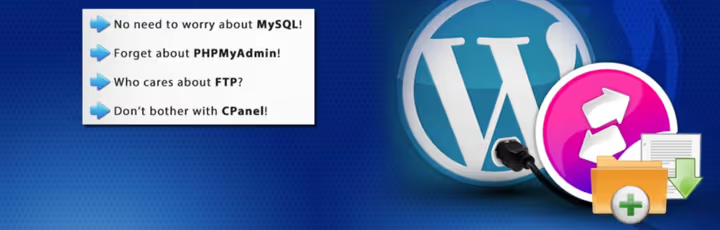
WPBackItUp har funnits sedan 2012 och säkerhetskopierar dagligen över 30 000 webbplatser. Tilläggets filosofi är maximal enkelhet. Ingen komplex konfiguration, inget FTP, cPanel eller phpMyAdmin behövs. Installera, tryck på "Backup"-knappen, så är ditt webbplatsarkiv redo att laddas ner.
Den kostnadsfria Community Edition skapar en fullständig backup (databas + filer + media) utan storleksbegränsningar. Återställning i gratisversionen är manuell (instruktioner medföljer). Premium, en engångsbetalning, inte en prenumeration, lägger till återställning med ett klick, automatisk schemaläggning och bakgrundsläge.
Fördelar: maximal enkelhet (en knapp), engångsbetalning för Premium istället för prenumeration, fungerar på Windows-hosting, 14 år på marknaden. Nackdelar: 1-klicksåterställning är betald, ingen molnlagring i gratisversionen.
Pris: gratis (Community Edition). Premium, $79 (engångsbelopp, 1 webbplats), $119 (engångsbelopp, 3 webbplatser).
12. All-in-One WP Migration

🔗 All-in-One WP Migration på WordPress.org🔗 Live-demo
All-in-One WP Migration är ett migreringsplugin som fungerar utmärkt som ett engångsverktyg för backup. Allt du behöver: gå in i pluginsektionen, tryck på den stora gröna "Export"-knappen och få ett komplett webbplatsarkiv.
Pluginet serialiserar databasen så att när du återställer på en annan domän ersätts alla länkar automatiskt med nya, ingen manuell sök-och-ersätt. Integration med WP-CLI gör att du kan skapa säkerhetskopior från kommandoraden och exkludera skräp: spamkommentarer, inläggsrevisioner, inaktiva plugins och teman.
Gratisversionen är fokuserad på export. Import på samma server är gratis. För att ladda upp en säkerhetskopia till en annan server via pluginets gränssnitt krävs Pro-versionen.
Fördelar: supersimpelt gränssnitt (en knapp), smart URL-ersättning vid migrering, WP-CLI för automatisering, exkludering av skräp från backup. Nackdelar: inte utformat för regelbunden automatisk backup, import till en annan server är Pro.
Pris: gratis (export + import inom servern). Pro, $69 (engångskostnad, import till annan server + moln).
⁉️🤔 Vanliga frågor
Behövs ett backup-plugin om webbhotellet gör säkerhetskopior?
Webbhotellets säkerhetskopior är en trevlig bonus, men inte en ersättning för ett specialiserat plugin. Webbhotellet lagrar oftast kopior på samma server: om servern går sönder fysiskt förlorar du både webbplatsen och säkerhetskopiorna. Återställning via webbhotellets support kan ta timmar, medan ett plugin återställer webbplatsen på ett par klick. Ha helst båda, det är två skyddslager, inte ett val mellan det ena eller andra.
Hur ofta bör man ta säkerhetskopior?
Beror på webbplatstyp. En butik med dagliga ordrar, minst en gång om dagen, i realtid via BlogVault eller Jetpack VaultPress Backup. En aktiv blogg, dagligen. En landningssida eller portfölj, veckovis plus en obligatorisk backup före varje uppdatering av WordPress, tema och plugin. Den gyllene regeln: backupfrekvensen bör vara sådan att du vid återställning förlorar högst en dags arbete.
Räcker ett gratis plugin eller är betalning obligatorisk?
För de flesta webbplatser är gratis UpdraftPlus, WPVivid eller BackWPup mer än tillräckligt. Betalversioner behövs i tre fall: realtidsbackup är kritiskt (WooCommerce, forum), du behöver återställning med ett klick utan manuella åtgärder, eller webbplatsen väger 10+ GB och gratis plugins slår i webbhotellets minnesgränser. Börja med gratis, byt till betald när du känner av begränsningarna.
Kan en webbplats återställas om WordPress adminpanel inte öppnas?
Ja, och detta är ett nyckelkrav för alla backup-plugins. Du hämtar backupens zip-arkiv via FTP, från molnet eller e-postavisering, packar upp det på servern och importerar databasen via phpMyAdmin eller WP-CLI. BlogVault och Jetpack VaultPress Backup kan återställa en webbplats via FTP/SSH även om WordPress är helt dött. Kontrollera alltid att du har tillgång till säkerhetskopian UTANFÖR WordPress admin: om kopior bara finns i
wp-contentoch adminpanelen dör, sitter du fast.
Vad är skillnaden mellan ett plugin och en molnbaserad backuptjänst?
Ett plugin (UpdraftPlus, WPVivid, BackWPup) utför backup på ditt webbhotell, använder serverns processortid och minne, och laddar upp arkivet till molnet. På ett svagt webbhotell kan en stor webbplats misslyckas med backupen. En molntjänst (BlogVault, CodeGuard, Jetpack VaultPress Backup) gör säkerhetskopior på sina egna servrar, din webbplats belastas inte, plus att inkrementella kopior och realtidssynkronisering finns tillgängligt direkt. Om webbplatsen ligger på billigt delat webbhotell och väger mer än 2-3 GB, ta en molntjänst. Om VPS/dedikerad med lediga resurser, klarar ett gratis plugin det.
Vilket backup-plugin att välja 2026
Rätt verktyg beror på vilken typ av webbplats du har och hur mycket du är redo att investera i dess skydd. En kort guide:
Budgetstart. Ta UpdraftPlus, 3+ miljoner installationer ljuger inte. Gratisversionen täcker de flesta behov hos en vanlig webbplats. Kombinera det med Duplicator för manuella säkerhetskopior före stora uppdateringar.
WooCommerce / medlemssajter. Här kostar det pengar att förlora ens en order. Jetpack VaultPress Backup eller BlogVault med realtidssynkronisering: varje transaktion registreras omedelbart.
Byrå med dussintals kundwebbplatser. WPVivid + MainWP för centraliserad hantering. Eller WPMU DEV-prenumeration (Snapshot Pro + resten av ekosystemet), om du redan är i det.
Webbplats på svagt webbhotell. BlogVault eller CodeGuard, säkerhetskopior görs på deras servrar, ditt webbhotell belastas inte.
Migrering mellan webbhotell. Duplicator eller All-in-One WP Migration. Båda är skräddarsydda just för webbplatsöverföring och gör det felfritt.
Huvudregeln har inte förändrats genom åren: en säkerhetskopia du aldrig har försökt återställa är ingen säkerhetskopia. Gör en teståterställning omedelbart efter att du installerat något plugin från den här listan. Fem minuter idag sparar timmar av panik imorgon.

Ett professionellt team av skribenter och redaktörer specialiserade på att skapa kvalitetsinnehåll.