














🛠 Komplett cPanel-guide för WordPress-nybörjare
Du köpte webbhotell, och det kommer med cPanel. Det ser ut som en rymdskeppskontrollpanel: dussintals ikoner, engelska termer, förvirrande förkortningar. Du är rädd för att klicka på fel sak.
Lugna dig. Varje WordPress-sajtägare går igenom cPanel, och det finns inget att vara rädd för. Efter den här guiden navigerar du i panelen som i ditt eget kök: skapa en databas, ladda upp ett tema manuellt, gör en backup med två klick, blockera en spammares IP. Allt detta tar minuter. Du behöver inte ringa "den där programmerarkompisen."
cPanel är en Linux-baserad kontrollpanel för webbhotell. Nästan alla webbhotell använder den, från billiga delade hostingpaket till kraftfulla VPS. Grafiskt gränssnitt, logiska kategorier, inbyggda guider. Även om du aldrig har sett ordet "phpMyAdmin" förut kommer du att skapa din första databas inom tio minuter.
💡 Snabb översikt:
- Förstå cPanel-gränssnittet och hitta viktiga WordPress-verktyg.
- Lär dig arbeta med filer: ladda upp teman och tillägg, skapa FTP-konton, gör säkerhetskopior.
- Skapa databaser via MySQL-guiden och hantera tabeller i phpMyAdmin.
- Lägg till domäner och underdomäner, sätt upp omdirigeringar och alias.
- Sätt upp professionell e-post på din domän och anslut den till applikationer.
- Aktivera grundläggande skydd: IP-blockering, hotlink-skydd, ModSecurity.
Så fungerar cPanel-gränssnittet
Efter inloggning i cPanel (vanligtvis på https://your-domain.com:2083 med inloggningsuppgifterna du fick från ditt webbhotell) ser du huvudsidan. Till vänster finns en statistikwidget: domän, hemkatalog, diskanvändning, antal e-postkonton. Till höger finns verktyg grupperade efter kategori. Du kan dra kategorier för att anpassa panelens layout.
För WordPress-användare finns det åtta arbetskategorier. Här är vad var och en innehåller och varför du behöver den.
Filer: ladda upp teman, tillägg och säkerhetskopior
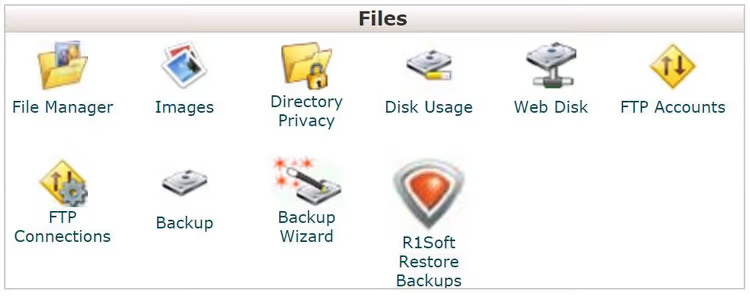
Kategorin "Filer" är där du börjar arbeta. Den innehåller verktyg för allt som rör filer på servern.
Filhanteraren ersätter en FTP-klient. Om du snabbt behöver ladda upp ett tema eller tillägg och inte har FTP till hands, öppna Filhanteraren, navigera till public_html → wp-content → themes (eller plugins) och dra in ZIP-arkivet. Du kan packa upp det direkt i gränssnittet: högerklicka → Packa upp. Därefter visas temat eller tillägget i WordPress admin.
FTP-konton. När du ger en utvecklare åtkomst, dela inte ditt cPanel-lösenord. Skapa ett separat FTP-konto: ange användarnamn, lösenord och begränsa hemkatalogen (till exempel endast public_html/wp-content/themes). Utvecklaren ser bara sitt område medan resten av sajten förblir otillgänglig. Du kan också sätta en diskutrymmeskvot där.
Säkerhetskopiering. Den inbyggda säkerhetskopieringsguiden låter dig ladda ner en komplett kopia av sajten: alla filer, databaser, e-postfilter. Välj "Säkerhetskopiering" → "Fullständig säkerhetskopiering" → ladda ner arkivet till din dator. För återställning gäller samma logik: klicka på "Återställ", välj filen från din dator, ladda upp. Detta ersätter inte specialiserade tillägg som UpdraftPlus eller BackupBuddy, men som ett nödverktyg fungerar det pålitligt.
Arbeta med bilder. Bildverktyget kan skapa miniatyrer från alla bilder i en mapp, skala enskilda bilder och konvertera format (PNG till JPG för att spara utrymme). För dagligt arbete räcker WordPress inbyggda verktyg, men för masshantering är detta snabbare än något tillägg.
Databaser: phpMyAdmin, MySQL och allt under WordPress motorhuv
WordPress körs på en MySQL-databas. Varje inlägg, sida, kommentar och tilläggsinställning är en rad i en tabell. Och även om du normalt inte rör databasen manuellt finns det tillfällen då du inte kan undvika det.
Skapa en databas
För manuell WordPress-installation (inte via en autoinstallerare) behöver du en databas i förväg. I cPanel görs detta via MySQL-databasguiden:
- Ange ett databasnamn. Ditt kontoprefix läggs till automatiskt, vilket resulterar i något som
user_wp1. - Skapa en databasanvändare: välj ett namn och ett starkt lösenord.
- Tilldela rättigheter. WordPress behöver alla, så kryssa i "Alla rättigheter."
Klart. Databasnamnet, användarnamnet och lösenordet är de tre värden du anger i wp-config.php under installationen. Om du installerar WordPress via Softaculous (mer om det nedan) skapas databasen automatiskt.
Arbeta med tabeller via phpMyAdmin
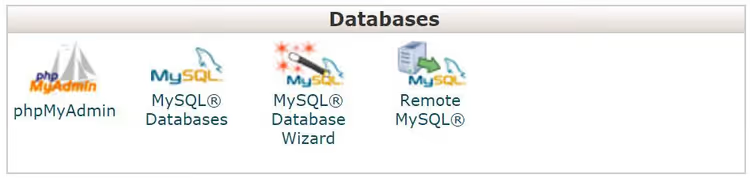
phpMyAdmin öppnas från samma "Databaser"-kategori. Till vänster finns en lista över dina databaser, till höger finns tabellerna för den valda databasen. WordPress skapar 12 tabeller som standard, inklusive wp_posts för inlägg, wp_options för inställningar, wp_users för användare och wp_comments för kommentarer. Du kan öppna var och en, visa innehåll, redigera en rad eller köra en SQL-fråga.
Praktiskt scenario: ett tillägg skrev en felaktig inställning till wp_options, sajten gick sönder och adminpanelen öppnas inte. Gå till phpMyAdmin → wp_options → hitta raden med tilläggets option_name → redigera värdet manuellt. Sajten återuppstår på en minut utan att installera om WordPress.
Export och import
Fliken "Exportera" i phpMyAdmin sparar databasen till en SQL-fil, vilket är en manuell säkerhetskopia. För import, använd fliken "Importera": välj filen, välj SQL-format, klicka på "Kör." Viktigt: innan import, se till att måldatabasen är tom, annars kommer tabeller att dupliceras.
Om en extern tjänst behöver ansluta till din databas, använd Fjärr-MySQL: lägg till tjänstens IP eller domän i listan över tillåtna värdar.
Domäner, underdomäner och omdirigeringar
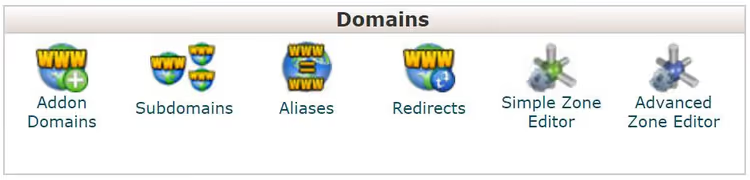
Kategorin "Domäner" hanterar allt som rör din sajts adresser.
Addon-domäner låter dig hosta flera oberoende sajter på ett webbhotellskonto. Köp en andra domän, lägg till den här, och cPanel skapar en separat mapp i public_html. Installera WordPress där, så fungerar det som en fristående sajt.
Underdomäner. Vill du ha en testsajt? Skapa test.your-domain.com som en separat underdomän med en egen mapp. Perfekt för en staging-miljö: installera en WordPress-kopia, testa uppdateringar och tillägg, flytta sedan ändringarna till huvudsajten.
Alias. Om du har två domäner som ska peka till en sajt är detta verktyget för dig. Till exempel kan mysite.net och mysite.com länkas genom att lägga till den ena som ett alias för den andra. Besökare från båda kommer att se samma innehåll.
Omdirigeringar. Sätt upp omdirigeringar: typ 301 (permanent, för SEO) eller 302 (tillfällig), käll-URL och mål-URL. Användbart vid domänbyte: sätt upp 301-omdirigeringar från gamla sidor till nya, så överför sökmotorerna rankningsvikten.
E-post på din domän
E-post som info@your-domain.com ser mer professionell ut än vasya123@gmail.com. Och om flera personer arbetar med sajten (författare, redaktör, support) kan var och en ha sin egen adress.
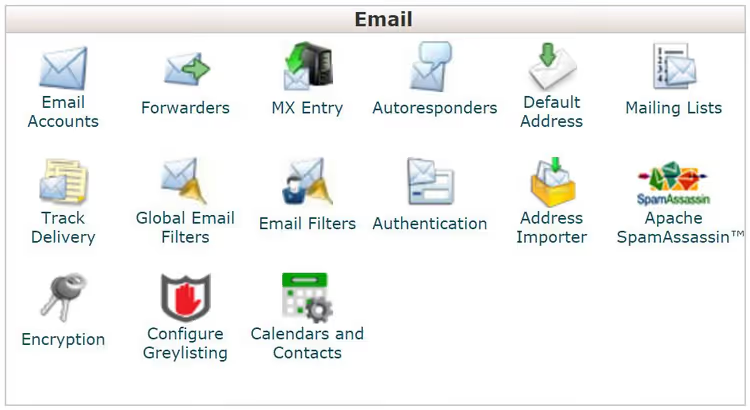
Skapa ett e-postkonto. E-postkonton → Skapa: ange namnet (delen före @), lösenord och brevlådekvot. Klart, kontot fungerar direkt. Du når det via Webmail (klicka på "Access Webmail" i cPanel) eller på https://your-domain.com:2096.
Dator- och mobilappar. För att lägga till kontot i Outlook, Thunderbird eller din telefon behöver du servern för inkommande e-post (mail.your-domain.com, port 993 IMAP), servern för utgående e-post (mail.your-domain.com, port 465 SMTP) och inloggningsuppgifterna. Din webbhotellsleverantör skickar dessa parametrar i välkomstmejlet. Glöm inte att kryssa i "Servern kräver autentisering" för SMTP.
Vidarebefordran. Verktyget Forwarders skickar e-post från en adress till en annan. Praktiskt när all e-post till support@ ska gå till din vanliga Gmail.
Autosvar och spamfilter. Auto Responder aktiverar automatiska svar under semestern. Antispam-verktyget filtrerar skräppost innan det når din inkorg. MX Entry dirigerar om domänens e-post till en extern server (Google Workspace).
Statistik och mätvärden: vem besöker din webbplats
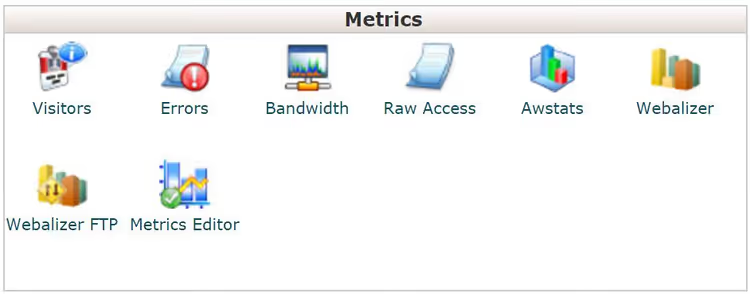
Kategorin "Metrics" visar vad som händer med din webbplats i siffror.
Bandbredd. En graf över trafikanvändning: hur mycket data som överfördes via HTTP, FTP och e-postprotokoll. På billiga abonnemang är bandbredden begränsad. Om grafen slår i taket slutar webbplatsen att laddas. Dags att optimera bilder och cachning, eller uppgradera till ett mer generöst abonnemang.
Besökare. De senaste 1 000 besöken: IP, tid, ingångssida. Rådata för snabba kontroller av misstänkt aktivitet. För seriös analys, installera Google Analytics via Site Kit-tillägget.
Awstats, Webalizer, Raw Access. Tre presentationer av samma data. Awstats och Webalizer ger grafer och rapporter. Raw Access ger dig den råa textloggen, praktiskt att skicka till en utvecklare.
Fel. De senaste 300 serverfelen: trasiga länkar, saknade filer, 404:or. Om du ser en misstänkt topp, kontrollera om döda länkar från andra webbplatser pekar till dig. För automatisk övervakning inifrån WordPress finns specialiserade tillägg.
Säkerhet: grundläggande skydd utan tillägg
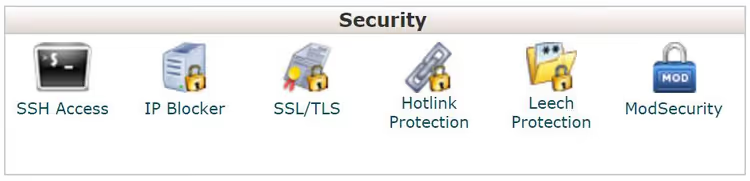
WordPress-säkerhet är inte begränsat till tillägg. Flera kostnadsfria cPanel-verktyg täpper till viktiga hål på servernivå, snabbare än att installera ytterligare ett tillägg.
Blockera IP-adresser
Om någon IP-adress hamrar mot wp-login.php eller översvämmar kommentarer med spam, blockera den. Verktyget IP Blocker: ange adressen och spara. Enskilda IP-adresser, intervall och CIDR-notation stöds. Blockeringen träder i kraft omedelbart.
Hotlink-skydd
Hotlinking är när någon bäddar in din bild på sin webbplats med en direktlänk. Bilden visas på deras webbplats medan trafiken kommer från din server. Verktyget Hotlink Protection: aktivera det, lägg till dina domäner i tillåtelselistan och välj format att blockera (jpg, png, gif, webp, avif). Direktlänkar från andra webbplatser slutar fungera.
ModSecurity
ModSecurity är en gratis Apache-modul med regler för att blockera typiska webbattacker: SQL-injektion, XSS, brute force mot lösenord. Aktivera den med ett klick i sektionen "Security". Reglerna uppdateras automatiskt. Attacker blockeras på servernivå innan de ens når WordPress.
Installera WordPress med ett klick
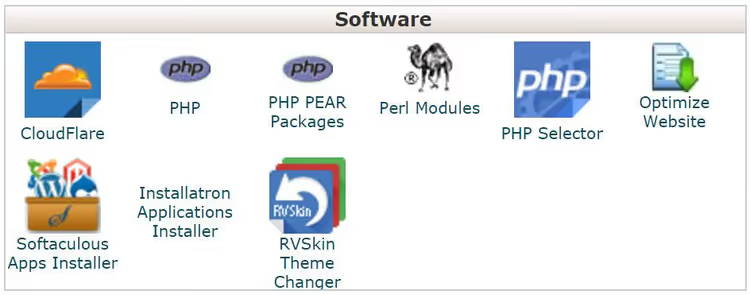
Manuell installation av WordPress är ovanligt numera. En autoinstallerare är mycket snabbare. År 2026 inkluderar nästan varje webbhotell Softaculous Apps Installer i cPanel, ett verktyg som installerar WordPress på 30 sekunder.
Öppna Softaculous (vanligtvis i kategorin "Software" eller som en separat widget längst ner i panelen), välj WordPress och klicka på "Install". Fyll i fyra fält: domän (var det ska installeras), katalog (lämna tomt för webbplatsens rot), administratörens användarnamn och lösenord. Klicka på "Install" så är din webbplats klar på en halv minut.
Efter installationen, gå till adminpanelen på your-domain.com/wp-admin med samma inloggningsuppgifter. Gå först till "Settings → Permalinks" och välj formatet "Post name". Detta är grunden för SEO.
Förutom WordPress kan Softaculous installera dussintals andra CMS-plattformar och applikationer: Joomla, Drupal, phpBB, Magento. Om du bestämmer dig för att experimentera, installera på en underdomän (se avsnittet "Domains") så att du inte påverkar huvudsajten.
CPanel-kontoinställningar
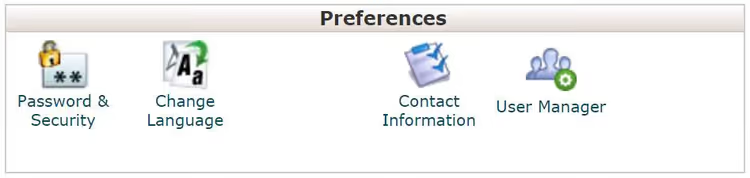
Kategorin "Preferences" hanterar ditt eget cPanel-konto.
Lösenord. Det första du ska göra efter att ha köpt webbhotell är att ändra ditt cPanel-lösenord. Använd verktyget "Password & Security": ange det gamla lösenordet, det nya (använd den inbyggda generatorn, som föreslår riktigt starka kombinationer) och spara. Ditt cPanel-lösenord är nyckeln till allt: filer, databaser, e-post. Ta det på allvar.
Gränssnittsspråk. Som standard är cPanel på engelska. Vill du ha svenska? Använd verktyget "Change Language", välj från listan och spara. Ändringen sker direkt.
Kontaktinformation. Här anger du en e-postadress för systemaviseringar: diskutrymmet fullt, misstänkt aktivitet, förfallodatum för webbhotellet. Det är bäst att ange två adresser: primär och backup. Använd inte ett e-postkonto på samma webbhotellskonto. Om servern går ner kommer aviseringen inte fram.
Lägga till användare. Om flera personer arbetar med webbplatsen, ge var och en sin egen cPanel-åtkomst. Använd verktyget "User Manager": lägg till en användare, välj behörigheter (du kan begränsa åtkomsten till endast e-post eller endast filer) och ange ett lösenord. På så sätt ser bokföraren bara e-post, utvecklaren ser filer och databaser, och full åtkomst stannar hos dig.
⁉️🤔 Vanliga frågor
Hur skiljer sig cPanel från WordPress admin?
WordPress admin hanterar webbplatsens innehåll och utseende: inlägg, sidor, tillägg, teman. cPanel hanterar allt under huven: filer på servern, databaser, e-post, domäner, säkerhet. Ett typiskt interaktionsscenario: i cPanel skapar du en databas och installerar WordPress via Softaculous, sedan sker alla dagliga operationer (publicera inlägg, installera tillägg, byta teman) i WordPress admin. De kompletterar varandra: cPanel är grunden, WordPress är huset byggt på den.
Kan jag klara mig helt utan cPanel?
Ja, om du använder hanterad WordPress-hosting: WP Engine, Kinsta, SiteGround med deras anpassade panel. Sådana webbhotell döljer cPanel bakom sitt eget gränssnitt, vilket är bekvämt. Men på klassisk delad hosting (som de flesta nybörjare väljer på grund av det låga priset) är cPanel de facto-standard. Att inte lära sig använda det innebär att stänga ute sig från de flesta prisvärda hostingabonnemang. Hanterade abonnemang börjar märkbart högre än vanlig hosting med cPanel, och i deras proprietära panel är du begränsad till de verktyg webbhotellet tillhandahåller. cPanel är universellt: lär dig det en gång, arbeta på vilket webbhotell som helst.
Behöver jag ett separat backup-tillägg om cPanel har Backup Wizard?
Det korta svaret är ja. cPanels inbyggda Backup Wizard tar en fullständig ögonblicksbild av webbplatsen just nu. Detta är en engångs manuell operation. Om din webbplats ändras dagligen (nya inlägg, kommentarer, beställningar) räddar en veckovis manuell backup dig inte. Vid ett fel förlorar du alla ändringar sedan den senaste kopian. Tillägg som UpdraftPlus gör automatiska dagliga säkerhetskopior och sparar dem i molnet. Ställ in dagliga databasbackuper och veckovisa fullständiga backuper, och förvara kopior på två ställen: lokalt och i Google Drive eller Dropbox.
Vad ska jag göra om min webbplats blir hackad?
Först och främst, få inte panik. Gå till cPanel → Metrics → Visitors och se vilka IP-adresser som hade misstänkt aktivitet. Blockera dem via IP Blocker. Ladda ner en fullständig backup (filer + databas). Ersätt alla WordPress-kärnfiler med färska från wordpress.org. Kontrollera databasen via phpMyAdmin: leta efter okända användare i
wp_usersoch misstänkta poster iwp_options. Ändra alla lösenord: cPanel, FTP, databas, WordPress admin. Aktivera ModSecurity. Installera därefter Wordfence för att skanna efter kvarvarande bakdörrar. Dröj inte: varje timme webbplatsen är i en angripares händer innebär mer arbete.
Hur migrerar jag en webbplats till ett annat webbhotell via cPanel?
Den fullständiga migreringscykeln: på det gamla webbhotellet, ladda ner filerna (via File Manager: välj alla → Compress → ZIP → Download) och databasen (phpMyAdmin → Export → SQL). På det nya webbhotellet, skapa en databas via MySQL Database Wizard, importera SQL-filen, ladda upp filer till
public_htmloch redigerawp-config.php(databasnamn, användare, lösenord). För DNS, ändra domänens A-post till den nya serverns IP. Propageringen tar upp till 48 timmar, vanligtvis 2-6 timmar. Under denna tid kan webbplatsen öppnas från antingen den gamla eller nya servern. Detta är normalt.
Vad du ska göra efter att ha läst den här guiden
Försök inte bemästra allt på en gång. cPanel är ett verktyg du återkommer till i takt med att din webbplats växer. Idag skapade du e-post på din domän. Bra. Om en månad behöver du en test-subdomän, och då vet du redan var du gör det. Ett halvår senare blir sajten långsam, och då kollar du bandbreddsstatistiken och funderar på att uppgradera ditt webbhotell.
Det enda som är värt att göra just nu: byt ditt cPanel-lösenord och ange en kontaktadress för notiser. De här två minuterna besparar dig ett sent mejl från din hostingleverantör som du inte läser eftersom det hamnade i en inkorg du inte kommer åt.
Och kom ihåg huvudsaken: cPanel är inte en fiende eller "krångligt admin-grejer". Det är bara en uppsättning verktyg ordnade i nio mappar. Var och en gör en specifik sak. Bemästra en, gå vidare till nästa. Om en månad kommer du undra varför den här panelen någonsin verkade skrämmande.

Ett professionellt team av skribenter och redaktörer specialiserade på att skapa kvalitetsinnehåll.