














🧭 Komplett guide till DNS i WordPress
DNS skrämmer nybörjare. Siffror, namn, förkortningar som A, MX, CNAME får det att verka omöjligt att lista ut utan en systemadministratörsutbildning. Men sanningen är att DNS för WordPress handlar om ungefär tio operationer som du kan bemästra på en halvtimme.
Felkonfigurerad DNS förstör webbplatser och dödar e-post snabbare än något virus. Men korrekt konfigurerad DNS fungerar i åratal utan någon inblandning. Nedan bryter vi ner DNS från telefonboksanalogin till hosts-filen: ingen utfyllnad, med verkliga exempel och skärmdumpar för varje steg.
💡 Snabb översikt:
- Förstå A-poster, namnservrar och hur DNS fungerar
- Lär dig peka domäner till webbhotell och sätta upp omdirigeringar
- Bemästra att byta namnservrar utan att förlora e-post
- Förhandsgranska ändringar via SkipDNS innan du tillämpar dem
Vad är DNS: internets telefonbok
Föreställ dig en telefonbok. Du slår upp någons namn och får deras nummer. DNS gör samma sak: du anger domänen your-site.com, domännamnssystemet omvandlar den till IP-adressen för servern där webbplatsen finns. Webbläsaren går till den adressen och visar sidan.
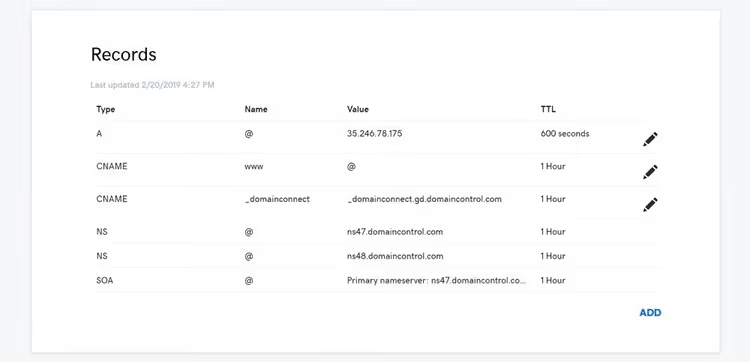
I WordPress-sammanhang hanterar DNS tre huvuduppgifter. A-posten avgör vilken server som fysiskt är värd för webbplatsen. MX-poster hanterar domänens e-post. Namnservrar (NS) anger vem som är ansvarig för DNS från början: registraren, webbhotellsleverantören eller ett CDN som Cloudflare.
Tekniskt sett är uppsättningen enkel. Du köpte en domän från Namecheap och webbhotell från en leverantör. Du skapar en A-post med serverns IP. Namnservrar kan peka till registraren (DNS hanteras där), till webbhotellet (via cPanel) eller till Cloudflare (via deras instrumentpanel). Alla tre tillvägagångssätt fungerar. Skillnaden ligger i bekvämlighet och extrafunktioner: CDN, DDoS-skydd.
Domänregistrering: grunden för DNS
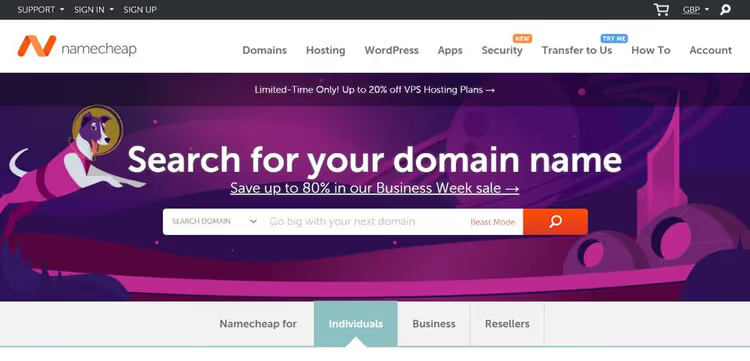
Utan en domän finns det ingen DNS, så vi börjar med köpet. Registrering tar fem minuter: välj ett namn, betala, bekräfta din e-post. Domänen är din i ett år eller längre beroende på den period du betalade för.
Den huvudsakliga strategiska frågan: var man ska ha domänen. Det finns två tillvägagångssätt.
Första: domän hos registraren (Namecheap, GoDaddy, Google Domains), webbhotell separat. Fördelen är säkerhet: det är svårare för en angripare att få samtidig kontroll över domän och server. Andra: domän och webbhotell på ett ställe. Mer bekvämt: en instrumentpanel, ett supportteam. Vad man ska välja beror på hur många personer som har tillgång till kontona och hur kritisk webbplatsen är för dig.
Se till att registraren ger dig full tillgång till DNS-hantering. Budgetleverantörer begränsar ibland funktionaliteten: de låter dig inte ändra enskilda poster, de tillåter inte byte av namnservrar. Klargör detta innan betalning om webbplatsen saknar tydlig information.
Hur man pekar en domän till webbhotell
Att peka en domän är den vanligaste DNS-operationen. Du ändrar A-posten till IP-adressen för den önskade servern, och webbplatsen laddas därifrån.
Typiska scenarier:
- Domän köpt hos en registrar, webbhotell hos en annan leverantör
- Flytta en webbplats till en ny server
- Flera domäner behöver visa samma webbplats
Steg-för-steg-instruktioner
Innan du börjar är det viktigt att förstå: efter att ha ändrat A-posten kommer den gamla webbplatsen att sluta visas. När propageringen (DNS-uppdateringen) är klar kommer besökare att se webbplatsen från det nya IP:t. Det finns ingen återvändo, så förbered den nya servern i förväg.
- Skaffa det nya webbhotellets IP-adress. Logga in på cPanel för målkontot och hitta den delade IP-adressen (Shared IP Address). Vanligtvis finns den i den vänstra kolumnen i statistiksektionen.
- Sätt upp WordPress på den nya servern. Webbplatsfiler ska ligga i
public_html(om domänen är den enda) eller i en undermapp uppkallad efter domänen. Databasen ska importeras ochwp-config.phpkonfigureras. - Kom åt domänens DNS. Var exakt beror på var namnservrarna finns. Om du inte har ändrat dem, hos domänregistraren.
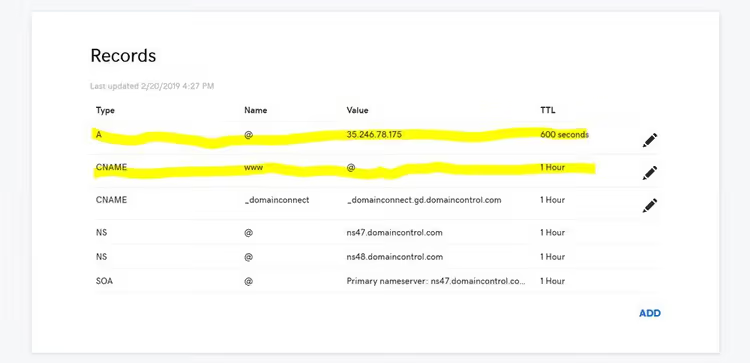
- Ändra A-posten för
@ochwww. Sätt värdet till den delade IP-adressen från steg 1. Om ett CNAME-alias med värdet@finns förwww, räcker det att ändra endast@-posten:wwwkommer att följa automatiskt. - Vänta på propagering. Tar vanligtvis från några minuter till en timme. Du kan kontrollera statusen via What's My DNS-tjänsten: ange domänen, välj posttypen A och klicka på Search.
Domänomdirigering
Omdirigering är inte samma sak som pekning. Med pekning ändrar du IP-adressen där domänen letar. Med en omdirigering stannar domänen på den gamla platsen, men servern returnerar en HTTP 301-status och skickar besökaren till en ny adress.
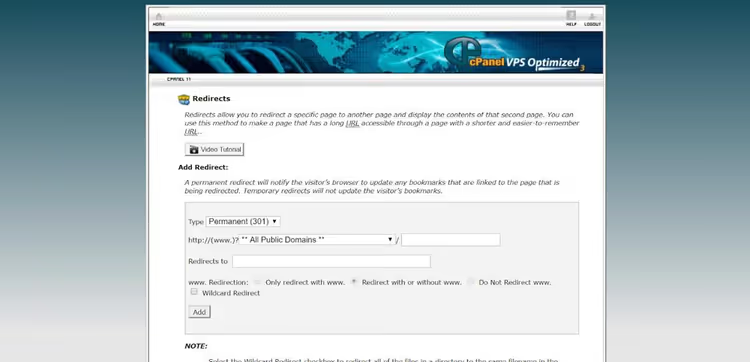
I praktiken konfigureras omdirigeringar via cPanel i avsnittet Redirects. Du väljer domänen, anger mål-URL:en, kryssar i "301 Permanent". Resultat: en besökare till old-domain.com hamnar på new-domain.com. Olika mekanism, liknande resultat.
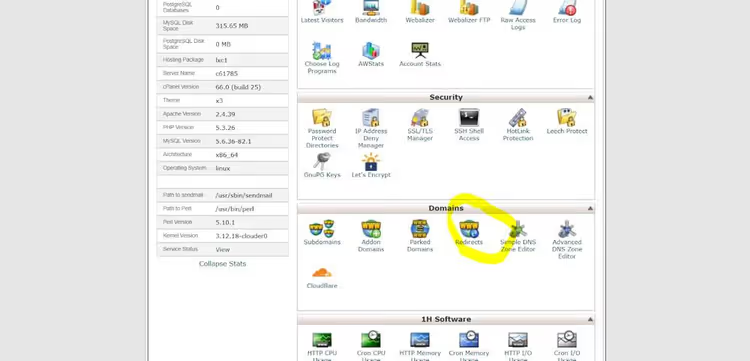
För SEO är det avgörande att använda en 301 (permanent) omdirigering, inte 302 (tillfällig). Google överför endast länkkraft med 301. Om sökrankningar är viktiga för dig, diskutera omdirigeringsstrategi med en SEO-specialist.
Addon-domäner
Ett webbhotellskonto kan betjäna flera oberoende webbplatser. Tekniskt fungerar detta genom addon-domäner.
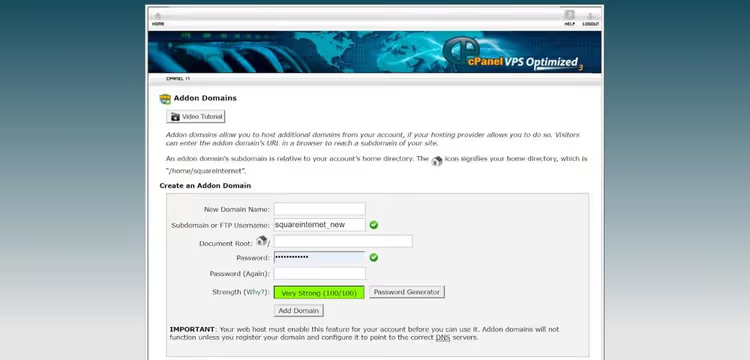
En addon-domän är varje domän som läggs till på ett webbhotellskonto utöver den primära. Varje sådan får en egen undermapp inom kontot och existerar självständigt: egen WordPress, egen databas, egna filer.
Så här lägger du till en addon-domän:
- Öppna avsnittet Addon Domains i cPanel.
- Ange domännamnet. För underdomänen (tekniskt obligatorisk) anger du något neutralt som
testom du inte planerar att använda den. - Skapa en A-post för addon-domänen som pekar på ditt pakets delade IP. För
wwwskapar du en CNAME-post eller en separat A-post med samma IP.
Nu körs två oberoende sajter med separat DNS-hantering på ett webbhotellskonto.
Byta namnservrar: överföra DNS-kontrollen
Namnservrar avgör vem som hanterar domänens DNS. Att byta namnservrar överför kontrollen från en leverantör till en annan. Till skillnad från att ändra ett A-record (en parameter ändras) påverkar ett NS-byte alla poster samtidigt.
När du bör byta NS
- Byte till DNS-hantering via webbhotellet
- Anslutning av Cloudflare (det kräver NS-kontroll)
- Överföring av domänen till en annan registrar och du vill ha centraliserad hantering
Steg-för-steg-instruktioner
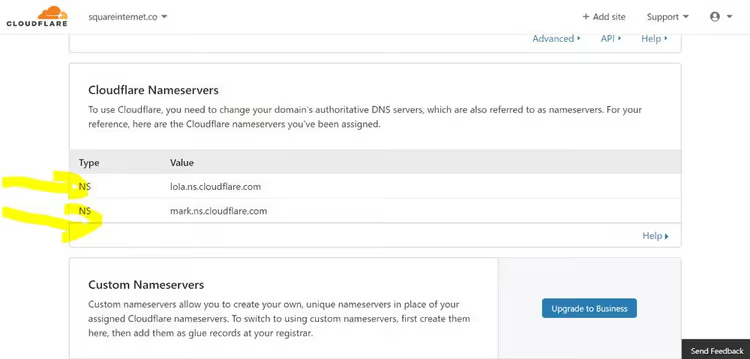
- Logga in i domänens kontrollpanel (där den är registrerad). Öppna sektionen DNS eller Namnservrar.
- Ersätt de nuvarande namnservrarna med de nya (som tillhandahålls av den nya leverantören). Vanligtvis är det 2-4 adresser som
ns1.newhost.comochns2.newhost.com. - Klicka på Uppdatera. Ändringen kan ta upp till 24 timmar, i sällsynta fall 48. I praktiken sker det oftast inom en timme.
Kritiskt viktigt: vid byte av NS kan DNS återställas till standardvärden. A-recordet går till parkering, MX går till en lokal mailserver istället för G Suite. Så undviker du det: ta en skärmbild på alla DNS-poster i förväg. Om leverantören tillåter, välj "behåll nuvarande DNS-poster". Efter bytet, jämför och återställ allt som försvunnit.
DNS-propagation: hur länge du faktiskt behöver vänta
Propagation är den tekniska termen för "uppdatering". När du ändrar DNS måste ändringen nå internetleverantörer världen över. De cachar den gamla versionen, och det behövs tid för att cachen ska uppdateras.
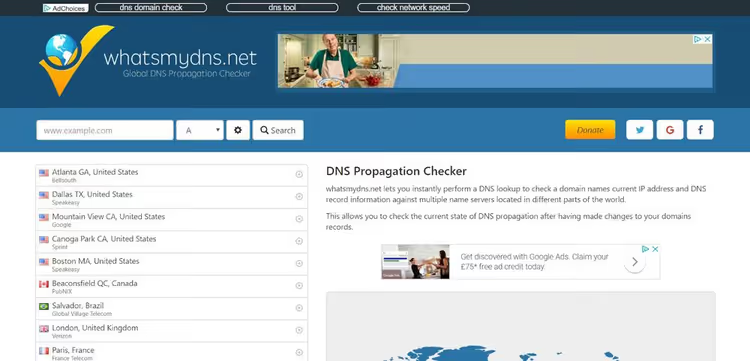
Webbhotell varnar: "propagation upp till 48 timmar". I praktiken, år 2026 tar detta nästan aldrig mer än en timme. Om inget har ändrats efter en timme, dubbelkolla dina inställningar och kontakta leverantören. För övervakning använd WhatsMyDNS-verktyget: välj posttyp (A, MX, NS) och se status i olika länder i realtid.
Hur du undviker att förlora e-post vid byte av NS
MX-poster avgör vart domänens e-post går. Vid byte av namnservrar eller överföring av en domän skrivs de ofta över. E-post slutar komma fram, avsändare får studsmeddelanden.
Exempel från praktiken: domän registrerad hos GoDaddy, namnservrar hanterade via webbhotell. Vi behövde byta tillbaka NS till GoDaddy. Vi visste att DNS skulle återställas till GoDaddys standard: A-recordet skulle gå till parkering, MX skulle gå till en lokal mailserver istället för G Suite. Så vi kopierade A- och MX-posterna i förväg och återställde dem manuellt direkt efter bytet. Tre minuter, och e-posten avbröts inte en sekund.
Regeln: ta alltid en skärmbild på DNS innan du byter namnservrar eller överför en domän. Att återställa från en skärmbild tar minuter. Att söka i blindo tar timmar.
Cachning: varför DNS-ändringar inte syns direkt
Cache snabbar upp sidladdning men hindrar dig från att se den färska versionen efter DNS-ändringar. Typisk situation: du ändrade A-recordet, öppnar sajten, den ser likadan ut som förut. Du tror att inget fungerade. Men egentligen tittar du på en cachad kopia. En ny besökare ser redan sajten från en annan server eller ett felmeddelande.
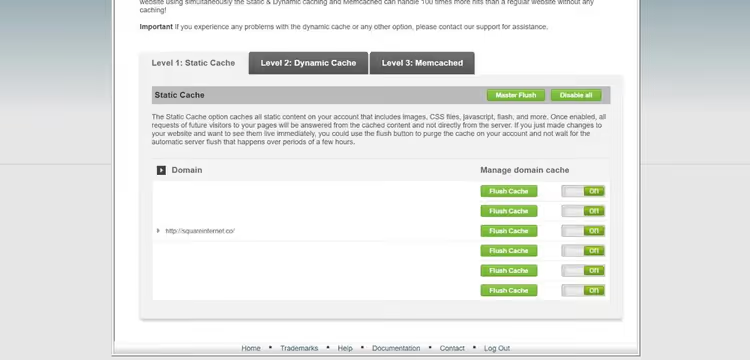
I en WordPress-miljö finns det tre cache-nivåer:
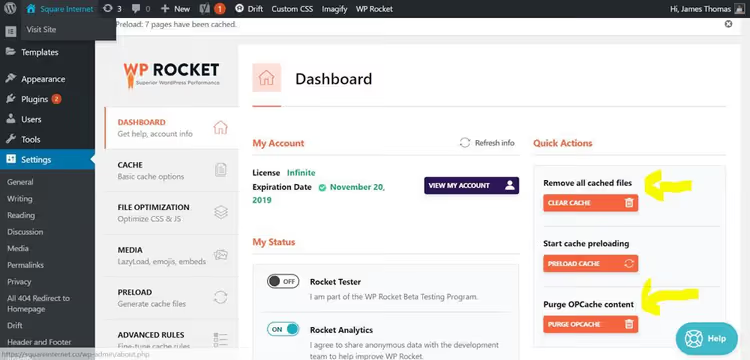
Första nivån: ett cachningstillägg direkt i WordPress admin. Andra: cache på servernivå hos webbhotellet, rensas via cPanel.
- Cachningstillägg (WP Rocket, W3 Total Cache, LiteSpeed Cache). Rensas i WordPress admin: fliken för tilläggets inställningar eller det övre adminfältet.
- Servercache (webbhotellsnivå, ofta Varnish- eller LiteSpeed-baserad). Rensas via cPanel i sektionen Cache Manager.
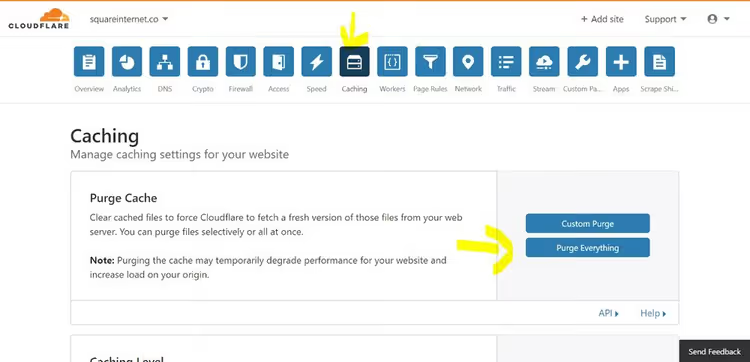
- CDN-cache (Cloudflare, BunnyCDN). Rensas i CDN-leverantörens dashboard, vanligtvis under Caching → Purge Cache.
Efter att ha rensat alla tre nivåer, gör en hård omladdning i webbläsaren: i Chrome är detta Ctrl + klick på uppdatera-knappen eller Ctrl+F5. Webbläsaren laddar sajten utan att använda sin cache. För särskilt viktiga ändringar, öppna dessutom sajten i inkognitoläge eller på en enhet där den aldrig öppnats.
Ämnet behandlas mer ingående i vår guide om att rensa WordPress cache.
Cloudflare och DNS: vad som ändras
Ett CDN distribuerar kopior av sajten över servrar i olika delar av världen. En besökare från USA får data från ett datacenter i USA, inte från London där servern fysiskt står. Cloudflare är det populäraste CDN:et med en gratisnivå.
Hur Cloudflare ändrar spelreglerna
För att Cloudflare ska fungera måste du överföra namnserverkontrollen till dem. Huvudpoängen: efter att du bytt NS till Cloudflare görs alla DNS-ändringar enbart via deras dashboard. Det du ändrar hos registrar eller i webbhotellets panel får ingen effekt så länge NS pekar mot Cloudflare.
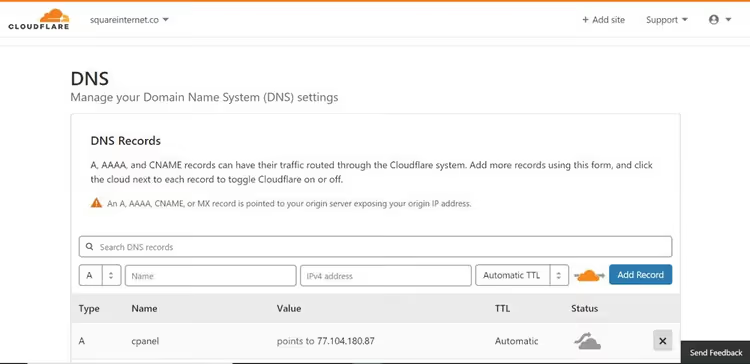
Detta är orsaken till en dryg hälft av alla "mystiska" DNS-problem: sajtägaren ändrar en post hos registraren, laddar om, väntar, och ingenting händer. För namnservrarna har pekat mot Cloudflare i en månad redan, och det vet ingenting om ändringarna.
Om du är osäker på vart namnservrarna pekar just nu, öppna online NS-kontroll, välj posttypen NS och ange domänen. Verktyget visar vilka namnservrar som är synliga från olika delar av världen.
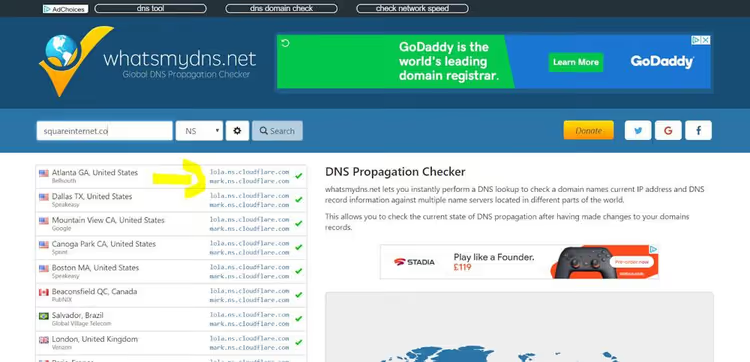
För att sluta använda Cloudflare byter du helt enkelt tillbaka namnservrarna till registraren eller webbhotellet. Cloudflare slutar fungera och DNS-kontrollen återgår till den tidigare leverantören.
Förhandsgranska DNS-ändringar innan du tillämpar dem
Du flyttar en sajt till ett nytt webbhotell och vill kontrollera att allt fungerar innan du ändrar A-pekaren och riskerar den skarpa sajten. Utvecklare och sysadmins löser detta via hosts-filen. Det finns ett enklare verktyg.
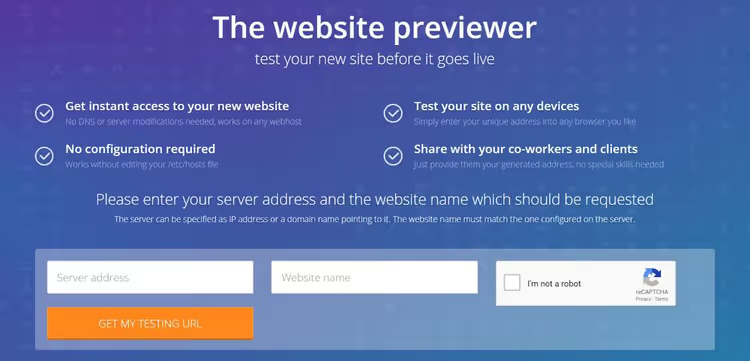
SkipDNS är ett onlineverktyg som löser samma problem som den tidigare populära hosts.cx (numera otillgänglig). Det emulerar en A-pekarändring utan att faktiskt redigera DNS. Du säger till det: "visa domän X som om dess A-pekare pekar mot IP Y", och du får en tillfällig URL för förhandsgranskning.
Så använder du SkipDNS för WordPress-migrering:
- Förbered en kopia av sajten på det nya webbhotellet. Exportera filer och databas, konfigurera
wp-config.php, kontrollera att sajten öppnas via webbhotellets tillfälliga URL. - Kopiera den delade IP-adressen för den nya servern från cPanel.
- Öppna SkipDNS, klistra in IP-adressen i fältet "Server address", ange domänen i fältet "Website name".
- Klicka på "Get my test URL". Du får en tillfällig länk där sajten visas precis som den kommer att göra efter den riktiga A-pekarändringen.
Sedan kan du logga in i WordPress admin via denna tillfälliga URL, redigera innehåll, testa tilläggsfunktionalitet. Alla ändringar sparas direkt i den nya serverns databas. När du är klar med felsökningen ändrar du A-pekaren och inaktiverar SkipDNS.
För komplexa migreringar är detta ett oumbärligt verktyg. Vi använder det regelbundet.
Relaterad video
En kort och tydlig video om att sätta upp DNS för WordPress. På engelska, och det visuella talar för sig självt:
⁉️🤔 Vanliga frågor
DNS har inte uppdaterats på 12 timmar. Vad ska jag göra?
Vänta inte 48 timmar. Med 99% sannolikhet är problemet inte propagering utan cache. Rensa plugin-cachen, servercachen (via cPanel) och CDN-cachen om den är ansluten. Öppna sedan sajten i inkognitoläge eller kontrollera via den här tjänsten. Om olika länder ser olika IP-adresser pågår propagering fortfarande. Om den gamla IP-adressen visas överallt ändrar du posten på fel ställe (kontrollera vart namnservrarna pekar).
Jag ändrade A-posten men sajten öppnas inte. Vad är fel?
Tre troliga orsaker. Första: sajten är inte konfigurerad på det nya webbhotellet, WordPress är inte installerat, databasen är inte importerad. Andra: du tittar på en cachad version. Rensa cache och öppna i inkognitoläge. Tredje: namnservrarna pekar någon annanstans än du tror, och att ändra A-posten i den nuvarande panelen har ingen effekt. Kontrollera NS via What's My DNS.
Vad är skillnaden mellan en A-post och CNAME?
En A-post kopplar en domän till en IP-adress (ett nummer). CNAME kopplar en domän till en annan domän (ett alias). Du skapar till exempel en CNAME för
wwwsom pekar på@(huvuddomänen), och sedan gårwwwautomatiskt dit huvuddomänens A-post pekar. CNAME kan inte användas för rotdomänen (@), bara för subdomäner.
Kan jag byta webbhotell utan att förlora e-posten?
Ja. Innan du byter, ta en skärmdump av alla DNS-poster, särskilt MX. På det nya webbhotellet återställer du först MX-posterna exakt som de var på det gamla. Om du använder G Suite eller Microsoft 365, kontrollera deras dokumentation: den listar aktuella värden för MX-poster. E-posten fortsätter utan avbrott.
Vad händer om jag byter tillbaka namnservrarna från Cloudflare till webbhotellet?
Cloudflare slutar fungera: CDN, DDoS-skydd och proxy inaktiveras. DNS hanteras igen där du tidigare tog det ifrån (registrar eller webbhotell). Själva sajten ligger kvar på samma server, A-posten ändras inte. Men se till att alla nödvändiga poster finns i webbhotellets DNS innan du byter NS.
DNS för WordPress: gör och gör inte
Det viktigaste att komma ihåg efter läsningen:
- A-posten anger var sajten finns. Ändrar du den byter du server. Detta är den vanligaste åtgärden.
- Namnservrarna avgör var du redigerar DNS. Om du ändrar posten på fel ställe händer ingenting.
- Innan någon NS-ändring, ta en skärmdump av alla poster. Tre minuter på en skärmdump sparar timmar av återställning.
- Efter DNS-ändringar, rensa cache på tre nivåer: plugin, server, CDN. Och kontrollera i inkognitoläge.
- Innan migrering, förhandsgranska sajten via SkipDNS. Gratis och eliminerar risken att ta ner en aktiv sajt.
DNS verkar komplicerat bara tills du utför dessa åtgärder själv. Efter första gången faller allt på plats. Om du har frågor eller en egen historia om en kampmigrering, skriv i kommentarerna så reder vi ut det.

Ett professionellt team av skribenter och redaktörer specialiserade på att skapa kvalitetsinnehåll.