














Hur du konfigurerar WordPress-cachning med W3 Total Cache
En WordPress-sajt som tar fyra sekunder att ladda (eller längre) tappar besökare som lämnar innan sidan visas. Google trycker ner den i sökresultaten, och varje förlorad procentenhet i konvertering slår mot budgeten. Orsaken är nästan alltid densamma: cachelagring är inte konfigurerad.
W3 Total Cache löser det här problemet helt och hållet. Pluginet har en miljon aktiva installationer, byggdes av Mashables CTO och används av Smashing Magazine, Yoast och hundratusentals andra sajter med hög trafik. Genom att följa den här guiden kan du ställa in det på 20 minuter och få 1,5 till 2 gånger bättre hastighet utan att redigera kod eller betala för nytt webbhotell.
💡 Snabb översikt:
- Installera W3 Total Cache från WordPress repository och inaktivera andra caching-plugins
- Aktivera fem nyckelmoduler: Page Cache, Minify, Database Cache, Object Cache och Browser Cache
- Välj en caching-metod för ditt webbhotell: Disk Enhanced för delat webbhotell, OpCache/APC för VPS
- Ställ in cache-preloading med ett säkert intervall på 3600 sekunder
- Verifiera att pluginet fungerar genom att kontrollera sidkällan och köra ett GTmetrix-test före och efter
Installera W3 Total Cache
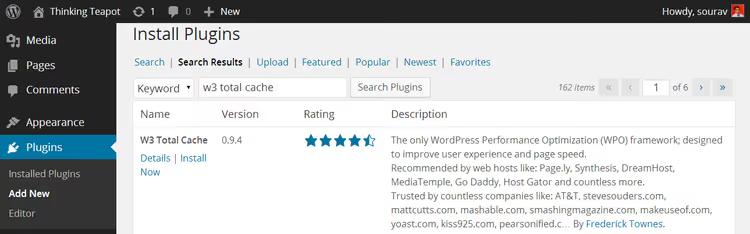
W3 Total Cache finns tillgängligt gratis i det officiella WordPress-repositoriet. Installationen är standard: gå till "Plugins → Lägg till ny", skriv w3 total cache i sökrutan och klicka på "Installera" på det första resultatet.
Om ett annat caching-plugin redan är aktivt på din sajt (till exempel WP Super Cache), måste du inaktivera det innan du aktiverar W3TC. Två caching-plugins som körs samtidigt skapar konflikter: sidor laddas med fel och laddningstiderna ökar i stället för att minska. Den här regeln gäller alla caching-plugins: endast ett bör någonsin vara aktivt på en sajt.
Efter aktivering visas ett nytt menyobjekt som heter "Performance" i sidofältet på adminpanelen. Alla ytterligare inställningar finns där.
Allmänna inställningar för W3 Total Cache
Avsnittet "Performance → General Settings" är pluginets kommandocentral. Varje funktion är paketerad i en separat modul med en kryssruta för aktivering. Gränssnittet är kompakt med dussintals alternativ, men fem moduler räcker för att komma igång.
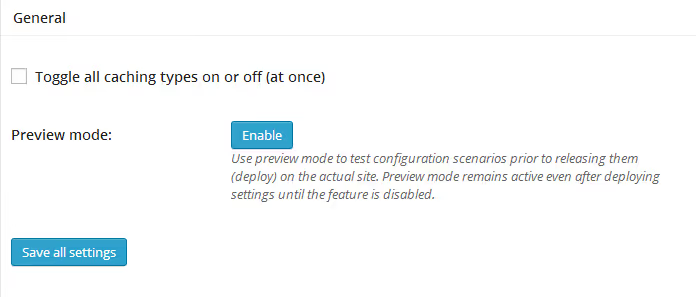
Aktivera inte allt på en gång med huvudreglaget längst upp. Vissa alternativ kanske inte stöds av ditt webbhotell, och i stället för att snabba upp saker får du motsatt effekt. Aktivera modulerna en i taget enligt instruktionerna nedan.
Page caching-modulen
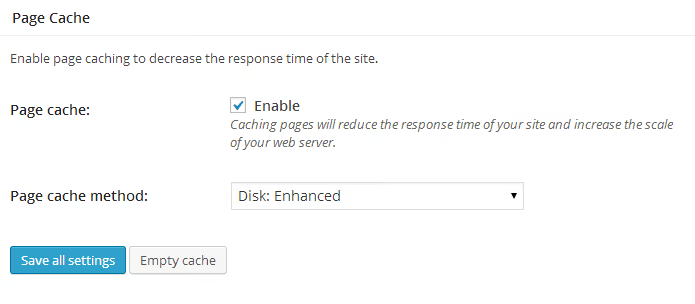
Page Cache är hjärtat i pluginet. Det sparar färdiga HTML-kopior av sidor och serverar dem till besökare, vilket kringgår hela WordPress genereringscykel (databasfrågor, temamontering, PHP-exekvering). Caching-metoden väljs baserat på din webbhotellstyp:
- Delat webbhotell:
Disk: Enhanced. Den snabbaste diskbaserade metoden som inte kräver några servermoduler. - VPS eller dedikerad server med OpCache:
OpCacheellerAPC. Cachen ligger i RAM-minnet, vilket minimerar svarstiden. - Nginx-server:
Disk: Enhancedfungerar också, men om FastCGI Cache är konfigurerat på servernivå kanske du inte behöver aktivera den här modulen.
Gratisversionen av W3 Total Cache täcker behoven för 90% av alla sajter. En Pro-licens för $99 per år lägger till fragment-caching, Google PageSpeed-integration och prioriterad support, men för en typisk sajt är skillnaden försumbar.
Minify-modulen
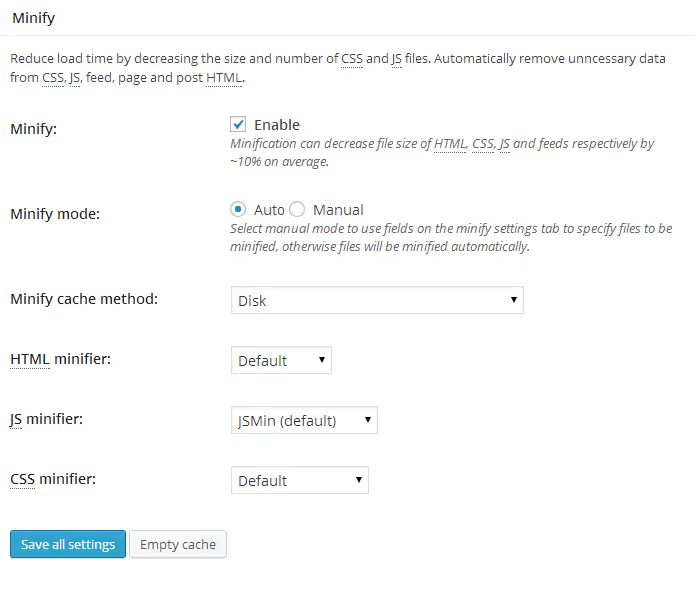
Minifiering komprimerar CSS och JavaScript genom att ta bort kommentarer, blanksteg och radbrytningar. Filstorlekarna minskar och antalet HTTP-förfrågningar sjunker eftersom flera filer slås ihop till en. Använd samma cache-metod som du valde för sidcachen.
På webbhotell, välj Disk. På en VPS med tillgängligt RAM-minne, välj OpCache. Manuellt läge (Manual) låter dig ange specifika filer för komprimering, medan automatiskt läge (Auto) fungerar med minimal inblandning. Börja med Auto.
Databas- och objektcache
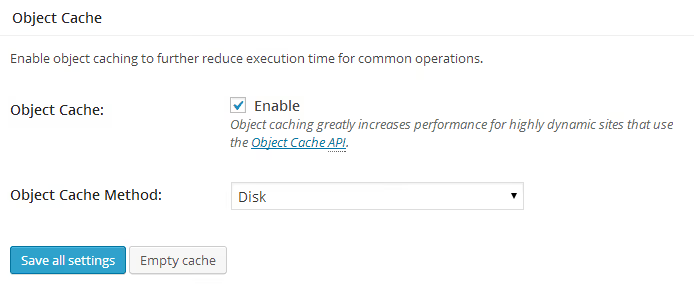
Databascache lagrar resultaten av återkommande databasfrågor (till exempel listor med inlägg eller kategorier). Objektcache cachar mellanliggande WordPress-objekt (webbplatsalternativ, plugin-inställningar). Aktivera båda och använd samma metod som för de tidigare modulerna.
På svaga webbhotell kan databascache ibland få motsatt effekt: att skriva cachen till disk belastar processorn mer än en direkt databasfråga. Om hastigheten sjunker efter aktivering, inaktivera denna modul och behåll endast sidcachen.
Webbläsarcache
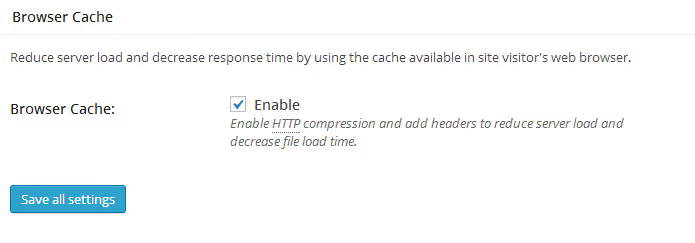
Webbläsarcache talar om för besökarens webbläsare att spara statiska filer (CSS, JS, bilder, typsnitt) lokalt. Vid ett återbesök laddas sidan nästan omedelbart eftersom webbläsaren inte laddar ner det den redan har sparat. Lagringstiden är konfigurerbar; typiska värden är 30 dagar för bilder och 7 dagar för CSS/JS.
Aktivera modulen och klicka på "Spara alla inställningar". Grundkonfigurationen är nu klar. Låt oss dyka djupare in i de två viktigaste modulerna: sidcache och webbläsarcache.
Inställningar för sidcache
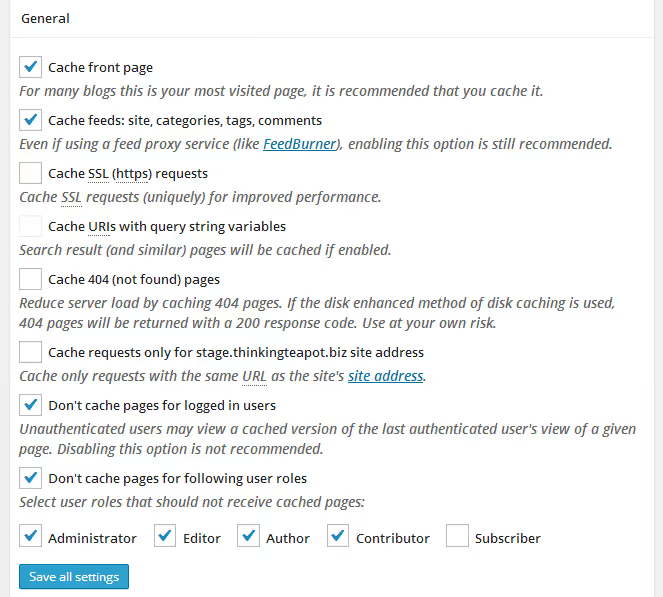
Gå till "Prestanda → Sidcache". Det finns tre viktiga alternativ:
"Cacha inte sidor för följande användarroller": markera Administrator och Editor. När en författare redigerar ett inlägg behöver de se den färska versionen, inte en cachad kopia. Utan denna inställning blir redigeringsprocessen en gissningslek.
"Cacha sidor för förfrågningar med frågesträngsvariabler": lämna detta inaktiverat. Frågesträngar (?utm_source=..., ?fbclid=...) genererar ett oändligt antal URL-varianter. Att cacha dem fyller diskutrymmet med dubbletter.
Cache-livslängd: 3600 sekunder (en timme) fungerar för de flesta webbplatser. Bloggar med sällan uppdateringar kan ställa in 86400 (en dag). Butiker med ändrade priser bör använda 1800 (30 minuter).
Förladdning av cache

Som standard cachar W3TC en sida först när någon begär den. Den första besökaren får en långsam laddning eftersom pluginet skapar cachen i det ögonblicket. Förladdning löser detta problem: pluginet genomsöker webbplatsen med hjälp av webbplatskartan och genererar cachen i förväg. Varje besökare, även den första, får en snabb sida.
Tre parametrar att konfigurera:
- Uppdateringsintervall: påverkar serverbelastningen direkt. Ju mindre intervall (tätare uppdateringar), desto mer resurser förbrukas. På webbhotell är det säkra minimumet 3600 sekunder. Ställ in 7200 och övervaka belastningen.
- Webbplatskarta** URL:** pluginet använder en XML-webbplatskarta för genomsökning. Om du inte har en webbplatskarta än, installera Google XML Sitemaps; det genererar kartan automatiskt och tillhandahåller den på
/sitemap.xml. - "Utlös förladdning vid publicering": aktivera detta. När du publicerar ett nytt inlägg genereras cachen för det omedelbart.
Inställningar för webbläsarcache
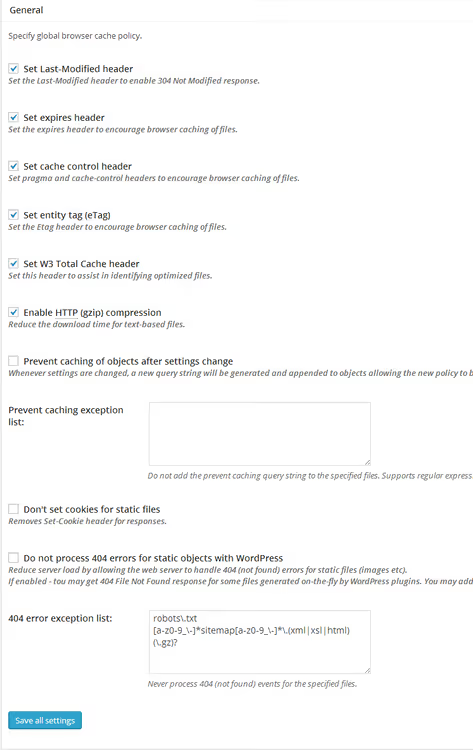
Avsnittet "Prestanda → Webbläsarcache" hanterar Expires- och Cache-Control-headrarna som servern skickar till webbläsaren. Standardinställningarna fungerar bra, men två är värda att justera:
- Livslängd för CSS och JS: ställ in på 7 dagar (604800 sekunder). Om du uppdaterar designen oftare, minska till 1 dag.
- Livslängd för bilder och media: 30 dagar (2592000 sekunder). Bilder ändras sällan, så en lång cache är säker här.
- "Ställ in cache control header": aktivera detta. Webbläsaren kommer att veta exakt när den ska begära en ny fil och när den ska använda den lokala kopian.
Bandbreddsbesparingarna från dessa inställningar är betydande vid återbesök. Servern hanterar färre förfrågningar och användaren ser sidan nästan omedelbart.
Så här kontrollerar du att tillägget fungerar
Du har aktiverat och konfigurerat allt. Kontrollera nu att W3TC faktiskt cachar. Det finns två sätt.
Metod ett. Öppna valfri sida på webbplatsen, tryck Ctrl+U (visa källkod) och leta efter en W3 Total Cache-kommentar:

En rad som <!-- Performance optimized by W3 Total Cache. ... --> betyder att tillägget är aktivt och cachar. Om en sådan rad saknas, gå tillbaka till de allmänna inställningarna och kontrollera att alla fem moduler är aktiverade.
Metod två, för dig som vill se effekten visuellt. Här är en video som täcker hela installationsprocessen för W3 Total Cache, från installation till resultatverifiering:
Prestandatest: före och efter

Siffror säger mer än ord. Låt oss köra webbplatsen genom GTmetrix, ett gratisverktyg som mäter laddningstid och sätter ett betyg från A till F.
Resultat utan cachingtillägg:

Samma webbplats en timme efter konfiguration av W3 Total Cache:

Skillnaden: några procentenheters förbättring i både PageSpeed- och YSlow-poängen. Blygsamt? Bara vid första anblicken. På en webbplats med tusen besökare per dag sparar varje procentenhet dussintals timmars serverprocessortid per månad. Ännu viktigare är att sidorna börjar laddas snabbare på alla enheter, och användarna märker skillnaden.
En viktig notering: testa inte hastigheten direkt efter att du har aktiverat tillägget. Under de första minuterna genererar tillägget cachen, vilket belastar servern. Vänta en timme innan du kör GTmetrix.
Felsökning
Ibland sjunker hastigheten efter installation av W3 Total Cache istället för att förbättras. Här är tre typiska orsaker och hur du åtgärdar dem.
Testning under förinläsning. Cachegenerering är en resurskrävande operation. Om du kör GTmetrix samtidigt som förinläsningen blir resultaten sämre än utan tillägget. Lösning: vänta en timme, låt cachen genereras och kör testet igen.
Felaktig cachingmetod. APC och OpCache på delade hostingtjänster presterar sämre än Disk: Enhanced eftersom processminnet är begränsat av hostingleverantören. Byt tillbaka till diskmetoden och jämför siffrorna. På delad hosting vinner disk nästan alltid.
Konflikt med ett annat optimeringstillägg. Tillägg som Autoptimize, WP Rocket eller LiteSpeed Cache gör samma sak som W3TC:s Minify-modul. Dubbelkomprimering av JS och CSS förstör layouten. Behåll det ena eller det andra: antingen W3TC med sin inbyggda Minify, eller ett separat optimeringstillägg.
Åtkomstfel för.htaccess
När inställningar sparas kan W3TC visa en varning om att filen .htaccess inte är skrivbar. Tillägget vill lägga till webbläsarcachingregler där men saknar behörighet.
Två lösningar, från säker till enkel:
- Manuell regelinfogning. W3TC visar texten som ska infogas i
.htaccess. Kopiera den, öppna filen via FTP eller din hosting-filhanterare och klistra in den i slutet. Den här metoden är säkrare eftersom du själv kontrollerar ändringarna. - Ändra filrättigheter. Sätt
.htaccess-rättigheterna till775via FTP eller cPanel. Efter att du har sparat W3TC-inställningarna, **se till att ändra tillbaka dem till **644. En.htaccess-fil med skrivrättigheter är ett säkerhetshål.
⁉️🤔 Vanliga frågor
W3 Total Cache eller WP Super Cache: vilken ska jag välja?
W3 Total Cache ger mer detaljerad kontroll: fem separata moduler, cache-förladdning, CSS/JS-komprimering, CDN-integration. WP Super Cache är enklare: en kryssruta att aktivera och minimalt med inställningar. För delade hostingkonton utan behov av att gräva djupt, kör med WP Super Cache. För VPS och sajter med trafik på 10 000 besökare per månad eller mer ger W3 Total Cache med manuell konfiguration bättre resultat.
Behöver jag aktivera alla fem moduler?
Page Cache och Browser Cache är obligatoriska. Minify rekommenderas, men hoppa över den om du redan har Autoptimize installerat. Database Cache och Object Cache är valfria: på svaga delade hostingkonton kan de ibland sakta ner sajten istället för att snabba upp den. Aktivera dem, mät hastigheten efter en timme, jämför och bestäm om du ska behålla eller inaktivera dem.
Vilken cache-livslängd ska jag ställa in?
För bloggar, 3600 sekunder (en timme). För nyhetssajter, 1800 (30 minuter). För företagssajter med sällsynta uppdateringar, 86400 (en dag). Ett kortare intervall innebär tätare cache-uppdateringar och högre serverbelastning. Hitta balansen som passar ditt publiceringsschema.
W3 Total Cache krockar med andra tillägg: vad ska jag göra?
Inaktivera ALLA cache- och optimeringstillägg och lämna bara W3TC aktivt. Återaktivera dem ett i taget och kontrollera sajten i GTmetrix efter varje. Tillägget som får mätvärdena att sjunka är det som krockar; lämna det inaktiverat.
Kan jag använda W3 Total Cache med ett CDN?
Ja, tillägget integreras med dussintals CDN:er: Cloudflare, StackPath, KeyCDN, BunnyCDN och andra. Konfigurationen finns under "Performance → CDN". Om du har kommit till CDN-installationssteget, kolla in vår sammanställning av gratis CDN-tjänster för WordPress.
Vad du ska installera på din hosting: slutresultatet
På delad hosting med en minimal budget är WP Super Cache svaret: en kryssruta och du får omedelbara resultat. På en VPS eller molnserver med gott om minne är W3 Total Cache med manuell konfiguration rätt väg: Page Cache via OpCache, Minify i automatiskt läge, cache-förladdning med ett 3600-sekundersintervall. Det här tillvägagångssättet har testats på hundratals sajter och kräver inte en enda rad kod. Sätt upp det idag, så visar GTmetrix skillnaden inom en timme.

Ett professionellt team av skribenter och redaktörer specialiserade på att skapa kvalitetsinnehåll.