














🚀 Så snabbar du upp WordPress med WP Rocket: cachelagring, CSS- och mediaoptimering
Din WordPress-sajt tar 4 sekunder att ladda. Du kollade hostingen, abonnemanget är stabilt. Minimalt tema, bara nödvändiga tillägg. Ändå visar Google PageSpeed gult eller till och med rött. Känns det igen?
Problemet är nästan alltid detsamma: varje tillägg drar in sina egna CSS- och JS-filer, varje bild laddas i full storlek, och databasen anropas vid varje besök, även om sidan inte har ändrats på månader. Att manuellt optimera den här röran tar timmar och kräver utvecklarkunskaper.
WP Rocket löser dessa problem automatiskt. Enligt utvecklaren tillämpas över 80% av bästa praxis för webbprestanda direkt vid aktivering, utan att några kodändringar behövs. Och finjustering av tre nyckelavsnitt ger ännu större vinster. Låt oss bryta ner det steg för steg, med siffror, skärmdumpar och tydliga förklaringar.
💡 Snabb översikt:
- Aktivera WP Rocket, cachelagring slår på direkt, din sajt blir snabbare utan en enda inställningsändring
- Aktivera minifiering och sammanslagning av CSS/JS, färre filer som väger mindre
- Ställ in lazy loading för media, bilder och videor laddas bara när besökaren scrollar till dem
- Gå igenom ytterligare inställningar, inaktivera onödiga emojis och inbäddningar, konfigurera förinläsning
1. Cachelagring: grunden för snabbhet
WP Rocket aktiverar cachelagring omedelbart vid aktivering. Bokstavligen: klicka på "Aktivera", så laddar din sajt redan snabbare, även om du aldrig tittar på inställningarna igen.
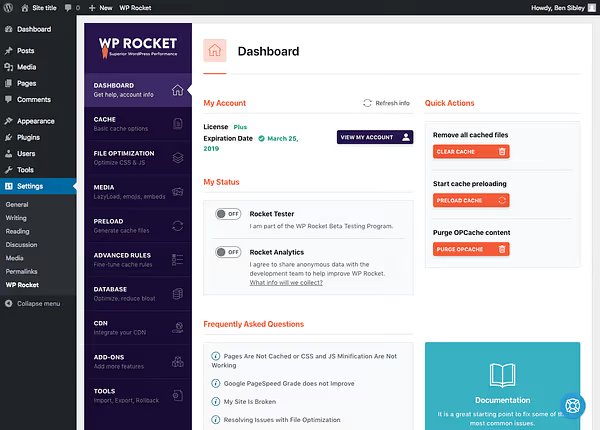
Så fungerar cachelagring
Utan cachelagring utlöser varje sidvisning en kedja: databasfråga → sammanställning av HTML i farten → leverans till besökaren. Tio besökare innebär tio sådana kedjor. Hundra innebär hundra.
Med cachelagring sparas den första sammanställningen som en färdig HTML-fil, och alla efterföljande besökare får den direkt, utan databasanrop. Det är som att ha ett dokument på skrivbordet istället för att gå till arkivskåpet varje gång.
Resultatet: oavsett hur många CSS- och JS-filer din sajt laddar, levererar cachelagring dem alla mycket snabbare.
Konfigurera cachen
Att ändra något för att cachelagring ska fungera är valfritt; det fungerar direkt ur lådan. Men det är värt att kontrollera inställningarna: du kan aktivera cachelagring för inloggade användare (användbart för medlemssajter och webbutiker) och separat, cachelagring för SSL (nödvändigt om din sajt använder HTTPS).
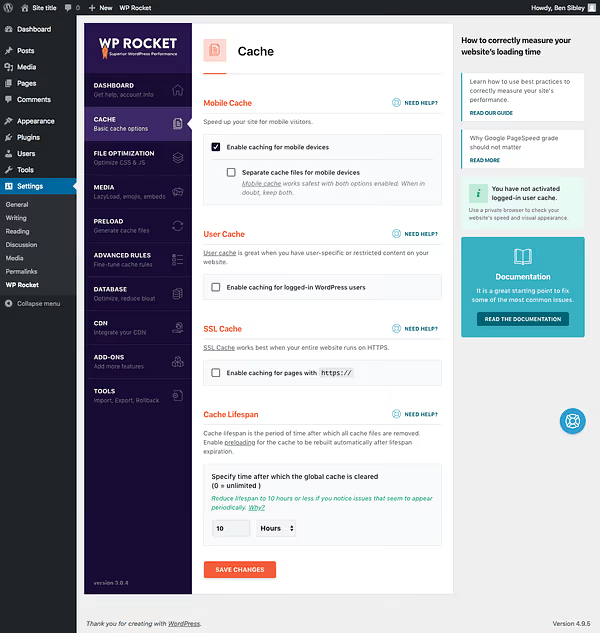
Huvudpoäng: för grundläggande acceleration räcker det att helt enkelt aktivera tillägget. Allt annat bygger vidare på denna fungerande grund.
2. Filoptimering: mindre och lättare
Det näst viktigaste avsnittet är "Filoptimering". Här minskar du både antalet laddade filer och storleken på var och en. Effekten samverkar med cachelagring och ger ofta den mest märkbara förbättringen i mätvärden.
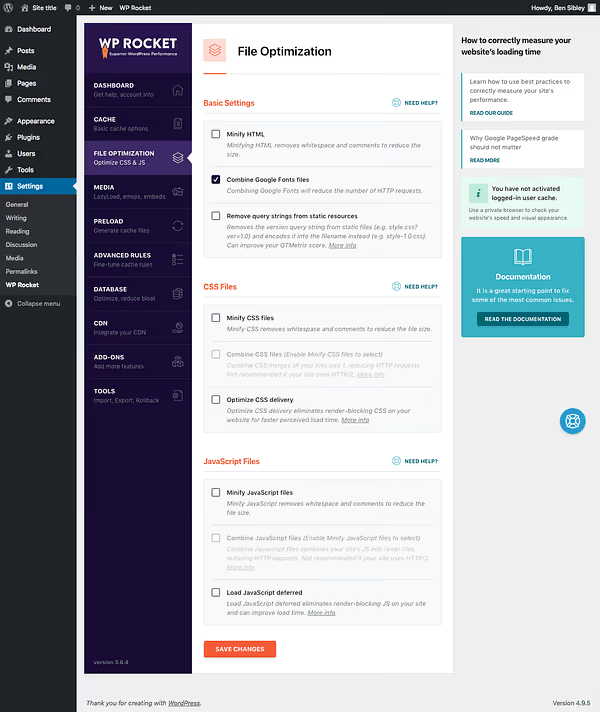
Minifiering: ta bort överflödet
Utvecklare skriver kod med indrag, kommentarer och formatering så att människor lätt kan läsa den. Webbläsare behöver inte dessa utsmyckningar. Minifiering tar bort blanksteg, radbrytningar och kommentarer, och komprimerar filer med en fjärdedel eller till och med en tredjedel utan att förlora funktionalitet.
Aktivera HTML-minifiering, så blir din sidas källkod kompakt:
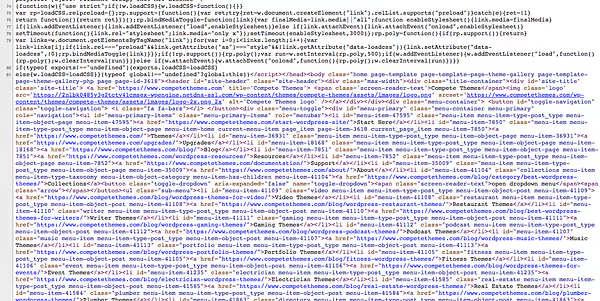
Minifiering förstör sällan något och ger en snabb, mätbar förbättring; det är det perfekta första steget efter cachelagring.
Sammanslagning: kombinera filer
Fem tillägg, vart och ett med sin egen stilmall, innebär fem separata HTTP-förfrågningar till servern. Sammanslagning (eller "kombinering") slår ihop dessa filer till en. En förfrågan istället för fem, och sidan byggs upp snabbare.
Värt att notera separat är möjligheten att kombinera Google Fonts-filer. De flesta WordPress-teman använder minst ett eller två typsnitt därifrån, och att kombinera deras inläsning till en enda förfrågan förbättrar också prestandan.
Regeln är enkel: minifiering minskar varje fils storlek, sammanslagning minskar antalet filer. Färre filer × mindre storlek = snabbare laddning.
CSS: organisera dina stilar
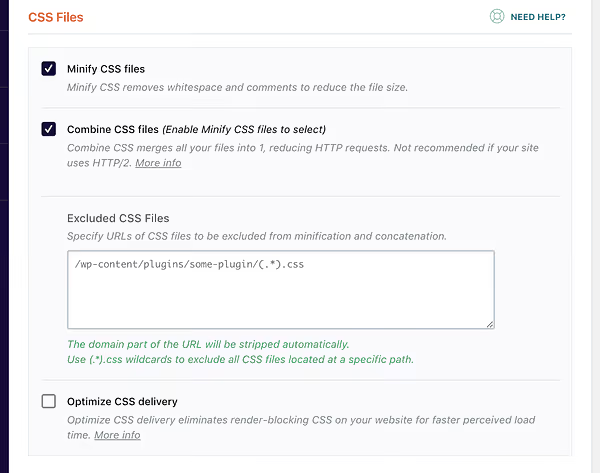
Aktivera CSS-minifiering för en liten men konsekvent förbättring. Aktivera sedan CSS-filkombinering, så slår tillägget ihop stilar från alla tillägg och ditt tema till ett minimalt antal filer.
Ibland kan aggressiv CSS-kombinering orsaka visuella störningar: förskjutna block, trasiga marginaler. Detta händer sällan, men om det gör det, inaktivera helt enkelt alternativet. Alla inställningar är reversibla.
JavaScript: försiktigt men effektivt
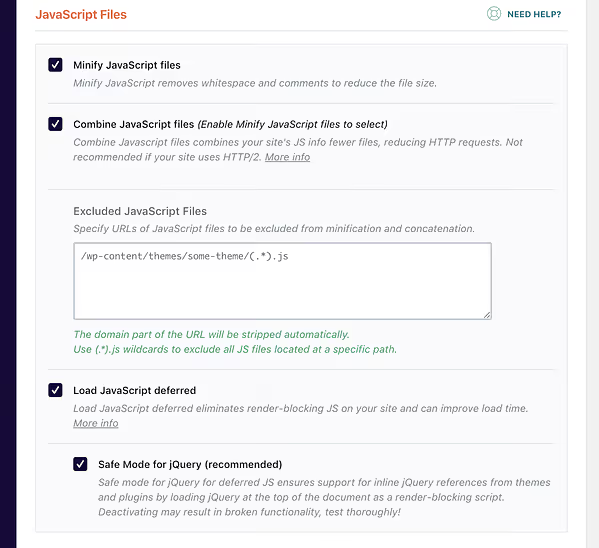
JS-filer följer samma logik: minifiering → kombinering → uppskjuten inläsning. Men här krävs försiktighet. Att kombinera JS kan ibland slå sönder frontend-funktionalitet: delningsknappar slutar fungera, mobila menyer krånglar eller formulär går sönder.
Algoritm för säker konfiguration:
- Aktivera JS-minifiering och kombinering
- Rensa WP Rocket-cachen
- Besök din sajt: öppna flera sidor och inlägg, testa mobilmenyn, sociala knappar, formulär
- Något gick sönder → inaktivera den problematiska inställningen
- Allt fungerar → klart
Inställningen "uppskjuten JavaScript-inläsning" (Defer JS) låter sidan renderas visuellt innan alla skript har laddats klart. Det förbättrar den upplevda hastigheten, eftersom besökare ser innehåll tidigare. Men efter att du aktiverat den, se till att testa sajten igen: uppskjutna skript kan ibland slå sönder interaktiva element.
Jag bör också nämna säkert läge för jQuery; kryssrutan är aktiverad som standard. Att avmarkera den ger en mikroskopisk vinst men garanterar nästan att någon funktionalitet går sönder. Låt den vara som den är.
3. Medieoptimering: smart inläsning för bilder och video
Bilder är oftast de tyngsta tillgångarna på en sida. WP Rocket hanterar dem så bra att besökarna inte ens märker det.
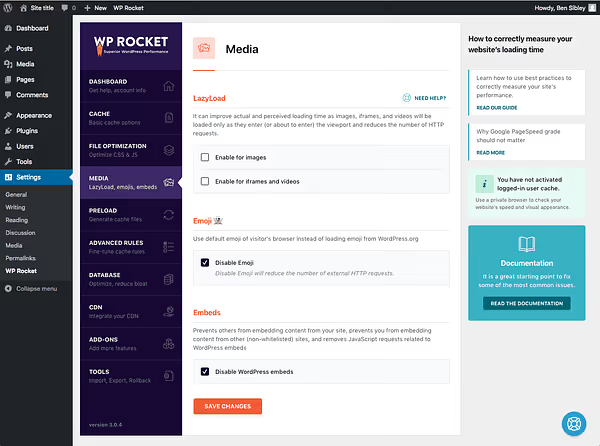
Lazy loading av bilder
Föreställ dig en bloggs startsida med tio inlägg, där varje inlägg innehåller en bild. En besökare öppnar sajten och ser bara det första inlägget. Varför ladda alla tio bilder om de flesta läsare lämnar efter det tredje eller fjärde?
Lazy loading bevakar scrollning och laddar en bild först när besökaren närmar sig den. Resultatet: den initiala sidladdningen blir mycket snabbare, plus att du sparar hosting-bandbredd.
Men det finns en nyans: på sidor med mycket stora bilder kan lazy load vara irriterande. Du scrollar snabbt, men bilden har inte laddats än, så du måste vänta. För sådana fall låter WP Rocket dig selektivt inaktivera lazy loading för specifika bilder.
Video, iframes och YouTube
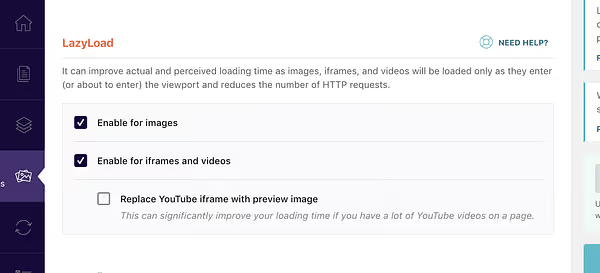
Aktivera lazy loading för video och iframes, så laddas inte inbäddade videor från YouTube och Vimeo förrän de scrollas in i bild. Alternativet "ersätt med YouTube-förhandsvisning" visar en statisk tumnagelbild istället för spelaren tills användaren klickar på "Spela." För sidor med flera videor är bandbreddsbesparingen enorm.
Emojis och inbäddningar: inaktivera det onödiga
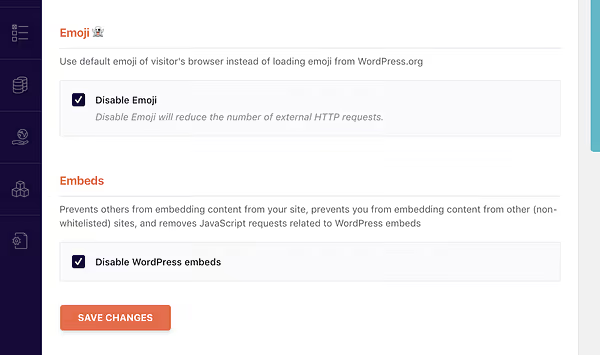
WordPress laddar som standard en liten JS-fil för emoji-stöd och en annan för innehållsinbäddning (oEmbed). Om du inte använder emojis i ditt innehåll (eller använder systemets egna), inaktivera detta. Det är två färre anrop.
Jag rekommenderar alla att inaktivera inbäddningar: det är när du klistrar in en länk i redigeraren och WordPress gör om den till ett förhandsvisningsfönster, som med tweets. I praktiken är detta mer irriterande än hjälpsamt. Viktigt: att inaktivera detta alternativ påverkar inte inbäddning av YouTube- och Vimeo-videor.
Vad WP Rocket mer kan göra
Utöver de tre huvudsektionerna finns det flera användbara men valfria verktyg:
- Preload: WP Rocket skannar din webbplatskarta och genererar cache för alla sidor i förväg. Besökare får alltid en färdig, snabb version, även om ingen har besökt sidan sedan senaste cache-tömningen.
- Avancerade cacheregler: detaljerad kontroll över vilka webbadresser som ska undantas från cachning och vilka cookies som ska ignoreras. För komplexa sajter med dynamiskt innehåll.
- Databasstädning: tar bort postrevisioner, spamkommentarer och transienta alternativ. Användbar hygien, men bara indirekt kopplat till laddningshastigheten i frontend.
- CDN: integration med innehållsleveransnätverk (inklusive deras eget RocketCDN). Innehåll levereras från servrar som är geografiskt närmast besökaren.
Dessa verktyg krävs inte för grundläggande acceleration, men de ger märkbara extra vinster för stora projekt och projekt med hög trafik.
I videon ovan hittar du en detaljerad steg-för-steg-genomgång av alla WP Rocket-inställningar med en live-demonstration av gränssnittet och hastighetsmätningar före och efter.
⁉️🤔 Vanliga frågor
Vad kostar WP Rocket?
En Single-licens för en sajt kostar 59 € per år, Plus för tre sajter kostar 119 € per år och Multi för upp till 50 sajter kostar 299 € per år; aktuella priser finns på den officiella sidan. Alla planer inkluderar hela funktionsuppsättningen, support och uppdateringar i ett år. Dessutom ingår gratis Rocket Insights för prestandaövervakning.
Behöver jag programmeringskunskaper för att konfigurera det?
Nej. WP Rocket tillämpar automatiskt över 80% av webbprestandans bästa praxis vid aktivering, utan en enda rad kod; detta anges av utvecklaren. Gränssnittet finns på ryska (eller engelska), och alla inställningar slås på med kryssrutor. Utvecklarkunskaper krävs inte för finjustering.
Kan jag använda WP Rocket på kundsajter?
Ja, Multi-licensen (upp till 50 sajter) är utformad för detta. Men om du tillhandahåller webbhotellstjänster behöver du ett återförsäljarprogram för kunder; standardlicensen täcker inte det. Ett affiliateprogram finns tillgängligt för att marknadsföra pluginet.
Kan WP Rocket förstöra något på min sajt?
Vissa alternativ (JS-kombinering, aggressiv CSS-minifiering) orsakar ibland visuella buggar eller förstör interaktiva element. Alla inställningar är reversibla: inaktivera det problematiska alternativet så återgår din sajt till sitt ursprungliga skick. Därför bör du testa ändringar på din livesajt efter att du har rensat cachen.
Hur skiljer sig WP Rocket från gratis caching-plugins?
Den största skillnaden är heltäckandet. Gratislösningar som W3 Total Cache eller WP Super Cache kräver manuell konfiguration av dussintals parametrar och förstör lätt sajter med felaktiga inställningar. WP Rocket gör samma sak automatiskt, plus tillhandahåller verktyg som gratisalternativen saknar: lazy loading, uppskjuten JS-inläsning, borttagning av oanvänd CSS, inbyggd CDN. För de flesta användare är skillnaden mellan timmar av manuellt arbete och en enda "Aktivera"-knapp.
Är WP Rocket värt att köpa 2026?

Om du har en WordPress-sajt och vill snabba upp den utan att dyka ner i serveroptimeringens djup, är det korta svaret: ja. WP Rocket är fortfarande marknadens mest användarvänliga och effektiva caching-plugin: automatisk tillämpning av bästa praxis, ett intuitivt gränssnitt och utmärkt support möter behoven hos både nybörjarbloggar och projekt med hög trafik.
Priset på 59 € per år för en sajt (aktuella planer på webbplatsen) betalar sig genom den tid du skulle lägga på att manuellt konfigurera gratisalternativ och frustrationen när något går fel.
Grundscenariot för maximal effekt: installera → cachning fungerar → aktivera CSS/JS-minifiering och -kombinering → ställ in lazy loading för media → inaktivera onödiga emojis och inbäddningar → städa databasen regelbundet. Femton minuter, och din sajt laddar dramatiskt snabbare.

Ett professionellt team av skribenter och redaktörer specialiserade på att skapa kvalitetsinnehåll.