














⚡ Hur du installerar och konfigurerar WP Super Cache för WordPress
A WordPress-sajt tar 4 sekunder att öppna medan konkurrenter laddar på en och en halv. Google sänker rankingen, besökare lämnar utan att vänta på att sidan ska laddas. En välbekant bild för alla som driver en sajt på delat webbhotell.
Cachning är den mest direkta vägen att snabba upp WordPress utan att byta webbhotell eller skriva om kod. Pluginet genererar statiska HTML-kopior av sidor, och servern levererar dem direkt, förbi den tunga PHP-hanteraren. Skillnaden i hastighet ligger på två till fem gånger på typiskt delat webbhotell.
WP Super Cache är ett gratis plugin från Automattic som gör precis detta. Det har funnits i över 15 år, är installerat på en miljon sajter, och version 2.0 med ett omdesignat gränssnitt släpptes 2025. Den här guiden ger steg-för-steg-konfiguration från installation till verifiering av resultatet. Inga tre sidor teori: bara vad du behöver klicka på och vart du ska gå.
💡 Snabb översikt:
- Installera WP Super Cache via WordPress adminpanel (Plugins → Lägg till nytt)
- Aktivera cachning på fliken Avancerat och lägg till regler i.htaccess
- Konfigurera cache-förladdning så att den matchar ditt publiceringsschema
- Verifiera cache-funktionen med pluginets inbyggda test
Steg 1: Installera WP Super Cache
Du kan installera pluginet på två sätt. Det långsamma sättet är att ladda ner ZIP-filen från WordPress.org, packa upp den och ladda upp via en FTP-klient som FileZilla. I praktiken behövs den metoden bara om adminpanelen inte laddar.
Det vanliga sättet är installation direkt från WordPress-panelen. Det tar ett par minuter.
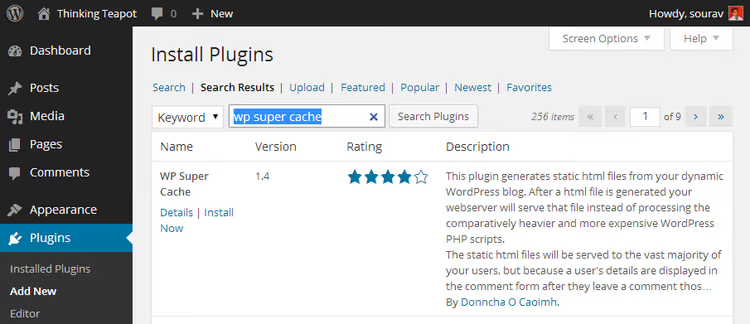
Öppna Plugins → Lägg till nytt, skriv "wp super cache" i sökrutan, klicka på Installera nu, sedan Aktivera. Klart, pluginet är aktivt.
Steg 2: Grundinställning, aktivera cachning
Omedelbart efter aktivering visar WP Super Cache en gul notis:

Klicka på länken i notisen, den leder till pluginets inställningssida (Inställningar → WP Super Cache). Om pluginet ber dig ändra permalänkstrukturen, gå till Inställningar → Permalänkar och välj ett annat alternativ än det första ("Enkla"). För de flesta sajter fungerar "Inläggsnamn" bra.

Pluginet varnar för att standardlänkar som ?p=123 är inkompatibla med cachning. Här är de tillgängliga alternativen:

Öppna nu Inställningar → WP Super Cache. Det första du lägger märke till är det gula blocket:

Detta är normalt. Tillägget rapporterar att mod_rewrite-regler behöver uppdateras i .htaccess, vi gör det i nästa steg. För tillfället är cachelagring inaktiverad:
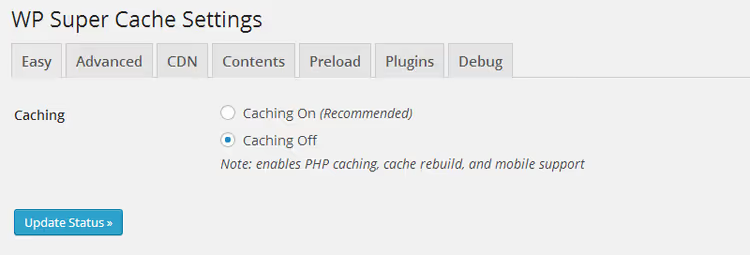
Steg 3: fliken Advanced, huvudkonfiguration
Gå till fliken Advanced. Här hittar du tre grupper med inställningar: Caching, Miscellaneous och Advanced. Skärmbilderna nedan visar optimala värden för ett typiskt webbhotell, VPS eller en dedikerad server.
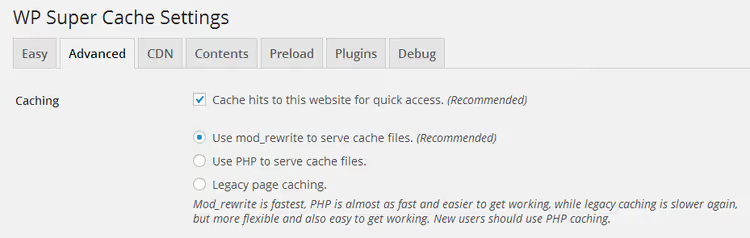
I gruppen Caching aktiverar du huvudmekanismen och metoden för cache-leverans:
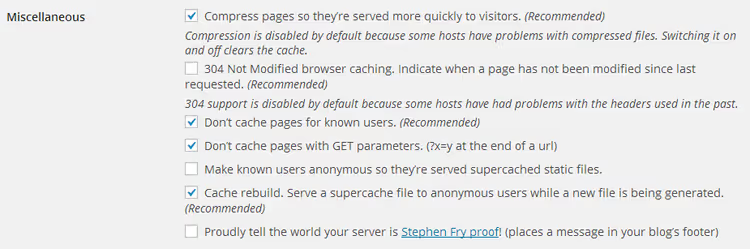
Sektionen Miscellaneous innehåller ytterligare alternativ som komprimering och mobilversion:
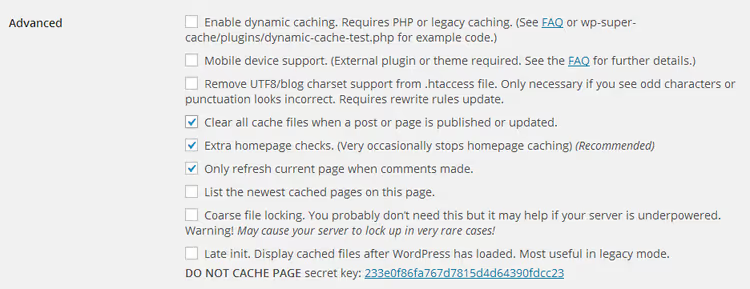
Kort genomgång av viktiga alternativ:
- Cache hits to this website for quick access: huvudcachelagring, alltid aktiverad
- Use mod_rewrite to serve cache files: den snabbaste metoden, rekommenderas
- Compress pages: GZIP-komprimering, sparar bandbredd
- Don't cache pages for known users: inaktiverar cachelagring för inloggade användare (praktiskt under utveckling)
- Cache rebuild: serverar den sparade kopian medan en ny cache genereras i bakgrunden
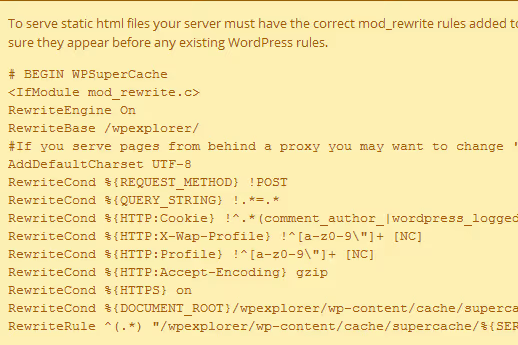
Markera de alternativ du behöver och klicka på Update Status. Omedelbart efter att du sparat visas ett långt gult block med kod för .htaccess:
Scrolla ner och klicka på Update Mod_Rewrite Rules:
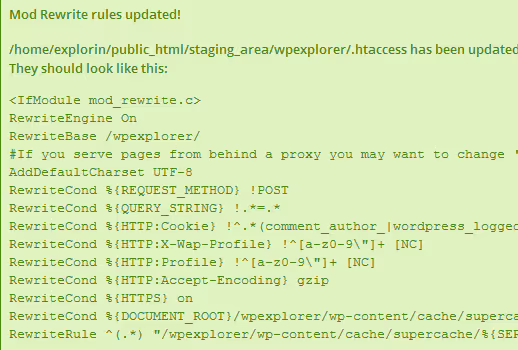
Om .htaccess är skrivbar ser du ett grönt block med bekräftelse:
Rött block istället för grönt? Kontrollera rättigheterna på .htaccess (vanligtvis 644) eller lägg till reglerna manuellt. Tillägget visar den färdiga texten, som du kan kopiera och klistra in i filen via FTP eller din webbhotells filhanterare.
Steg 4: cache-preloading, fliken Preload
Preloading gör att tillägget genomsöker alla sidor på webbplatsen och genererar cachen i förväg, utan att vänta på den första besökaren. Detta är viktigt: utan preloading går den första laddningen av varje sida förbi cachen, och besökaren får ett långsamt svar.
Inställningar på fliken Preload:
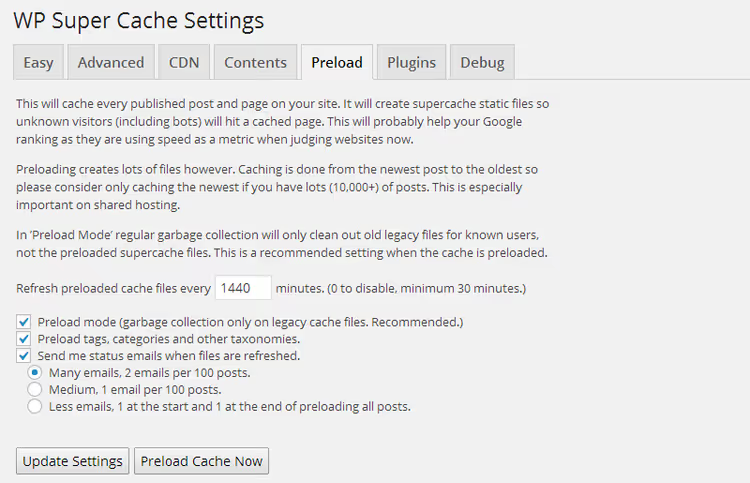
Huvudparametern är uppdateringsintervallet. Det avgör hur ofta tillägget regenererar cachen för alla sidor:
- 1440 minuter (en gång per dag): optimalt för webbhotell. Tillräckligt för en webbplats med en eller två uppdateringar per dag.
- 720 minuter (två gånger per dag): för mer aktiva webbplatser. Ökar serverbelastningen.
- 60-120 minuter: ett alternativ för VPS eller dedikerade servrar med hög trafik.
På webbhotell rekommenderar vi inte att du ställer in ett intervall kortare än 720 minuter: webbhotellet kan betrakta frekvent preloading som överdriven resursförbrukning och tillfälligt blockera din webbplats.
Ställ in intervallet och klicka på Update Settings. För att starta processen omedelbart, klicka på Preload Cache Now. Denna operation är resurskrävande, och tiden beror på antalet sidor. För hundra inlägg, vänta cirka 10 minuter och gå sedan vidare till nästa steg.
Steg 5: fliken Contents, cache-övervakning
Här kan du se hur många sidor som är cachade och deras ålder i sekunder. Åldern bör inte överstiga det preload-intervall som ställdes in i föregående steg (1440 minuter = 86 400 sekunder).
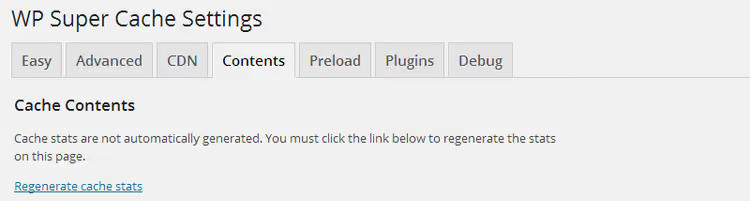
Data kanske inte visas omedelbart. Klicka på Regenerate Cache Stats för att få en aktuell bild:
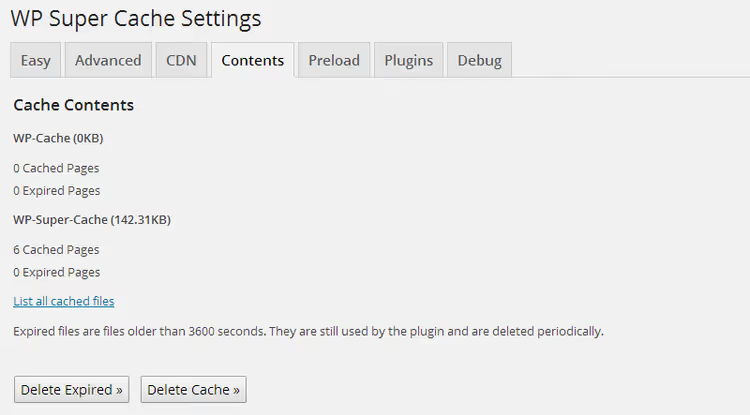
Alternativet List All Cached Files visar hela listan över cachade webbadresser:

Detta är användbart för riktad rensning. Har du uppdaterat ett inlägg och vill att cachen ska spegla ändringarna? Hitta filen i listan, ta bort den, så kommer sidan att genereras om och cachas vid nästa besök. Snabbare än att starta om förinläsningen för hela webbplatsen.
Steg 6: Verifiera att cachen fungerar
Det sista steget. Gå tillbaka till fliken Easy (huvudfliken) och klicka på Test Cache. Om allt är korrekt konfigurerat kommer testet att visa två identiska tidsstämplar, vilket indikerar att sidan serveras från cachen istället för att genereras på nytt.

Om de matchar fungerar cachen. Så här ser det ut i praktiken. Testresultat för en demowebbplats före och efter aktivering av cachning:

Och här är resultatet efter att ha aktiverat WP Super Cache:

Skillnaden syns med blotta ögat. I praktiken, efter att ha konfigurerat WP Super Cache, blir en typisk webbplats på delat webbhotell två till tre gånger snabbare i mätvärden för serversvarstid.
Nedan finns en kort video med en visuell demonstration av hela installationsprocessen, från installation till verifiering av resultatet:
⁉️🤔 Vanliga frågor
Behöver jag aktivera caching på managed hosting som WPEngine eller Kinsta?
Nej, och i de flesta fall är det skadligt. Managed hosting använder sina egna cachingsystem på servernivå (EverCache på WPEngine, server-cache på Kinsta). Att installera WP Super Cache ovanpå dem skapar en konflikt: två cachingsystem tävlar om kontrollen över statiska filer. Resultatet blir oförutsägbart beteende och hastighetssänkningar. Om du finns på managed hosting fungerar caching redan direkt, och du behöver inte installera något.
Vad ska jag göra om knappen Mod_Rewrite-regler inte är tillgänglig efter statusuppdatering?
Troligtvis kan pluginet inte skriva till
.htaccess. Kontrollera filrättigheterna, som bör vara 644 eller 664. En alternativ metod: kopiera regelblocket som pluginet genererar (det visas i det gula fältet) och klistra in det i.htaccessmanuellt via FTP eller din hostings filhanterare. Reglerna ska placeras efter raden# END WordPress.
Varför visar inte fliken Innehåll alla sidor?
Förladdning av cache är inte en omedelbar process. Om du precis klickade på Förladda cache nu, vänta 5-10 minuter och uppdatera sidan. Antalet cachade sidor beror på förladdningsintervallet och det totala antalet URL:er på webbplatsen. Kontrollera också att alla nödvändiga innehållstyper (inlägg, sidor) är valda på fliken Förladdning.
Hur rensar jag cachen för en specifik sida?
Gå till fliken Innehåll, klicka på Lista alla cachade filer, hitta den URL du behöver i listan och ta bort motsvarande fil. Vid nästa besöksförfrågan kommer sidan att återskapas. Detta är det mest resurseffektiva sättet att rensa cache.
WP Super Cache eller W3 Total Cache: vilken ska jag välja 2026?
WP Super Cache är valet för dig som behöver enkel och pålitlig caching utan hundratals inställningar. W3 Total Cache erbjuder mer kontroll (objektcaching, databascaching, CDN-integration) men också fler chanser att förstöra något. För en typisk webbplats på delad hosting täcker WP Super Cache grundbehoven och kräver exakt ett besök i inställningarna. W3 Total Cache är meningsfullt för projekt med hög trafik på en dedikerad server.
Fungerar WP Super Cache med andra caching-plugins?
Nej, och detta är viktigt. Att köra två caching-plugins samtidigt leder nästan alltid till konflikter: dubbletter av cachefiler, 404-fel på aktiva sidor, felaktig rensning. Innan du installerar WP Super Cache, inaktivera och ta bort alla andra caching-plugins.
Sammanfattning: vad du ska kontrollera efter att du startat cachen
Caching är aktiverat, testet godkänt, webbplatsen flyger fram. Tre saker du bör göra direkt efter installationen:
- Kontrollera webbplatsen i inkognitoläge. Logga ut från adminpanelen eller öppna webbläsaren i privat läge, så ser du webbplatsen genom en vanlig besökares ögon, utan cache-förbikoppling för inloggade användare.
- Ställ in regelbunden förladdning. En manuell körning räcker inte: cachen bör uppdateras enligt ett schema. Ställ in intervallet på 1440 minuter (en dag) och glöm bort det.
- Övervaka fliken Innehåll. Kolla in en gång i veckan, och om du ser avvikelser (noll cache, extremt gamla filer), starta om förladdningen.
Börja med den kostnadsfria WP Super Cache: för de flesta webbplatser är den mer än tillräcklig. Och om hastigheten fortfarande släpar efter installationen, är problemet troligare ett tungt tema eller konflikterande plugins snarare än brist på caching.

Ett professionellt team av skribenter och redaktörer specialiserade på att skapa kvalitetsinnehåll.