













🍏 Hur du installerar macOS Catalina på VirtualBox i Windows: en steg-för-steg-guide
macOS utan Mac? Låter som science fiction, men VirtualBox gör det verkligt. Utvecklare, testare och nyfikna stöter förr eller senare på behovet av att köra Apples operativsystem på en Windows-maskin.
Problemet är att Apple inte uppmuntrar installation av macOS på icke-Apple-hårdvara. Utan rätt inställningar får du en svart skärm, en frysning vid logotypen eller ett "End RandomSeed"-fel. Låter det bekant?
Här följer en steg-för-steg-guide testad i praktiken: från nedladdning av avbilden till macOS Catalina 10.15-skrivbordet på VirtualBox. Alla kommandon har testats på den aktuella versionen, och skärmbilderna är från den faktiska installationsprocessen.
💡 Snabb översikt:
- Ladda ner den senaste versionen av VirtualBox och Extension Pack från den officiella webbplatsen
- Ladda ner en färdig macOS Catalina-avbild i VMDK-format (en virtuell diskfil)
- Skapa en ny virtuell maskin med typen Mac OS X (64-bit) och anslut VMDK-filen
- Konfigurera RAM, CPU-kärnor, videominne och USB 3.0 i maskinens inställningar
- Kör en uppsättning VBoxManage-kommandon i kommandotolken som administratör
- Starta den virtuella maskinen och följ standardproceduren för macOS-installation
Nödvändiga filer och verktyg
Innan du börjar, se till att du har tre saker till hands. För det första, själva VirtualBox. Ladda ner den senaste versionen från den officiella webbplatsen (vid skrivande stund, 7.1.x). Tillsammans med den, hämta omedelbart VirtualBox Extension Pack, just den fil utan vilken mus, tangentbord och USB 3.0 inte fungerar i gäst-macOS.
För det andra, en macOS Catalina 10.15-avbild för virtuell maskin i VMDK-format. Filen är stor (cirka 8 GB komprimerad), så se till att du har en snabb anslutning. En viktig nyans: VirtualBox stöder endast filer i HFS-format. En APFS-avbild, som Apple har använt som standard sedan macOS High Sierra, startar inte via VirtualBox. Efter nedladdning, extrahera arkivet med 7-Zip eller WinRAR; den extraherade avbilden tar upp cirka 40 GB på disken.
För det tredje, administrativ åtkomst till värd-Windows. Utan den kommer VBoxManage-kommandona (steg 4) inte att köras, och installationen misslyckas med ett fel.
Steg 1: Installera VirtualBox och Extension Pack
Kör det nedladdade VirtualBox-installationsprogrammet. Installationsguiden är standard: klicka "Nästa" några gånger, och systemet varnar dig om en tillfällig frånkoppling av nätverket. Detta är normalt: VirtualBox installerar en virtuell nätverksadapter. Bekräfta, klicka "Installera" och vänta tills det är klart.
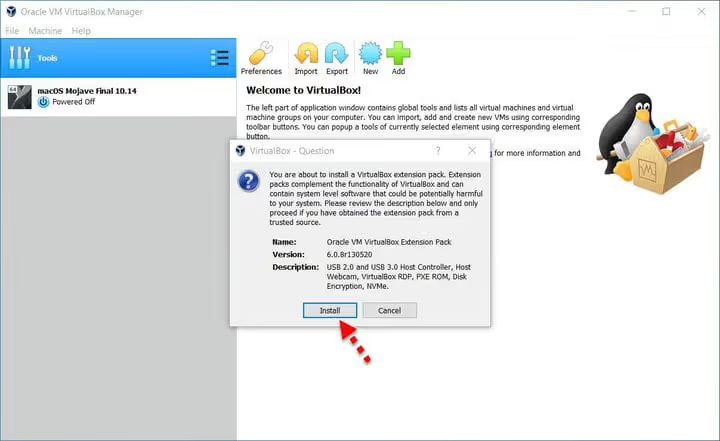
Efter installation av själva VirtualBox är det dags för Extension Pack. Hitta filen i samma nedladdningsmapp, dubbelklicka på den, så plockar VirtualBox automatiskt upp den och erbjuder att installera den. Klicka "Installera" och acceptera licensen. Extension Pack löser tre kritiska problem: USB 3.0-stöd (krävs för macOS Catalina och senare), åtgärdar mus-/tangentbordsproblemet och stöd för diskkryptering.
Steg 2: Skapa en virtuell maskin för macOS Catalina
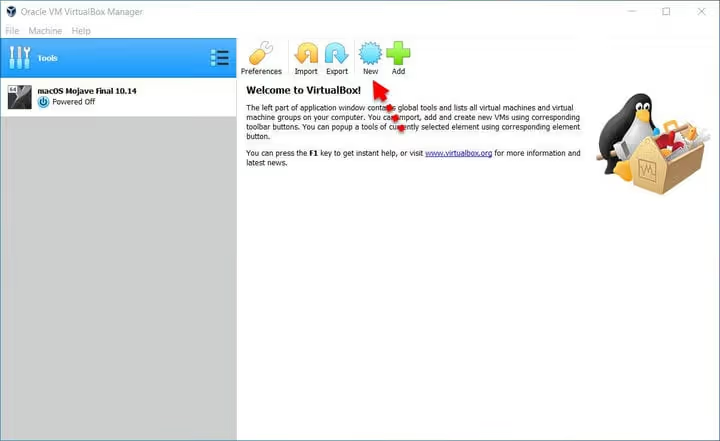
Öppna VirtualBox och klicka på "Ny"-knappen i den övre panelen. Guiden för att skapa ny virtuell maskin öppnas.
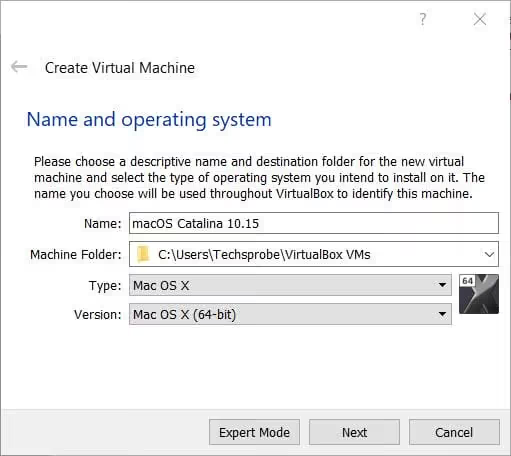
I fältet "Namn" anger du ett namn för maskinen, till exempel "macOS Catalina 10.15". I rullgardinsmenyn "Typ" väljer du Mac OS X, och i "Version" väljer du Mac OS X (64-bit). Klicka "Nästa".
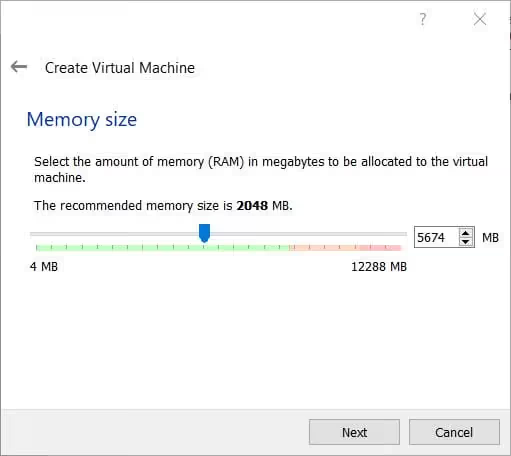
I nästa steg tilldelar du mängden RAM. Det rekommenderade minimum för Catalina är 2048 MB, men i praktiken är det bättre att allokera 4096 MB (4 GB) om din värdhårdvara tillåter det. Under 2 GB kommer macOS-gränssnittet att hacka märkbart.
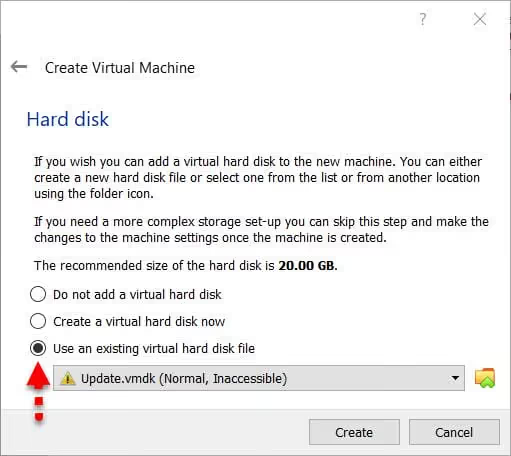
Nästa steg, val av hårddisk. Välj det tredje alternativet: "Använd en befintlig virtuell hårddiskfil." Klicka på mappikonen bredvid, leta upp den extraherade .vmdk-filen och bekräfta ditt val genom att klicka "Skapa".
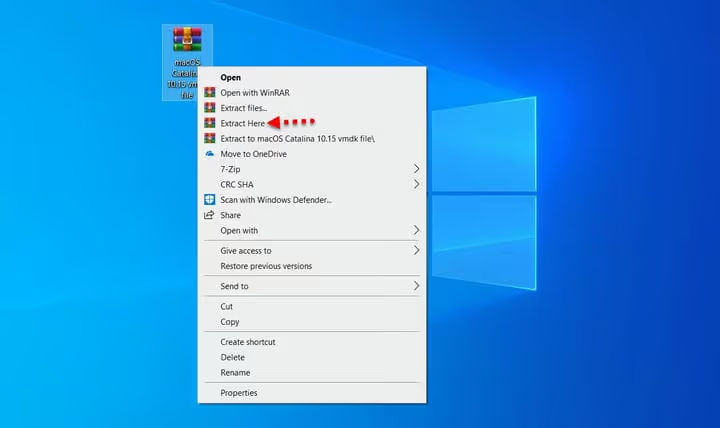
.vmdk-filen är bifogad. Om du inte har extraherat avbildningen än är det dags nu: arkivet tar upp cirka 8 GB, och den extraherade disken tar upp till 40 GB. Se till att du har tillräckligt med utrymme på din SSD.
Maskinen är skapad, men det är inte dags att starta den än. Nu väntar finjustering, utan vilken macOS inte ens kommer att starta.
Steg 3: Finjustera den virtuella maskinens inställningar
Välj den skapade maskinen i VirtualBox-listan och klicka på "Inställningar" (det orange kugghjulet). Låt oss gå igenom flikarna.
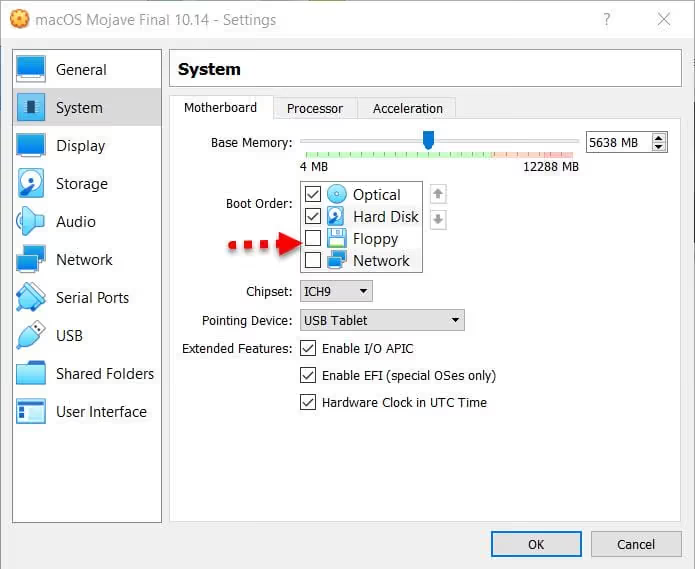
Fliken "System", "Moderkort". Avmarkera "Diskett" i startordningen. macOS fungerar inte med disketter, och det här alternativet orsakar ibland startfel.
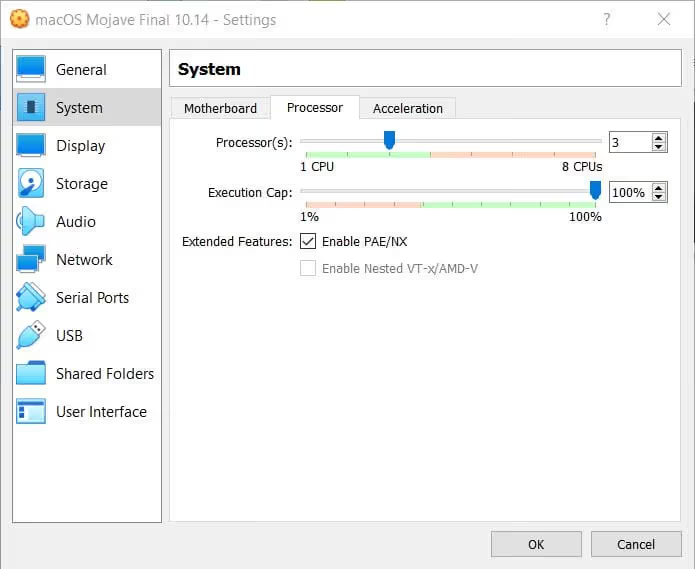
Fliken "System", "Processor". Öka antalet kärnor till 2 eller 4 (beroende på din processor). Med en enda processor kommer Catalina att köras alldeles för långsamt. Ge inte bort alla dina värdkärnor: lämna minst 2 för Windows.
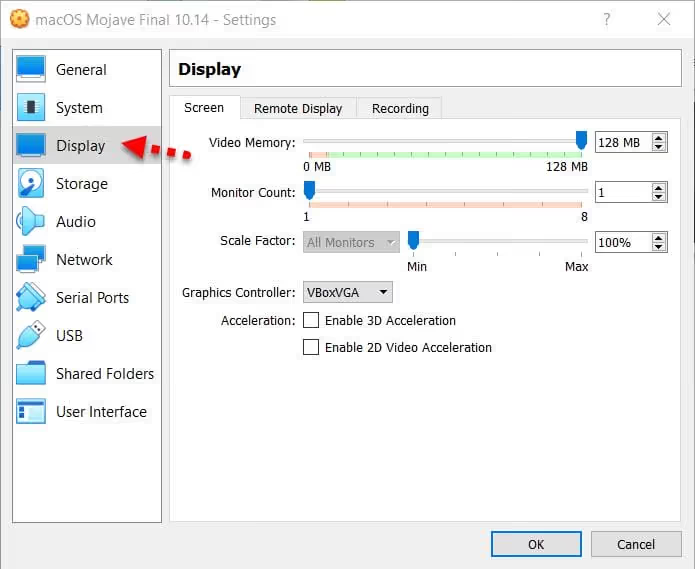
Fliken "Skärm", "Bildskärm". Öka videominnet till 128 MB. Detta är det maximala VirtualBox tillåter utan 3D-acceleration, och det räcker för ett smidigt Catalina-gränssnitt.
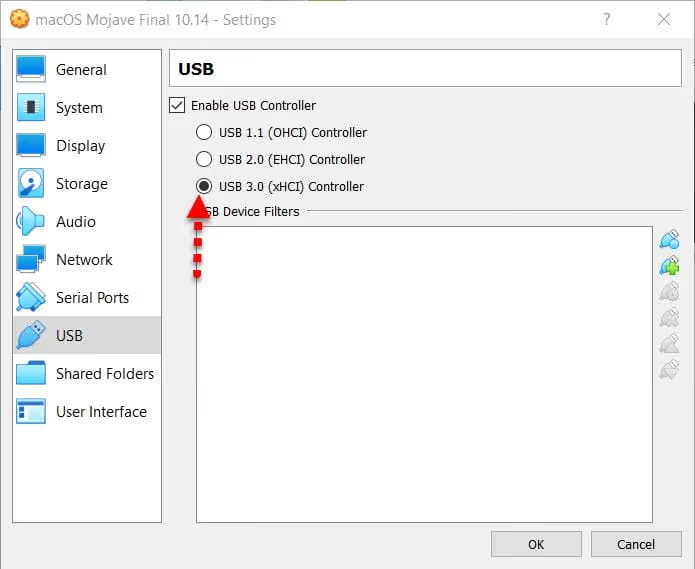
Fliken "USB". Aktivera USB-styrenheten och välj USB 3.0 (xHCI). Utan detta kommer musen och tangentbordet inte att fungera i gästsystemet. Klicka på "OK" för att spara alla inställningar.
Steg 4: Kommandoradskoder (det avgörande steget)
Detta är det mest kritiska momentet. Apple blockerar macOS från att köras på icke-Apple-hårdvara på nivån för CPUID- och SMC-styrenhetsverifiering. För att kringgå denna kontroll måste VirtualBox "utge sig för att vara" en riktig Mac. Detta görs med en uppsättning VBoxManage-kommandon.
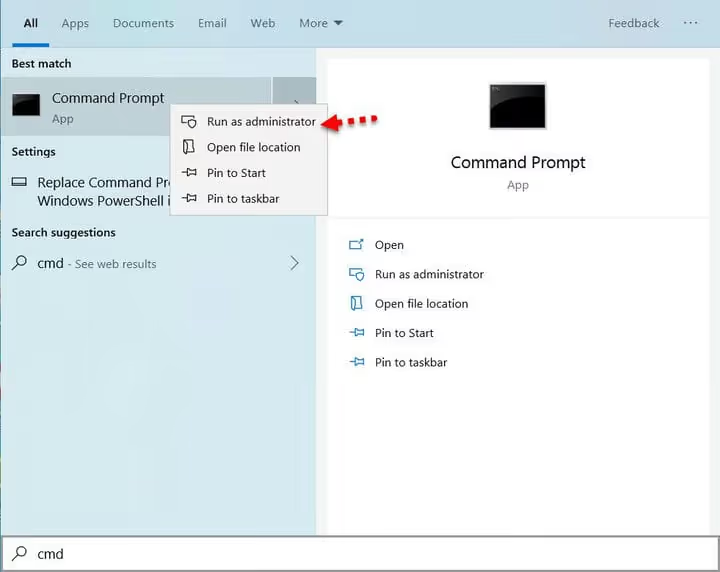
Stäng VirtualBox helt. Öppna kommandotolken som administratör: högerklicka på "Start" → "Kommandotolken (Admin)" eller "Windows PowerShell (Admin)."
Ersätt "Your VM Name" i koderna nedan med det exakta namnet på din virtuella maskin (samma som du angav i steg 2). Om namnet innehåller mellanslag är citattecknen obligatoriska.
För VirtualBox 7.x och 6.x (kommandon från den officiella VirtualBox-dokumentationen):
1 cd "C:\Program Files\Oracle\VirtualBox" 2 VBoxManage.exe modifyvm "Your VM Name" --cpuidset 00000001 000106e5 00100800 0098e3fd bfebfbff 3 VBoxManage setextradata "Your VM Name" "VBoxInternal/Devices/efi/0/Config/DmiSystemProduct" "iMac11,3" 4 VBoxManage setextradata "Your VM Name" "VBoxInternal/Devices/efi/0/Config/DmiSystemVersion" "1.0" 5 VBoxManage setextradata "Your VM Name" "VBoxInternal/Devices/efi/0/Config/DmiBoardProduct" "Iloveapple" 6 VBoxManage setextradata "Your VM Name" "VBoxInternal/Devices/smc/0/Config/DeviceKey" "ourhardworkbythesewordsguardedpleasedontsteal(c)AppleComputerInc" 7 VBoxManage setextradata "Your VM Name" "VBoxInternal/Devices/smc/0/Config/GetKeyFromRealSMC" 1
Vad varje rad gör:
--cpuidsetfejkar processorsignaturen till en som är kompatibel med macOSDmiSystemProductochDmiBoardProductställer in Mac-modellen (iMac11,3, mitten av 2010, fungerar stabilt med Catalina)DeviceKeyochGetKeyFromRealSMCemulerar Apples SMC-styrenhet; utan detta får macOS-kärnan en panik vid start
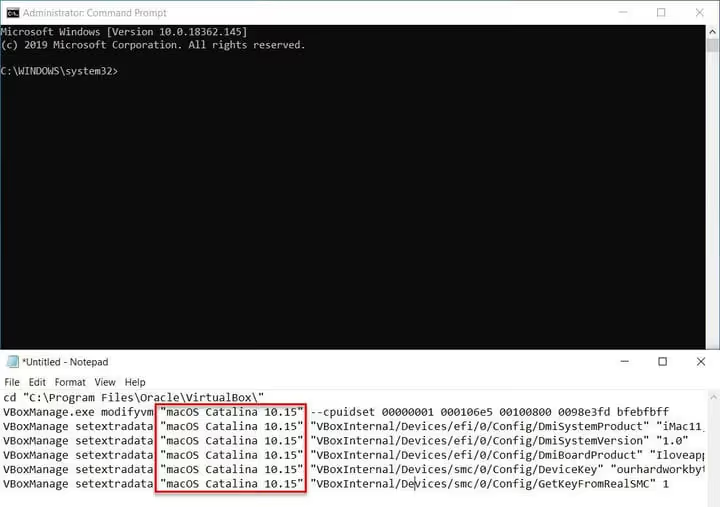
Kopiera en rad i taget och tryck på Enter efter varje. Ett syntaxfel på ens en enda rad kommer att få macOS att visa "End RandomSeed" eller en svart skärm vid start. Efter att ha kört alla sex kommandon, stäng kommandotolken och öppna VirtualBox igen.
Steg 5: Starta och installera macOS Catalina
Starta den virtuella maskinen genom att klicka på "Start"-knappen. Den första uppstarten kan ta flera minuter; det är normalt. Därefter följer den vanliga installationsproceduren för macOS med skärmar som är bekanta för varje Mac-ägare.
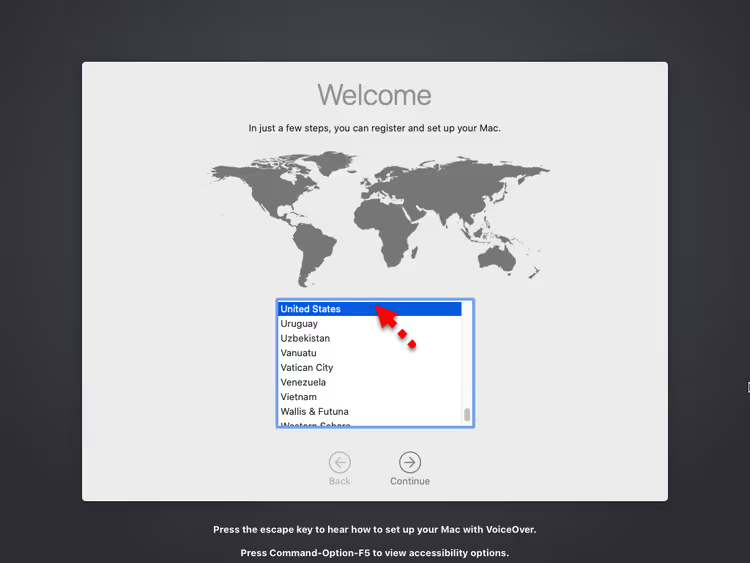
Skärm 1. Val av språk och land. Välj Ryska (eller ditt föredragna språk) för gränssnittsspråket och klicka på "Fortsätt".
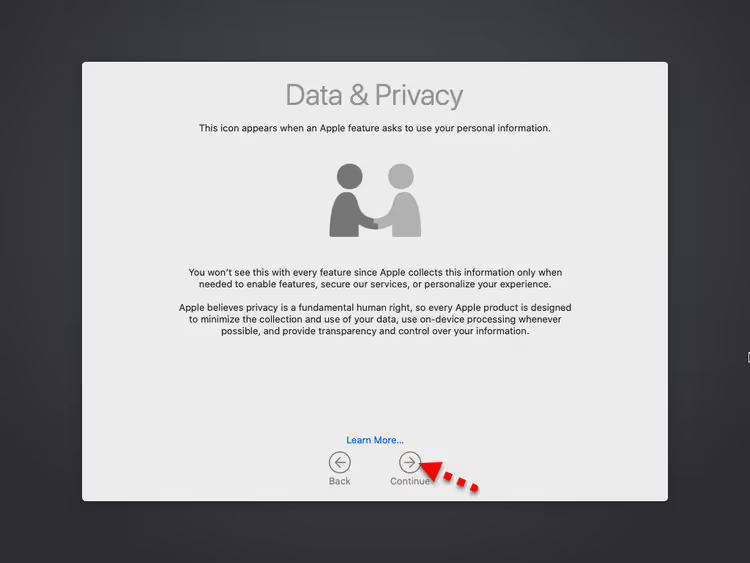
Skärm 2. Data och integritet. Granska Apples datapolicy. Kort sagt: Apple samlar in diagnostik, men du kan välja bort det.
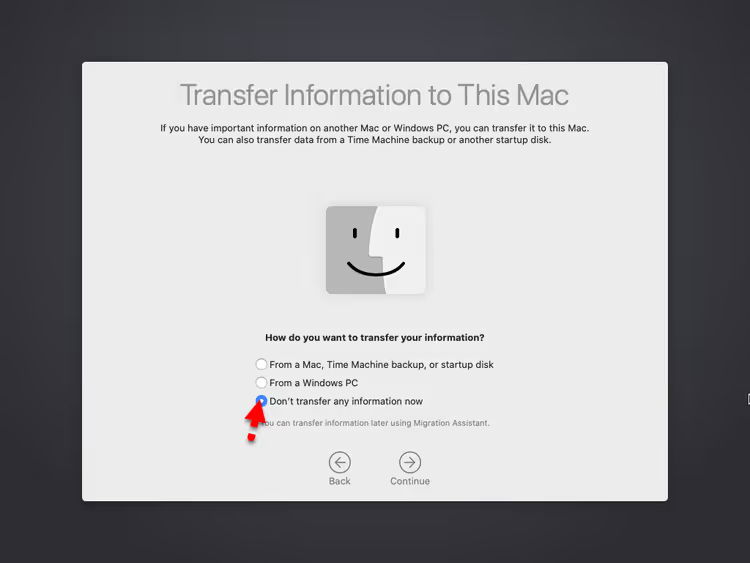
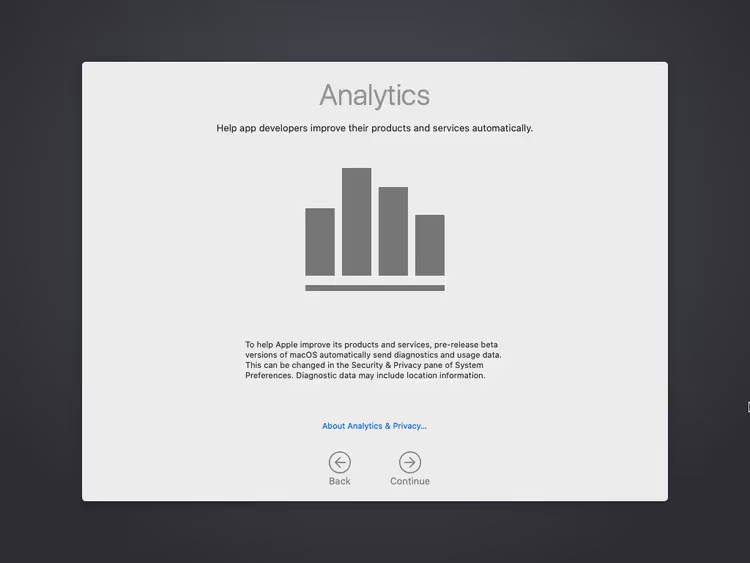
Skärm 3. Analys. Välj "Skicka inte information till denna Mac" och klicka på "Fortsätt".
Skärm 4. Apple-ID. Logga in med ditt Apple-ID eller klicka på "Ställ in senare" för att hoppa över. Ett konto krävs inte för apptestning.
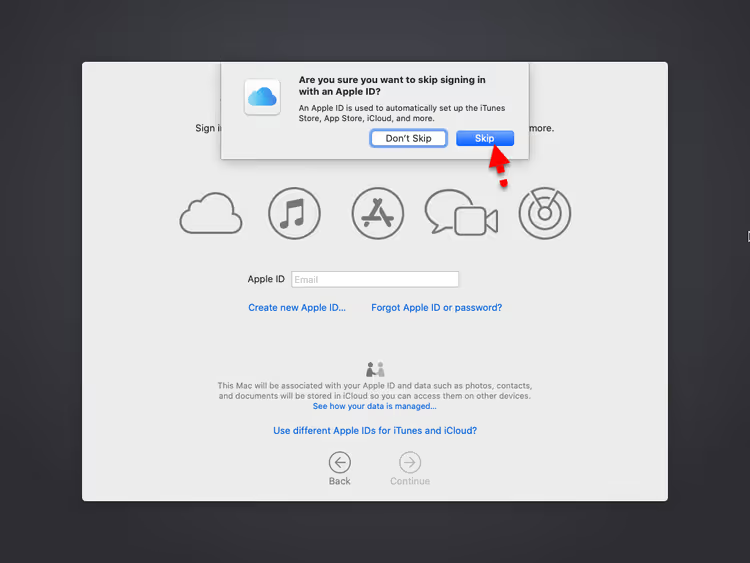
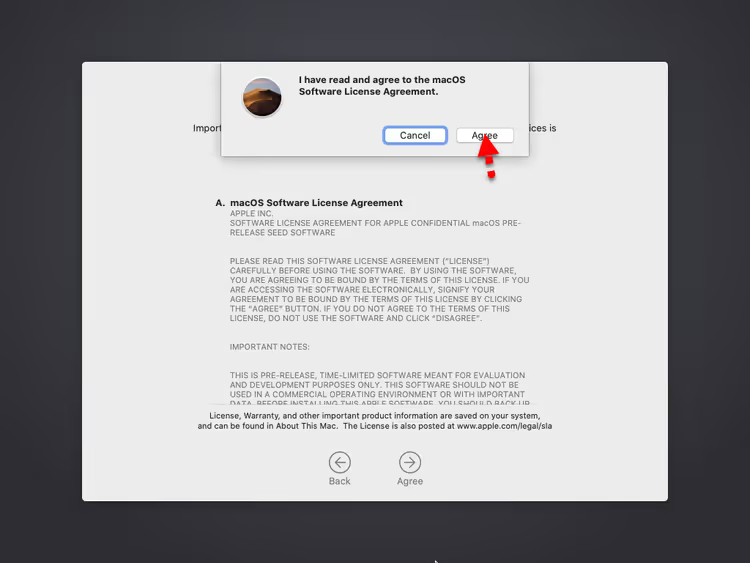
Skärm 5. Licensavtal. Godkänn villkoren; du kan inte gå vidare annars.
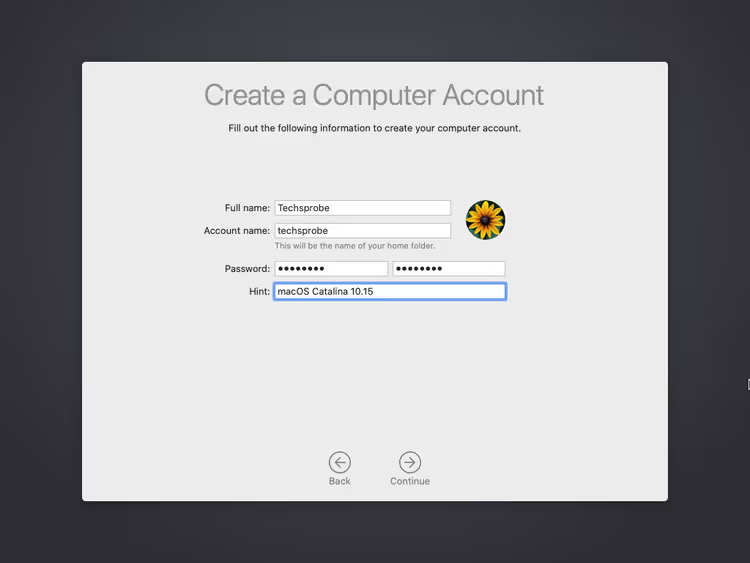
Skärm 6. Datorkonto. Skapa en lokal användare: fullständigt namn, kontots kortnamn, lösenord och en lösenordshint.
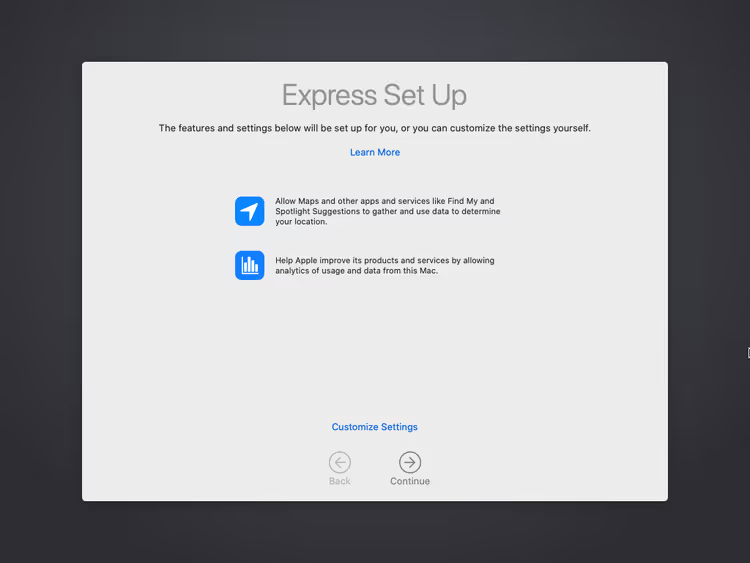
Skärm 7. Snabbinställning. Systemet erbjuder att konfigurera platstjänster, Siri och andra funktioner. Du kan acceptera snabbinställningen eller konfigurera senare.
Skärm 8. Analys och diagnostik. Ännu en förfrågan om att skicka diagnostik. Välj "Skicka inte" igen.
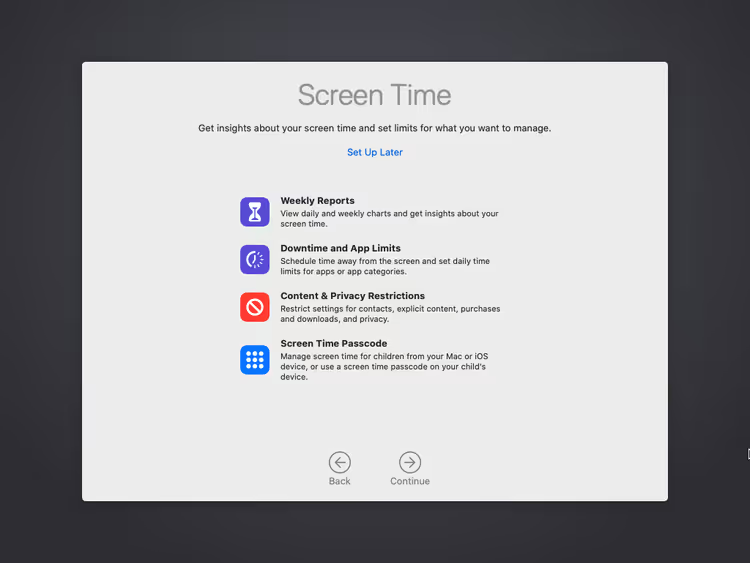
Skärm 9. Skärmtid. Ställ in gränser för Skärmtid eller hoppa över; detta behövs sällan för en virtuell maskin.
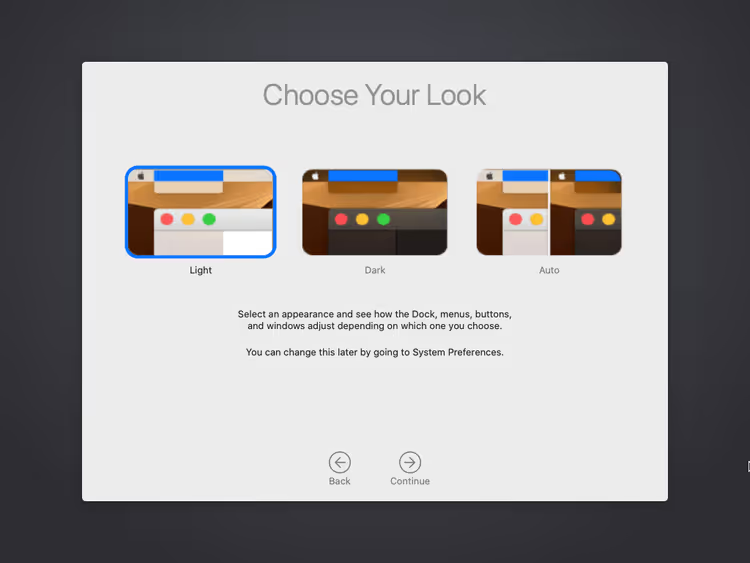
Skärm 10. Utseende. Välj ett ljust, mörkt eller automatiskt tema för gränssnittet.
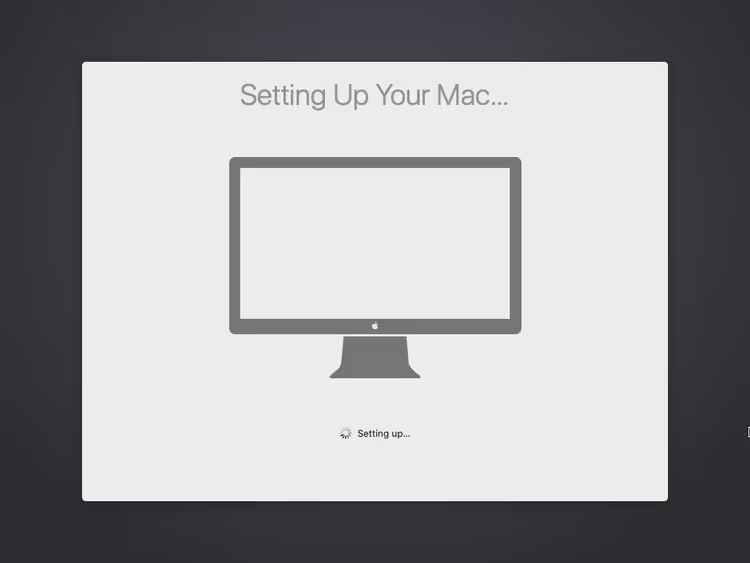
Skärm 11. Installationen klar. Systemet tillämpar inställningarna; detta tar ungefär en minut.
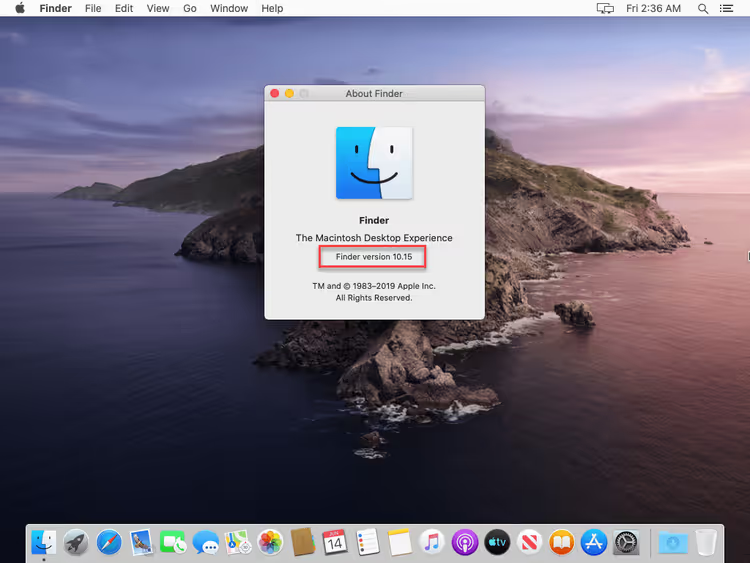
Klart. Framför dig har du ett fungerande macOS Catalina 10.15-skrivbord som körs i VirtualBox på Windows.
⁉️🤔 Vanliga frågor
Kan jag installera en nyare version av macOS (Big Sur, Monterey, Ventura, Sonoma, Sequoia) i VirtualBox?
Ja, grundprincipen är densamma. Skillnaderna: för Big Sur och senare behöver du en annan avbildning (oftast i ISO-format, skapad från macOS-installationsprogrammet via terminalen), och Mac-modellen i
DmiSystemProductbör vara nyare (till exempeliMac18,3). För macOS 11+ bör du överväga VMware istället, eftersom VirtualBox har problem med grafikacceleration på dessa versioner.
Varför visas felet "End RandomSeed" efter uppstart?
Detta är det vanligaste felet; det betyder att macOS misslyckades med SMC-kontrollenhetens kontroll. Kontrollera att ALLA sex VBoxManage-kommandon kördes utan stavfel, att VirtualBox var stängt innan du körde kommandona, och att den virtuella maskinens namn är korrekt (skiftlägeskänsligt och inklusive eventuella mellanslag).
Musen och tangentbordet fungerar inte i gäst-macOS. Vad ska jag göra?
Två orsaker. Första: VirtualBox Extension Pack är inte installerat; ladda ner och installera det (steg 1). Andra: USB 1.1 är valt i USB-inställningarna istället för USB 3.0; gå till "Inställningar" → "USB" och byt till USB 3.0 (xHCI). Starta sedan om den virtuella maskinen.
Kan jag uppdatera Catalina till en nyare macOS-version inifrån den virtuella maskinen?
Tekniskt sett ja, via "Systeminställningar" → "Programuppdatering." Men i praktiken överlever VirtualBox ofta inte större macOS-uppdateringar: grafik eller nätverk kan sluta fungera. Vi rekommenderar att du skapar en ögonblicksbild av maskinen innan du försöker uppdatera. Om målet bara är en nyare macOS-version är det bättre att skapa en separat virtuell maskin med motsvarande rena avbildning.
Hur kan jag snabba upp macOS i VirtualBox? Allt hackar.
Allokera mer RAM (4096 MB eller mer) och 4 CPU-kärnor om din hårdvara tillåter det. Öka videominnet till 128 MB. Placera VMDK-filen på en SSD istället för en hårddisk. Inaktivera visuella effekter i macOS: "Systeminställningar" → "Hjälpmedel" → "Skärm" → aktivera "Reducera genomskinlighet" och "Reducera rörelser." Dessa tre åtgärder ger den största prestandaförbättringen.
MacOS Catalina på VirtualBox: vad händer nu
Efter installationen öppnar sig tre praktiska scenarier för dig. För det första, testning: kör macOS-program utan att köpa en Mac. För det andra, korswebbläsartestning med Safari, som annars inte är tillgänglig på Windows. För det tredje, inlärning: studera macOS-terminalen, filsystemet APFS och kommandoradsverktyg utan att riskera skador på en riktig enhet.
Om något inte gick som planerat, gå tillbaka till steg 4 och kontrollera varje VBoxManage-kommando. I 9 av 10 fall ligger problemet där. Funkade det? Lämna en kommentar med din konfiguration; det hjälper framtida läsare.

Ett professionellt team av skribenter och redaktörer specialiserade på att skapa kvalitetsinnehåll.