














📧 Hur du installerar och konfigurerar SMTP i WordPress: en steg för steg-guide
Mejl från din sajt når inte fram till användarna? Klagar mottagarna på att orderbekräftelser eller lösenordsåterställningar hamnar i skräpposten? Nästan alla som driver en WordPress-sajt stöter på det här problemet under de första månaderna efter lansering.
Orsaken är standardmetoden för att skicka e-post. WordPress använder den inbyggda mail()-funktionen i PHP, och de flesta webbhotell konfigurerar den inte korrekt. Mejlen skickas med felaktiga headers, utan DKIM-signaturer, och e-posttjänster som Gmail eller Mail.ru skickar dem direkt till mappen "Skräppost". Ännu värre är att en del mejl helt enkelt försvinner, och du får inte ens veta om det.
Den rätta lösningen är SMTP. Du konfigurerar det en gång, så börjar mejlen från din sajt komma fram tillförlitligt. Jag visar två metoder: den enkla (med ett tillägg) och den manuella (med kod), så att du kan välja utifrån din situation.
💡 Snabb översikt:
- Du får lära dig varför WordPress PHP mail är opålitligt och hur SMTP löser leveransproblemet
- Du får ställa in sändning via tillägget Easy WP SMTP på 5 minuter, utan att redigera kod
- Du får bemästra den manuella metoden via wp-config.php för dig som föredrar att undvika extra tillägg
- Du får testa SMTP med ett testmejl och lära dig vad du ska titta efter när du väljer e-postleverantör
Vad är SMTP och varför din sajt tappar mejl
SMTP står för Simple Mail Transfer Protocol. Enkelt uttryckt är det ett dedikerat protokoll för att skicka e-post som fungerar annorlunda än PHP mail().
När WordPress skickar ett mejl via standardfunktionen "dumpas" det bara till serverns operativsystem. Därefter är det upp till slumpen: mejlet kan skickas från en värd utan SPF-post, utan DKIM, med någon annans From-adress. Mottagarens e-posttjänst ser ett misstänkt mejl och skickar det till skräpposten. Eller så kastar den det helt enkelt, och du får inget felmeddelande.
En SMTP-server upprättar däremot en direkt anslutning till mottagarens e-posttjänst. Den autentiserar, överför din domäns DKIM-signatur och säkerställer att mejlets headers är korrekta. Resultatet: dina mejl hamnar i "Inkorgen", inte i skräpposten.
En extra fördel är loggning. De flesta SMTP-tillägg för WordPress sparar en logg över skickade mejl: du kan se vad som skickades, till vem och när. Om ett mejl inte levererades får du veta det direkt, inte en vecka senare från en kund.
Metod 1: Konfigurera SMTP via tillägget Easy WP SMTP
Den enklaste och mest pålitliga metoden för de allra flesta sajter är att installera ett tillägg. Jag rekommenderar Easy WP SMTP: över en halv miljon aktiva installationer på WordPress.org, betyget 4,6 av 5 och stabila uppdateringar. Tillägget är gratis och stöder inte bara vilken extern SMTP-server som helst utan även direkta integrationer med Gmail, Outlook, Brevo, SendGrid, Mailgun och SendLayer, vilket gör att du kan ansluta via API utan att ange portar och krypteringsinställningar.
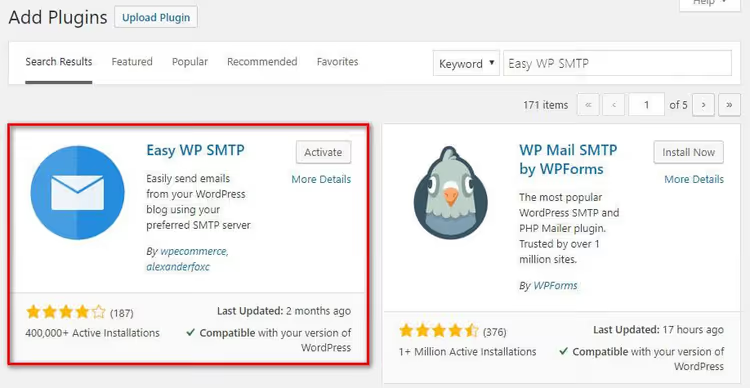
Steg 1. Installera tillägget. Gå till din WordPress-admin: Tillägg → Lägg till nytt. Skriv "Easy WP SMTP" i sökfältet. Klicka på "Installera" och sedan på "Aktivera".
Steg 2. Gå till inställningarna. Ett nytt menyalternativ, Easy WP SMTP, visas i admin-sidofältet. Öppna det så hamnar du på fliken "Allmänt".
Steg 3. Fyll i SMTP-serverns uppgifter. Här är vad du behöver ange:
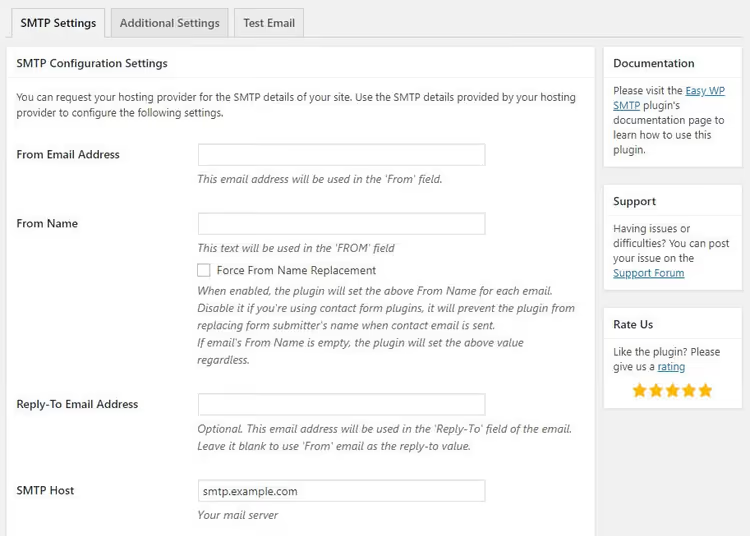
From Email Address: adressen som mejlen ska skickas från. Använd samma e-postadress som anges i dina WordPress-inställningar (under Inställningar → Allmänt). De flesta webbhotell blockerar sändning från externa adresser, så det är säkrare att inte chansa.
From Name: avsändarnamnet som mottagarna ser. Vanligtvis är detta ditt sajtnamn, till exempel "SiteName Support".
Mailer: välj "Other SMTP" om du ansluter ett e-postkonto från din egen domän eller ditt webbhotell. Om du använder Gmail / Outlook / Brevo / SendGrid väljer du motsvarande alternativ, så guidar tillägget dig genom OAuth-auktorisering utan manuell inmatning av parametrar.
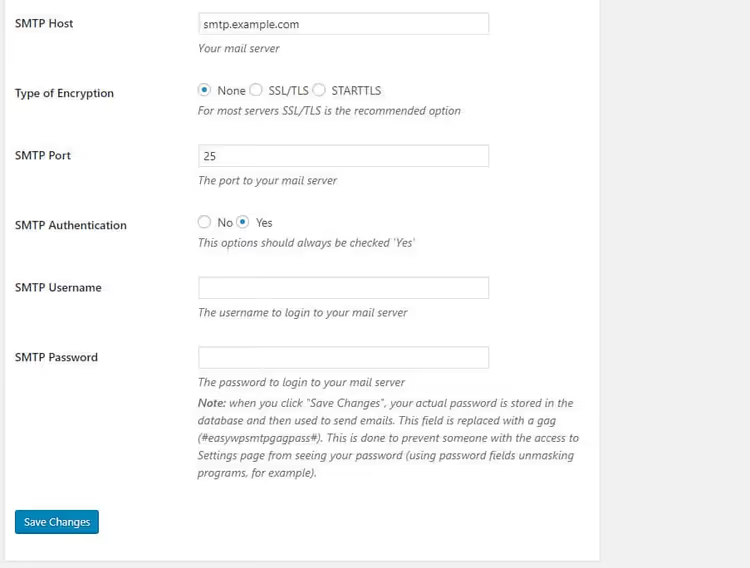
För alternativet "Other SMTP" fyller du i:
SMTP Host: din e-postserveradress. För webbhotell är detta vanligtvis
mail.your-domain.com. För tredjepartstjänster tillhandahåller leverantören värden när du skapar brevlådan.Encryption: välj
SSL(port 465) ellerTLS(port 587). Moderna servrar föredrar TLS på port 587, men kontrollera med din e-postleverantör.SMTP Port: 465 för SSL, 587 för TLS. Detta är standardvärden, men ditt webbhotell kan använda en icke-standardport, så kontrollera deras dokumentation.
Authentication: slå på reglaget "Ja". Utan autentisering fungerar inte SMTP.
SMTP Username och SMTP Password: inloggning och lösenord för din brevlåda. Vanligtvis matchar inloggningen den fullständiga e-postadressen.
Steg 4. Skicka ett testmejl. Rulla ned på sidan till avsnittet "Test Email". I fältet "Send To" anger du en adress du har tillgång till (din egen fungerar). Fyll i fälten "Subject" och "Message" med vad som helst, till exempel "SMTP Test" och "Sändningskontroll". Klicka på "Send Test Email".
Om allt är korrekt konfigurerat visas ett grönt meddelande om att det lyckades högst upp på skärmen. Mejlet kommer fram till den angivna adressen inom några sekunder. Om det inte kommer fram, kontrollera din "Skräppost"-mapp; om det inte finns där heller, dubbelkolla inställningarna för värd, port och lösenord.
Steg 5. Aktivera loggning. I undermenyn för Easy WP SMTP öppnar du fliken "Email Log" och aktiverar loggning. Nu sparas varje skickat mejl i loggen med datum, mottagare och status. Om en kund en månad senare säger "Jag fick aldrig kodmejlet" kan du öppna loggen och se: mejlet skickades och levererades, problemet ligger hos kunden.
Metod 2: Manuell SMTP-konfiguration via wp-config.php
Den här metoden är för dig som av princip inte vill installera ett tillägg för en enda funktion. Nackdelen är uppenbar: inget gränssnitt, ingen loggning och ingen testning från adminpanelen. Alla ändringar görs endast genom att redigera filer.
Viktigt: innan du redigerar wp-config.php, se till att göra en säkerhetskopia av din sajt. Ett fel i den här filen orsakar "white screen of death", och du kan bara återställa åtkomsten via FTP eller ditt webbhotells filhanterare.
Steg 1: Lägg till SMTP-konstanter i wp-config.php
Anslut till din server via FTP eller via ditt webbhotells filhanterare. Hitta filen wp-config.php i sajtens rot och lägg till följande kod FÖRE raden /* That's all, stop editing! Happy publishing. */:
1 // SMTP configuration for sending WordPress mail 2 define( 'SMTP_HOST', 'mail.your-domain.com' ); // SMTP server address 3 define( 'SMTP_AUTH', true ); // Enable authentication 4 define( 'SMTP_PORT', '587' ); // Port: 587 (TLS) or 465 (SSL) 5 define( 'SMTP_SECURE', 'tls' ); // Encryption: tls or ssl 6 define( 'SMTP_USERNAME', 'user@your-domain.com' ); // Mailbox login 7 define( 'SMTP_PASSWORD', 'your-password' ); // Password 8 define( 'SMTP_FROM', 'user@your-domain.com' ); // Sender address 9 define( 'SMTP_FROMNAME', 'SiteName Support' ); // Sender name
Ersätt uppgifterna med dina egna: värd, port, inloggning, lösenord. Om din e-postleverantör använder SSL på port 465 ändrar du SMTP_PORT till '465' och SMTP_SECURE till 'ssl'.
Steg 2: Koppla konstanterna till PHPMailer
Konstanterna i wp-config.php gör ingenting i sig själva: WordPress vet inte vad det ska göra med dem. Du måste skicka dem till PHPMailer-objektet via hooken phpmailer_init. Lägg till den här koden i ditt barntemas functions.php-fil eller via tillägget Code Snippets (rekommenderas, eftersom det inte försvinner när temat uppdateras):
1 /** 2 * SMTP configuration via constants from wp-config.php 3 */ 4 add_action( 'phpmailer_init', 'sdstudio_smtp_configure' ); 5 function sdstudio_smtp_configure( $phpmailer ) { 6 $phpmailer->isSMTP(); 7 $phpmailer->Host = SMTP_HOST; 8 $phpmailer->SMTPAuth = SMTP_AUTH; 9 $phpmailer->Port = SMTP_PORT; 10 $phpmailer->SMTPSecure = SMTP_SECURE; 11 $phpmailer->Username = SMTP_USERNAME; 12 $phpmailer->Password = SMTP_PASSWORD; 13 $phpmailer->From = SMTP_FROM; 14 $phpmailer->FromName = SMTP_FROMNAME; 15 }
Här är vad som händer: WordPress anropar hooken phpmailer_init innan varje mejl skickas och skickar en instans av klassen PHPMailer till den. Funktionen sdstudio_smtp_configure konfigurerar detta objekt med värden från konstanterna, och mejlet skickas via SMTP istället för PHP mail().
Om du använder en brevlåda på din egen domän (till exempel admin@your-site.com, skapad i ditt webbhotells cPanel) hämtar du SMTP-värddetaljerna från ditt webbhotells kontrollpanel. Vanligtvis finns det ett avsnitt som heter "Mail Connections" eller "Email Accounts", där värd, port och krypteringsinställningar anges för varje brevlåda.
Steg 3: Testa sändningen
Det enklaste sättet att testa är att utlösa ett systemmejl från WordPress. Begär till exempel en lösenordsåterställning via inloggningsformuläret (/wp-login.php → "Glömt ditt lösenord?"). Om mejlet kommer fram fungerar SMTP.
För ett mer exakt test lägger du tillfälligt till den här koden i functions.php (ta bort den efter testet):
1 add_action( 'init', function() { 2 wp_mail( 'your@email.com', 'SMTP Test', 'Message sent via SMTP!' ); 3 } );
Uppdatera valfri sida på din sajt så skickas ett testmejl till din adress. Glöm inte att ta bort koden efter testet, annars skickas ett mejl varje gång en sida laddas.
Metod 3: Alternativa SMTP-tillägg
Easy WP SMTP är inte det enda alternativet. Om det av någon anledning inte passade dig kommer här tre beprövade gratis tillägg med aktiva installationer på över 200 000 sajter:
WP Mail SMTP: det mest populära SMTP-tillägget i WordPress arkiv (över 3 miljoner installationer). Gratisversionen ansluter till vilken SMTP-server som helst. Betalversionen lägger till integrationer med SendLayer, Amazon SES, Microsoft 365 och Zoho Mail, samt detaljerade loggar och felrapporter.
Post SMTP: helt gratis, med öppen källkod. Kan skicka e-post via SMTP, Gmail API, Microsoft 365 API, SendGrid, Mailgun, Brevo. Inbyggd e-postlogg med filtrering och möjlighet att skicka om. Ett bra val om du vill ha maximala funktioner utan att betala.
FluentSMTP: ett minimalistiskt och snabbt tillägg från skaparna av FluentCRM. Stöder Amazon SES, Mailgun, SendGrid, SparkPost, Elastic Email och vilken SMTP-server som helst. Gränssnittet är enklare än konkurrenternas, och tillägget har praktiskt taget ingen påverkan på adminpanelens prestanda.
Alla tre alternativen har betyget 4,5+ och uppdateras regelbundet. Principen för inställning är densamma överallt: installera tillägget → ange e-postserverns uppgifter → skicka ett testmejl → aktivera loggning.
Till skillnad från den manuella metoden via wp-config.php ger alla dessa tillägg åtminstone en logg över skickade mejl och möjligheten att testa anslutningen från adminpanelen. För en sajt som skickar mer än ett par mejl i veckan blir dessa funktioner snabbt en nödvändighet snarare än bara en bekvämlighet.
Testa SMTP: hur du säkerställer att allt fungerar
Du har konfigurerat tillägget eller koden, nu ska du verifiera resultatet. Här är en checklista med tre punkter som täcker alla tänkbara problem:
1. Testmejl från tillägget. Om du använde Easy WP SMTP, skicka ett test via den inbyggda funktionen (fliken "Test Email"). Mejlet skickades och kom fram i "Inkorgen": utmärkt. Det hamnade i "Skräppost": kontrollera att "From Email Address" anger en riktig adress på din domän (inte @gmail.com om din sajt ligger på your-domain.com).
2. Kontrollera mejlets headers. Öppna det mottagna testmejlet och visa "originalet" / "källkoden" för meddelandet (i Gmail: tre punkter → "Visa original"). Leta reda på raderna SPF, DKIM och DMARC. Åtminstone SPF: PASS bör finnas. Om alla tre visar PASS är din leveransförmåga maximal.
3. Kontrollera via ett formulär på din sajt. Gå igenom ett användarscenario: fyll i ett kontaktformulär, begär en lösenordsåterställning, lägg en testorder i WooCommerce. Var och en av dessa åtgärder bör generera ett mejl: se till att alla kommer fram. Om något mejl inte skickades använder det specifika tillägget (Forms / WooCommerce) troligen sin egen sändningsmetod som kringgår den allmänna SMTP-inställningen. Detta är ovanligt, men kontrollera det tilläggets inställningar, vanligtvis finns det ett alternativ för "Använd WordPress e-post" eller ett val av e-postleverantör.
Om du föredrar videoformat visar den här handledningen den kompletta SMTP-konfigurationen via tillägget WP Mail SMTP från grunden till det första skickade mejlet. Principen är densamma för alla granskade tillägg.
⁉️🤔 Vanliga frågor
Varför skickas mejlen från min sajt men hamnar i skräpposten?
Den främsta orsaken är att DKIM- och SPF-poster saknas för domänen. PHP-funktionen
mail()signerar inte e-post, och e-posttjänster ser "anonym" sändning. Ett SMTP-tillägg skickar e-post via din e-postserver, som redan har dessa poster konfigurerade. De flesta webbhotell lägger automatiskt till en grundläggande SPF-post via cPanel; DKIM och DMARC konfigureras manuellt i DNS-panelen på 10 minuter.
Vilken SMTP-port ska jag välja: 465 eller 587?
Port 587 med TLS-kryptering är den moderna IETF-standarden. Port 465 med SSL är föråldrad men har brett stöd. Om din leverantör accepterar båda, välj 587/TLS. Om det inte fungerar, prova 465/SSL. I praktiken fungerar de flesta delade webbhotell år 2026 med båda portarna; VPS kräver oftare 587/TLS. Om du får ett anslutningsfel efter installationen är det första du ska prova att byta port och kryptering.
Kan jag använda gratis Gmail för att skicka e-post från min sajt?
Ja, men med en begränsning: 500 mejl per dag för personliga konton och upp till 2 000 för Google Workspace. För butiker och medlemssajter är transaktionstjänster mer pålitliga: Brevo (300 mejl/dag gratis), SendGrid (100/dag), Mailgun eller Amazon SES. Det enklaste sättet att ansluta Gmail är via Easy WP SMTP: välj "Gmail"-sändaren och slutför OAuth-auktoriseringen med ett par klick.
Behöver jag ett SMTP-tillägg om mitt webbhotell redan har konfigurerat e-post?
Webbhotellets e-postserver och sändning från WordPress är två olika länkar. Webbhotellet tar emot e-post för domänen, men WordPress fortsätter att skicka via PHP
mail()utan autentisering. Resultatet är detsamma: skräppost eller förlorade mejl. Ett SMTP-tillägg får WordPress att använda e-postservern korrekt. Ett enkelt test: öppna "originalet" av ett mejl från din sajt och leta efterX-Mailer. Om det stårPHPMailerutan SMTP behöver du ett tillägg.
Tillägget visar felet "SMTP Error: Could not authenticate", vad ska jag göra?
Tre vanliga orsaker. För det första: lösenordet innehåller specialtecken (brädgård, dollartecken, et-tecken) som tillägget hanterar felaktigt: byt till alfanumeriskt. För det andra: värden kräver en annan port: växla 587↔465 och TLS↔SSL. För det tredje: leverantören blockerar utgående SMTP-trafik på det delade abonnemanget: kontrollera med supporten. Om inget hjälper, byt till API-integration: till exempel är Gmail API via OAuth mer pålitligt än lösenordsautentisering.
Vilken SMTP-inställningsmetod ska du välja för din sajt
Svaret beror på tre faktorer: e-postvolym, teknisk komfortnivå och budget.
Om din sajt skickar upp till 100 mejl per dag, installera Easy WP SMTP, anslut valfri brevlåda och stäng ärendet på 5 minuter. Den kostnadsfria Brevo-nivån via API-integrationen i samma tillägg ger dig 300 mejl per dag utan någon SMTP-portkonfiguration alls: du registrerar dig bara, hämtar en API-nyckel, klistrar in den i tillägget, så är du klar.
Om din sajt är en WooCommerce-butik med över 500 ordrar per månad, anslut en transaktionstjänst: Mailgun, SendGrid eller Amazon SES. De är utformade för massutskick av transaktionsmejl och ger detaljerad analys för varje mejl (levererat / öppnat / klickat). Easy WP SMTP stöder alla tre via API utan krångel med portar.
Om du är utvecklare och inte vill ha extra tillägg fungerar den manuella metoden via wp-config.php, men kom ihåg: utan loggning är du blind. Lägg till åtminstone en enkel loggfil via hooken wp_mail_failed eller installera FluentSMTP, som är praktiskt taget viktlöst och ger en fullständig e-postlogg.
Huvudsaken är att inte lämna WordPress med standard PHP mail. Fem minuter för att installera ett SMTP-tillägg sparar dig från förlorade ordrar, missade supportförfrågningar och ryktesproblem med en domän som e-posttjänster har flaggat som en skräppostkälla.

Ett professionellt team av skribenter och redaktörer specialiserade på att skapa kvalitetsinnehåll.