














📧 WordPress Gmail SMTP: ställa in e-postsändning från din webbplats via Google
Kontaktformulär misslyckas med att skicka inskick. Lösenordsåterställningsmejl når aldrig användarna. WooCommerce-meddelanden om nya ordrar försvinner spårlöst. Låter det bekant?
Roten till problemet är standardfunktionen wp_mail() i WordPress. Som standard anropar den PHP:s mail-funktion på ditt webbhotell, vilket ofta är felkonfigurerat eller blockerat av mejlleverantörer. Ännu värre är att när servern skickar ett mejl från din domän men från en främmande IP-adress ser Google och Microsoft det som förfalskat och skickar det till skräpposten eller levererar det inte alls.
SMTP (Simple Mail Transfer Protocol) löser detta vid roten. Istället för att förlita sig på webbhotellet går mejlen via en fullfjädrad Gmail-mejlserver med korrekt autentisering. Leveranssäkerheten ökar dramatiskt.
Här följer en steg-för-steg-guide för att konfigurera WP Mail SMTP med Gmail via OAuth 2.0. Den här metoden fungerar 2026, utan applösenord eller föråldrade lösningar.
💡 Snabb översikt:
- Installera WP Mail SMTP av WPForms och välj Google / Gmail som mejltjänst
- Skapa ett projekt i Google Cloud Console, aktivera Gmail API och skaffa OAuth-uppgifter
- Ange klient-ID och klienthemlighet i tillägget, spara inställningarna och auktorisera ditt Google-konto
- Skicka ett testmejl och kontrollera att alla meddelanden levereras
Varför WP Mail SMTP och inte ett annat tillägg
WP Mail SMTP från WPForms-teamet är det populäraste SMTP-tillägget i WordPress-förrådet: 300 000+ aktiva installationer och betyget 4,5 på WordPress.org. Dess främsta fördel specifikt för Gmail är full OAuth 2.0-autentisering. Inga applösenord, inget "tillåt mindre säkra appar" (Google inaktiverade den möjligheten redan 2022).
Tillägget lagrar inte ditt Gmail-lösenord i WordPress-databasen. Auktoriseringen sker via en säker token på Googles sida. Även om din webbplats har andra administratörer förblir åtkomsten till din mejlbox enbart din.
Det fungerar med både vanliga @gmail.com-konton och Google Workspace (tidigare G Suite). Gratisversionen räcker för de allra flesta webbplatser.
Steg 1: Installation och första åtkomst till inställningar
Installera WP Mail SMTP på vanligt sätt: Tillägg → Lägg till nytt → skriv "WP Mail SMTP" i sökfältet. Tillägget är av WPForms, det med 300 000+ installationer.

Efter aktivering, gå till Inställningar → WP Mail SMTP:
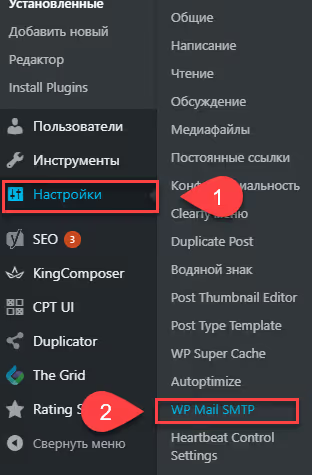
Välj först mejltjänst. Bläddra ner till avsnittet "Mailer" och välj Google / Gmail bland alternativen. Den här metoden använder OAuth och kräver inget lösenord.

Precis under valet av utskicksmetod ser du gränssnittet för tillägget:
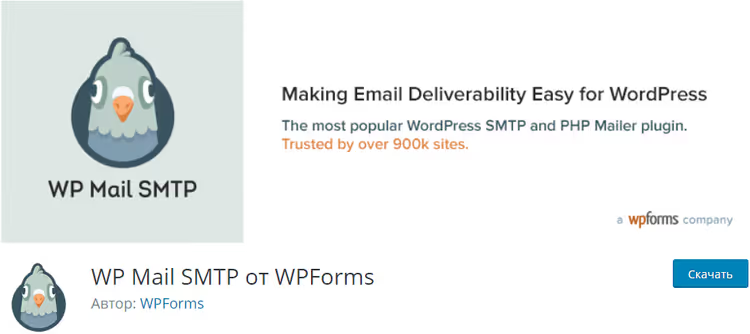
Och en länk till den officiella dokumentationen. Jag rekommenderar att du öppnar den i en separat flik, How to Securely Send WordPress Emails Using Gmail SMTP:

Fyll nu i fälten Från e-post och Från namn (avsändaradressen och namnet som mottagarna ser). Använd samma Gmail-adress som ska användas för att skicka:
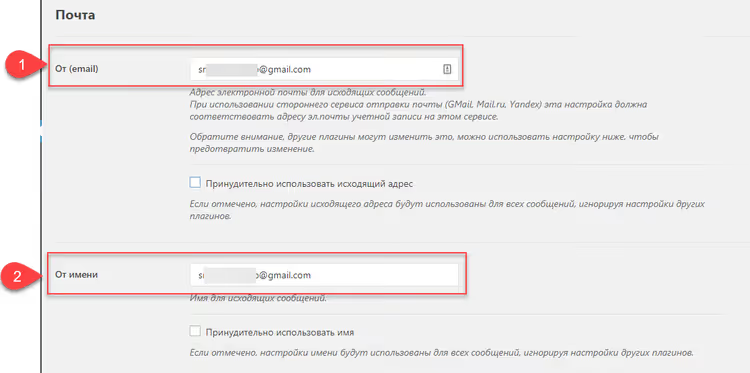
Därmed är den första delen av tilläggets inställningar klar. Fälten Klient-ID och Klienthemlighet är fortfarande tomma; vi återkommer till dem efter att vi har konfigurerat Google Cloud Console.
Innan nästa steg kommer här ett tips: öppna Chrome i inkognitoläge (Ctrl+Skift+N). I en flik har du webbplatsens adminpanel, i en annan Gmail-kontot för utskick. På så sätt slipper du bli förvirrad mellan olika Google-sessioner.
Steg 2: Skapa ett projekt i Google Cloud Console
Gå till Google Cloud Console och logga in med det Gmail-konto du planerar att använda för att skicka e-post från webbplatsen.
Om det är första gången du är här klickar du på Skapa projekt (eller väljer ett befintligt). Ge projektet ett namn som "MinWebbplats Mail"; det är ett internt namn som webbplatsens användare inte kommer att se.
Nu behöver du aktivera Gmail API:et. Gå till API:er och tjänster → Bibliotek, sök efter "Gmail API" och klicka på Aktivera. Alternativt kan du öppna Google Cloud Console och skriva "Gmail API" i sökfältet i API-biblioteket.
På sidan som öppnas bekräftar du ditt land, avmarkerar marknadsförings-nyhetsbrevet och godkänner användarvillkoren:
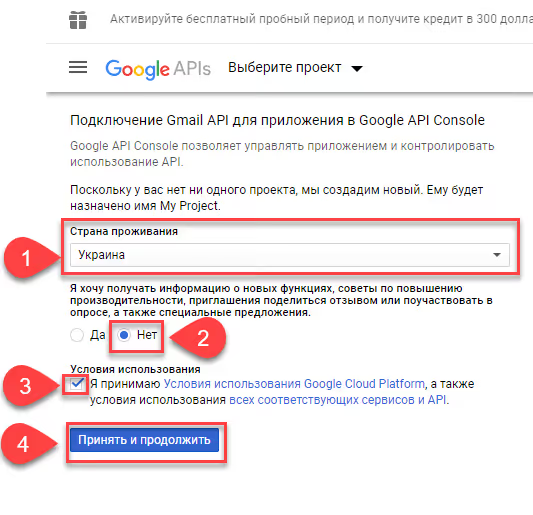
Klicka på "Godkänn och fortsätt" och ha tålamod i 2-5 minuter. Stäng eller uppdatera inte sidan. API-aktiveringsprocessen pågår, den syns bara inte visuellt.
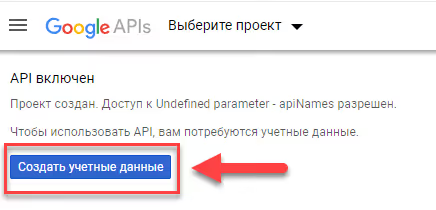
När API:et är aktiverat klickar du på Skapa autentiseringsuppgifter:
Steg 3: Skapa OAuth 2.0-autentiseringsuppgifter
Guiden för att skapa autentiseringsuppgifter ställer några frågor:
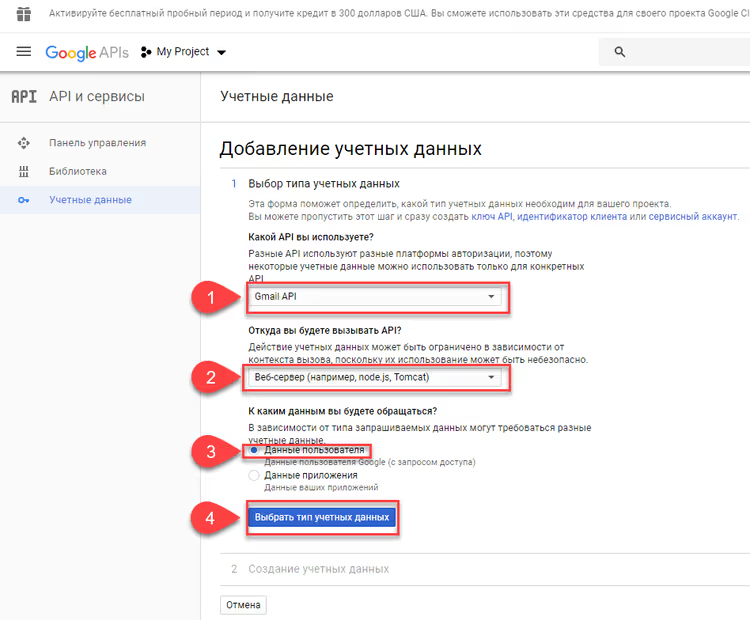
Fyll i dem så här:
- Which API are you using? → Gmail API
- Where will you be calling the API from? → Web server (t.ex. node.js, Tomcat)
- What data will you be accessing? → User data
Klicka på What credentials do I need?, så öppnas sidan för att konfigurera OAuth-samtyckesskärmen.
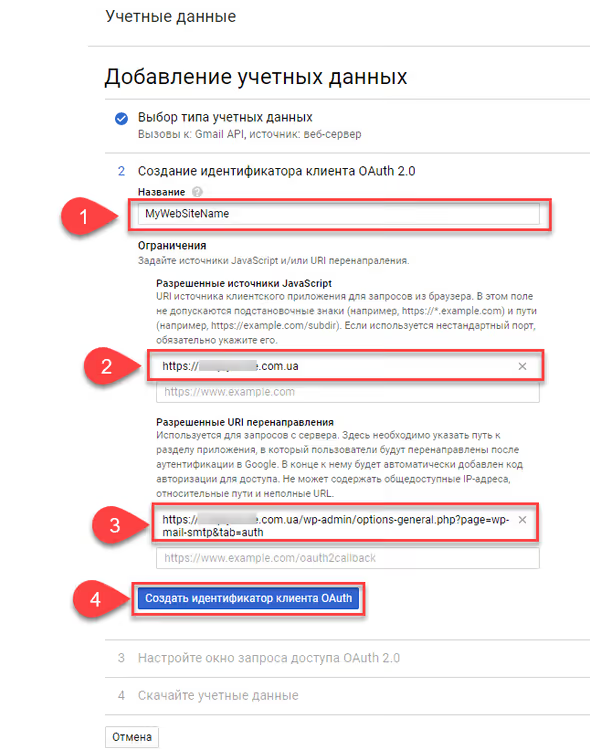
Det viktigaste här är fältet Authorized redirect URIs. Det är här de flesta stöter på problem. Så här fyller du i:
- Application name: ditt webbplats- eller projektnamn (t.ex. "MyWebSiteName")
- Authorized JavaScript origins: din webbplats domän (https://your-site.com)
- Authorized redirect URIs: länken som tillhandahålls av WP Mail SMTP-tillägget på dess inställningssida:
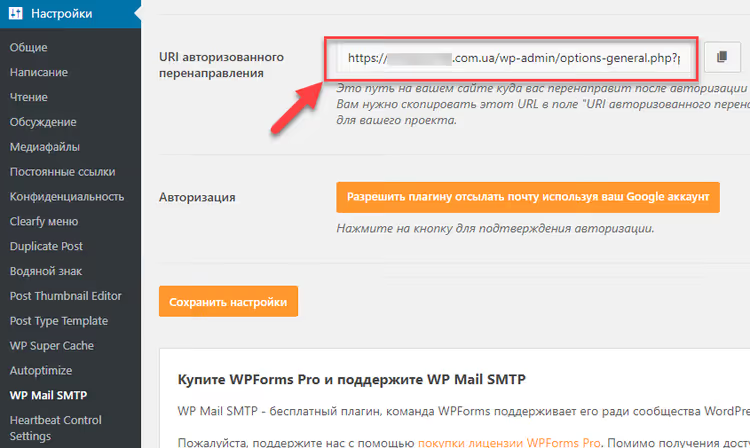
Länken ser ut så här: https://YOUR-DOMAIN/wp-admin/options-general.php?page=wp-mail-smtp&tab=auth; kopiera den från tillägget och klistra in den i Google Cloud Console. Domänen måste vara din faktiska domän, inte "YOUR-DOMAIN".
Klicka på Create OAuth client ID.
Därefter kommer sidan för att lägga till autentiseringsuppgifter:
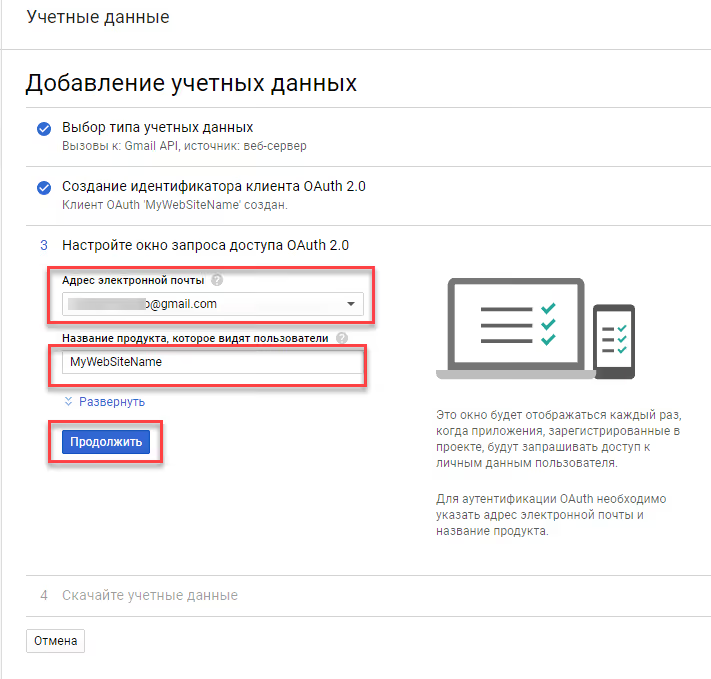
- Email address: välj den Gmail-adress som ska användas för att skicka
- Product name shown to users: valfritt namn, t.ex. "MyWebSiteName"
Klicka på Continue. Efter bearbetning:
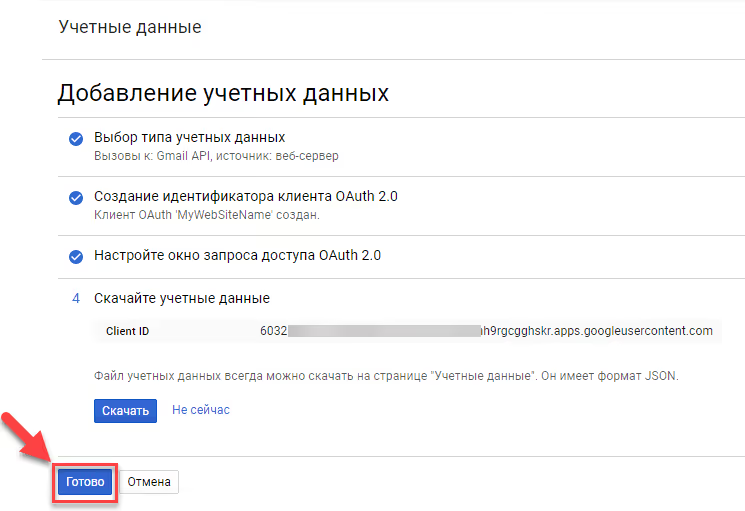
Klicka på Done. Du kommer tillbaka till sidan Credentials. Leta upp det OAuth 2.0-klient-ID du just skapade i listan:
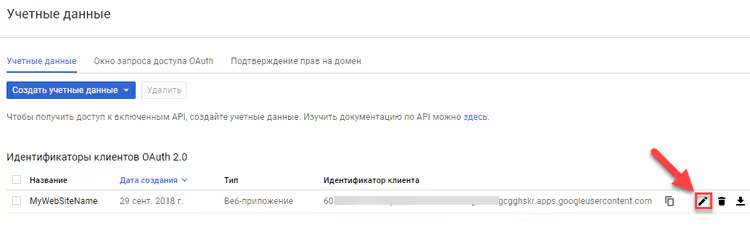
Klicka på pennikonen till höger om namnet, så öppnas en sida med Client ID och Client Secret:
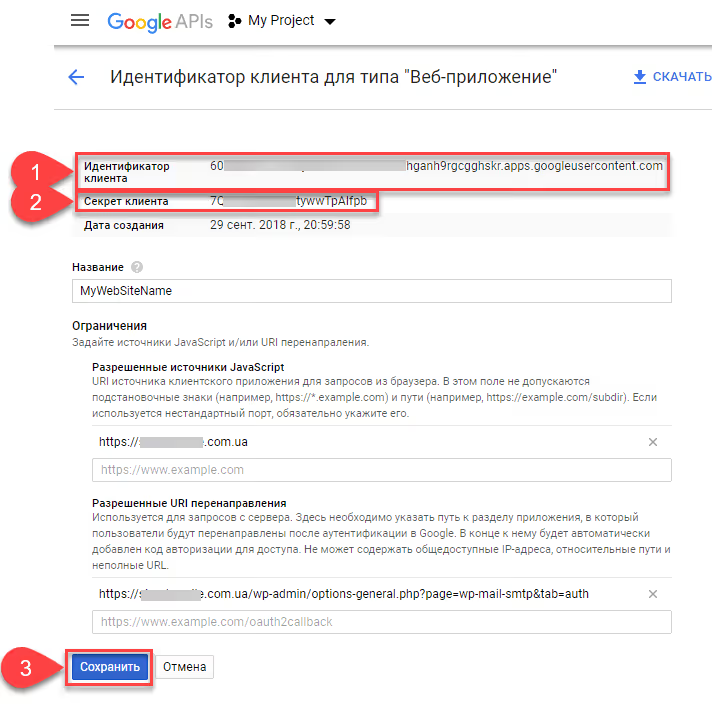
Kopiera båda värdena. Det var allt; den mest omständliga delen är avklarad.
Steg 4: Ange autentiseringsuppgifter i tillägget och auktorisering
Gå tillbaka till din WordPress adminpanel, till sidan Settings → WP Mail SMTP. Klistra in den kopierade datan:
- I fältet Client ID, värdet från "Client ID"
- I fältet Client Secret, värdet från "Client secret"
Klicka på Save Settings.
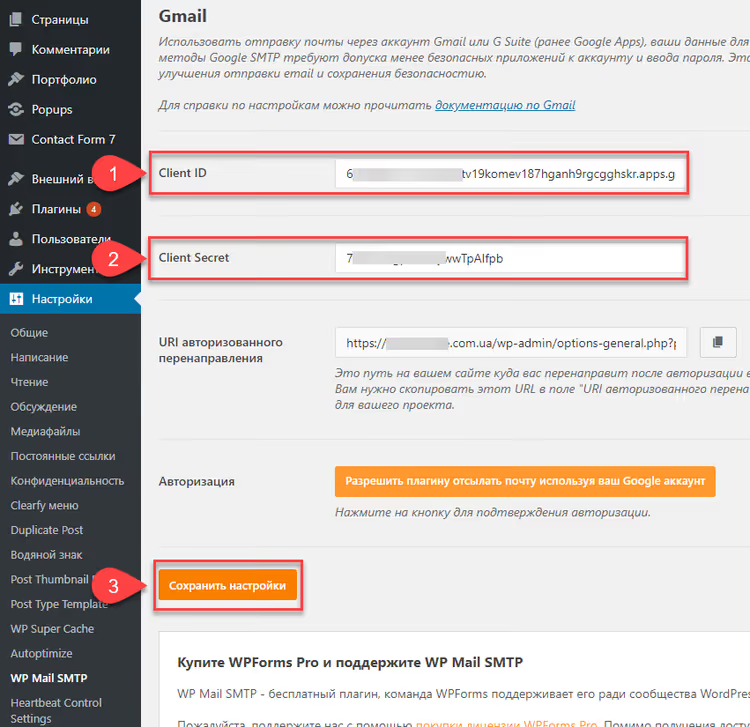
Nu till det mest intressanta: att ge tillägget behörighet att skicka e-post via ditt Google-konto. Klicka på knappen Allow plugin to send emails using your Google account:

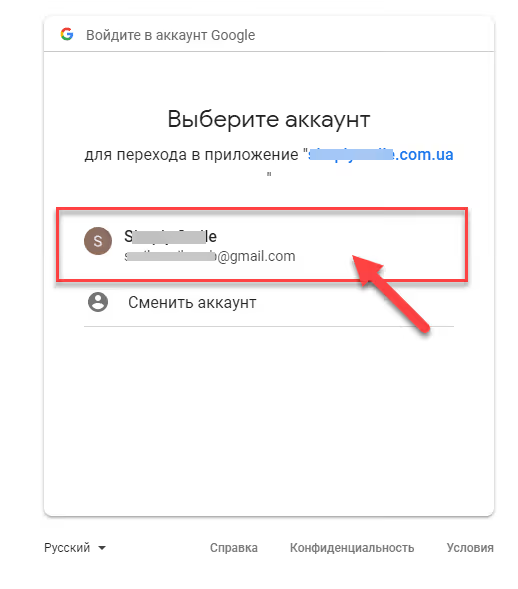
Ett Google-autentiseringsfönster öppnas. Välj kontot för sändning:
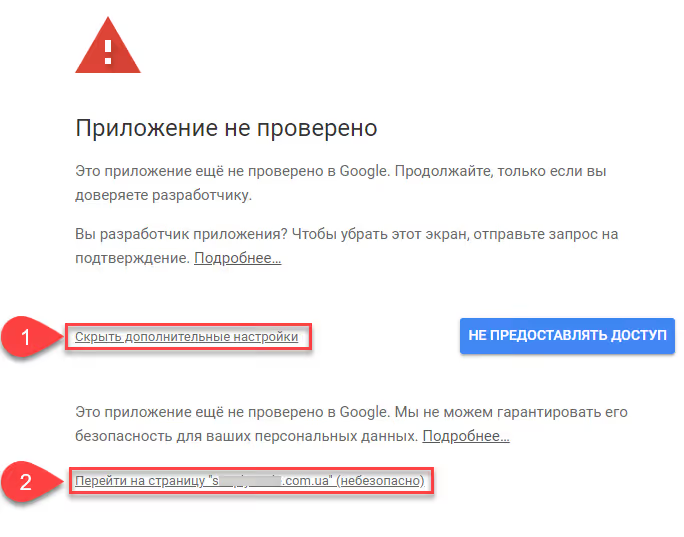
Google kommer med största sannolikhet att visa en varning "Google har inte verifierat den här appen"; detta är normalt för manuellt skapade applikationer. Klicka på Visa detaljer och följ länken till applikationssidan:
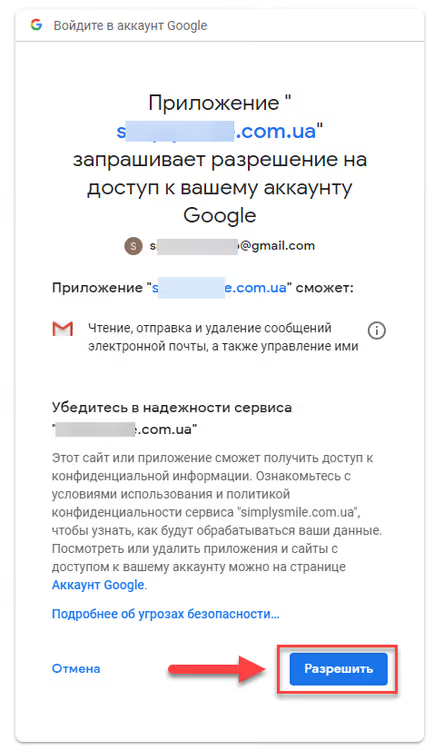
På din applikations inloggningssida klickar du på Tillåt:
Efter att du klickat omdirigeras du tillbaka till adminpanelen. Om allt gjordes korrekt ser du en grön notifiering: "Du har länkat din webbplats med ditt Google API-projekt. Du kan nu skicka e-post via Google."
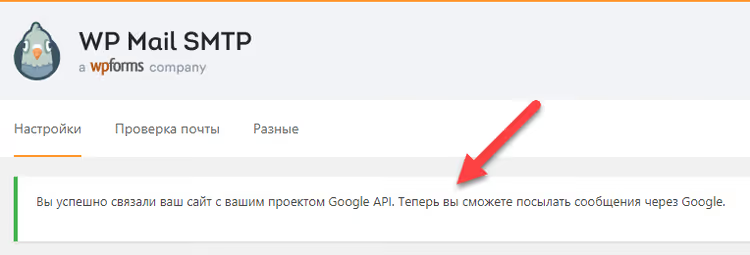
Steg 5: Testa e-postleverans
Gå till fliken E-posttest:
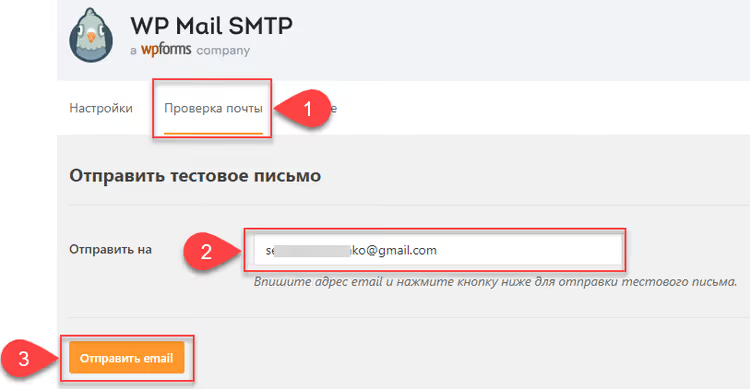
Ange e-postadressen att skicka ett testmeddelande till och klicka på Skicka e-post.
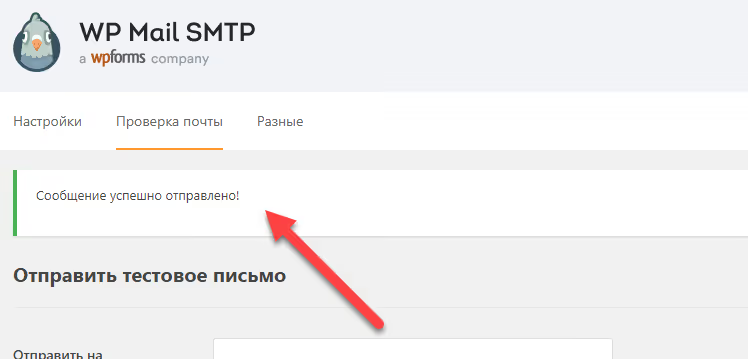
Om sändningen lyckas ser du meddelandet "Testmeddelandet skickades!":
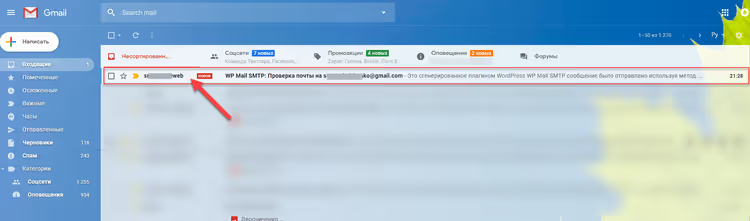
Kontrollera din inkorg; e-postmeddelandet bör anlända inom en minut:
Testmeddelandets innehåll ser ut ungefär så här:
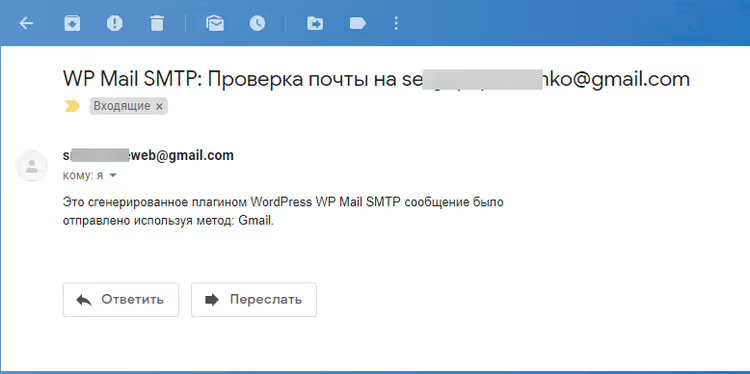
Om testmeddelandet kom fram fungerar allt. Alla WordPress-notifieringar, kontaktformulär, WooCommerce-order och e-post för lösenordsåterställning går nu via Gmail och når sina mottagare.
Har du frågor? Se videohandledningen
Om du stötte på problem i något steg finns här en visuell videohandledning för att konfigurera WP Mail SMTP med Gmail under 2026:
Felsökning
I praktiken löses 90% av problemen efter installationen med en enda åtgärd: vänta i 15 minuter. Google behöver tid för att sprida den skapade OAuth-applikationen till alla sina servrar.
Varning för overifierad app: bör jag oroa mig?
Varningen "Google har inte verifierat den här appen" under auktoriseringen är helt normal för manuellt skapade OAuth-applikationer. Google-verifiering krävs bara för applikationer som används av dussintals eller hundratals konton. För en eller två webbplatser fungerar din egen overifierade applikation utan begränsningar.
Fel: "invalid_request, Missing required parameter: client_id"
Detta inträffar när pluginet genererar en ofullständig auktoriseringslänk. Orsaken är ett tomt fält för Client ID i pluginets inställningar när du klickar på auktoriseringsknappen.
Lösning: kontrollera att du sparade inställningarna (Save Settings-knappen) EFTER att du klistrat in Client ID och Client Secret, men INNAN du klickar på Googles auktoriseringsknapp. Ordningen är viktig: först Save Settings, sedan Allow plugin.
E-post levereras fortfarande inte
Kontrollera tre saker:
- SPF/DKIM för din domän. Om fältet Från-adress innehåller din domän istället för @gmail.com måste DNS-posterna tillåta Gmail att skicka för din domäns räkning. För en vanlig @gmail.com i Från-adressfältet behövs inte denna kontroll.
- Pluginet är aktivt. Självklart, men det händer: gå till Settings → WP Mail SMTP och kontrollera att Google/Gmail är valt, inte "Default" eller PHP mail.
- Gmail API-status. Gå till Google Cloud Console → APIs & Services → Enabled APIs; Gmail API ska ha statusen Enabled.
⁉️🤔 Vanliga frågor
Behöver jag ett separat Gmail-konto för min webbplats?
I praktiken rekommenderas det starkt. Att skicka från en personlig adress fungerar, men: a) din personliga inkorg fylls med systemnotiser, b) om det uppstår problem med webbplatsen kan Google tillfälligt blockera även din personliga e-post. Ett separat konto löser båda problemen och tar 5 minuter att sätta upp. Skapa en ny @gmail.com specifikt för webbplatsen. Verifiera den med ett mobilnummer; detta minskar risken för blockering på grund av "misstänkt aktivitet." Namnge brevlådan meningsfullt: site-name.notifications@gmail.com. På så sätt skiljer du omedelbart webbplatsens systemmejl från annan e-post.
Räcker gratisversionen av WP Mail SMTP?
För att skicka via Gmail, ja, den är helt tillräcklig. Pro-versionen lägger till andra e-posttjänster (SendGrid, Amazon SES, Microsoft 365), utökad loggning, notishantering och white labeling. Men om din uppgift helt enkelt är att få e-post levererad via Gmail täcker gratisversionen allt. Den enda begränsningen i gratisversionen är att du inte kan ansluta flera olika e-posttjänster samtidigt. För de flesta webbplatser är detta inget problem: du väljer Gmail och arbetar med det.
Vad ändrades efter att "mindre säkra appar" inaktiverades?
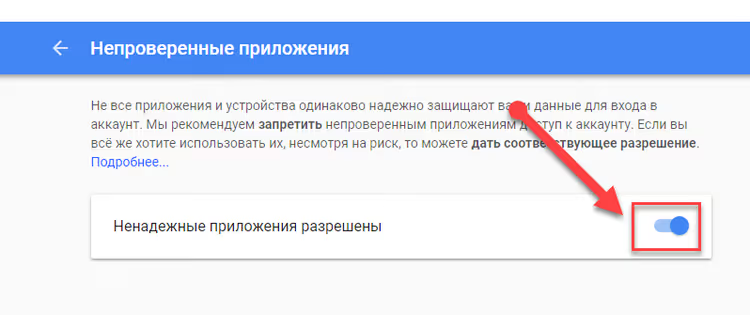
Google inaktiverade alternativet "Tillåt mindre säkra appar" helt 2022 för personliga konton och 2025 för Workspace. OAuth 2.0, som WP Mail SMTP använder, är ersättningen. Dessutom är OAuth säkrare: istället för ett lösenord som kan fångas upp används en tillfällig token. Om du stöter på länkar till
myaccount.google.com/lesssecureappsi gamla handledningar, ignorera dem. Den sidan finns inte längre. OAuth-metoden i denna artikel är det enda fungerande sättet att skicka via Gmail från och med 2026. Så här såg sidan "Tillåt mindre säkra appar" ut i Googles inställningar; den finns inte längre:
Kan jag använda ett Google Cloud-projekt för flera webbplatser?
Tekniskt sett ja, men det rekommenderas inte. Varje webbplats måste ha sin egen unika omdirigerings-URI i OAuth-klientinställningarna. Du kan lägga till flera URI:er i ett projekt, men om det uppstår problem med en webbplats riskerar du att påverka de andra. Det är enklare att skapa ett separat projekt för varje webbplats; det är gratis och det finns inga gränser för antalet projekt. Undantaget är en WordPress-multisiteinstallation på underdomäner. I detta fall är ett projekt med flera omdirigerings-URI:er motiverat eftersom alla webbplatser är under enhetlig hantering.
Varför ökade webbplatsens belastning efter SMTP-inställning?
En liten ökning är normal: nu går varje e-postmeddelande inte genom en omedelbar lokal PHP-funktion utan genom ett fullständigt utbyte med Gmail-servern (TLS-handskakning, sändning, bekräftelse). Skillnaden är bråkdelar av en sekund per e-post. Om belastningen ökade märkbart, kontrollera ditt plugin för e-postloggning: vissa konkurrerande SMTP-plugins skriver en fullständig logg för varje e-post till databasen, vilket skapar märkbar belastning vid intensiv sändning.
WP Mail SMTP + Gmail: ställ in och glöm bort
Konfigurerat, testat, e-post kom fram. Härifrån fungerar systemet av sig självt. Glöm leveransproblem: ordernotiser skickas ut, lösenord återställs, formulär skickas in.
Om din webbplats växer och e-postvolymen överstiger 500 per dag (gratisgränsen för Gmail), överväg Google Workspace ($6/månad) med en gräns på 2000 e-postmeddelanden per dag. För 90% av webbplatserna är gratis Gmail mer än tillräckligt.
Testa det nu: begär en lösenordsåterställning på ett testkonto på din webbplats. Kom e-postmeddelandet fram? Utmärkt, allt är korrekt inställt.

Ett professionellt team av skribenter och redaktörer specialiserade på att skapa kvalitetsinnehåll.