














🔧 Varför WordPress inte skickar e-post och hur du åtgärdar det
Du kollade mejlen och hittade ingenting. Inget lösenordsåterställningsmeddelande, ingen orderbekräftelse, inget testmejl från kontaktformuläret. Kunder kontaktar supporten, men svaren kommer aldrig fram. WordPress förblir tyst, och du kan inte lista ut varför.
Det här problemet är smärtsamt bekant för alla som har lanserat en WordPress-sajt. Standardmejlservern körs via mail(), en inbyggd PHP-funktion. Webbhotell blockerar den ofta, och meddelanden hamnar i skräpposten eller skickas inte alls.
Spoiler: det här går att fixa på 15-20 minuter genom att konfigurera en SMTP-server. Här nedan följer en steg-för-steg-genomgång av orsaker, diagnostik och två fungerande installationsmetoder: via Gmail API och via Mailgun. Ingen panik, med skärmdumpar.
💡 Snabb översikt:
- Kontrollera om WordPress mejlserver lever, tillägget
Check Emailvisar den verkliga bilden på en minut - Lär dig varför
mail()är opålitligt och hur SMTP löser problemet - Konfigurera Gmail SMTP med OAuth 2.0, steg för steg, från Google Console till grön status
- Anslut Mailgun via
WP Mail SMTP, för sajter med trafik som behöver mer än 100 mejl per dag - Ta upp vanliga frågor: varför mejl hamnar i skräpposten, vilken port man ska välja, vad man gör med autentiseringsfel
Varför WordPress inte skickar mejl
WordPress använder funktionen wp_mail() som standard, vilken internt anropar PHP-funktionen mail(). Problemet är att mail() är en grundläggande mekanism utan autentisering. Moderna mejltjänster som Gmail, Yahoo och Outlook kräver kryptering och avsändarverifiering. Utan dessa blockeras meddelanden antingen av webbhotellet eller markeras som skräppost av den mottagande sidan.
Den näst vanligaste orsaken är att DKIM- och SPF-poster saknas i DNS. Det är digitala signaturer som talar om för mejlservrar: "avsändaren är legitim, meddelandet är inte förfalskat." Utan dem skickar Gmail ditt meddelande direkt till mappen "Skräppost".
Slutligen kan tillägg bära skulden. Vissa antiskräppostlösningar och kontaktformulärstillägg fångar upp mejlkön och blockerar "misstänkta" utskick. Detta gäller särskilt massutskick, för vilka mail() är fundamentalt olämpligt.
Så kontrollerar du WordPress mejlserverdrift
Innan du dyker ner i SMTP-inställningar, uteslut scenariot med död mail(). Tillägget Check Email gör precis detta: det skickar ett testmeddelande via standardmekanismen i WordPress och visar resultatet.
Installera Check Email från WordPress arkiv (Tillägg → Lägg till nytt → skriv "Check Email"), aktivera det och gå till Verktyg → Check Email. Ange din adress, klicka på "Skicka testmejl", och inom ett par sekunder ser du en rapport.
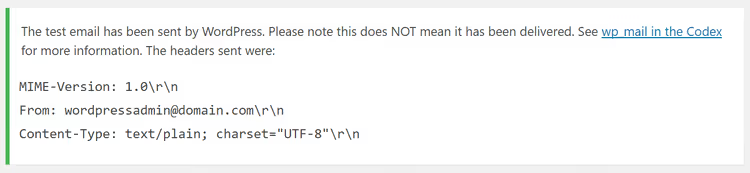
Kontrollera mapparna "Inkorg" och "Skräppost". Om meddelandet kom fram fungerar mail() och problemet ligger i ett specifikt tillägg (kontaktformulär, WooCommerce). Kontakta supporten för det tillägget. Om det inte finns något meddelande är mail() blockerat av webbhotellet och du behöver SMTP.
Så konfigurerar du SMTP via Gmail i WordPress
SMTP (Simple Mail Transfer Protocol) är ett protokoll med autentisering och kryptering. Till skillnad från naket mail() genomgår mejl via SMTP identitetsverifiering, blockeras inte av webbhotell och hamnar sällan i skräpposten.
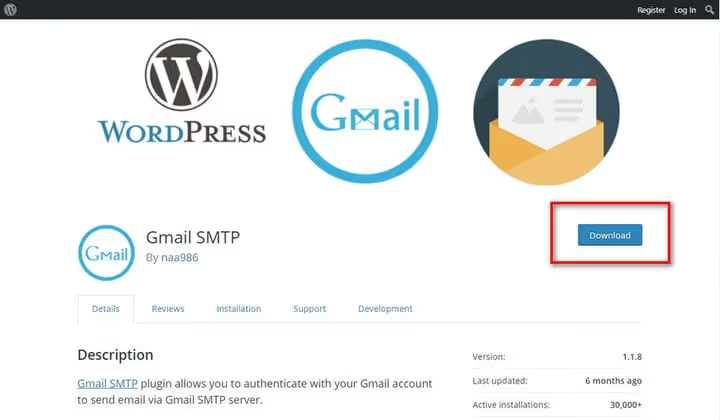
Den första metoden är tillägget Gmail SMTP, som ansluter WordPress direkt till ditt Google-konto via OAuth 2.0. Det har över 100 recensioner på WordPress.org och regelbundna uppdateringar. Gratisversionen tillåter upp till 100 mejl per dag, vilket räcker för en liten sajt eller blogg.
Installera Gmail SMTP från det officiella WordPress-arkivet, aktivera det.
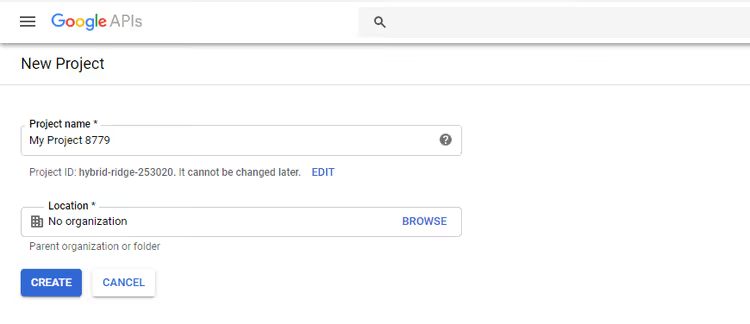
Därefter behöver du Google Cloud Console. Gå till console.cloud.google.com, skapa ett nytt projekt.
I sidofältet, välj "API:er och tjänster" → "Inloggningsuppgifter", klicka på "Skapa inloggningsuppgifter" och välj "OAuth-klient-ID". Systemet kommer att be dig konfigurera samtyckesskärmen, ange typen "Extern" och fyll i de obligatoriska fälten (applikationsnamn, supportmejl). Klicka på "Spara och fortsätt".

Återgå till att skapa OAuth-klient-ID:t: applikationstyp är "Webbapplikation", namn är "Gmail SMTP".

Växla nu tillbaka till WordPress admin: i inställningarna för tillägget Gmail SMTP, kopiera den auktoriserade omdirigerings-URL:en.

Gå tillbaka till Google Console, klistra in den kopierade URL:en i fältet "Authorized redirect URIs" och spara. Efter att du sparat visas ett fönster med Client ID och Client Secret, kopiera båda värdena och klistra in dem i motsvarande plugin-fält.
Ange den Gmail-adress från vilken e-post ska skickas (samma som du använde för att skapa projektet), fyll i fältet "From Email Address", ange "From Name" (ditt webbplatsnamn). SMTP-porten är 587 för TLS. Om du använder ett SSL-certifikat anger du 465. Klicka på "Save Changes", sedan "Grant Permission" och slutför Google-autentiseringen.

Efter lyckad behörighetstilldelning visar pluginet en grön "Connected"-status. Skicka ett testmejl, om det kommer fram är allt klart.
Så konfigurerar du Mailgun för att skicka e-post i WordPress
Om din webbplats behöver mer än 100 mejl per dag och du vill ha en pålitlig leveransinfrastruktur, titta på Mailgun. Detta är en mejltjänst för utvecklare med en gratisnivå på upp till 100 mejl per dag (inkommande är gratis), och betalda abonnemang börjar på $35 per månad för 50 000 mejl. Den främsta fördelen är detaljerad leveransanalys: du kan se om ett mejl öppnades eller inte, om det hamnade i skräpposten.
Registrera dig på mailgun.com. När du har skapat ett konto lägger du till en domän, Mailgun uppmanar dig att ange en subdomän (till exempel mg.your-site.com) och tillhandahåller DNS-poster: TXT för verifiering, MX för e-postdirigering och CNAME för att spåra öppningar.
Logga in i ditt webbhotells kontrollpanel (cPanel, ISPmanager eller liknande), öppna DNS-redigeraren och lägg till posterna från Mailgun:
- TXT-post: Namn är din subdomän, Typ är TXT, TTL är 14400, TXT Data är värdet från Mailgun-panelen
- MX-post: i avsnittet "MX Entry" anger du prioritet och destination från Mailgun
- CNAME: för att spåra öppningar och klick
DNS-uppdateringar tar från några minuter till 48 timmar. Kontrollera status i avsnittet "Domains" i Mailgun-panelen, när den visar "Active" kan du fortsätta.
För att ansluta Mailgun till WordPress installerar du WP Mail SMTP, det mest populära SMTP-pluginet med över 3 miljoner aktiva installationer. Gå till Inställningar → WP Mail SMTP, under "From Email" anger du en adress på din domän, under "From Name" ditt webbplatsnamn. I fältet "Mailer" väljer du "Mailgun".
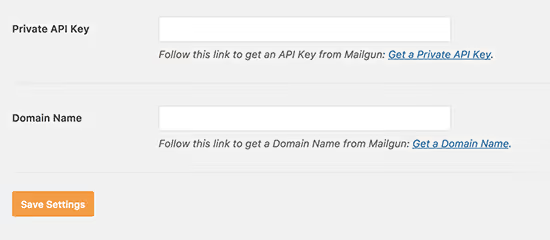
Klistra in Private API Key från Mailgun-panelen (avsnittet "API Keys") och domännamnet du registrerade. Aktivera alternativet "Set the return path to match the From Email", detta justerar returadressen och minskar risken att hamna i skräpposten. Klicka på "Save Settings" och skicka ett test via fliken "Email Test".
Videoguide: konfigurera SMTP i WordPress
Om du föredrar att titta framför att läsa, här är en videoguide om hur du konfigurerar SMTP i WordPress, från plugin-installation till det första skickade mejlet:
⁉️🤔 Vanliga frågor
Varför hamnar e-post från WordPress i skräpposten även när SMTP är konfigurerat?
Oftast beror det på att SPF- och DKIM-poster saknas i domänens DNS. Utan dem kan mottagarens e-postserver inte verifiera att din server har rätt att skicka e-post från den här domänen. Lägg till en SPF TXT-post (
v=spf1 include:_spf.google.com ~allför Gmail eller motsvarande för Mailgun) och en DKIM-nyckel från e-posttjänstens panel. Den andra faktorn är IP-rykte: på billiga webbhotell kan IP-adressen redan ha flaggats för skräppostutskick före dig.
Vilken SMTP-port ska jag välja: 587 eller 465?
Port
587med TLS är den moderna standard som rekommenderas av IETF för klienters e-postinlämning. Port465med SSL är ett föråldrat alternativ som fortfarande stöds av många leverantörer för bakåtkompatibilitet. Använd587med TLS om inte e-posttjänsten uttryckligen kräver465.
Gmail SMTP-pluginet ger ett autentiseringsfel. Vad ska jag göra?
De tre vanligaste orsakerna: omdirigerings-URL:er matchar inte (kontrollera att samma adress finns i Google Console och pluginet), applikationen i Google Cloud har statusen "Testning" (byt till "Produktion" eller lägg till din Gmail i listan över testanvändare), eller så är Googles tvåfaktorsautentisering aktiverad utan ett applösenord (skapa ett applösenord i Googles säkerhetsinställningar).
Kan jag skicka mass*utskick via Gmail SMTP?*
Nej. Gmail har strikta gränser: 100 e-postmeddelanden per dag via
Gmail SMTP-pluginet, upp till 2000 via Google Workspace. För e-postmarknadsföring och regelbundna utskick, använd Mailgun, Brevo (tidigare Sendinblue) eller SendGrid, de har WordPress-integrationer och dedikerad leveransinfrastruktur.
Behöver jag ett betalt Mailgun-abonnemang för en liten sajt?
Mailguns kostnadsfria nivå (100 e-postmeddelanden per dag) räcker för en genomsnittlig sajt: WooCommerce-orderbekräftelser, lösenordsåterställningar, registreringsbekräftelser, e-post från kontaktformulär. Ett betalabonnemang är vettigt när den dagliga volymen överstiger hundra eller du behöver öppningsanalys med logglagring längre än 24 timmar.
Varför ska jag inte förlita mig på inbyggd mail() i WordPress?
Funktionen
mail()autentiserar inte avsändaren, krypterar inte anslutningen och lägger inte till DKIM/SPF-signaturer. De flesta webbhotell blockerar den antingen på servernivå (på grund av risk för skräppostattacker) eller skickar trafiken via delade IP-adresser med lågt rykte. Resultatet: e-postmeddelanden kommer inte fram i en betydande del av fallen, och de som gör det hamnar ofta i skräpposten.
Är det värt att byta till SMTP nu
Om lösenordsåterställningsmejl inte lämnar din sajt, kunder inte får orderbekräftelser och kontaktformuläret är tyst, är svaret tydligt: du behöver SMTP idag. Det är inte en fråga om "är det värt det", det är en fråga om "vilken exakt".
För en personlig blogg och landningssida räcker kombinationen Gmail SMTP med ditt Gmail-konto. Konfigurera det på 20 minuter och glöm det sedan. För en sajt med produkter, kurser eller användare, skaffa WP Mail SMTP med Mailgun: den kostnadsfria nivån täcker behoven hos en typisk webbutik, och leveransanalysen varnar dig om något går fel.
Vänta inte. Medan du läser det här stycket har någons kund inte fått en orderbekräftelse. SMTP löser detta en gång för alla.

Ett professionellt team av skribenter och redaktörer specialiserade på att skapa kvalitetsinnehåll.