













 AIIllustrationsbild: AI-genererad
📧 Så vidarebefordrar du domänens e-post till Gmail via Mailgun
Du köpte en domän, satte upp sajten, men skapade aldrig e-post för den. För att utsikten att logga in i ett separat webbgränssnitt för webbhotell varje dag eller växla mellan Google-konton för ett par mejl är trist rutin. Och att betala 6 $/månad för Google Workspace för en enda hello@-brevlåda känns överdrivet.
Mailgun löser detta elegant. Det är en transaktionell e-posttjänst som inte bara skickar hundratusentals mejl via ett API utan också tar emot inkommande post på din domän och vidarebefordrar den vart som helst, till exempel till din vanliga Gmail. Ställ in det en gång och glöm: mejl till info@din-domän.se hamnar på samma ställe som allt annat.
💡 Snabb översikt:
- Registrera dig hos Mailgun och verifiera din identitet med ett kort (skydd mot spammare)
- Lägg till din domän, konfigurera DNS-poster i Cloudflare (eller din NS-server) och vänta på verifiering
- Skapa en Route, en regel som säger till Mailgun: "allt som kommer till
hello@, vidarebefordra tillme@gmail.com" - Konfigurera Gmail att skicka via Mailgun SMTP så att du kan svara från domänadressen istället för
@gmail.com
Varför Mailgun istället för andra metoder
Innan vi visar installationen, en snabb not om vad folk annars provar och varför Mailgun vinner.
Google Workspace (tidigare G Suite). Gör precis det du behöver: logga in på gmail.com under domänadressen. Men det har inte varit gratis på länge, nu är det en prenumeration från 6 $/månad per användare. För en personlig domän med ett par adresser är detta att betala för mycket. Har du en skola, företag eller ideell organisation är det vettigt; för ett personligt projekt, nej.
Vidarebefordran från cPanel. De flesta webbhotell ger detta alternativ "direkt ur kartongen". Fungerar så länge domänen ligger på webbhotellet. Men så fort du lämnar cPanel-hosting (till exempel för VPS eller en statisk sajt), försvinner denna metod med det. MX-poster måste peka på webbhotellet, om DNS ligger hos Cloudflare är det lätt att bli förvirrad.
POP3-hämtning i Gmail. Gmail kan hämta post från en tredjepartsbrevlåda via POP3. Problem: du behöver fortfarande den tredjepartsbrevlådan (webbhotell, registrar), och fördröjningen vid inläsning av mejl kan vara upp till 15-30 minuter. Inte omedelbart.
Zoho Mail. Gratisnivå för upp till 5 användare, inte illa. Men om du bara behöver vidarebefordran är det overkill att släpa med en fullfjädrad e-posthosting med Zohos gränssnitt. Plus att inte alla vill lämna sin e-post till ytterligare en tredjepartstjänst utöver Google.
Amazon SES + AWS Lambda. Den mest hardcore-vägen: ta SES för att ta emot post, skriv ett Node.js-skript för Lambda som vidarebefordrar mejl. Mejlet vidarebefordras inte som det är, From-huvudet ersätts, bara Reply-to finns kvar. Installationskomplexiteten för enkel vidarebefordran är klart överdriven. Detta alternativ är för dem som redan lever i AWS-ekosystemet.
Mailgun är i detta sammanhang den gyllene medelvägen. På Flex-planen (0 $/månad, upp till 100 mejl/dag för sändning) får du obegränsad mottagning av inkommande e-post. Ställ in det en gång, det fungerar i åratal.
Registrering och tillägg av domän i Mailgun
Gå till Mailgun och registrera dig. Systemet kommer att be om bankkortsuppgifter, detta är ingen debitering utan identitetsverifiering (via Stripe). E-postsändning är sårbart för spam, så Mailgun försäkrar sig: en verklig person med kort = mindre risk att infrastrukturen kapas för massutskick.
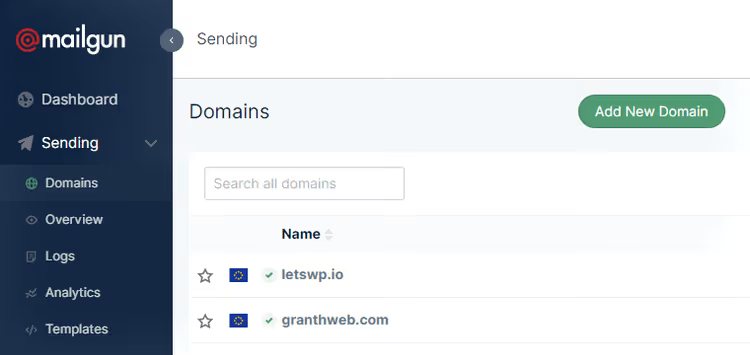
Klicka på Add New Domain.
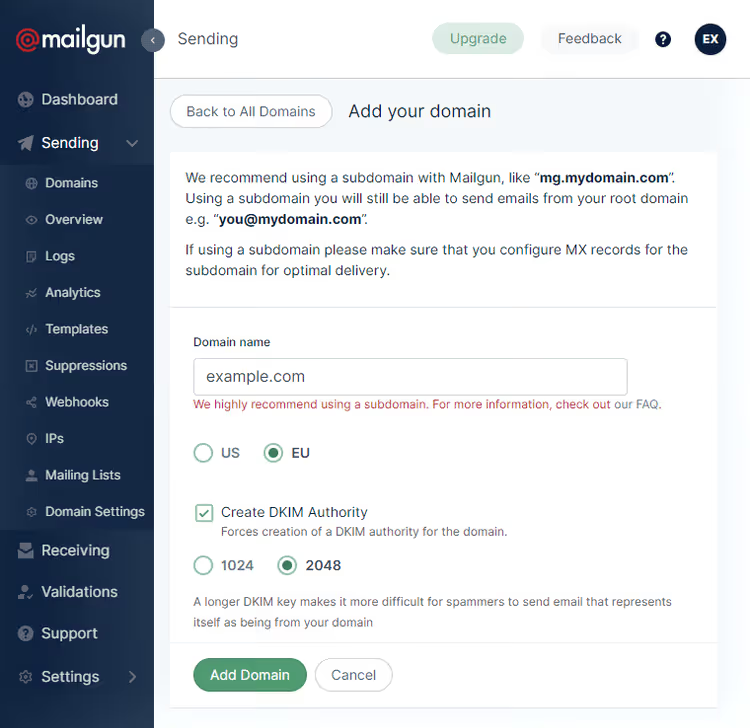
Ange domänen som example.com, utan www, utan https://, utan subdomäner. Var uppmärksam på valet av region (US eller EU), det är viktigt för GDPR och geolokalisering och kommer att vara användbart senare när du skapar Routes.
När du har lagt till domänen tillhandahåller Mailgun en uppsättning DNS-poster för verifiering: CNAME, två MX och två TXT. Dessa måste konfigureras hos din NS-leverantör.
Konfigurera DNS-poster (Cloudflare)
Skärmbilden nedan visar hur det ser ut i Cloudflare. Gå till domäninställningar → DNS-fliken och lägg till poster exakt enligt värdena från Mailgun:
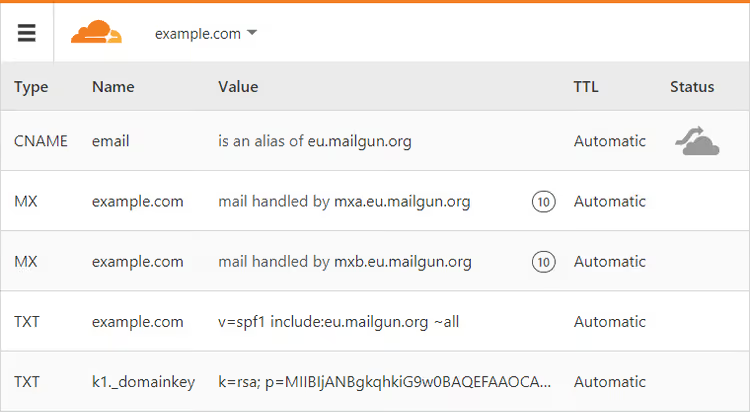
Viktigt: innan du lägger till, ta bort alla befintliga MX- och TXT-poster relaterade till e-post (till exempel från webbhotell). Motstridiga poster är den vanligaste orsaken till att vidarebefordran inte fungerar vid första försöket.
När posterna har sparats kontrollerar Mailgun dem automatiskt. Vanligtvis tar detta från 2 till 48 timmar, i praktiken, med snabb NS (Cloudflare), verifieras domänen på 5-15 minuter. Klicka på Check DNS Records i Mailgun-panelen, men knappen snabbar inte upp processen, den utlöser bara verifieringen.
Skapa en Route: ställ in vidarebefordran
Domän verifierad? Bra. Gå till avsnittet Receiving, det är här det viktigaste konfigureras: vad som ska göras med inkommande e-post.
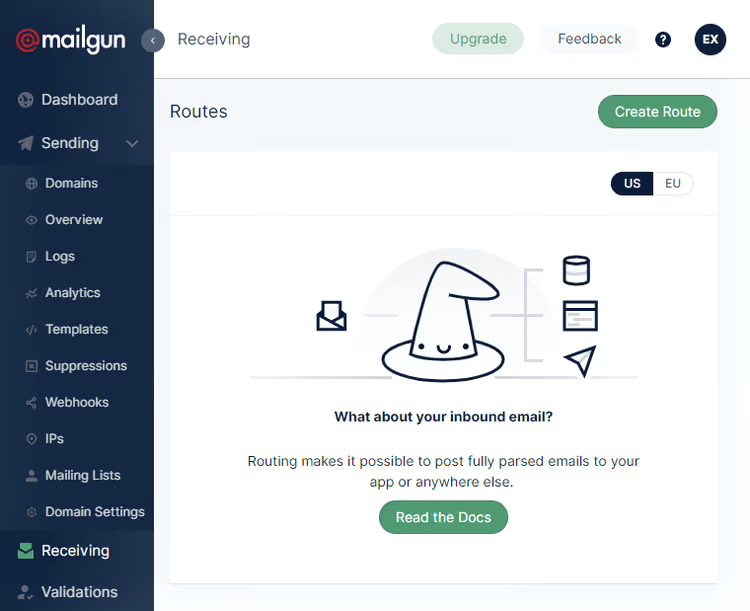
Välj region (US eller EU), samma som när du lade till domänen. Utan att välja region ser du inte tidigare skapade regler. Tänk på: Mailgun lagrar inte e-post som en brevlåda, du kommer inte att se "inkorg" som en lista. Endast en logg över passerad e-post.
Klicka på Create Route. Här är den minimalt tillräckliga konfigurationen:
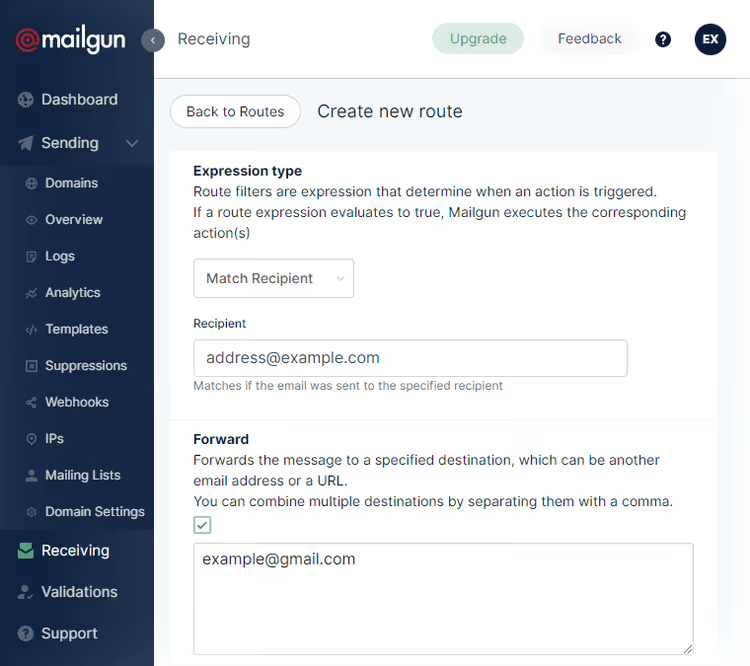
Tre typer av uttryck (Expression Type):
Catch All, allt som kommer till valfri adress
@example.comgår till Gmail. Enkelt, men drar till sig spam: bottar skickar tilladmin@,webmaster@och andra icke-existerande adresser, och allt detta hamnar i din inkorg.Match Recipient, vidarebefordran endast för en specifik adress (som i skärmbilden). Minimal spam, maximal kontroll.
Custom, det bästa alternativet om det finns flera adresser. Gör det möjligt att beskriva vidarebefordringslogik med ett uttryck.
Exempelkod för två adresser:
1 (match_recipient("john@example.com") or match_recipient("jane@example.com"))
För tre:
1 (match_recipient("john@example.com") or match_recipient("jane@example.com") or match_recipient("info@example.com"))
Mönstret är uppenbart: slå in varje match_recipient(...) i parenteser och koppla ihop med or.
Allt som återstår är att verifiera att vidarebefordran fungerar. Skicka ett testmejl till domänadressen, men inte från det Gmail där vidarebefordran är konfigurerad (Mailgun tappar tyst sådana mejl för att undvika en loop). Be en vän eller använd en annan av dina adresser.
I Mailguns loggar ska mejlet gå igenom kedjan: Accepted → Routed → Delivered. Därefter kommer Gmail att visa det i inkorgen.
Skicka från domänadressen via Gmail (SMTP)
Inkommande vidarebefordran fungerar. Men om du svarar på ett mejl kommer avsändaren att vara din @gmail.com, inte domänadressen. För att svara "korrekt" måste du lära Gmail att skicka e-post via Mailguns SMTP-servrar.
Gå till Mailgun → Domain Settings → SMTP credentials-fliken:
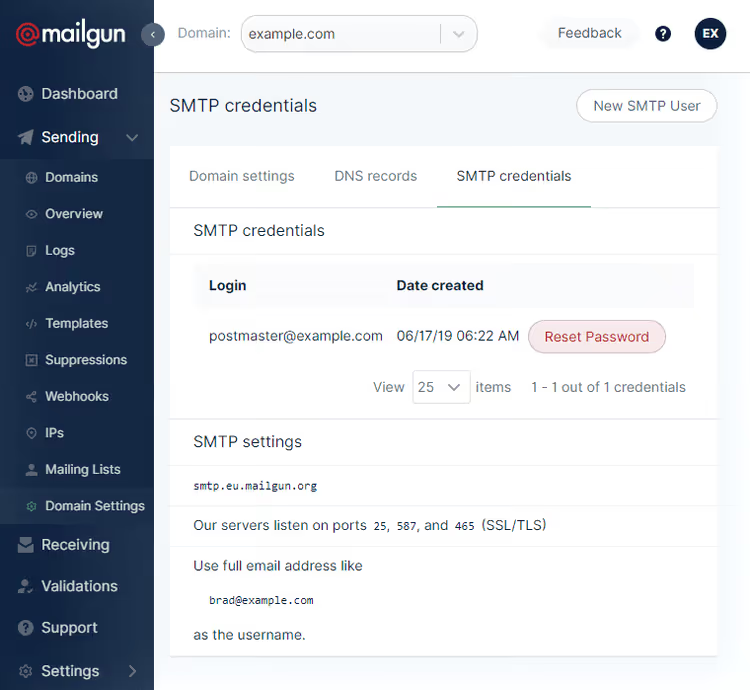
Klicka på den rosa Reset Password-knappen, lösenordet visas en gång i en toast-notifiering. Skriv ner tre saker:
- SMTP-server, något i stil med
smtp.eu.mailgun.org(för EU-region) - Login, som standard
postmaster@example.com - Lösenord, det engångslösenordet
Dessa inloggningsuppgifter fungerar för att skicka från valfri adress på din domän. Om du inte gillar postmaster, skapa nya SMTP-inloggningsuppgifter.
Nu till Gmail. Gå till Inställningar → Konton och import, avsnittet Skicka e-post som:
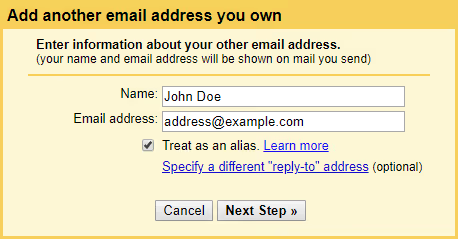
Klicka på Lägg till en annan e-postadress. Namn är vad mottagarna ser i "Från"-fältet. Adress är din domänadress, till exempel hello@example.com. Processen måste upprepas för varje adress.
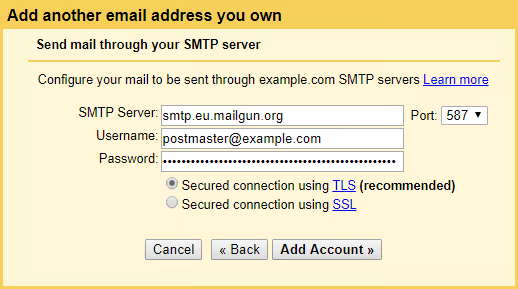
Fyll i: SMTP-server, inloggning och lösenord från Mailgun. Port, 587, protokoll, TLS. Klicka på Lägg till konto.
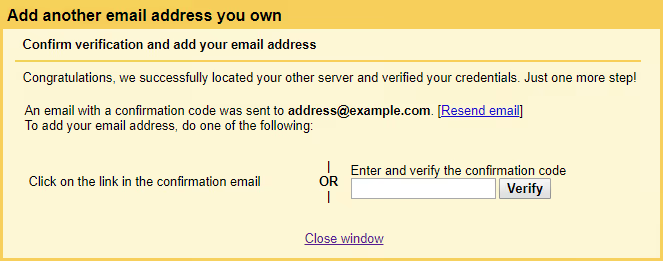
Din domänadress (som redan vidarebefordras till Gmail) får ett mejl med en bekräftelselänk, klicka på den. Klart:
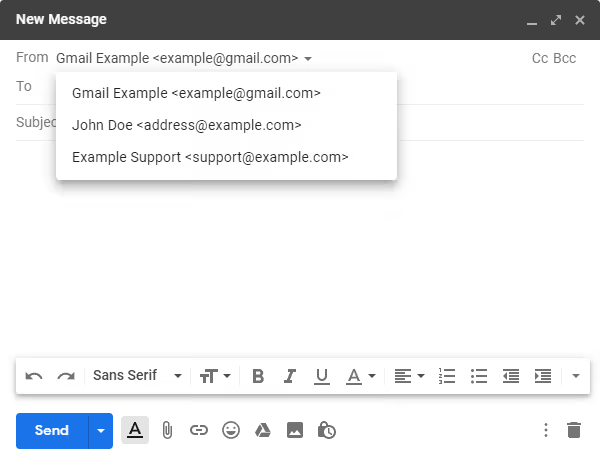
När du nu skriver ett mejl i Gmail kan du välja vilken som helst av de tillagda adresserna i "Från"-fältet. Och när du svarar på ett mejl som kommit till domänadressen byter Gmail automatiskt till rätt adress.
Mailgun-alternativ: vad som har förändrats 2026
Mailgun är inte det enda alternativet, och under de 6 år som gått sedan de första versionerna av den här guiden har nya aktörer dykt upp. Här är en kort översikt över tre aktuella alternativ för uppgiften "endast vidarebefordran":
ImprovMX, skapat specifikt för e-postvidarebefordran. Gratisnivå: upp till 25 alias per domän. Inget kort behövs. Nackdel: sändning (SMTP) endast i betalda planer från $9/månad. Om du bara behöver inkommande vidarebefordran finns inget enklare än Mailgun.
Forward Email, öppen källkod, integritetsfokuserad. Gratis för personligt bruk. Betalda planer från $3/månad. Bra för den som inte vill visa sitt kort och föredrar självhostade lösningar.
Cloudflare Email Routing, dök upp 2022 och är nu inbyggt i den kostnadsfria Cloudflare-planen. Om din DNS redan ligger hos Cloudflare slår du på det på bokstavligen två klick. Nackdel: endast vidarebefordran, sändning från domänadressen erbjuds inte. För det behöver du fortfarande konfigurera tredjeparts-SMTP (till exempel samma Mailgun eller SendGrid).
Om DNS redan finns i Cloudflare och du inte behöver sändning, löser Email Routing uppgiften utan registreringar. Om du behöver både vidarebefordran och sändning är Mailgun fortfarande det mest balanserade alternativet sett till förhållandet "funktioner/komplexitet".
⁉️🤔 Vanliga frågor
Varför frågar Mailgun efter bankkortsuppgifter?
Detta är ingen debitering, kortet används endast för identitetsverifiering via Stripe. E-postinfrastruktur är en läckerbit för spammare, så Mailgun skyddar sig: en verklig person med kort kommer inte att skicka miljontals spammejl. Det filtrerar också bort mass-spammare, och din e-postleverans drabbas inte av illasinnade grannar på samma IP. Om du absolut inte vill ange ett kort, kolla in ImprovMX eller Cloudflare Email Routing (avsnittet "Alternativ" ovan). Gratisalternativ som inte frågar efter kort finns, men nästan alltid med begränsningar, antingen i antalet adresser eller utan SMTP-sändning.
Kan man använda Mailgun endast för vidarebefordran, utan sändning?
Ja, och det är precis vad de flesta gör. På Mailguns gratisnivå betalar du $0/månad så länge du inte överskrider 100 utgående mejl per dag. Inkommande vidarebefordran är obegränsad, ta emot och vidarebefordra hur mycket du vill. SMTP-sändning behövs bara för svar från domänadressen. Separera uppgifterna: Route i Mailgun endast för inkommande vidarebefordran, och för utgående svar, separata SMTP-uppgifter i Gmail. Det gör det enklare att kontrollera gränserna: även med massutskick av svar till kunder är 100 mejl/dag för personlig korrespondens mer än tillräckligt.
Vad gör man om mejl inte kommer fram efter konfigurationen?
Tre typiska orsaker: gamla MX-poster från webbhotellet är inte borttagna (i konflikt med Mailgun), region är inte vald i avsnittet Receiving (regler syns inte), eller test från samma Gmail-adress dit vidarebefordran är konfigurerad, Mailgun släpper sådana mejl. Kontrollera Mailguns loggar: även om mejlet inte nådde Gmail ser du statusen i avsnittet Logs.
Acceptedbetyder att Mailgun tog emot mejlet.Routed, regeln fungerade.RejectedellerFailed, leta efter problemet i spamfiltret eller DNS-postkonflikt. Avsaknad avAcceptedbetyder att mejlet inte nådde Mailgun alls, kontrollera MX-poster viadig MX example.comeller onlineverktyg.
Behöver man förnya domänen i Mailgun?
Nej. Domänverifiering är en engångsprocedur. Så länge DNS-poster (MX, TXT, CNAME) är konfigurerade på din NS-server tar Mailgun emot e-post. Domänen "löper inte ut" och kräver ingen förnyelse. Det enda som är värt att göra en gång i halvåret är att logga in i panelen och kontrollera domänstatus. Om du av misstag raderade en TXT-post vid byte av webbhotell varnar Mailgun i gränssnittet. Att åtgärda tar en minut: lägg tillbaka posten och klicka på "Check DNS".
Finns det någon poäng med att betala för Mailgun om Flex-nivån räcker?
För personlig vidarebefordran med ett par adresser är Flex-nivån mer än tillräcklig. Betalda nivåer (från $15/månad) är meningsfulla när: du skickar transaktionsmejl från webbplatsen (registreringar, lösenordsåterställning), du behöver dedikerad IP-rykte för hög leveranssäkerhet, eller du skickar marknadsföringskampanjer via API:et. En användbar "finess" även på gratisnivån är loggning: varje inkommande mejl skrivs till loggen med innehåll och headers. För felsökning eller för att hitta ett registreringsmejl som "försvann någonstans", ovärderligt.
Är det värt besväret med Mailgun 2026?
Om du har en domän, DNS hos Cloudflare och inte behöver sändning, slå på Cloudflare Email Routing. Två klick, gratis, utan kort.
Om det finns flera domäner, du behöver både vidarebefordran och sändning från domänadresser, löser Mailgun på Flex-nivån uppgiften helt. Ja, de kommer att be om ett kort, men detta är en engångsverifiering, inte en prenumeration. Ställ in det en gång, så kommer e-post från hello@your-domain.com till samma ställe som allt annat. Utan separata flikar, utan webbhotellets webbgränssnitt, utan månatliga räkningar för Google Workspace.
Testa: Mailgun-registrering tar 5 minuter, den första vidarebefordran fungerar inom en timme.

Ett professionellt team av skribenter och redaktörer specialiserade på att skapa kvalitetsinnehåll.