













 AIIllustrationsbild: AI-genererad
📧 Så skapar du ett e-postalias i Gmail
Varje gång en webbplats ber om din e-post för att registrera dig, prenumerera på ett nyhetsbrev eller ladda ner en "gratis" guide tvekar du. Du vill inte lämna ut din primära adress, för spam, dataintrång och retargeting följer i spåren. Att skapa ett dussin separata brevlådor innebär att jonglera lösenord och ständigt byta flikar.
Gmail löser problemet med inbyggda verktyg, utan tredjepartstjänster. Du stannar i en enda brevlåda, men adressen som mottagarna ser är en annan. Det här är inget trick eller ett extra konto: funktionen kallas "alias" och fungerar direkt.
Här nedan följer två metoder, från den enklaste till den mest heltäckande. Den första fungerar omedelbart och kräver ingen verifiering. Den andra kopplar en befintlig adress som avsändare från din primära Gmail.
💡 Snabb översikt:
- Aktivera plusadressering för omedelbara engångsalias som
username+tag@gmail.com - Lägg till en annan adress i Gmail via "Konton och import" → "Lägg till en annan e-postadress"
- Slutför verifieringen; Gmail skickar en kod till adressen du lägger till
- Växla mellan alias när du skickar e-post direkt i skrivfönstret
- Skapa filter för att automatiskt sortera inkommande e-post för varje alias
Vad är ett Gmail-alias och varför behöver du ett
Ett alias är en alternativ adress vars meddelanden hamnar i din primära inkorg. Du skapar inget nytt Google-konto, du memorerar inget separat lösenord och du växlar inte mellan flikar. Alla meddelanden, både till din primära adress och till aliaset, samlas i ett gränssnitt.
Tre typiska scenarier:
- Nyhetsbrev och registreringar. Du ger ett alias till en butik eller tjänst. Om spam börjar ser du omedelbart källan och kan inaktivera adressen utan att påverka din huvudsakliga korrespondens.
- Frilans** och projekt.** En separat kontaktadress för varje kund, men all korrespondens i ett fönster.
- Separera roller. Privat e-post, arbetskorrespondens, administrativa aviseringar: olika "ansikten", en inloggning.
Gmail stöder två mekanismer: plusadressering (omedelbart) och att koppla en extern adress som alias (med verifiering). Ingetdera kräver en betald Google Workspace-prenumeration.
Metod 1: Plusadressering, ett omedelbart alias utan konfiguration
Det snabbaste sättet att skapa ett alias är att lägga till +tag till ditt användarnamn före @gmail.com. Om din adress är ivan@gmail.com är ivan+shop@gmail.com, ivan+news@gmail.com och ivan+freelance@gmail.com färdiga alias som fungerar direkt. Du behöver inte aktivera dem någonstans.
Gmail ignorerar allt efter plustecknet vid leverans. Ett e-postmeddelande skickat till ivan+anystring@gmail.com hamnar i inkorgen för ivan@gmail.com. Samtidigt bevarar To-huvudet hela aliaset, så du ser exakt vilken adress meddelandet skickades till.
Så här använder du detta i praktiken:
- När du registrerar dig på en webbplats, ange
username+sitename@gmail.com. Om databasen läcker eller din adress säljs till spammare identifierar du omedelbart källan. - För nyhetsbrev, skapa ett filter: all e-post till
username+news@gmail.com→ etikettera "Nyhetsbrev" och hoppa över inkorgen. Din primära brevlåda hålls ren. - För att testa registreringar på din egen webbplats, använd
username+test@gmail.com.
Begränsning: plusadressering fungerar endast med @gmail.com-adresser. För @googlemail.com eller Google Workspace-domäner är beteendet identiskt. Tredjepartsdomäner (Yahoo, Outlook) stöder inte plusadressering. Dessutom blockerar vissa webbformulär tecknet + i e-postfältet; i sådana fall, gå vidare till den andra metoden.
Metod 2: Koppla en annan adress som alias
Den här metoden låter dig skicka e-post från vilken adress du äger som helst, inte bara Gmail utan även Yahoo, Outlook eller en företagsdomän. Aliasadressen går igenom verifiering, varefter den visas i avsändarrullistan i skrivfönstret.
Steg-för-steg-konfiguration
1. Öppna Gmail i en webbläsare och logga in på ditt konto.
2. Klicka på kugghjulsikonen i det övre högra hörnet och välj "Se alla inställningar."
3. Gå till fliken "Konton och import" (i Google Workspace-konton, helt enkelt "Konton").
4. I avsnittet "Skicka e-post som", klicka på "Lägg till en annan e-postadress."
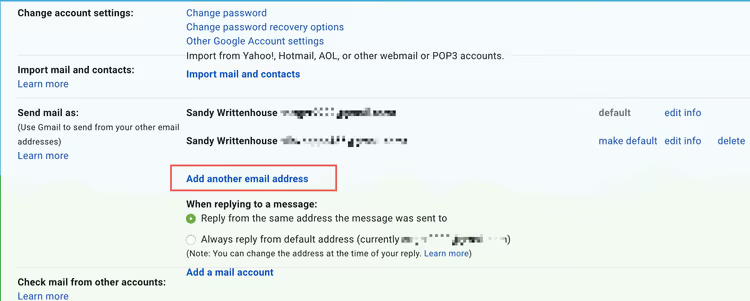
5. I popup-fönstret anger du avsändarnamnet (som mottagarna kommer att se det) och adressen som ska bli aliaset. Behåll kryssrutan "Behandla som ett alias" markerad; detta är väsentligt.
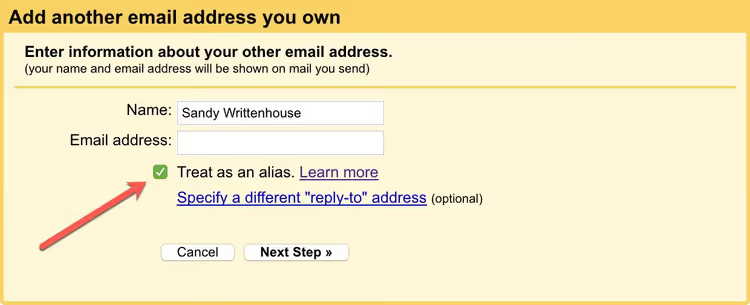
6. Klicka på "Nästa steg," sedan "Skicka verifiering." Gmail skickar en sexsiffrig kod till adressen du lägger till.
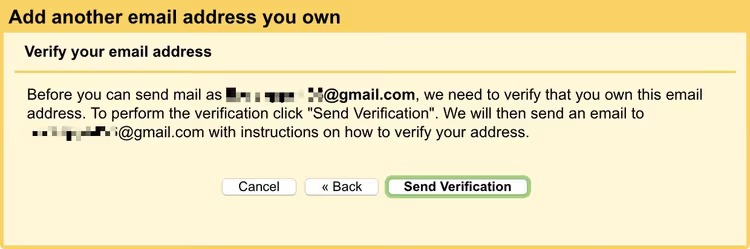
7. Öppna brevlådan för adressen du lägger till i en annan flik, hitta e-postmeddelandet från Gmail med ämnet "Bekräftelse," och kopiera koden. Klistra in den i bekräftelsefältet i Gmail och klicka på "Verifiera."
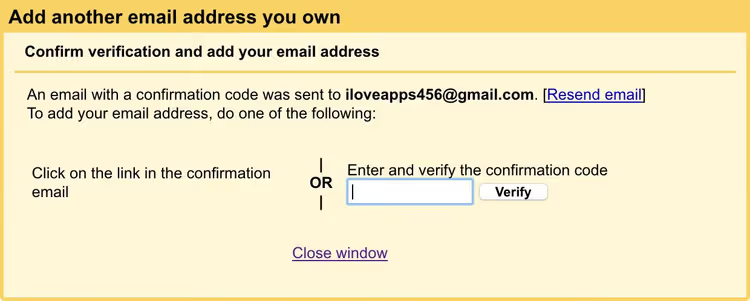
8. Klart. Stäng fönstret; den tillagda adressen visas i listan "Skicka e-post som".
Nu när du skapar ett nytt e-postmeddelande visas en rullista i "Från"-fältet. Välj aliaset, så ser mottagaren den adressen istället för din primära Gmail.
Viktig inställning efter anslutning
Direkt efter att du har lagt till aliaset, gå till samma avsnitt "Konton och import" och leta reda på blocket "När du svarar på ett meddelande". Välj alternativet "Svara från samma adress som meddelandet skickades till." Utan detta kommer ett svar på ett e-postmeddelande som skickats till ditt alias att gå ut från din primära adress som standard, vilket motverkar syftet med aliaset.
För- och nackdelar med Gmail-alias
En kort jämförelse av båda metoderna för att hjälpa dig välja:
Kriterium | Plusadressering | Koppla en extern adress |
|---|---|---|
Skapandetid | Omedelbar | 2-3 minuter (verifiering) |
Behövs en andra brevlåda | Nej | Ja, valfri adress |
Svara till avsändare | Från primär adress | Från aliasadress |
Fungerar på alla formulär | Inte alltid (+ blockeras) | Ja |
E-postfiltrering | Via To-huvud | Via To-huvud |
Begränsningar | Inga | Upp till 99 adresser för sändning |
För engångsregistreringar och spamfiltrering är plusadressering det ideala verktyget: det är gratis och kräver noll klick i inställningarna. För affärskorrespondens och situationer där mottagaren bör se en "seriös" adress (inte +tag), använd ett fullständigt alias via den andra metoden.
⁉️🤔 Vanliga frågor
Kan jag skapa ett Gmail-alias utan en andra brevlåda?
Ja, använd plusadressering. Lägg till
+anywordföre@gmail.comi din primära adress. Inga ytterligare brevlådor eller bekräftelser krävs. Begränsning: du kan inte svara direkt från ett sådant alias; mottagaren kommer att se din primära adress.
Hur många alias kan jag lägga till i Gmail?
Med plusadressering, ett obegränsat antal (valfri sträng efter
+). När du kopplar en extern adress är gränsen att skicka från 99 olika adresser för kostnadsfria Gmail-konton. I Google Workspace sätts gränsen av domänadministratören.
Ser mottagaren min primära Gmail när jag använder ett alias?
När du skickar via en ansluten extern adress (metod 2), nej; mottagaren ser endast aliasadressen. Med plusadressering (metod 1) kommer e-post till aliaset, men svar går ut från din primära adress. En tekniskt kunnig mottagare kan granska e-posthuvudena och se kopplingen via
Return-Path, men i normal korrespondens visas inte den primära adressen.
Fungerar ett Gmail-alias med e-postklienter?
Ja. En ansluten extern adress är tillgänglig för sändning via Gmail API och alla klienter som fungerar med Gmail (Apple Mail, Thunderbird, Outlook). Plusadressering fungerar endast för mottagning; för att skicka från ett alias via en tredjepartsklient, konfigurera SMTP för den tillagda brevlådan separat.
Kan jag ta bort ett alias om det har komprometterats?
För plusadressering: skapa ett filter som automatiskt tar bort e-post till ett specifikt
+alias. För en ansluten extern adress: gå till "Konton och import" → "Skicka e-post som" → klicka på "ta bort" bredvid adressen. Den externa brevlådan i sig påverkas inte.
Är det värt att konfigurera ett alias just nu
Ett Gmail-alias tar fem minuter att konfigurera och sparar timmar av spamrensning i inkorgen i framtiden. Plusadressering är aktiverat som standard, utan ett enda klick i gränssnittet; börja bara lägga till +tag nästa gång du registrerar dig på en webbplats. Att koppla en extern adress tar inte mer än tre minuter och är användbart för alla som korresponderar från flera brevlådor eller vill dölja sin primära adress för mottagare.
Om du fortfarande lämnar ut din primära Gmail på varje webbplats med ett registreringsformulär, gör det till en vana att använda ivan+sitename@gmail.com. En månad med denna praxis, och du kommer att sluta undra var den senaste floden av spam kom ifrån.

Ett professionellt team av skribenter och redaktörer specialiserade på att skapa kvalitetsinnehåll.