














🛠 Hur man skapar en staging-webbplats för WordPress: 5 metoder
Du uppdaterar ett plugin på en livesajt och möts av en vit skärm. Kunderna ringer, ordrar kommer inte in och du letar frenetiskt efter en backup som inte finns. Låter det bekant?
Problemet ligger inte hos WordPress och inte i din kompetens. Problemet är avsaknaden av en testmiljö. En staging-sajt är en exakt kopia av ditt projekt där du kan ha sönder saker, experimentera och testa uppdateringar utan att riskera produktionssajten. Ändringarna är bara synliga för dig. Livesajten fortsätter att fungera smidigt.
Här är fem fungerande metoder för att sätta upp staging för WordPress: från ett par klick i din hostingpanel till manuell serverkonfiguration. När du har läst klart den här artikeln vet du exakt vilken metod som passar din budget, dina kunskaper och din projekttyp.
💡 Snabb översikt:
- Inbyggd hosting-staging är det snabbaste sättet: ett par klick, fungerar direkt med WP Engine, Kinsta, Cloudways, SiteGround, Bluehost.
- Lokala verktyg (Local by WP Engine, XAMPP, DevKinsta) är gratis med full kontroll, men du måste ladda ner och konfigurera miljön på din dator.
- Manuell konfiguration via FTP, databas och wp-config.php ger maximal flexibilitet men kräver gedigen kunskap på serversidan.
- Staging-plugins (WP Staging, WPvivid, Duplicator) erbjuder snabb installation direkt från adminpanelen och passar för små och medelstora projekt.
- Ett separat testhostingkonto ger en isolerad miljö på en annan server, idealiskt för kritiska ändringar, men kostar pengar och kräver manuell migrering.
1. Inbyggd hosting-staging
Den enklaste vägen är att använda verktyget som redan finns inbyggt i ditt hostingföretags panel. De flesta hanterade WordPress-hostingleverantörer erbjuder staging-funktionalitet direkt ur lådan.
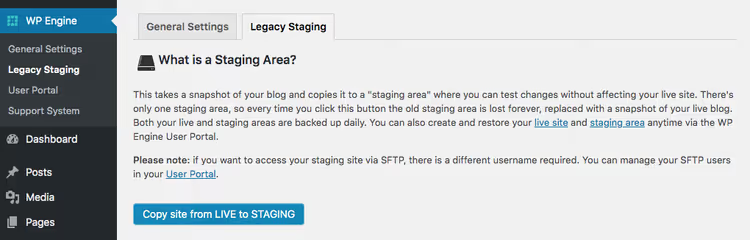
Här fungerar staging just nu:
- WP Engine erbjuder tre miljöer (utveckling, staging, produktion), överföring med ett klick och inbyggda säkerhetskopior.
- Kinsta ger dig gratis staging på alla abonnemang, kloning av produktion på en minut och möjligheten att bara pusha filer eller bara databasen.
- Cloudways erbjuder en staging-miljö via applikationskloning som fungerar på alla fem molnleverantörer.
- SiteGround har ett staging-verktyg i Site Tools, tillgängligt på GrowBig-abonnemang och högre.
- Bluehost har staging inbyggt i panelen för Choice Plus-abonnemang och högre.
Processen är ungefär densamma överallt: du går till värdpanelen, väljer sajten, klickar på "Skapa staging" och inom en minut får du en komplett klon. Efter testning pushas ändringarna till produktion med en knapp.
Det här är den snabbaste och säkraste metoden. Inget att ladda ner eller konfigurera. Den enda nackdelen är att inte alla webbhotell har det här alternativet. Om din leverantör inte erbjuder staging, gå vidare till följande metoder.
2. Lokala testverktyg
Om ditt webbhotell inte tillhandahåller staging direkt, är det näst mest praktiska alternativet en lokal miljö. Du installerar ett program på din dator, importerar sajten och får en komplett kopia som du kan göra vad du vill med.
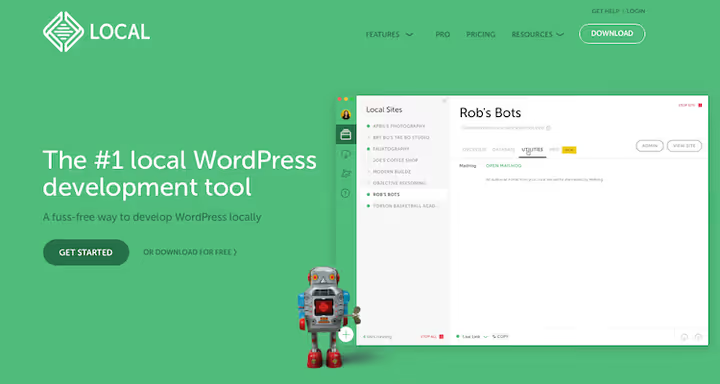
Huvudverktyget här är Local by WP Engine. Det är gratis och fungerar på Windows, macOS och Linux. Det stöder PHP 8.x, erbjuder alternativ för Nginx och Apache och sätter automatiskt upp lokal SSL. Om din sajt ligger på WP Engine eller Flywheel kan du pusha ändringar direkt från Local till produktion.
Alternativ för mer tekniska användare:
- DevKinsta är ett gratisverktyg från Kinsta, utformat för Docker, som fungerar med vilket webbhotell som helst.
- XAMPP är en klassisk LAMP/WAMP-stack med maximal manuell kontroll, lämplig om du redan har arbetat med Apache och MySQL.
Arbetsflödet med Local ser ut så här: ladda ner och installera programmet, gör en säkerhetskopia av sajten med ett plugin som BackWPup eller Duplicator for backup, ladda ner arkivet och dra det direkt in i Local-fönstret. Programmet packar upp arkivet, sätter upp databasen och levererar på ett par minuter en färdig lokal sajt.
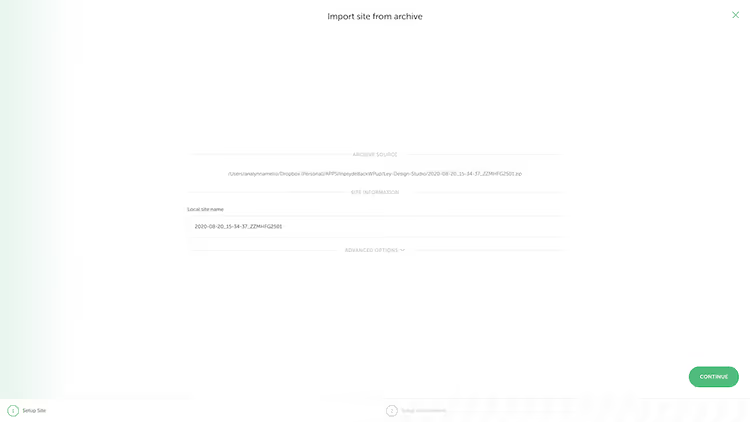
Efter testning måste ändringar föras tillbaka manuellt: antingen via export från Local och uppladdning via FTP, eller genom direktanslutning till WP Engine/Flywheel. Det är långsammare än enknappstryckning från webbhotellet, men fortfarande pålitligt och gratis.
3. Manuellt skapande via FTP och databas
Den här metoden är för dig som inte är rädd för kommandoraden och vill ha full kontroll över processen. Du kopierar manuellt filer och databas från produktion till en ny server, subdomän eller underkatalog.
Placeringsalternativ:
- underkatalog till huvudsajten (
example.com/staging/); - subdomän (
staging.example.com); - lokal server (WAMP, LAMP, XAMPP, MAMP).
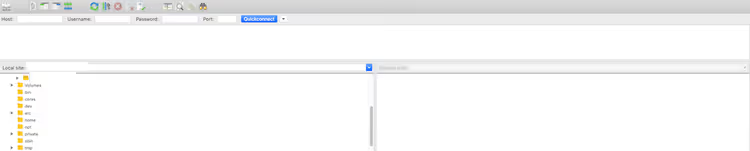
Steg-för-steg-algoritm:
- Ladda ner alla sajtfiler via FTP (klienten FileZilla är gratis och beprövad).
- Exportera databasen via phpMyAdmin eller WP-CLI (
wp db export). - Skapa en ny databas och en användare med adminbehörighet på målservern.
- Öppna filen
wp-config.phpoch ange de nya anslutningsparametrarna: databasnamn, användare, lösenord och värd. - Ladda upp filer till den nya servern och importera databasen.
- Ersätt alla förekomster av den gamla domänen med den nya i databasen; WP Migrate DB eller kommandot
wp search-replaceär praktiskt för detta.

Den vanligaste fallgropen är serialiserad data. Om du helt enkelt ersätter domänen via en SQL-fråga UPDATE kan teman och tillägg sluta fungera. Använd därför alltid WP Migrate DB, Duplicator eller WP-CLI, eftersom de hanterar serialisering korrekt.
Metoden är arbetsintensiv men erbjuder maximal flexibilitet. Du bestämmer var och hur kopian ska driftsättas. Passar om standardverktygen från webbhotellet inte fungerar för dig eller om du behöver en testmiljö med en särskild serverkonfiguration.
4. Staging-plugins
Ett snabbt sätt att skapa en sajtkopia direkt från WordPress adminpanel, utan FTP, utan webbhotellets kontrollpanel och utan kommandorad.
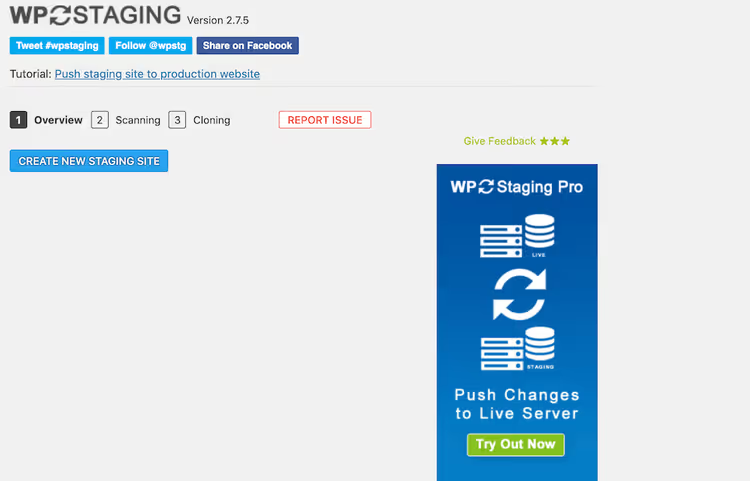
Det populäraste verktyget är WP Staging. Grundversionen är gratis och kan klona en sajt till en undermapp i produktionsmiljön. Pro-versionen lägger till en separat databas, selektiv push av ändringar och överföring mellan servrar. Installation: Plugins → Add New, sök efter "WP Staging", installera, aktivera. Sedan en knapp "Create staging site", och på ett par minuter är kopian klar.
Alternativ värda att överväga:
- WPvivid Backup & Migration är gratis och kan hantera säkerhetskopiering, staging och migrering till en annan host.
- Duplicator är en migreringsklassiker som också fungerar för att skapa staging-kopior.
- All-in-One WP Migration erbjuder enkel export-import med en gräns på 512 MB i gratisversionen.
Plugins fungerar bra för små och medelstora projekt. På stora sajter (tiotals gigabyte filer, hundratusentals databasposter) kan de stöta på PHP-minnesgränser och timeouter. Där är det bättre att använda hosting-metoden eller manuell konfiguration med WP-CLI.
5. Separat testhostingkonto
Den sista metoden är att köpa ett separat hostingpaket specifikt för testning. Du får en helt isolerad miljö på en annan server med en separat domän eller subdomän.
Sekvensen är densamma som vid manuell konfiguration: exportera filer, exportera databas, skapa ny databas på testhostingen, redigera wp-config.php, importera och sök-ersätt domänen.
Detta är meningsfullt i två fall. För det första gör du kritiska ändringar och vill ha fullständig isolering från produktionsmiljön. För det andra testar du migrering till en annan host och behöver kontrollera kompatibiliteten före den faktiska flytten.
Nackdelen är uppenbar: du betalar för ett andra hostingpaket. Men om ett fel i produktion kostar mer än abonnemangsavgiften för en testserver, betalar metoden sig själv.
⁉️🤔 Vanliga frågor
Hur skiljer sig en staging-sajt från en lokal kopia?
En staging-sajt ligger oftast på samma server som produktionen och är så lik den som möjligt när det gäller miljön (PHP-version, MySQL-konfiguration, serverprogramvara). En lokal kopia finns på din dator, där miljön nästan säkert är annorlunda. Staging simulerar verkliga förhållanden mer exakt, så det är bättre för att testa kritiska uppdateringar.
Är staging nödvändigt för små bloggar?
Tekniskt sett nej. Men även på en liten blogg kan en misslyckad plugin-uppdatering ta ner sajten. Om sajten ger dig pengar eller trafik, betalar en staging-miljö sig vid första felet den förhindrar. För ett icke-kommersiellt hobbyprojekt kan du nöja dig med en manuell backup före varje uppdatering.
Hur ofta bör staging synkroniseras med produktion?
Före varje testcykel. Om du samlat på dig en månads innehåll på den live-sajten och sedan pushar ändringar från en gammal staging, riskerar du att förlora nya artiklar, ordrar och kommentarer. En bra vana: skapa en färsk staging, testa, planera ett push-fönster, skapa ytterligare en färsk staging och pusha omedelbart.
Kan staging användas för A/B-testning eller för att visa för en kund?
Tekniskt sett ja, staging är en fullständig kopia av sajten. Men för att visa för en kund är det bättre att använda ett tema-demoläge eller en separat demoinstallation. För A/B-testning finns specialiserade plugins (Nelio AB Testing, Split Hero) som fungerar på produktion och samlar in statistik korrekt.
Vad ska jag göra om sajten ändå går sönder efter push från staging till produktion?
Återställ till en backup. Före varje push, gör en fullständig backup av live-sajten: filer plus databas. De flesta webbhotell gör detta automatiskt vid push. Om inte, använd ett backup-plugin eller WP-CLI. Backupen ska finnas på en lättillgänglig plats och vara testad för återställning. En otestad backup är lika med ingen backup.
Är staging värt besväret 2026?
Kort svar: ja. Här är varför. För det första har automatiska uppdateringar av WordPress och plugins blivit mer aggressiva: mindre versioner kommer utan din vetskap och bryter ibland kompatibiliteten. För det andra har priserna för webbhotell med inbyggd staging sjunkit till 5-10 dollar per månad, vilket är jämförbart med kostnaden för en timmes arbete från en utvecklare du skulle ringa för att fixa en kraschad sajt.
Om du har managed hosting, aktivera staging i panelen; det tar två minuter. Om inte, installera Local by WP Engine; det är gratis och nybörjarvänligt. För tekniskt kunniga användare fungerar manuell installation med WP-CLI och Git bra; du får exakt kontroll över processen. För mellanliggande fall finns WP Staging och liknande verktyg.
Huvudsaken är att börja sätta upp staging innan du behöver det. För när den vita skärmen redan är framför dig, övergår det att sätta upp en testmiljö från förebyggande till återupplivning.

Ett professionellt team av skribenter och redaktörer specialiserade på att skapa kvalitetsinnehåll.