














🗄️ Hur du ansluter Google Drive till WordPress mediebibliotek: komplett guide
Värdlagring är inte obegränsad. Förr eller senare äter bilder, videor och PDF-filer upp allt tillgängligt utrymme, och WordPress börjar bli långsamt. Adminpanelen laddar i 10 sekunder, säkerhetskopior väger gigabyte och värdkostnaderna stiger.
Du kan oändligt optimera bilder och rensa mediebiblioteket. Men det finns ett smartare sätt: flytta filer till molnet. Google Drive ger 15 GB gratis, och det räcker för de flesta sajter i många år framöver. Filerna förblir tillgängliga direkt från WordPress mediebibliotek, precis som om de låg på servern.
Vi visar hur du kopplar Google Drive till WordPress mediebibliotek på två sätt: via ett gratis plugin (enkelt) och via manuell konfiguration av Google API (full kontroll).
💡 Så kopplar du Google Drive till WordPress mediebibliotek
- Ladda upp bilder till Google Drive och placera dem i en separat mapp för sajtens mediafiler.
- Dela mappen ("Alla med länken"), så att filerna blir offentligt läsbara.
- Hämta en direktlänk till varje bild via Google Drives fil-ID.
- Installera pluginet External files in Media Library och tillägget för Google Drive.
- Autentisera anslutningen och välj filer från Drive, de dyker upp i WordPress mediebibliotek.
- Infoga bilder i inlägg som vanliga mediafiler medan de fysiskt lagras i molnet.
Varför flytta mediafiler till Google Drive
WordPress standardmediebibliotek lagrar allt på servern. Så länge det finns få filer är det inga problem. Men när antalet når hundratals och tusentals börjar svårigheterna.
Värdleverantörer begränsar lagringen även på "obegränsade" abonnemang. Det finstilta innehåller nästan alltid gränser: för totalt antal filer (inoder) eller databasstorlek. Bilder och videor är de främsta bovarna för båda.
Serverns bandbredd är inte heller oändlig. Varje bildladdning förbrukar bandbredd. Om någon hotlinkar till din bild fördubblas trafiken. På billiga webbhotell slutar detta antingen med en extra räkning eller tillfällig blockering av sajten.
Google Drive löser båda problemen:
- Filerna lagras i Googles moln, inte på din server. 15 GB gratis, bilder upp till 2048×2048 pixlar räknas inte mot kvoten.
- Trafiken går via Googles infrastruktur, ditt webbhotell är inte en del av kedjan.
- Du kan ge teamåtkomst till filer på Drive, och redaktörer kan ladda upp bilder utan att logga in i WordPress adminpanel.
Det finns också en nackdel: Google Drive genererar inte automatiskt miniatyrbilder, till skillnad från det inbyggda mediebiblioteket. Om ditt tema använder flera storlekar måste du antingen ladda upp dem manuellt eller använda ett plugin som kan skapa miniatyrer i farten.
Steg 1: Anslut via gratispluginet External files in Media Library
Det enklaste sättet att integrera WordPress med Google Drive är pluginet External files in Media Library. Det är gratis, uppdateras aktivt och stöder dussintals externa källor: Google Drive, AWS S3, Dropbox, FTP och till och med andra WordPress-sajter.
Pluginet lägger till ett nytt alternativ i mediebiblioteket, "Add external file." Du klistrar in en länk till en fil i Google Drive, och den dyker upp i biblioteket tillsammans med vanliga uppladdningar. Du kan infoga den i inlägg, använda den i gallerier och till och med importera till WooCommerce som produktbilder.
Viktigt: för att ansluta Google Drive behöver du installera ett extra serviceplugin från samma utvecklare, "External files from Google Drive in Media Library." Det lägger till Google Drive i listan över tillgängliga källor och låter dig bläddra i mappar direkt från adminpanelen.
Steg:
- Installera och aktivera External files in Media Library.
- Installera och aktivera Google Drive-tillägget.
- Gå till Media → Add External Files, välj Google Drive och autentisera anslutningen.
- Efter autentisering ser du Google Drives mappstruktur direkt i WordPress adminpanel.
- Välj filer och klicka på "Add", de dyker upp i mediebiblioteket.
Pluginet stöder också massimport av kataloger och automatisk schemalagd synkronisering. Filer kan antingen länkas (de stannar på Drive) eller fysiskt importeras till servern, du väljer.
Steg 2: Manuell konfiguration via Google Cloud Console
Om du föredrar att arbeta direkt med Google API, här är en steg-för-steg-guide. Den här metoden kräver fler steg men ger full kontroll över vad och hur du ansluter.
Det fanns tidigare ett populärt plugin, Google Drive WP Media, för detta scenario, men det stängdes i februari 2025 på grund av en sårbarhet och hade inte uppdaterats på över 9 år. Använd det inte, det är osäkert. Google API-konfigurationen som beskrivs nedan är universell och fungerar med alla moderna integrationsplugins.
Steg 1: Skapa ett projekt i Google Cloud Console
Gå till Google Cloud Console och skapa ett nytt projekt. Namnge det så att du inte blandar ihop det med andra senare, till exempel efter webbplatsens domän.
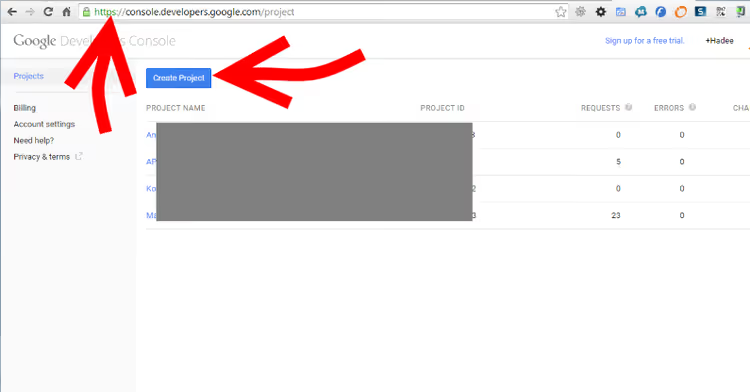
Om det är första gången du är i konsolen klickar du på "Create Project" och anger ett namn. Det är bättre att skapa ett separat projekt för varje webbplats, så att du isolerar åtkomsten och om problem uppstår drabbas bara en webbplats, inte alla samtidigt.
Steg 2: Aktivera Drive API
När projektet är skapat öppnar du sidomenyn → APIs & Services → Library. Leta upp "Google Drive API" och klicka på Enable.
Steg 3: Skapa autentiseringsuppgifter för tjänstekonto
Gå till APIs & Services → Credentials → Create Credentials → Service Account. Ge kontot ett namn och spara.
Systemet kommer att erbjuda dig att ladda ner en JSON-fil med den privata nyckeln, spara den på en säker plats. Den här filen kommer att behövas av pluginet för att få åtkomst till din Drive.
Kopiera två värden till ett anteckningsblock: Client ID och Email för tjänstekontot. De kommer till nytta när du konfigurerar pluginet.
Steg 4: Ladda upp nyckeln till Google Drive
Öppna Google Drive, skapa en separat mapp (till exempel "Google API Keys") och ladda upp JSON-filen med den privata nyckeln dit.
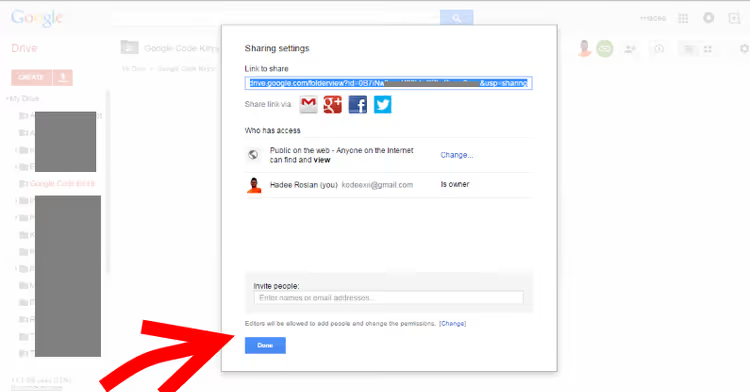
Ställ in offentlig åtkomst till mappen, "Public on the web." Detta behövs för att pluginet ska kunna läsa nyckeln.
Öppna panelen "Details", leta upp länken till mappen under Hosting-sektionen och kopiera den. Högerklicka sedan på nyckelfilen inuti mappen och kopiera direktlänken till filen. Anteckna den i samma anteckningsblock.
Steg 5: Konfigurera pluginet
I WordPress adminpanel går du till Media → Google Drive WP Media (eller motsvarande sektion i ditt plugin) och fyller i fälten:
- Client ID, från Google Cloud Console
- Service Account Email, tjänstekontots e-postadress
- Private Key URL, direktlänk till JSON-filen i Google Drive
Klicka på "Save." Om alla uppgifter är korrekta kommer pluginet att ansluta till Google Drive.
Steg 6: Skapa en mapp för WordPress mediafiler
I pluginets gränssnitt skapar du en ny mapp på Google Drive, till exempel yourdomain-WPMedia. Alla filer som laddas upp via pluginet hamnar här.
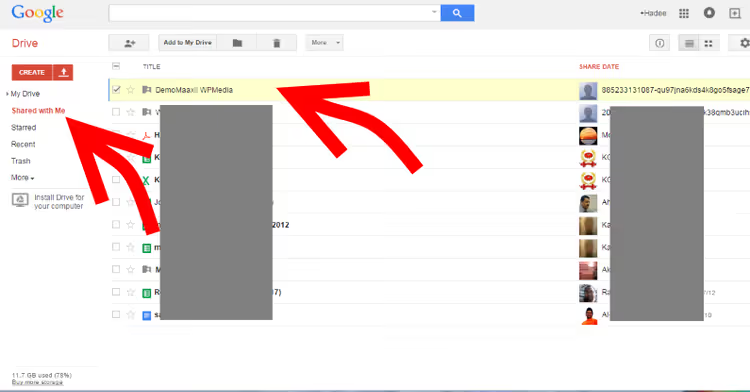
Om du vill kan du skapa flera mappar för olika innehållstyper och välja den som behövs vid uppladdning.
Steg 7: Ladda upp filer
Nu är allt klart. För att ladda upp en bild eller ett dokument:
- Öppna Media → Google Drive WP Media → Upload.
- Välj filer från din dator.
- Lägg eventuellt till en beskrivning.
- Markera "Add to media library."
- Klicka på "Upload to Google Drive."
Filen skickas till Google Drive och visas samtidigt i WordPress mediebibliotek. När du redigerar ett inlägg kan du använda standardknappen "Add Media", filer som laddats upp till Drive syns i det allmänna biblioteket.
Om du aktiverar alternativet "Google Drive as default media location" kommer alla standarduppladdningar via mediebiblioteket automatiskt att sparas till Google Drive, ett separat uppladdningsverktyg behövs inte.
Begränsning: miniatyrbilder skapas inte
Den här metoden har en viktig nyans. Det vanliga mediebiblioteket i WordPress skapar automatiskt 3-4 miniatyrbilder i olika storlekar när du laddar upp en bild. Plugins som arbetar via Google Drive gör inte detta, bilden sparas i en enda originalstorlek.
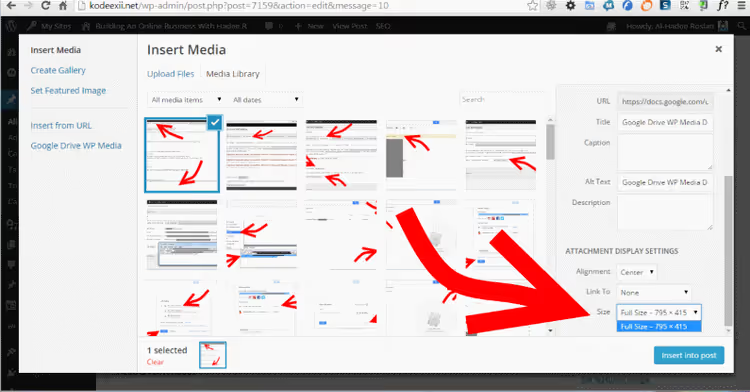
Om ditt tema aktivt använder miniatyrbilder (till exempel i inläggsgriddar eller sliders) finns det två lösningar:
- Förbered bilder i de storlekar som behövs i förväg och ladda upp dem manuellt.
- Använd ett plugin som kan generera miniatyrbilder i farten, till exempel WP Media Folder från JoomUnited med Google Drive cloud addon. Det är betalt men löser problemet helt: både synkronisering med Drive och miniatyrbilder fungerar direkt.
Videoguide
Om du föredrar att titta framför att läsa, här är en visuell guide för att ansluta Google Drive till WordPress mediebibliotek:
⁉️🤔 Vanliga frågor
Är det säkert att lagra webbplatsens bilder på Google Drive?
Ja, förutsatt att du har konfigurerat åtkomsten korrekt. Mappen med filer ska vara offentligt läsbar, men lagra den privata API-nyckeln (JSON-fil) i en separat skyddad mapp. Google Drives säkerhet är säkerheten för ditt Google-konto. Aktivera tvåfaktorsautentisering, dela inte lösenordet med tredje part och använd ett separat tjänstkonto med minsta nödvändiga behörigheter för webbplatsen.
Vad händer med bilder om Google Drive blir otillgängligt?
Bilder kommer tillfälligt inte att laddas på webbplatsen, istället visas alt-texter eller platshållare. Detta händer sällan (Google Drive har 99,9%+ upptid), men det är värt att ha backup: behåll lokala kopior av kritiska bilder eller använd en CDN-proxy som cachar filer. Större avbrott hos Google Drive inträffar högst en gång med några års mellanrum och varar vanligtvis minuter, inte timmar.
Kan Google Drive användas för video på WordPress?
Tekniskt sett ja, men i praktiken är det opraktiskt. Google Drive är inte optimerat för streaming: video laddas långsamt, det finns ingen adaptiv bitrate och spelaren ser främmande ut. För video är det bättre att använda YouTube eller Vimeo, de streamar båda snabbt och erbjuder en inbäddad spelare. Google Drive är idealiskt för bilder, PDF-filer, ZIP-arkiv och dokument.
Finns det ett sätt att automatiskt synkronisera en Google Drive-mapp med mediebiblioteket?
Ja, båda beskrivna metoder stöder detta. External files in Media Library kan synkronisera enligt schema, du anger intervallet och pluginet hämtar automatiskt nya filer från Google Drive till mediebiblioteket. WP Media Folder stöder också tvåvägssynkronisering: ladda upp en fil till Drive, den dyker upp i mediebiblioteket, radera i mediebiblioteket, den raderas även på Drive. För stora volymer är External files in Media Library smidigare: det stöder WP CLI för massimport.
Varför ska du inte använda det gamla pluginet Google Drive WP Media?
Pluginet stängdes på WordPress.org i februari 2025 med etiketten "Security Issue". Det hade inte uppdaterats på 9 år, var endast testat upp till WordPress 4.7.33 och innehåller olösta sårbarheter. Att installera ett sådant plugin på en modern webbplats är en direkt väg till att bli hackad. 46 recensioner i arkivet är inte en anledning att riskera säkerheten. Ersätt det med External files in Media Library eller WP Media Folder.
Vad du ska installera på en webbplats 2026
Det slutliga valet beror på hur många filer du laddar upp och om miniatyrbilder behövs.
Om webbplatsen är liten och miniatyrbilder inte är kritiska, använd External files in Media Library. Gratis, aktivt uppdaterat, stöder många källor och Google Drive ansluts på 5 minuter via servicepluginet. För 90% av uppgifterna är detta mer än tillräckligt.
Om ditt tema är starkt knutet till miniatyrbilder och du laddar upp dussintals bilder varje vecka, titta på WP Media Folder. Det är betalt men sparar timmar av manuellt arbete med storlekar och synkronisering. Molntillägget ansluter Google Drive automatiskt, utan manuellt pill med API-nycklar.
Och det gamla Google Drive WP Media, radera det om du fortfarande har det installerat. Nio år utan uppdateringar och nedstängning på grund av en sårbarhet är en slutgiltig dom.
Och viktigast av allt: oavsett vilket plugin du väljer, konfigurera Googles tvåfaktorsautentisering för huvudkontot. Molnlagring är bara så säker som ditt Google-konto är skyddat.

Ett professionellt team av skribenter och redaktörer specialiserade på att skapa kvalitetsinnehåll.