














🚀 Så här lägger du till Meta Pixel i WordPress: en steg-för-steg-guide
Kör du Facebook-annonser men kan inte avgöra om de fungerar? Det här är en bekant situation för WordPress-sajtägare: pengar går in i kampanjer, men vem som klickar och vad som händer sedan förblir ett mysterium.
Utan en tracking pixel skjuter du i blindo. Med den ser du varje besökare: de kom, surfade, övergav en varukorg eller genomförde ett köp. Viktigast av allt är att du kan visa annonser specifikt för personer som redan har visat intresse.
Den här guiden täcker tre sätt att installera Meta Pixel på WordPress: från att lägga till kod manuellt till en plugin som gör allt åt dig. Inget utfyllnad, bara konkreta steg och skärmdumpar.
💡 Snabb översikt:
- Skapa en Meta Pixel i Facebook Ads Manager, kopiera ID:t och inbäddningskoden.
- Lägg till koden på din sajt: manuellt via WPCode eller automatiskt via PixelYourSite med WooCommerce-stöd.
- Verifiera installationen med Meta Pixel Helper-tillägget och bekräfta att data flödar.
Vad är Meta Pixel och varför din WordPress-sajt behöver den
Meta Pixel (tidigare kallad Facebook Pixel) är en JavaScript-kod du lägger till på din sajt. Den spårar åtgärder som utförs av besökare som kom från Facebook- och Instagram-annonser och skickar tillbaka datan till Ads Manager.
Till skillnad från Google Analytics, som analyserar all trafik, är Meta Pixel utformad specifikt för Meta-annonskampanjer. Den visar inte abstrakta "sessioner" utan konkreta händelser: hur många som lade en produkt i varukorgen efter att ha klickat på en annons, hur många som slutförde en order, hur många som helt enkelt lämnade.
I praktiken ger detta dig tre saker:
Exakt konverteringsmätning. Du ser vilken kampanj som ger försäljning och vilken som bara bränner budget.
Retargeting. Du visar annonser för personer som redan har besökt din sajt: övergav en varukorg, tittade på en specifik produkt eller påbörjade kassan.
Lookalike-målgrupper. Meta hittar personer som liknar dina köpare och visar annonser för dem.
Att installera pixeln är bara meningsfullt om du kör annonser via Facebook eller Instagram. För en sajt utan Meta-annonskampanjer är den värdelös.
Steg 1: Skapa en Meta Pixel i Ads Manager
Innan du lägger till kod på din sajt behöver du skapa pixeln. Detta görs i Events Manager i din Facebook Ads Manager.
Gå till Events Manager och klicka på "Skapa en pixel."
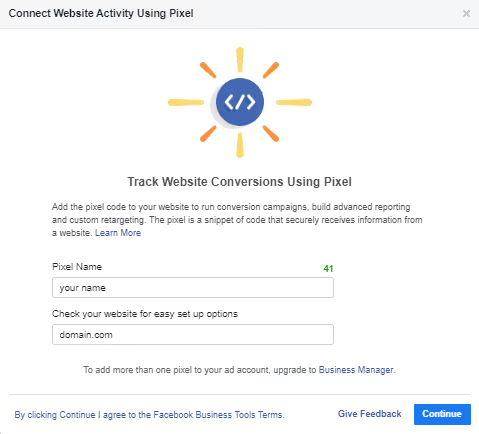
Ange ett pixelnamn (vanligtvis ditt sajtnamn eller domän) och klicka på Skapa.
Systemet kommer att fråga hur du vill ansluta pixeln. Välj "Lägg till pixelkod manuellt" för manuell kodinstallation.
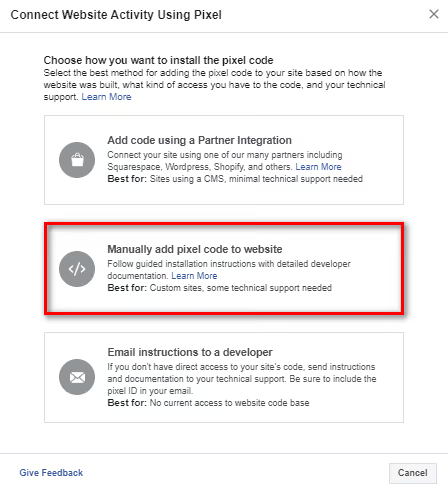
Efter att du valt detta alternativ öppnas en sida med färdig JavaScript-kod. Kopiera den och spara den i en textfil; du kommer att behöva den för nästa steg.
Steg 2: Lägg till koden manuellt via WPCode
Den manuella metoden ger mest kontroll. Du infogar Meta Pixel-koden i din sajts <head>, och den börjar fungera på alla sidor.
Du behöver inte redigera temafiler för detta. Pluginet WPCode (tidigare kallat Insert Headers and Footers) låter dig lägga till vilket skript som helst i sidhuvudet eller sidfoten via WordPress adminpanel, och koden försvinner inte när du byter tema.
Installera och aktivera WPCode från WordPress repository.
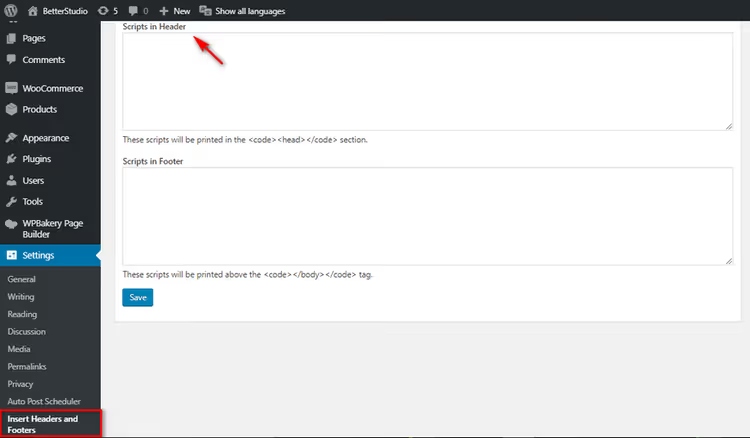
Efter aktivering, gå till Code Snippets** → Header & Footer**. I fältet Scripts in Header, klistra in den kopierade Meta Pixel-koden och klicka på Save Changes.
Klart. Koden kommer nu att visas i <head> på alla sidor. Du kan verifiera installationen med Meta Pixel Helper-tillägget för Chrome.
Steg 3: Installera Meta Pixel via PixelYourSite
Pluginet PixelYourSite är en fullfjädrad tracking-hanterare. Det infogar inte bara Meta Pixel-koden; det konfigurerar automatiskt alla standardhändelser, Conversion API och WooCommerce-integration.
Pixel Caffeine brukade vara en vanlig rekommendation för denna uppgift, men pluginet lades ner av sin skapare 2021. Det bästa gratisalternativet nu är PixelYourSite: 400 000+ aktiva installationer, 4,8 i betyg på WordPress.org och regelbundna uppdateringar.
Installera PixelYourSite via Plugins → Add New.

Efter aktivering, gå till PixelYourSite i den vänstra adminmenyn. I fältet Facebook Pixel ID, klistra in ditt pixel-ID (nummerserien från Events Manager, inte hela koden). Klicka på Save.
Vad PixelYourSite erbjuder utöver manuell kodinfogning:
Spårar automatiskt händelser: sidvisning, sökning, länkklick, formulärinskick, registrering, filnedladdning.
För WooCommerce fångar det ViewContent, AddToCart, InitiateCheckout och Purchase direkt ur lådan. Dynamisk remarketing fungerar utan manuell konfiguration.
Stöder Conversion API för server-side-händelsesändning till Meta, vilket kringgår annonsblockerare. Detta förbättrar datanoggrannheten jämfört med enbart webbläsarpixeln, eftersom webbläsarbegränsningar skär bort en betydande del av händelserna.
Kan samtidigt installera Google Analytics 4 och Google Tag Manager: tre spårningssystem i ett plugin.
I praktiken är gratisversionen tillräcklig för en medelstor webbutik. Pro-versionen lägger till stöd för TikTok, Pinterest, Bing och avancerade händelseutlösare.
Vilka händelser kan Meta Pixel spåra
Meta Pixel levereras med en uppsättning av 17 standardhändelser. Du kan använda deras koder som de är; pluginet eller den manuella infogningen fyller i nödvändiga parametrar automatiskt.
Här är de viktigaste händelserna som oftast konfigureras på WordPress-sajter:
Purchase: produktköp, den viktigaste händelsen för en webbutik.
Add to Cart: lägga i varukorg, avgörande för retargeting av övergiven varukorg.
Initiate Checkout: påbörja kassaprocessen.
Lead: nyhetsbrev-prenumeration, inskick av kontaktformulär.
Complete Registration: användarregistrering på sajten.
Search: användning av sajtens sökfunktion.
View Content: visning av en produktsida eller artikel.
Add to Wishlist: lägga till i en önskelista.
Contact: kontakt via ett kontaktformulär.
Schedule: boka ett möte eller en konsultation.
Start Trial: påbörja en provperiod.
Subscribe: köpa en betalprenumeration.
Utöver standardhändelser låter Meta Pixel dig skapa anpassade händelser. Du kan till exempel spåra videovisningar, klick på en specifik knapp eller skrollning till ett visst djup på en sida.
Principen för retargeting med pixeln är enkel:
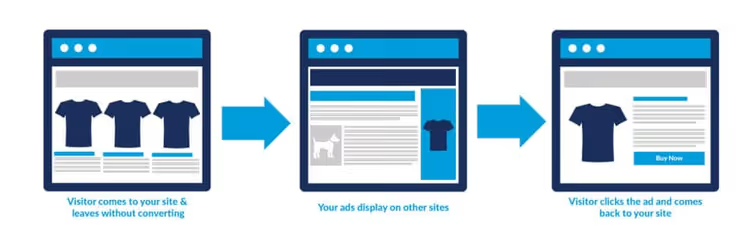
En besökare klickar på en annons → landar på din sajt → pixeln "kommer ihåg" dem → senare visar du dem en annan annons med produkten de tittade på. Antalet kontaktpunkter före köp växer, och det gör även konverteringen.
Se en visuell guide om att installera och verifiera Meta Pixel på WordPress på 8 minuter:
⁉️🤔 Vanliga frågor
Behöver jag Meta Pixel om jag inte kör Facebook-annonser?
Nej. Pixeln samlar bara in data om besökare som kom från Meta-annonser. Om du inte betalar för annonser på Facebook eller Instagram är det meningslöst att installera pixeln eftersom det inte kommer att finnas någon data att analysera.
Hur skiljer sig Meta Pixel från Google Analytics 4?
GA4 analyserar all trafik och fokuserar på användarbeteende över hela sajten. Meta Pixel är utformad för att spåra prestandan för specifika annonskampanjer: vilken annons som ledde till ett köp, vilken målgrupp som konverterar bättre. Dessa verktyg ersätter inte varandra; de kompletterar varandra.
Kan jag använda Meta Pixel utan ett plugin?
Ja. Du behöver bara infoga pixelns JavaScript-kod i din sajts
<head>via WPCode (Steg 2 i denna guide). Utan ett plugin får du inte automatiska WooCommerce-händelser och Conversion API, men grundläggande sidvisningsspårning kommer att fungera.
Är det obligatoriskt att ställa in Conversion API?
Tekniskt sett nej, men i praktiken ja. Annonsblockerare och webbläsarbegränsningar (ITP i Safari, ETP i Firefox) skär bort en betydande del av webbläsarpixelns händelser. Conversion API skickar data direkt från din server till Meta, vilket ger märkbart högre noggrannhet. PixelYourSite inkluderar grundläggande CAPI-stöd i gratisversionen.
Vad ska jag göra om pixeln inte överför data?
Kontrollera tre saker. Först: installera Meta Pixel Helper-tillägget och öppna din sajt i samma webbläsare; det visar om pixeln laddas. Andra: kontrollera Events Manager → Test Events, där du kan se vilka händelser som anländer i realtid. Tredje: om du använder ett caching-plugin, rensa cachen efter att du installerat koden.
Är det värt att installera Meta Pixel: slutlig rekommendation
Om du kör annonser på Facebook eller Instagram är pixeln avgörande. Utan den vet du inte vilken kampanj som ger försäljning, du kan inte ställa in retargeting och du bygger inga lookalike-målgrupper. I grunden betalar du för visningar och klick men får inte datan för att förbättra dem.
Om din budget är blygsam, börja med manuell installation via WPCode: 5 minuter och en Save-knapp. Om du har WooCommerce eller planerar att arbeta aktivt med annonser, installera PixelYourSite: det täcker Conversion API, butikshändelser och GA4 i ett gränssnitt.
Bekräftat att pixeln samlar in data? Nästa steg är att ställa in målgrupper för retargeting och lookalike-kampanjer. Det är ett ämne för en separat guide, men grunden (en korrekt installerad pixel) är redan på plats.

Ett professionellt team av skribenter och redaktörer specialiserade på att skapa kvalitetsinnehåll.