













 AIIllustrationsbild: AI-genererad
🚀 Så ändrar du ordningen på WordPress-inlägg och sidor: komplett guide för 2026
Standardsorteringen i WordPress är strikt efter datum: nyast överst, allt annat sjunker ner i adminpanelens djup. För en nyhetsblogg är det logiskt. Men vad händer om du har en portfölj där projektordningen är viktigare än kronologin? Eller en visitkortssajt med nyckelsidor som alltid ska finnas nära till hands?
Det finns inga inbyggda verktyg för att ändra ordningen i WordPress. Sök- och datumfilter hjälper dig att hitta ett inlägg men ändrar inte permanent dess plats i listan. Och att ständigt jaga rätt sida via sökfältet är ett tidsslöseri som blir irriterande efter andra veckan.
Som tur är kan uppgiften lösas på två sätt: genom att manuellt redigera publiceringsdatumet eller installera ett plugin med dra-och-släpp-gränssnitt. Vi går igenom båda metoderna steg för steg, från inbyggda funktioner till finjustering.
💡 Snabb översikt:
- WordPress sorterar inlägg och sidor efter publiceringsdatum som standard, med det senaste överst och äldre nedanför.
- För att ändra ordningen manuellt redigerar du publiceringsdatumet via "Snabbredigering" eller hela inläggsredigeraren.
- Plugins som Post Types Order erbjuder visuell dra-och-släpp: dra, spara, klart.
Varför överhuvudtaget ändra ordningen på inlägg och sidor
Alla behöver inte ändra ordning. Men om du aktivt underhåller en sajt kommer du förr eller senare att stöta på ett av dessa scenarier:
Portfölj och case-studier. Ett nytt projekt bör ligga först i listan; kunden tittar på färskt arbete, inte vad som gjordes för tre år sedan. Utan omordning sorteras portföljsidor efter skapelsedatum snarare än betydelse.
Ofta redigerade sidor. Hem, "Om oss", "Tjänster": dessa redigeras regelbundet. Att hålla dessa sidor överst i listan är en bekvämlighetsfråga, inte estetik. Det sparar dussintals klick per vecka.
SEO-uppdateringar för gamla inlägg. Du har lagt till färsk data i en artikel från 2019; då är det vettigt att uppdatera publiceringsdatumet till idag. Sökmotorer ser aktuellt innehåll, och inlägget stiger i adminpanelen och på bloggens huvudsida.
Icke-standard visningslogik. Alfabetisk sortering av anpassade inläggstyper (produkter, medarbetare, filialer) eller manuell gruppering efter kategori. WordPress standardsortering är hjälplös här.
I samtliga dessa fall är det tröttsamt att manuellt ändra datumet för varje inlägg. Men ibland är den manuella metoden motiverad. Låt oss granska båda tillvägagångssätten.
Manuell metod: ändra publiceringsdatumet
WordPress visar inlägg i fallande ordning efter publiceringsdatum. Detta gäller både adminpanelen och frontend (såvida inte temat åsidosätter sorteringen). Därför är det mest direkta sättet att "lyfta" ett inlägg att tilldela det ett nyare datum.

WordPress inbyggda verktyg (sök- och datumfilter) löser inte problemet. Sökningen hittar ett inlägg via nyckelord, men efter navigering till en annan sida återställs sorteringen. Filtret för publiceringsmånad begränsar listan men ändrar inte ordningen inom den.

Det finns ett liknande filter efter datum; du kan välja inlägg för en specifik månad eller ett specifikt år.

Datumfiltret är praktiskt för retrospektiva sökningar (att hitta alla inlägg för en viss månad). Men det etablerar ingen permanent ordning. Det är ett situationsberoende verktyg, inte ett organisationssystem.
Hur man ändrar publiceringsdatumet: två vägar
Den första metoden är "Snabbredigering". I inläggslistan, för muspekaren över önskat inlägg, klicka på "Snabbredigering", så öppnas ett kompakt formulär. Ändra datumet, klicka på "Uppdatera". Klart.

I formuläret som öppnas finns en uppsättning fält inklusive publiceringsdatumet. Ändra det, klicka på "Uppdatera".

Den andra metoden är via hela inläggsredigeraren. Öppna inlägget för redigering, hitta blocket "Publicera" i sidofältet, klicka på datumet så blir det redigerbart. Ändra det, klicka på "Uppdatera".

Den manuella metoden är enkel, men den har en nackdel. När det finns fler än fem inlägg och deras exakta inbördes ordning spelar roll, börjar du räkna på vilket datum du ska tilldela vem. Inlägg A ska vara efter B men före C, och så finns det D, som... Vid fjärde iterationen vill du ge upp. Plugins uppfanns just för sådana fall.
Plugins för dra-och-släpp-sortering
WordPress har ingen inbyggd mekanism för att ändra ordning på inlägg. Men plugins fyller denna lucka: lättviktiga, gratis, med ett intuitivt dra-och-släpp-gränssnitt.
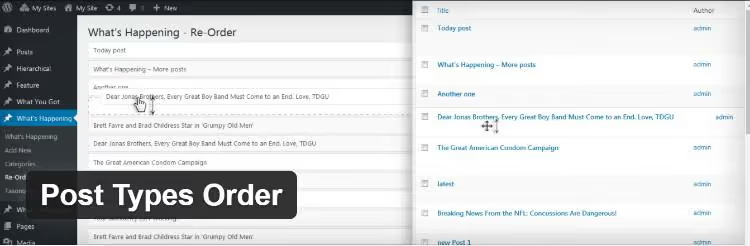
Här är fyra beprövade lösningar från den officiella WordPress-katalogen.org:
Post Types Order: den mest populära och funktionsrika. Dra-och-släpp för inlägg, sidor, anpassade innehållstyper och till och med mediafiler. Minimalt med inställningar, redo att användas direkt. Uppdateras aktivt och är kompatibel med aktuella WordPress-versioner.
Intuitive Custom Post Order: ett minimalistiskt alternativ. Bara dra-och-släpp, inga extra inställningar. Passar dig som helt enkelt vill sortera om inlägg och sedan glömma bort pluginet.
Re-order Posts: från Metronet-teamet. Enkelt gränssnitt, fungerar med inlägg och anpassade innehållstyper. Ett bra alternativ om huvudpluginet inte passar dig av någon anledning.
Simple Page Ordering: specialiserat på sidor. Utvecklat av 10up (en av de ledande WordPress-studiorna). Om din uppgift är begränsad till sidhierarki är detta det optimala valet.
Alla fyra är gratis och tillgängliga direkt från WordPress adminpanel via "Plugins → Lägg till nytt." Nedan går vi igenom det mest funktionsrika: Post Types Order.
Konfigurera och använda Post Types Order
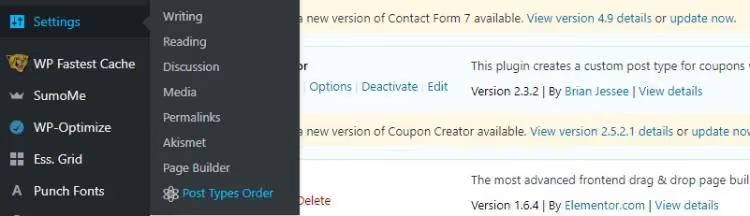
Installera pluginet via adminpanelen: "Plugins → Lägg till nytt," skriv "Post Types Order" i sökfältet, klicka på "Installera" och "Aktivera." Efter aktivering visas ett menyval "Post Types Order" under menyn "Inställningar."
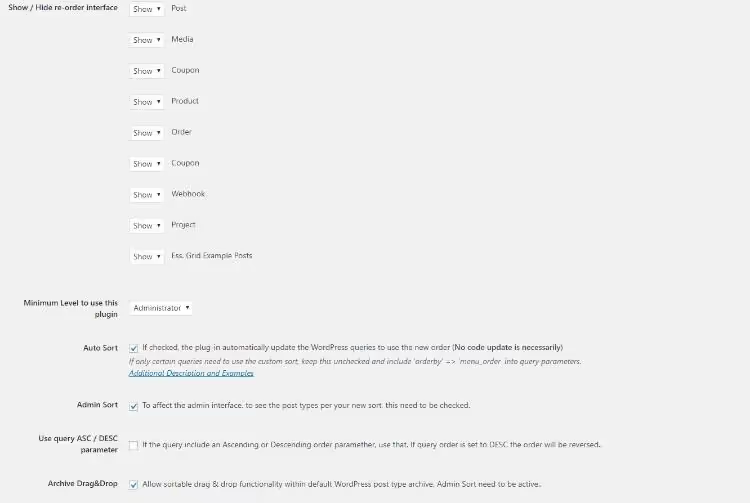
På inställningssidan väljer du vilka innehållstyper som ska ha omordning aktiverad. Inlägg och sidor är förkryssade som standard. Du kan lägga till WooCommerce-produkter, mediafiler, kuponger, webhooks eller vilken innehållstyp som helst som är registrerad i systemet. Avmarkera onödiga för att undvika att gränssnittet blir rörigt.
Nedanför finns flera användbara alternativ:
- Autosortering: anger standardkriteriet (datum, titel, författare) för typer där manuell ordning inte behövs.
- Lägsta åtkomstnivå: begränsar vilka användare som kan ändra ordningen. Användbart på webbplatser med flera redaktörer.
- Dra-och-släpp för arkiv: aktiverar sortering inte bara i adminpanelen utan även på frontend.
Ändra ordningen på inlägg
Efter konfigurationen går du till inläggslistan; en knapp "Ändra ordning" visas längst ner. Den visas i alla sektioner där du aktiverade omordning i inställningarna.
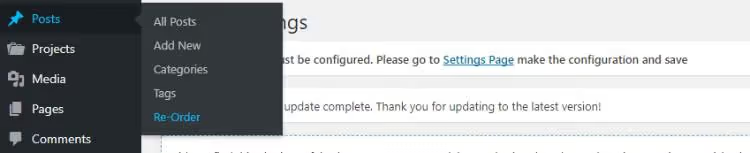
Klicka på den så öppnas en sida med dra-och-släpp. Inläggen presenteras som rader med titlar, utan extra information. Håll önskat inlägg med vänster musknapp, dra det högre upp eller längre ner, släpp. Klicka på "Spara ordning."
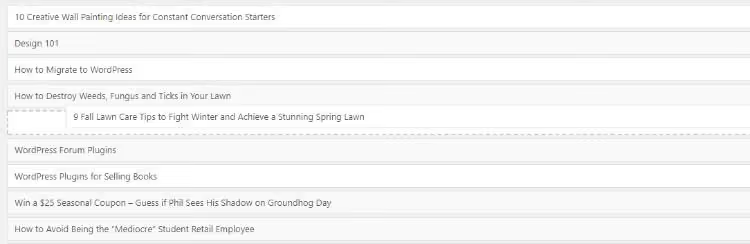
Klart. Ordningen är fastställd och ligger kvar tills nästa ändring. Inga datumuträkningar, ingen förvirring om vilket inlägg som ska följa efter vilket.
Knappen "Ändra ordning" visas överallt där du har aktiverat den: inlägg, sidor, anpassade innehållstyper. Till exempel i avsnittet "Projekt" i en portfölj:

⁉️🤔 Vanliga frågor
Syns ordningen som sätts av pluginet bara i adminpanelen eller även på sajten?
Som standard ändrar Post Types Order ordningen både i adminpanelen och på frontend. Men det beror på hur temat visar inlägg. Om temat strikt använder
orderby => 'date'behöver du antingen aktivera alternativet "Drag-and-drop for archives" i pluginets inställningar eller ersätta parametern i frågan medorderby => 'menu_order'. I de flesta moderna teman fungerar pluginet "out of the box".
Vad händer med befintliga inlägg efter att pluginet installerats? Ligger de kvar som de är?
Ja, installation av pluginet ändrar inte den nuvarande ordningen. Inläggen förblir sorterade efter datum tills du drar dem manuellt i det nya gränssnittet. Pluginet lägger till möjligheten att hantera ordningen manuellt men tvingar inte på den.
Kan jag ändra ordning på inlägg utan ett plugin om jag är utvecklare?
Ja, via
pre_get_posts-hooken i tematsfunctions.php. Du ändrar parameternorderbytillmenu_orderellerpost__inmed en explicit array av ID:n. Men för varje ordningsändring måste du redigera koden, vilket är opraktiskt. Pluginet löser uppgiften visuellt på sekunder.
Saktar Post Types Order ner sajten?
Pluginet lägger till exakt en databasfråga för att hämta ordningsvärden för den aktuella inläggstypen. I praktiken tar detta mikrosekunder. Alla tester på wp.org visar minimal overhead; pluginet påverkar inte sidladdningstiden.
Vad händer om ordningen återställs efter att du tagit bort pluginet?
Post Types Order lagrar ordningen i metafältet
menu_order, som är standard i WordPress. Efter att pluginet tagits bort sorteras inlägg efter datum (grundbeteende). Om du bestämmer dig för att installera om pluginet senare återställs den sparade ordningen. För att permanent låsa ordningen, sätt publiceringsdatum enligt den etablerade ordningen innan du tar bort pluginet.
Vilken sorteringsmetod ska man välja
Om du behöver uppdatera datumet på två eller tre inlägg som en engångsuppgift tar den manuella metoden via "Quick Edit" en minut och kräver ingen installation av extra programvara. Detta är motiverat för SEO-uppdateringar av gamla artiklar: du har utökat materialet, ändrat datumet till idag, och sökmotorer och läsare ser aktuellt innehåll.
För sajter med portföljer, frekvent innehållsrotation eller icke-standardiserad sorteringslogik, installera Post Types Order. Dra-och-släpp-gränssnittet sparar timmar och eliminerar huvudvärken med att beräkna datum. Pluginet är gratis, väger kilobyte och påverkar inte sajtens hastighet.
Prova båda metoderna: börja med att manuellt ändra datumet för ett inlägg, och om sorteringsuppgifterna blir återkommande, installera pluginet. Fem minuters inställning räcker för att glömma problemet för alltid.

Ett professionellt team av skribenter och redaktörer specialiserade på att skapa kvalitetsinnehåll.