














⚡ 5 Verktyg för att testa wordpress-hastighet 2026
Webbplatsen laddar på 6 sekunder, men besökarna lämnar redan efter tre? Du tappar trafik, konverteringar och sökranking helt enkelt för att WordPress inte är optimerat. Du behöver inte gissa varför det är långsamt, kör bara sajten genom rätt verktyg en gång och få en lista med specifika problem.
Den goda nyheten: de flesta orsaker till långsam WordPress-prestanda kan åtgärdas på ett par timmar. Vi har samlat fem beprövade verktyg för hastighetstestning och förklarar vad du ska göra med resultaten för att få din sajt att flyga fram.
💡 Snabb översikt:
- Kör din sajt genom PageSpeed Insights eller GTmetrix och få en rapport med flaskhalsar.
- Åtgärda problem inom fem områden: webbhotell, tillägg, bilder, cachning och underhåll.
- Testa igen och jämför resultaten före och efter.
Varför WordPress-sajter är långsamma
Vanliga flaskhalsar i WordPress-projekt förändras knappt från version till version:
- Uppsvällda tillägg. Varje tillägg lägger till sina egna skript, stilmallar och databasfrågor. Tre "tunga" tillägg kan sänka hastigheten värre än tjugo lättviktiga.
- Fel webbhotell. Billiga delade webbhotell är inte byggda för högtrafikerad WordPress med dynamiska frågor.
- Ooptimerade bilder. Bilder på flera megabyte som laddas upp "som de är" äter upp lejonparten av laddningstiden.
- Saknad cachning. Varje besök genererar sidan från grunden, vilket är långsamt och belastar servern.
Här nedanför finns verktyg som visar vilka punkter som gäller för dig.
5 Verktyg för WordPress hastighetstestning
1. Google PageSpeed Insights
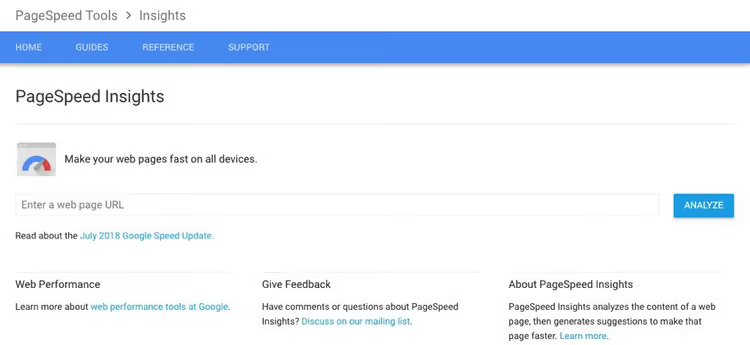
PageSpeed Insights är ett Google-verktyg som analyserar en sida och ger poäng för mobil och dator. Det baseras på Core Web Vitals (LCP, INP, CLS), de mätvärden Google använder i sökrankningen.
Rapporten delas upp i labbdata (simulering på en emulerad enhet) och fältdata från Chrome User Experience Report (CrUX). Detta är det enda kostnadsfria verktyget som visar verklig data om användarnas hastighetsupplevelse, inte bara syntetiska mätningar. Varje granskning kan fällas ut för att visa vilka filer eller förfrågningar som orsakar fördröjningar.
2. Pingdom Tools
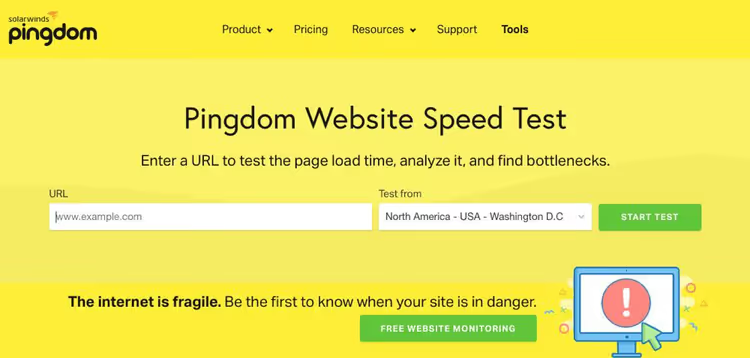
Pingdom Tools ger tre nyckeltal per körning: övergripande prestandabetyg, laddningstid och sidstorlek. Nedanför visas ett "vattenfall" över förfrågningar: varje fil, anslutningstid, väntetid och mottagningstid. Du ser omedelbart vilken resurs som hänger sig.
Användbar funktion: val av testplats. Du kan köra tester från Nordamerika, Europa eller Asien och jämföra. För internationella målgrupper är detta avgörande: en server i en del av världen kan visa utmärkta siffror lokalt och misslyckas på andra kontinenter. Pingdom sparar testhistorik, praktiskt för att följa trender efter ändringar.
3. GTmetrix
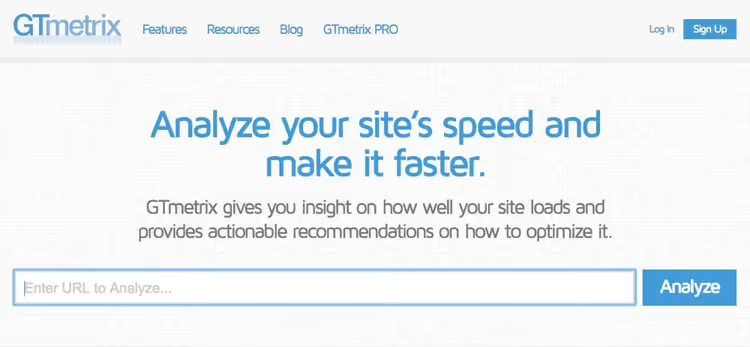
GTmetrix analyserar sajter på två skalor: Prestanda (Lighthouse) och Struktur (deras egen sajtarkitekturbedömning). Det här tillvägagångssättet skiljer "objektiv" hastighet från byggproblem som inte alltid syns i enbart Lighthouse.
Unik funktion: Videoinspelning. GTmetrix spelar in en video av sidladdningen, och du ser bildruta för bildruta när innehåll dyker upp och var renderingsfördröjningar uppstår. Plus schemalagd övervakning, veckovisa körningar med varningar när mätvärdena sjunker.
4. WebPageTest
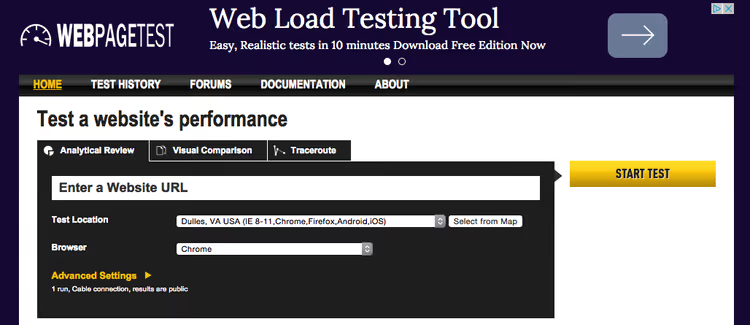
WebPageTest är ett verktyg med öppen källkod som gör tre körningar och tar medianvärdet, vilket gör resultaten motståndskraftiga mot slumpmässiga nätverksfluktuationer. Du kan välja webbläsare, anslutningstyp (3G, 4G, kabel) och plats från dussintals testpunkter.
Detaljnivån är maximal bland gratisverktyg: vattenfallsdiagram, filmremsa, tidsuppdelning per domän, HTTP/2- och komprimeringskontroller. För att hitta "flytande" problem ger WebPageTest ofta mer än någon annan tjänst. Separat bonus: skriptade scenarier. Du kan spela in flerstegs användarresor och mäta hastigheten för varje steg.
5. YSlow
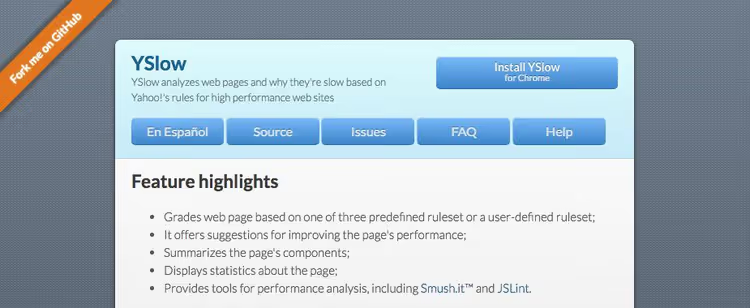
YSlow är en veteran inom hastighetsanalys (2007), men fungerar fortfarande. Webbläsartillägget analyserar den öppna sidan mot 23 av Yahoos prestandaregler och ger betyg från A till F per kategori.
Till skillnad från servertester tittar YSlow på sidan "genom webbläsarens ögon." Det ger inga laddningssekunder, men visar strukturella problem: överdrivna HTTP-förfrågningar, saknad gzip, okonfigurerad expires. Utmärkt för snabba konkurrentgranskningar. Vissa regler är föråldrade i och med HTTP/2:s ankomst, så använd YSlow som en extra "second opinion", inte ditt huvudverktyg.
Vad du ska göra efter testet: snabba upp WordPress
Med testresultaten i hand är det dags att åtgärda det de visade. Här är fem områden som täcker de flesta typiska WordPress-hastighetsproblem.
Webbhotell som inte saktar ner dig

Det billigaste webbhotellet är nästan aldrig snabbt. Delade abonnemang för några tior i månaden körs med strikta CPU- och RAM-begränsningar, och din WordPress står i serverkö tillsammans med hundratals andra sajter.
Specialiserade WordPress-lösningar där hastighet prioriteras:
- WP Engine, den största managed WordPress-hosten med inbyggd EverCache-cachning, gratis CDN och staging-miljö.
- Kinsta, hosting på Google Cloud Platform med per-sekund-fakturering, användbart vid trafiktoppar.
- Flywheel, riktad till designers och byråer: demosajter för kunder och enkelt gränssnitt utan cPanel.
- Cloudways, en plattform där du väljer molnleverantör (DigitalOcean, AWS, Google Cloud) och hanterar servern via deras panel.
Delat webbhotell fungerar också om du väljer med omsorg. Titta inte på priset utan på recensioner om hastighet under belastning och förekomst av cachning på serversidan.
Tillägg: färre betyder snabbare
WordPress arkiv har över 60 000 tillägg, och frestelsen att lägga till "bara ett till" är stark. Men varje tillägg är kod som körs vid sidladdning. Ett dåligt skrivet tillägg kan generera dussintals onödiga databasfrågor eller ladda sina skript på varje sida.
Tre urvalsregler:
- Högt betyg och stort antal aktiva installationer. Ingen garanti, men ett bra filter.
- Senaste uppdatering inom några månader. Övergivna tillägg riskerar inkompatibilitet.
- Kompatibilitet med aktuell WordPress-version (kontrollera "Testad upp till" på tilläggets sida).
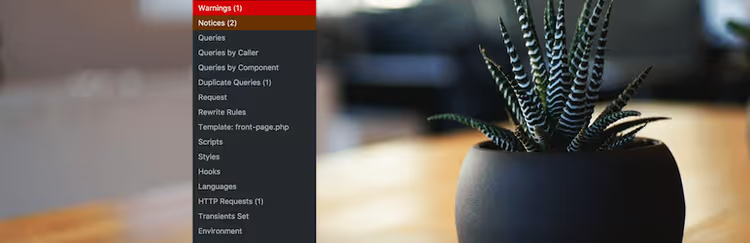
För att hitta flaskhalsen installerar du Query Monitor, ett gratis plugin som visar alla databasfrågor uppdelade per komponent, hook-tider, PHP-fel och omdirigeringar. Inaktivera misstänkta plugin ett i taget och mät hastigheten igen, det "tunga" pluginet avslöjar sig inom några minuter.
Bildkomprimering och optimering

Bilder är oftast den "tyngsta" resursen på en sida. Ett mobilfoto kan väga flera megabyte, men efter komprimering till WebP eller AVIF hamnar det på runt 150-200 kilobyte med samma visuella kvalitet.
Plugin för automatisk komprimering vid uppladdning:
- ShortPixel Image Optimizer, destruktiv och icke-destruktiv komprimering, konvertering till WebP/AVIF i farten.
- EWWW Image Optimizer, gratis lokal komprimering på din egen server.
- Smush, bulkoptimering av mediebiblioteket med ett klick och lazy loading.
Utan plugin: TinyPNG (PNG och JPEG) och Squoosh från Google (WebP, AVIF, jämförelse före/efter).
Cachning: så slipper du bygga om sidor varje gång

WordPress är ett dynamiskt CMS: vid varje besök sätter PHP ihop sidan från databas, tema och plugin. Cachning ersätter den processen med en engångsmontering och servering av färdig HTML, sidor laddas många gånger snabbare och servern klarar fler besökare.
Två populära gratisplugin:
- WP Super Cache, från Automattic, enkel konfiguration: slå på den och få statisk HTML.
- W3 Total Cache, fler kontroller: sid-, databas-, objektcache, webbläsarcache, minifiering.
WP Super Cache är "ställ in och glöm"-valet, W3 Total Cache för finjustering. Resultaten i siffror är likvärdiga när något av dem är korrekt konfigurerat.
Löpande underhåll
Hastighet är inte en engångsgrej. Utan underhåll glider mätvärdena iväg: spam ackumuleras, trasiga länkar dyker upp, databasen sväller.
Minimal uppsättning regelbundna uppgifter:
- Databasstädning. Pluginet WP-Optimize tar bort revisioner, spam, transienter och optimerar tabeller.
- Bevakning av trasiga länkar. Plugins som Broken Link Checker hittar 404-sidor på din webbplats.
- Ta bort oanvända plugins och teman. Extra filer i
/wp-content/är en risk och gör säkerhetskopior onödigt stora.
Vanan att en gång i månaden köra din sajt genom ett verktyg från första avsnittet och städa databasen sparar timmar av felsökning kring "varför är sajten långsam igen" ett halvår senare.
⁉️🤔 Vanliga frågor
Varför visar PageSpeed Insights olika resultat för desktop och mobil?
Mobiltestet emulerar en smartphone på 4G med CPU-strypning, 4 gånger långsammare än desktop-CPU. Ett gap på 20-40 poäng mellan mobil- och desktopresultat är normalt. Arbeta främst med mobilpoängen: över 60% av trafiken kommer idag från telefoner, och Google använder mobilversionen för rankning (mobile-first index).
Hur många plugins är "för många"?
Kvalitet väger tyngre än kvantitet. Trettio välskrivna plugins från pålitliga utvecklare kan belasta sajten mindre än tre tunga med dålig kod. Gå efter tester: om inaktivering av ett specifikt plugin ger märkbara hastighetsvinster, hitta ett alternativ eller konfigurera selektiv laddning.
Påverkar sajtens hastighet direkt Googles rankning?
Google räknar Core Web Vitals som en rankningsfaktor sedan 2021. Hastighet är en tie-breaker: allt annat lika rankas en snabbare sajt högre än en långsammare. Direkt påverkan märks i mycket konkurrensutsatta nischer. Indirekt påverkan är ofta starkare: långsam sajt → hög avvisningsfrekvens → låg tid på sajten → beteendesignaler försämras → rankningen sjunker.
Vad kan ersätta YSlow 2026?
YSlow fungerar men dess regler är delvis föråldrade (CSS-sprites, domänsharding förlorade sin mening med HTTP/2). Moderna alternativ: DebugBear, betald, med detaljerade Core Web Vitals- och CrUX-rapporter; bland gratisalternativen, Lighthouse i Chrome DevTools (Lighthouse-fliken → "Generera rapport"). Lighthouse ger praktiskt taget samma analys som PageSpeed Insights, men utan att skicka data till Googles server.
Vilket hastighetstestverktyg du ska välja för din uppgift
PageSpeed Insights är Googles riktmärkesbedömning med fältdata, ditt huvudverktyg. GTmetrix lägger till laddningsvideo och övervakning. Pingdom är praktiskt för mätning från olika platser. WebPageTest är för den som behöver maximalt djup och reproducerbarhet. YSlow är en lättviktig second opinion vid konkurrentgranskning.
En grunduppsättning som täcker i stort sett alla behov: PageSpeed Insights + GTmetrix. Kör båda, få två rapporter från olika vinklar, åtgärda de problem som pekas ut, mät igen. Den första PageSpeed Insights-körningen tar 15 sekunder, skjut inte upp den.

Ett professionellt team av skribenter och redaktörer specialiserade på att skapa kvalitetsinnehåll.