














🔧 16 Bra plugins för WordPress-administration 2026
När WordPress adminpanel börjar likna ett lager utan lagerkontroll är det inte du som är problemet. Det är arkitekturen, som på 20 år aldrig har omprövat hur administratörer arbetar med webbplatser dagligen. Sidopanelsmenyn sväller till tre skärmar, inläggslistor visar inget utöver titlar och databasen samlar på sig revisioner snabbare än du hinner klicka "uppdatera tillägg".
Standardpanelen designades för en blogg med tio sidor, men du hanterar en webbplats med hundratals inlägg och fem användarroller. Utan rätt verktyg förlorar du timmar på navigering och diagnostik.
Vi testade 16 tillägg som var och en löser en specifik smärtpunkt i administrationen: från att strukturera om menyer till att granska teamets åtgärder. Länkarna går till WordPress.org, skärmbilderna är live, versionerna är aktuella från juni 2026.
💡 Snabb översikt:
- Få ordning på menyn med Admin Menu Editor och lägg till kolumner i inläggslistor med Admin Columns
- Optimera databas och cachelagring med ett enda tillägg, WP-Optimize
- Konfigurera omdirigeringshantering med Redirection och cron-jobb med WP Crontrol
- Möjliggör frågedebugging med Query Monitor och granskning av teamåtgärder med Simple History
- Skydda inloggning med tvåfaktorsautentisering Two Factor och övervakning av trasiga länkar med Broken Link Checker
Jämförelsetabell efter nyckelegenskaper:
Tillägg | Uppgift | Aktiva installationer | Gratis? | Pro-version |
|---|---|---|---|---|
Admin Menu Editor | Adminmenyredigerare | 300 000+ | Ja | från $39 |
Admin Columns | Kolumner i inläggslistor | 100 000+ | Ja | från $89/år |
WP-Optimize | Cache, komprimering, DB-städning | 1 000 000+ | Ja | från $49/år |
Redirection | Omdirigeringshantering | 2 000 000+ | Ja | ❌ |
WP Crontrol | Hantering av cron-jobb | 200 000+ | Ja | ❌ |
Query Monitor | Fråge- och hook-debugging | 400 000+ | Ja | ❌ |
Advanced Editor Tools | Avancerad redigerare | 500 000+ | Ja | ❌ |
Simple History | Logg över adminåtgärder | 300 000+ | Ja | Premium |
Participants Database | Deltagardatabas | 10 000+ | Ja | ❌ |
Broken Link Checker | Upptäckt av trasiga länkar | 400 000+ | Ja | ❌ |
Two Factor | Tvåfaktorsautentisering | 200 000+ | Ja | ❌ |
Search Regex | Textsökning och ersättning | 200 000+ | Ja | ❌ |
AdRotate | Annonshantering | 70 000+ | Ja | från €39 |
Redux Framework | Ramverk för alternativsidor | 100 000+ | Ja | från $49 |
Independent Analytics | Kakfri analys | 30 000+ | Ja | från $49/år |
Download Monitor | Nedladdningshantering | 100 000+ | Ja | från $39 |
1. Admin Menu Editor
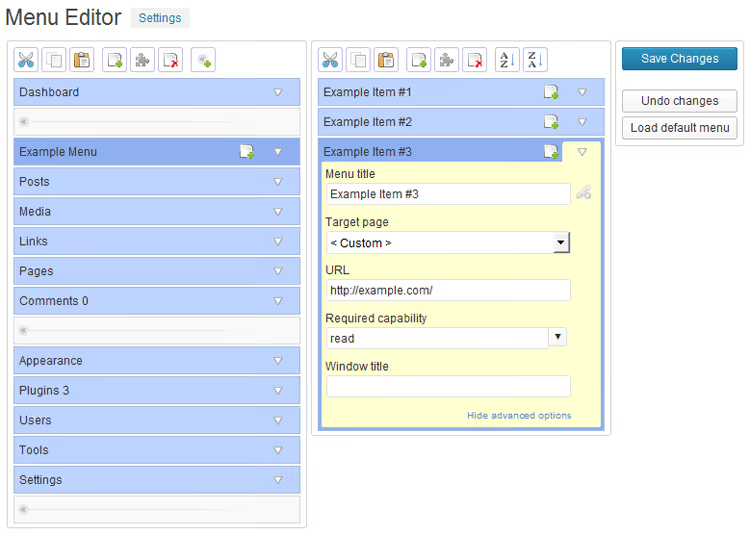
När sidopanelsmenyn har 30 tilläggsposter och kunden bara behöver "Inlägg" och "Sidor" är problemet inte kunden. Problemet är bristen på kontroll över vem som ser vad i adminpanelen.
Admin Menu Editor löser detta med visuell dra-och-släpp: dra objekt, ändra namn, ikoner, åtkomsträttigheter, allt utan functions.php. Vi använder det på varje kundsajt: dölj webbhotellspaneler för redaktörer, gruppera SEO-verktyg i ett block, lägg till en dokumentationslänk direkt i menyn. Pro-versionen lägger till rollbaserade behörigheter, konfigurationsexport och döljande av tillägg i den installerade listan för white-label.
Fördelar:
- Visuell dra-och-släpp, konfiguration på 5 minuter
- Återställ till standardmeny med en knapp
- Fungerar på WordPress filternivå, saktar inte ner adminpanelen
Nackdelar:
- Gratisversionen kan inte ge en roll åtkomst till ett objekt den inte hade ursprungligen
- Anpassade ikoner, endast dashicons (Pro tillåter anpassad SVG)
Pris: gratis / Pro från $39
🔗 Admin Menu Editor på WordPress.org
2. Admin Columns
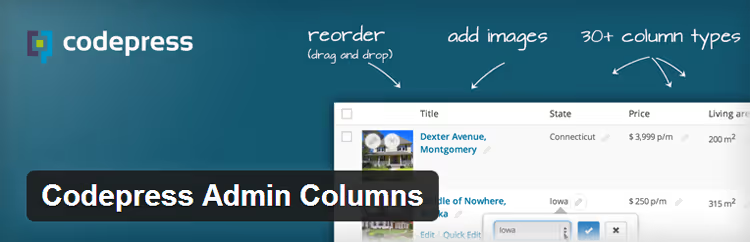
Standardlistan över WordPress-inlägg visar titel, författare och datum. När administratören har hundratals inlägg med anpassade fält och taxonomier slösar du tid på att identifiera innehåll istället för att arbeta med det.
Admin Columns lägger till över 200 kolumntyper för inlägg, sidor, användare, mediafiler och kommentarer. Utvald bild, ACF-fält, Yoast SEO-mätvärden, filstorlek i mediebiblioteket, allt visas i listan och sorteras med dra-och-släpp. Pro-versionen gör listan till en redigerare: filtrering med villkoren "innehåller / större än", inline-redigering, massredigering och CSV-export. För butiker finns WooCommerce-integration: kolumner för pris, SKU och lagerstatus.
Fördelar:
- Över 200 färdiga kolumntyper
- Djup integration med ACF, WooCommerce och Yoast SEO i Pro
- Påverkar inte frontend
Nackdelar:
- Filtrering och sortering, endast Pro
- Konfigurationsgränssnittet kräver tillvänjning med många kolumner
Pris: gratis / Pro från $89/år
🔗 Admin Columns på WordPress.org
3. WP-Optimize

WordPress-databasen fylls med skräp snabbare än du anar: inläggsrevisioner, spamkommentarer, autoutkast, transienta alternativ. Efter ett halvår med en aktiv webbplats kan en tredjedel av tabellerna upptas av saker som aldrig kommer att behövas.
WP-Optimize kombinerar tre verktyg i ett: databasstädning, bildkomprimering och sidcache. Städningen körs enligt schema, före varje optimering skapas en säkerhetskopia automatiskt via UpdraftPlus (samma utvecklare). Komprimeringsmodulen stöder förstörande och icke-förstörande komprimering, WebP-konvertering och automatisk komprimering vid uppladdning. Cachelagring konfigureras med ett klick, och för avancerade användare: GZIP-komprimering, cache-förladdning, separata cachar för mobil och desktop, minifiering av HTML, CSS och JS.
Fördelar:
- Tre verktyg i ett, färre tillägg, färre konflikter
- Automatisk säkerhetskopia före städning via UpdraftPlus
- Gratisversionen täcker grundläggande behov
Nackdelar:
- CSS/JS-minifiering kan ibland förstöra temalayouter
- Vissa funktioner (Lazy Load, WebP för befintliga filer), endast Premium
Pris: gratis / Premium från $49/år
🔗 WP-Optimize på WordPress.org
4. Redirection

När du byter domän eller permalänkstruktur börjar smärtan: dussintals manuella 301:or i.htaccess, varje missad omdirigering innebär förlorad trafik och sämre ranking. Quick Page/Post Redirect från den ursprungliga sammanställningen stängdes på WordPress.org i april 2026 på grund av säkerhetsproblem.
Redirection av John Godley, standarden för omdirigeringshantering med 2 miljoner aktiva installationer och tio års utveckling. Stödjer 301, 302, 307 och 308-omdirigeringar, reguljära uttryck, villkorsregler (inloggning, webbläsare, referrer, cookie, IP) och loggning av varje omdirigering.
Ett separat värde är 404-övervakningen. Pluginet grupperar trasiga webbadresser och möjliggör masskorrigering. När du ändrar en posts permalänk skapas omdirigeringen automatiskt. Export till.htaccess och Nginx stöds, liksom import från Simple 301 Redirects och Rank Math.
Fördelar:
- 2 miljoner installationer, 10 års aktiv utveckling
- Automatisk omdirigering vid ändring av post-URL
- 404-övervakning med gruppering och masskorrigering
Nackdelar:
- Gränssnittet ser spartanskt ut
- Ingen inbyggd geotargeting för omdirigeringar
Pris: gratis (ingen Pro-version)
🔗 Redirection på WordPress.org
5. WP Crontrol

Den ursprungliga Adminer, som gav databasåtkomst från adminpanelen, stängdes på WordPress.org redan 2016 av säkerhetsskäl. För en administratör är det viktigare att inte titta på tabeller utan att styra vad som händer med dem enligt schema.
WP Crontrol av John Blackbourn (skaparen av Query Monitor), kontrollpanel för alla WordPress cron-händelser. Du ser varje schemalagd uppgift med argument, schema och callback-funktion. En händelse kan redigeras, raderas, pausas eller köras direkt, utan en enda rad kod.
Pluginet varnar om uppgifter med missade scheman och händelser utan callback-hanterare. Anpassade intervall, massradering, CSV-export och full integration med Action Scheduler från WooCommerce stöds.
Fördelar:
- Full kontroll över cron-händelser utan kod
- Varningar om missade och döda uppgifter
- Kompatibilitet med WooCommerce Action Scheduler
Nackdelar:
- Kräver förståelse för hur WP-Cron fungerar
- Ingen historiklogg över körda uppgifter (planerat för framtiden)
Pris: gratis
🔗 WP Crontrol på WordPress.org
6. Query Monitor

Att gissa varför en sida laddar i 4 sekunder är förra seklet. Modern felsökning: öppna rullgardinspanelen i adminfältet och se varje SQL-fråga med exekveringstid och initierande komponent.
Query Monitor av John Blackbourn, felsökningsstandarden vi installerar på varje sajt före lansering. Pluginet visar: databasfrågor med fil och anropsrad, hooks och deras avfyrningsordning, objektcache-status, cron-jobb, API HTTP-förfrågningar, inlästa skript och stilar med storlekar, PHP-konstanter och serverinställningar.
I praktiken hittas problemet med den långsamma sidan på 30 sekunder genom att studera dumpen. Se en fråga på 0,8 sekunder, klicka, gå till fil och rad, åtgärda.
Fördelar:
- Detaljerad nedbrytning av varje SQL-fråga med anropsstack
- Hook-analys: vem och när prenumererar på varje action/filter
- Gratis, från en WordPress core-utvecklare, 400 000+ installationer
Nackdelar:
- Utdata är överväldigande för nybörjare
- Endast diagnostik, åtgärdar inte hittade problem
Pris: gratis
🔗 Query Monitor på WordPress.org
7. Advanced Editor Tools

WordPress blockredigerare är bra för layout av landningssidor, men när du behöver precis textformatering, tabeller, upphöjd text, teckensnittsval räcker inte standardblocken till. WP Super Edit från den gamla sammanställningen är död, dess ersättare är Advanced Editor Tools (tidigare TinyMCE Advanced).
Pluginet lägger till dussintals extra formateringsknappar i den klassiska redigeraren och blockredigeraren. I Gutenberg visas ett "Klassiskt stycke"-block med hela TinyMCE-panelen, praktiskt för slutlig textfinish utan krångel med blockgrupper.
Den största skillnaden mot föregångaren: panelkonfiguration per roll. Grunduppsättning för redaktörer, full verktygslåda med tabeller och stilar för administratörer. Knappkonfiguration exporteras mellan sajter.
Fördelar:
- Kompatibel med blockredigeraren (Klassiskt stycke-block)
- Flexibel panelkonfiguration per roll
- Import och export av konfiguration
Nackdelar:
- Lägger inte till nya block, utökar bara befintlig verktygslåda
- Vissa funktioner duplicerar standard Gutenberg-block
Pris: gratis
🔗 Advanced Editor Tools på WordPress.org
8. Simple History

När ett team arbetar på en sajt dyker frågan "vem gjorde det här?" upp minst en gång i veckan. Testimonials av Aihrus från den ursprungliga listan stängdes på WordPress.org i juni 2024 på grund av en sårbarhet. Simple History, en fullständig granskningslogg som löser en verklig administrationsuppgift.
Pluginet loggar varje betydande åtgärd: innehållsredigeringar, inloggningar (inklusive misslyckade, med IP), plugin- och temauppdateringar, ändringar av användarroll. För varje händelse ser du: vem, när, från vilken IP och exakt vad som ändrades. Gränssnittet visar diffen mellan gamla och nya inläggsversioner, som i git.
300 000+ aktiva installationer, 430+ femstjärniga recensioner, 10 års utveckling. Inbyggt stöd för Jetpack, ACF, User Switching, WP Crontrol och Redirection. Veckovis e-postrapport håller ägaren informerad utan att logga in i admin.
Fördelar:
- Loggning av inloggningar, innehållsredigeringar, plugin- och temauppdateringar
- Diff-jämförelse av inläggsversioner
- Veckovis e-postsammandrag av aktivitet
Nackdelar:
- Gratisversionen sparar loggar i 60 dagar (Premium obegränsat)
- Inga Slack- och Telegram-varningar i gratisversionen
Pris: gratis / Premium
🔗 Simple History på WordPress.org
9. Participants Database
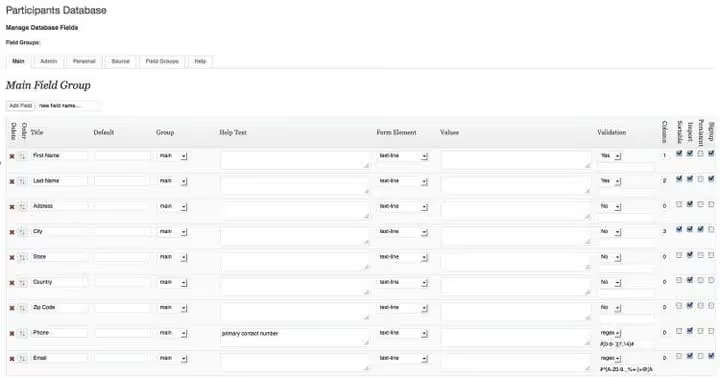
Att hantera personlistor i WordPress är en uppgift utan inbyggd lösning. Evenemangsdeltagare, klubbmedlemmar, volontärer, kursstudenter, allt kräver strukturerad lagring med sökning och filtrering.
Participants Database skapar en CRM inuti WordPress. Poster matas in manuellt, importeras via CSV eller samlas in genom ett självregistreringsformulär på frontend. Fält är fullt anpassningsbara: datatyper, obligatorisk status, visningsordning. Shortcodes visar en deltagarlista med paginering och sökning eller en enskild post. 5.0 i betyg på WordPress.org, aktiva uppdateringar under 2026.
Fördelar:
- Flexibel fältkonfiguration utan kod
- CSV-import och självregistrering via frontend
- Shortcodes med sökning, filtrering och paginering
Nackdelar:
- Konfigurationsgränssnittet kräver tid att bemästra
- Betalningar och nivåbaserat medlemskap kräver integration med andra plugins
Pris: gratis
🔗 Participants Database på WordPress.org
10. Broken Link Checker
Trasiga länkar dödar SEO och användarnas förtroende. På en sajt med hundratals inlägg är manuell kontroll omöjlig, automatisk övervakning behövs.
Broken Link Checker av WPMU DEV skannar inlägg, sidor, kommentarer, anpassade fält och mediafiler. Hittade trasiga länkar samlas i en enda panel där de kan korrigeras, avlänkas eller ignoreras med några få klick.
Två lägen: moln (20 gånger snabbare, belastar inte servern, kräver ett gratis WPMU DEV Hub-konto) och lokalt (inga externa tjänster, men långsammare). E-post-aviseringar när nya brutna länkar dyker upp, stöd för multisite.
Fördelar:
- Molnläget belastar inte servern
- Masskorrigering av länkar från pluginets admin
- 400 000+ aktiva installationer
Nackdelar:
- Molnläget kräver registrering hos WPMU DEV
- På delade hostingmiljöer kan lokal skanning göra sajten långsam
Pris: gratis
🔗 Broken Link Checker på WordPress.org
11. Two Factor
WordPress-säkerhet börjar inte med en brandvägg utan med inloggningsskärmen. Ett lösenord, en enda felkälla. Om en angripare gissar eller fångar upp administratörslösenordet är sajten helt komprometterad.
Two Factor lägger till ett andra försvarslager: efter lösenordet krävs en engångskod från en autentiseringsapp. Standardprotokollet TOTP, kompatibilitet med Google Authenticator, Authy, 1Password, Bitwarden, vilken OTP-app som helst.
Du kan aktivera obligatorisk tvåfaktor för alla eller selektivt: administratörer och redaktörer obligatoriskt, prenumeranter valfritt. Pluginet är minimalistiskt, lägger inte till onödig kod och saktar inte ner inloggningen.
Fördelar:
- Standard TOTP, fungerar med vilken autentiseringsapp som helst
- Konfiguration per roll: obligatoriskt för vem, valfritt för vem
- Öppen källkod, regelbundna säkerhetsgranskningar
Nackdelar:
- Endast TOTP, inget FIDO2 och inga hårdvarunycklar
- Inga inbyggda återställningskoder vid förlorad enhet
Pris: gratis
12. Search Regex
Byta domän i tusen inlägg, ta bort kortkod från ett inaktivt plugin, ersätta en klass i HTML-kod, utan Search Regex är det timmar av manuellt arbete. Pluginet söker efter text eller regex-uttryck i titlar, innehåll, kategorier, taggar, kommentarer och anpassade fält.
Hittade träffar ersätts gruppvis med förhandsgranskning. Alla PCRE-konstruktioner stöds: fångstgrupper, bakåtreferenser, negativ lookahead. Efter en sajtmigrering ersätter Search Regex den gamla domänen med den nya i alla tabeller på sekunder.
Vi använder det för innehållsstädning efter import. Men var försiktig: pluginet gör ingen backup före ersättning och har inget testläge. Ett regex-fel, och innehållet skadas utan möjlighet till återställning. Gör alltid en fullständig databasbackup innan du kör.
Fördelar:
- Fullt regex-stöd med förhandsgranskning
- Sökning över alla innehållstyper: inlägg, metafält, kommentarer
- Omedelbar gruppersättning
Nackdelar:
- Ingen automatisk backup före ersättning
- Inget testläge och inga uppskjutna ersättningar
Pris: gratis
🔗 Search Regex på WordPress.org
13. AdRotate

Utan en ordentlig bannerhanterare förvandlas en WordPress-sajt snabbt till en julgran av annonsblock. AdRotate erbjuder centraliserad annonshantering från adminpanelen.
Banners läggs till via ett visuellt gränssnitt, grupperas efter annonsör och schema, roteras efter vikt eller slumpmässigt. Klick- och visningsstatistik för varje banner, skydd mot klickfusk (klickgräns per IP). Pluginet fungerar med Google AdSense, direktannonsörer och affiliate-nätverk samtidigt. Geotargeting via Pro-tillägg.
Fördelar:
- Centraliserad panel för alla annonstyper
- Klick- och visningsstatistik utan externa tjänster
- Flexibel rotation med vikter och schema
Nackdelar:
- Brant inlärningskurva jämfört med enklare plugins
- Geotargeting via betalda tillägg
Pris: gratis / Pro från €39
14. Redux Framework
Att utveckla inställningssidor för ett tema eller plugin är rutinarbete som tar timmar för fält, validering och sanering. Redux Framework tar hand om detta: beskriv fält i en PHP-array och få en färdig inställningssida med responsivt gränssnitt.
30+ fälttyper: text, editor, mediauppladdning, färgväljare, växlingsknappar, repeaters. Inställningssidan anpassar sig automatiskt till mobil och uppfyller WordPress tillgänglighetsstandarder. För komplexa projekt finns premiumtillägg: metabox-paneler, shortcode-byggare, integrering med customizer. Redux används av tusentals teman på ThemeForest och hundratals premiumplugins. För enkla teman är det overkill, men för plugins med förgrenad konfiguration finns det inga alternativ.
Fördelar:
- 30+ fälttyper direkt ur lådan
- Responsivt och tillgängligt gränssnitt
- Beprövat på miljontals sajter
Nackdelar:
- Overkill för enkla teman, Customizer API räcker
- Premiumtillägg är betalda
Pris: gratis / tillägg från $49
🔗 Redux Framework på WordPress.org
15. Independent Analytics

Google Analytics 4 för en blogg med 50-100 sidor är som att använda mikroskop för att slå i spik: inställning av samtyckesbanner, cookies, externa skript. Independent Analytics, analysplugin utan externa tjänster och cookies.
Data visas direkt i admin: sidvisningar, trafikkällor, besökarnas geografi, mest populära inlägg. Ingenting skickas till tredje part. Pluginet sätter inga cookies och är fullt GDPR-kompatibelt direkt ur lådan. För administratörer som behöver grundläggande mätetal utan GA4-strul är det den ideala kompromissen. Inga mål och trattar, för komplex analys behövs Google Analytics fortfarande.
Fördelar:
- Inga cookies, inga externa tjänster, GDPR-kompatibelt som standard
- Data inuti admin
- Gratis, aktiv utveckling
Nackdelar:
- Inga mål och trattar, endast grundläggande sidanalys
- För e-handel och händelser behövs Google Analytics fortfarande
Pris: gratis / Pro från $49/år
🔗 Independent Analytics på WordPress.org
16. Download Monitor

Att distribuera filer från en sajt är en uppgift med fallgropar: du behöver en nedladdningsräknare, skydd mot direktlänkar, speglar för stora filer och åtkomstbegränsning per roll.
Download Monitor täcker allt med ett plugin. Filer läggs till via mediehanteraren eller externa URL:er, varje fil får ett ID, metafält och anpassade taxonomier. Spegellänkar fördelar belastningen över servrar, nedladdningsräknaren visar korrekt statistik med skydd mot klickfusk. Shortcodes infogar en nedladdningsknapp i vilket inlägg som helst, åtkomst begränsas per roll eller villkor (till exempel efter att ha fyllt i ett formulär).
Fördelar:
- Spegellänkar för lastbalansering
- Korrekt nedladdningsräknare med skydd mot klickfusk
- Åtkomstkontroll per roll och villkor
Nackdelar:
- Ingen inbyggd betalningsintegration
- Gränssnittet kräver tillvänjning med många filer
Pris: gratis / tillägg från $39
🔗 Download Monitor på WordPress.org
Kort video i ämnet: översikt över viktiga WordPress-administrationsplugins med gränssnittsdemonstrationer i aktion.
⁉️🤔 Vanliga frågor
Behövs alla 16 plugins för en sajt?
Nej. En typisk sajt använder 3-5 adminplugins. Grunduppsättning: WP-Optimize för hastighet, Two Factor för säkerhet och Admin Columns för bekväm innehållshantering. Anslut resten allteftersom behov uppstår.
Redirection eller separat övervakning av trasiga länkar, vilket ska man välja?
De löser olika uppgifter. Redirection hanterar omdirigeringar och loggar 404, men skannar inte innehåll. Broken Link Checker hittar icke-fungerande URL:er inuti inlägg. På en växande sajt installerar vi båda: Redirection fångar 404, Broken Link Checker rensar innehållet.
Varför WP Crontrol om cron fungerar ändå?
Du ser inte vilka uppgifter som är schemalagda och om de har körts. WP Crontrol visar detta i en tabell. Huvudsakligt användningsfall: upptäcka döda uppgifter där en händelse är schemalagd men callbacken togs bort tillsammans med pluginet. Utan WP Crontrol får du inte veta något om dem.
Kan Search Regex användas för massersättning utan backup?
Absolut inte. Search Regex gör ingen testkörning före ersättning, ett regex-fel kan oåterkalleligt skada innehållet. Gör alltid en fullständig databasbackup innan du kör, WP-Optimize gör det med ett klick.
Varför Simple History istället för hosting-loggar?
Hostingloggar visar HTTP-förfrågningar och serverfel. Simple History visar åtgärder inuti WordPress: vem som redigerade ett inlägg, vem som aktiverade ett tillägg, från vilken IP-adress det kom ett misslyckat inloggningsförsök. För att utreda "varför sajten gick sönder" ger Simple History svaret på 10 sekunder.
Vilket tillägg ska man installera först på en ny sajt?
WP-Optimize: databasstädning och cachelagring påverkar hastigheten från dag ett. Tvåa, Two Factor för inloggningsskydd. Trea, Broken Link Checker för länkövervakning. Om ett team jobbar på sajten, fyra Simple History. Resten efter behov.
Vad ska du installera för din uppgift?
Admin-tillägg hamnar sällan på "bäst i test"-listor eftersom de jobbar bakom kulisserna. Besökare ser dem inte, sökmotorer hör dem inte, resultatet märks bara för dig när adminpanelen öppnas snabbt, menyn inte förvandlas till en hög med trettio punkter, och frågan "vem sabbade det här?" får svar på en halv minut.
Grundpaket för vilken sajt som helst: WP-Optimize (prestanda), Two Factor (inloggningssäkerhet) och Admin Columns (bekvämlighet vid innehållsarbete). När sajten växer lägger du till Broken Link Checker (SEO-hygien), Redirection (omdirigeringar) och Search Regex (uppstädning efter migrering).
Om du är utvecklare: Query Monitor för felsökning, Redux Framework för inställningssidor och WP Crontrol för cron-jobbkontroll. Om du bygger sajter åt kunder: Admin Menu Editor för städad meny, Simple History för granskning av kundåtgärder och Download Monitor för distribution av PDF-manualer.
Varje tillägg i genomgången uppdaterades under 2026, är kompatibelt med den aktuella WordPress-versionen och har tiotusentals aktiva installationer. Välj utifrån din uppgift, en universell uppsättning med 16 tillägg finns inte, men var och en löser sitt specifika problem helt och hållet.

Ett professionellt team av skribenter och redaktörer specialiserade på att skapa kvalitetsinnehåll.