













🔧 Så här installerar du Google Site Kit i WordPress: komplett guide 2026
Vad är Google Site Kit och varför din WordPress-sajt behöver det

Google Site Kit är Googles officiella plugin för WordPress som tar företagets viktigaste marknadsföringsverktyg direkt in i din sajts adminpanel. Du behöver inte längre öppna ett dussin flikar för att kolla trafik, sökrankningar eller sidhastighet: allt är samlat i en instrumentpanel.
Pluginet är gratis, har öppen källkod och är aktivt på miljontals sajter. Från och med 2026 stöder det åtta Google-tjänster: Search Console, Analytics, AdSense, PageSpeed Insights, Tag Manager, Sign in with Google, Reader Revenue Manager och Google Ads. Google Optimize, som tidigare ingick, lades ner i september 2023.
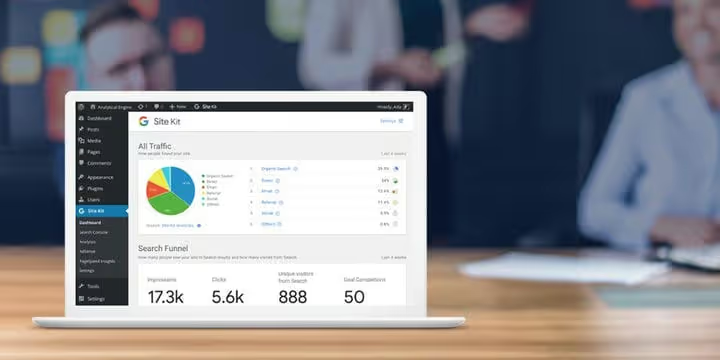
Den främsta fördelen med Site Kit är data på två nivåer: en övergripande sajtbild och detaljerad statistik för varje inlägg eller sida. Skärmbilden ovan visar ett exempel på en sammanfattning för en specifik sida: Search Console, Analytics och PageSpeed Insights i ett och samma fönster.
💡 Snabb överblick:
- Installera Google Site Kit-pluginet från WordPress.org-katalogen via "Plugins → Lägg till ny".
- Starta installationsguiden och logga in på det Google-konto som är kopplat till din sajts Search Console och Analytics.
- Anslut de tjänster du behöver: Search Console aktiveras direkt, resten med ett klick från Site Kits instrumentpanel.
- Efter installationen finns all data tillgänglig i WordPress admin: huvudinstrumentpanelen, sektioner för varje tjänst och statistik på enskild sidnivå.
Förberedelser inför installation
Innan du installerar Site Kit, se till att din sajt uppfyller minimikraven: WordPress 5.2 eller högre, PHP 7.4+, sajten är offentligt tillgänglig (inte i underhållsläge) och REST API fungerar. Det sistnämnda kan du kontrollera under "Verktyg → Webbplatshälsa".
Vi rekommenderar också att du ställer in Google Analytics och Search Console för din sajt i förväg. Site Kit kan skapa nya konton i dessa tjänster, men manuell installation ger dig en bättre förståelse för varje verktyg. Om du inte har kopplat in analysverktyget än, kolla in den officiella Google Analytics-guiden för WordPress.
Så installerar du Google Site Kit-pluginet
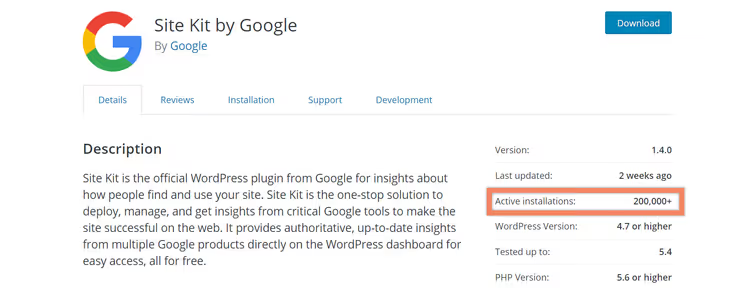
Google tillkännagav Site Kit för första gången på WordCamp US 2018. Den första utvecklarversionen släpptes i juni 2019, och idag har pluginet miljontals aktiva installationer och underhålls av Google-teamet.
Installationen är standard för alla WordPress-plugins:

Steg 1. Gå till din WordPress-admin, navigera till Plugins → Lägg till ny och sök efter "Google Site Kit". Installera och aktivera pluginet.

Steg 2. Direkt efter aktivering kommer pluginet att be dig starta installationsguiden. Klicka på Starta installation för att öppna den stegvisa processen för att ansluta ditt Google-konto.
Steg-för-steg-installation av Site Kit

Steg 3. När du klickar på "Starta installation" öppnas en ny flik med Site Kits konfigurationssida. Klicka på Logga in med Google.
Viktigt: använd exakt det Google-konto som är kopplat till din webbplats Search Console och Analytics. Om du loggar in med en annan adress hittar inte Site Kit de befintliga egendomarna och skapar nya, vilket ger dig dubbletter av data och en trasig konfiguration.
Steg 4. Välj rätt Google-konto. Skärmbilden ovan använder en personlig adress som fungerar som primärt konto för alla Google-egendomar för den här webbplatsen.

Steg 5. Site Kit kommer att be om behörighet att komma åt de anslutna Google-tjänsterna. Klicka på Tillåt.

Steg 6. Efter lyckad installation ser du en bekräftelseskärm. Den bekräftar tre saker: du är domänägare, domänen är konfigurerad i Search Console och Site Kit har tillgång till allmänna kontodata och Search Console. Varje ytterligare tjänst kräver separat behörighet.
Klicka på Gå till instrumentpanelen för att återvända till WordPress admin.

Steg 7. I det här läget är endast Search Console ansluten. Data visas omedelbart: du kan se klick, exponeringar och positioner direkt i adminpanelen.

Steg 8. Detaljerad Search Console-data finns på sidan Site Kit → Search Console. Grafer, sökord och sidor finns alla här, precis som i webbversionen, men inuti WordPress.
Så ansluter du Google Analytics i Site Kit

Steg 1. Klicka på knappen Anslut tjänst i Analytics-sektionen på Site Kits instrumentpanel.

Steg 2. Logga in på samma Google-konto som du använde för den initiala installationen.

Steg 3. Klicka på Tillåt så får Site Kit tillgång till din Google Analytics-data.

Steg 4. När du har återvänt till admin, kontrollera att rätt Google Analytics-egendom (GA4-dataström) är vald och klicka på Konfigurera Analytics.

Steg 5. Klart. Google Analytics-data finns nu tillgänglig i sektionen Site Kit → Analytics. Trafik, källor, användarbeteende: alla nyckeltal finns inuti WordPress.
Så ansluter du PageSpeed Insights

PageSpeed Insights ansluter du lika enkelt: klicka på knappen Anslut tjänst direkt i Site Kit-instrumentpanelen. Efter aktivering visas prestandadata (Core Web Vitals, laddningstid) både på huvudinstrumentpanelen och på enskild sidnivå.
Skärmbilden visar Site Kit-instrumentpanelen med tre aktiva tjänster: Search Console, Analytics och PageSpeed Insights. Detta är minimumet vi rekommenderar att du ställer in för varje webbplats.
Vilka andra Google-tjänster du kan ansluta
Från och med 2026 stöder Site Kit åtta Google-tjänster:
- Search Console: sökfrågor, positioner, CTR.
- Google Analytics: trafik, källor, användarbeteende.
- AdSense: intäkter från annonser på din webbplats.
- PageSpeed Insights: sidprestanda och Core Web Vitals.
- Tag Manager: tagghantering utan att redigera kod.
- Sign in with Google: webbplatsinloggning via Google-konto.
- Reader Revenue Manager: prenumerationer, donationer och läsarundersökningar.
- Google Ads: spårning av annonskampanjers resultat.
Google Optimize fanns tidigare på listan, men Google lade ner det i september 2023. Om du använde det för A/B-testning, överväg att titta på alternativ.

Du kan hantera anslutningar under Site Kit → Inställningar → Anslutna tjänster. Här ser du alla aktiva tjänster och deras status.

För att lägga till en ny tjänst går du till fliken Anslut fler tjänster och väljer den du behöver.

Fliken Admin ger en översikt över pluginens status, möjligheten att återställa inställningar och ett alternativ att skicka anonym användningsstatistik till Googles utvecklare. Det är inaktiverat som standard.
Så visar du data för enskilda sidor
En av Site Kits mest användbara funktioner är statistik på enskild inläggs- och sidnivå. Öppna valfri sida på din webbplats i en ny flik (medan du är inloggad i WordPress), för muspekaren över Site Kit-knappen i adminfältet, så ser du en sammanfattning för den sidan från alla anslutna tjänster.
Om du klickar på "Mer information" öppnas en hel sida med detaljerade data: sökfrågor från Search Console, trafik från Analytics och mätvärden från PageSpeed Insights, allt för den specifika webbadressen. Detta sparar mycket tid genom att du slipper växla mellan flikar och tjänster.
⁉️🤔 Vanliga frågor
Behöver jag betala för Google Site Kit?
Nej. Pluginet är helt gratis och har öppen källkod. De enskilda Google-tjänsterna i Site Kit fungerar enligt sina vanliga villkor: Analytics och Search Console är gratis, medan AdSense och Google Ads har sin egen prissättning som inte har med pluginet att göra.
Varför visar instrumentpanelen "Samlar in data" istället för siffror?
Detta är normalt för nya webbplatser eller nyligen anslutna tjänster. Search Console och Analytics behöver tid (vanligtvis 1-3 dagar) för att samla in data som kan visas. Om meddelandet inte har försvunnit efter några dagar, kontrollera tjänstens anslutning under Site Kit → Inställningar.
Kan jag använda Site Kit i en test- eller stagingmiljö?
Ja. Site Kit kan visa data från en produktionssajt i en stagingmiljö. Den officiella dokumentationen beskriver denna process på sitekit.withgoogle.com.
Vad ska jag göra om Site Kit gör adminpanelen långsammare?
Site Kits instrumentpanel gör flera parallella anrop till Googles API vid laddning. På budgethosting kan detta orsaka fördröjningar. Lösningen är att inaktivera instrumentpanelens widget via kod i
functions.phpeller ett mu-plugin. Själva Site Kit-instrumentpanelen är fortfarande tillgänglig via menyalternativet.
Google Optimize fungerar inte längre. Vad kan ersätta det?
Google lade ner Optimize i september 2023. För A/B-testning på WordPress fungerar tredjepartsplugins som Nelio A/B Testing eller externa SaaS-lösningar bra. Enklare experiment kan också köras via Google Ads.
Är Google Site Kit värt att installera 2026
Det korta svaret är ja. Site Kit är fortfarande det enklaste sättet att få in Googles verktyg i WordPress admin utan att redigera kod. Du får officiell data direkt från källan, inte en tolkning från ett tredjepartsplugin.
Site Kit är särskilt användbart för ägare av innehållssajter och bloggar: statistik per inlägg hjälper dig förstå vilka ämnen som driver trafik och vilka som behöver förbättras. För webbutiker på WooCommerce är integrationen med Google Ads och Reader Revenue Manager en extra fördel.
Om du har flera administratörer ansluter var och en sitt eget Google-konto oberoende med detaljerade åtkomsträttigheter. Detta är praktiskt för teamsamarbete.
Den enda verkliga nackdelen är belastningen på adminpanelen med kall cache på svag hosting. Men problemet löses genom att inaktivera instrumentpanelens widget, medan huvudfunktionaliteten förblir tillgänglig via Site Kit-menyn. På det hela taget överväger pluginets fördelar denna mindre olägenhet.

Ett professionellt team av skribenter och redaktörer specialiserade på att skapa kvalitetsinnehåll.