














💬 Hur du anpassar WordPress kommentarsformulär: alla sektioner
Standardkommentarsformuläret i WordPress består av fyra grå fält och en tråkig "Skicka"-knapp. Användare ser det dussintals gånger på olika sajter och scrollar bara förbi. Samtidigt är livliga kommentarer en av de starkaste signalerna för sökmotorer: sidan får regelbundna uppdateringar, tar emot färskt UGC-innehåll och håller besökarna engagerade längre.
Problemet är att standarddesignen dödar lusten att skriva. Fälten "Namn", "E-post" och "Webbplats" känns som byråkrati snarare än en inbjudan till samtal. Den goda nyheten: WordPress ger dig full tillgång till formulärets markup. Genom filter, hooks och CSS kan du förvandla det till vad som helst utan att röra kärnmotorn.
I den här guiden går vi igenom ALLA anpassningsmetoder för kommentarer, från att ändra typsnitt i inmatningsfälten till att lägga till reCAPTCHA och plugins som gör formuläret till något nästan som ett socialt nätverk. All kod fungerar på aktuella WordPress-versioner via standardfilter i kärnan, utan hacks eller direkta motormodifieringar.
💡 Snabb översikt:
- Ändra stilar för inmatningsfält via CSS (typsnitt, färg, padding), inga plugins, bara filen
style.css - Designa om skicka-knappen: färg, hörnradie, text, via filtret
comment_form_defaults - Ta bort webbplatsfältet, lämna spammare ingenstans att släppa länkar och gör det enklare för användare
- Lägga till anpassade fält (ålder, betyg, telefon) genom
comment_form_default_fields - Konfigurera Google reCAPTCHA, blockera bottar medan riktiga människor passerar obemärkt
- Ändra blockrubriken och fältordningen, placera textarean först eller sist
- Lägga till svarsprenumerationer, Quicktags och CSS-styling för hela blocket
- Utöka formuläret med plugins (Disqus, Jetpack, Simple Comment Editing) när kod inte räcker
Ändra stilar för inmatningsfält via CSS
Det enklaste och säkraste sättet att fräscha upp formuläret är några rader i ditt temas style.css. CSS-klasserna för kommentarsfält är dokumenterade och har inte ändrats på flera år. Dessa är #author för namn, #email för e-post, #url för webbplats och #comment för text.
Här är ett exempel som ändrar typsnittet inuti fälten: författare och e-post får serif-stil med kursiv, medan URL-fältet får ett monospace-typsnitt för att visuellt sticka ut:
1 #author, #email { 2 font-family: "Open Sans", "Droid Sans", Arial; 3 font-style: italic; 4 color: #1d1d1d; 5 letter-spacing: .1em; 6 } 7 8 #url { 9 color: #1d1d1d; 10 font-family: "Lucida Console", "Courier New", "Courier", monospace; 11 }

Lägg till den här koden i slutet av ditt barntemas style.css (eller via "Utseende → Anpassa → Extra CSS"), spara, så ändras fälten omedelbart. Inga plugins, ingen overhead.
Ändra utseende och text på skicka-knappen
Standardknappen "Skicka" är en grå rektangel utan personlighet. CSS förvandlar den till en tydlig call to action. Här är ett färdigt snippet med gradient, rundade hörn och hover-effekt:
1 #submit { 2 background: linear-gradient(to bottom, #44c767 5%, #5cbf2a 100%); 3 background-color: #44c767; 4 border-radius: 28px; 5 border: 1px solid #18ab29; 6 display: inline-block; 7 cursor: pointer; 8 color: #ffffff; 9 font-family: Arial; 10 font-size: 17px; 11 padding: 16px 31px; 12 text-decoration: none; 13 text-shadow: 0px 1px 0px #2f6627; 14 } 15 16 #submit:hover { 17 background: linear-gradient(to bottom, #5cbf2a 5%, #44c767 100%); 18 background-color: #5cbf2a; 19 } 20 21 #submit:active { 22 position: relative; 23 top: 1px; 24 }
CSS ändrar utseendet men inte den faktiska texten. När du behöver ersätta "Skicka" med "Lämna en kommentar", "Dela din åsikt" eller något tematiskt, kommer PHP-filtret comment_form_defaults in i bilden. Koden nedan placeras i functions.php eller ett snippet-plugin (Code Snippets):
1 $commenter = wp_get_current_commenter(); 2 $req = get_option('require_name_email'); 3 $aria_req = ($req ? " aria-required='true'" : ''); 4 5 $fields = array( 6 'author' => '<p class="comment-form-author">' . 7 '<label for="author">' . __('Name') . '</label> ' . 8 ($req ? '<span class="required">*</span>' : '') . 9 '<input id="author" name="author" type="text" value="' . 10 esc_attr($commenter['comment_author']) . '" size="30"' . $aria_req . ' /></p>', 11 12 'email' => '<p class="comment-form-email">' . 13 '<label for="email">' . __('Email') . '</label> ' . 14 ($req ? '<span class="required">*</span>' : '') . 15 '<input id="email" name="email" type="text" value="' . 16 esc_attr($commenter['comment_author_email']) . '" size="30"' . $aria_req . ' /></p>', 17 ); 18 19 $comments_args = array( 20 'fields' => $fields, 21 'label_submit' => 'Send My Comment', 22 ); 23 24 comment_form($comments_args);
Nyckelraden är 'label_submit' => 'Send My Comment', vilket är exakt det som åsidosätter knapptexten. Byt ut strängen mot din egen version, så kommer formuläret att tala med din bloggs röst.
Ta bort webbplatsfältet från formuläret
Fältet "Webbplats" är en magnet för spammare. De fyller det med länkar till sina resurser även när själva kommentaren ser oskyldig ut. För vanliga läsare fyller detta fält ingen funktion, eftersom människor kommer för att dela sina tankar, inte för att göra reklam.
Du kan ta bort webbplatsfältet utan plugins med hjälp av filtret comment_form_default_fields. Koden nedan behåller endast namn- och e-postfälten och tar bort URL:
1 $commenter = wp_get_current_commenter(); 2 $req = get_option('require_name_email'); 3 $aria_req = ($req ? " aria-required='true'" : ''); 4 5 $fields = array( 6 'author' => '<p class="comment-form-author">' . 7 '<label for="author">' . __('Name') . '</label> ' . 8 ($req ? '<span class="required">*</span>' : '') . 9 '<input id="author" name="author" type="text" value="' . 10 esc_attr($commenter['comment_author']) . '" size="30"' . $aria_req . ' /></p>', 11 12 'email' => '<p class="comment-form-email">' . 13 '<label for="email">' . __('Email') . '</label> ' . 14 ($req ? '<span class="required">*</span>' : '') . 15 '<input id="email" name="email" type="text" value="' . 16 esc_attr($commenter['comment_author_email']) . '" size="30"' . $aria_req . ' /></p>', 17 ); 18 19 $comments_args = array('fields' => $fields); 20 21 comment_form($comments_args);
Vi skickade endast author och email till arrayen $fields. Nyckeln url saknas helt enkelt, så WordPress renderar den inte. Användare fyller nu i två fält istället för tre, inträdesbarriären sänks och spammare har ingenstans att lämna länkar. Lägg till koden i functions.php och kontrollera formuläret på vilket inlägg som helst.
Lägga till anpassade fält via filtret
Ibland räcker inte standardfälten till. Du behöver ett stjärnbetyg, ett "Ålder"-fält, en kryssruta för att godkänna regler, ett telefonnummer eller något annat. WordPress tillhandahåller filtret comment_form_default_fields, som låter dig kroka in i fältarrayen och lägga till dina egna.

Exemplet nedan lägger till ett textfält för "Ålder" mellan standardfälten och textarean:
1 function add_comment_fields($fields) { 2 $fields['age'] = '<p class="comment-form-age">' . 3 '<label for="age">' . __('Age') . '</label>' . 4 '<input id="age" name="age" type="text" size="30" /></p>'; 5 return $fields; 6 } 7 add_filter('comment_form_default_fields', 'add_comment_fields');
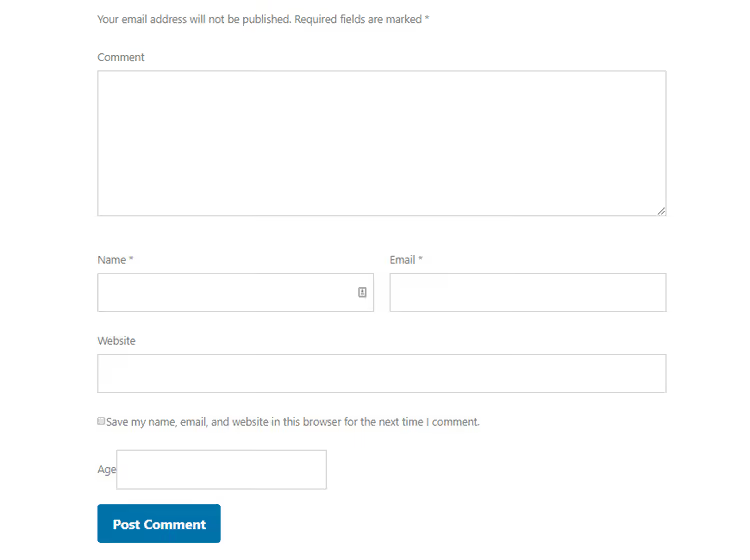
Filtret skickar arrayen $fields genom din funktion, du lägger till nyckeln 'age' med HTML-uppmärkning, och WordPress renderar den i formuläret. Du kan lägga till ett "Telefon"-fält (type="tel"), en kryssruta för nyhetsbrev (type="checkbox") eller en rullgardinslista för att välja ett ämne (<select>) på samma sätt.
Den främsta fördelen med filtret jämfört med direkt mallredigering: din kod ligger i functions.php eller Code Snippets och är inte beroende av det specifika temat. Byt tema, och dina anpassade fält finns kvar.
Lägga till Google reCAPTCHA för spamskydd
Även när webbplatsfältet är borttaget hittar spammare kryphål. Bots har lärt sig att generera sammanhängande kommentarer och kringgå enkla captchas. Google reCAPTCHA löser problemet i grunden: verifieringen sker i bakgrunden, utan att klicka på trafikljus.
Pluginet Invisible reCAPTCHA for WordPress integrerar verifiering i alla standardformulär på webbplatsen: inloggning, registrering, återställning av lösenord och (viktigt för oss) kommentarer. Det spårar muspekarens beteende och interaktionsmönster och upptäcker bots utan att ställa en enda fråga till riktiga användare. Läs mer om installation i vår artikel om hur du lägger till reCAPTCHA i WordPress-kommentarer.
Snabb installationsguide:
- Gå till google.com/recaptcha/admin/create och registrera din webbplats (välj v3 eller v2 Invisible)
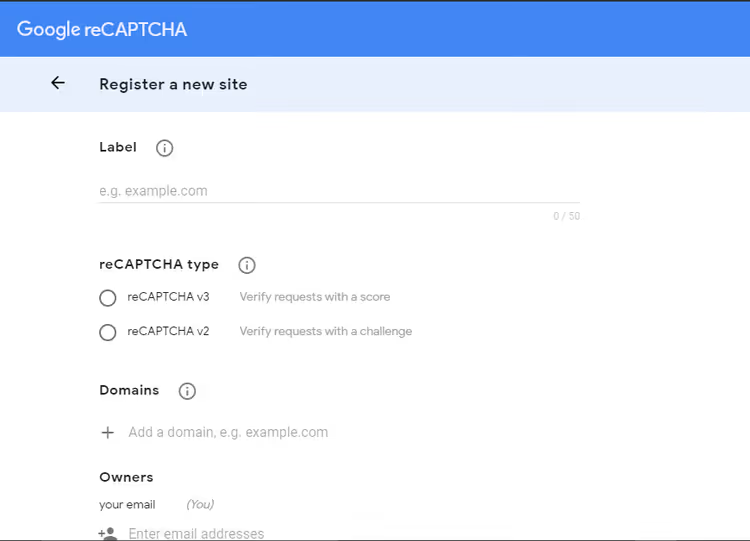
- Fyll i etikett och domän, godkänn villkoren och klicka på "Submit"
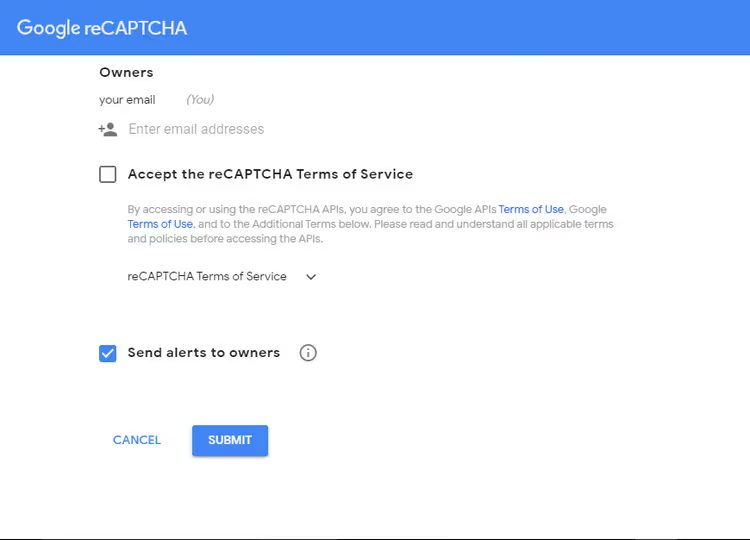
- Kopiera Site Key och Secret Key, du behöver dem för att aktivera pluginet
- I WordPress admin, gå till "Inställningar → Invisible reCAPTCHA"
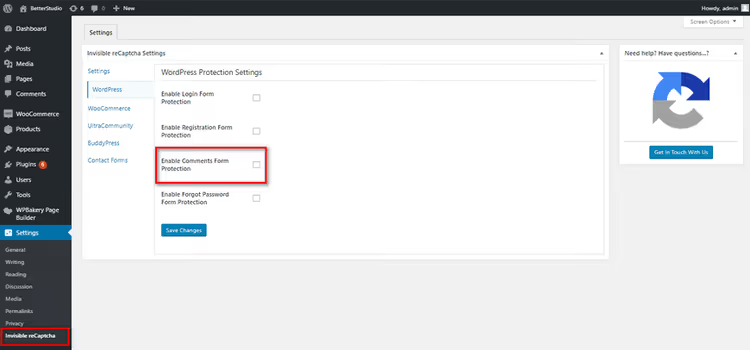
- Klistra in nycklarna i motsvarande fält och kryssa i "Enable Comments Protection"
- Spara ändringarna
Från och med nu går varje kommentar genom bakgrundsverifiering. Riktiga användare märker ingenting, medan bots avvisas. Spamkommentarerna sjunker till noll på en kväll.
Ändra rubriken ovanför formuläret
"Lämna ett svar" är standardrubriken WordPress visar ovanför formuläret. I de flesta fall är den neutral och passande, men ibland vill man ha något mer engagerande: "Dela dina tankar", "Har du något att tillägga?", "Delta i diskussionen".

Rubriken ändras genom samma $comments_args-array som vi använde för knappen. Parametern title_reply åsidosätter texten:
1 $comments_args = array( 2 'fields' => $fields, 3 'title_reply' => 'Please give us your valuable comment', 4 ); 5 comment_form($comments_args);
Koden placeras i functions.php tillsammans med övriga formulärinställningar. Om du redan har anpassat knappen eller tagit bort Webbplats-fältet, lägg bara till 'title_reply' i den befintliga $comments_args-arrayen utan att skapa ett duplicerat comment_form()-anrop.
Ändra fältordning
Från och med WordPress 4.4 kommer textarean först som standard, före namn, e-post och webbplats. Användare ser direkt var de ska skriva. Men om du föredrar det gamla formatet (namn → e-post → webbplats → text) ger filtret comment_form_fields dig full kontroll.
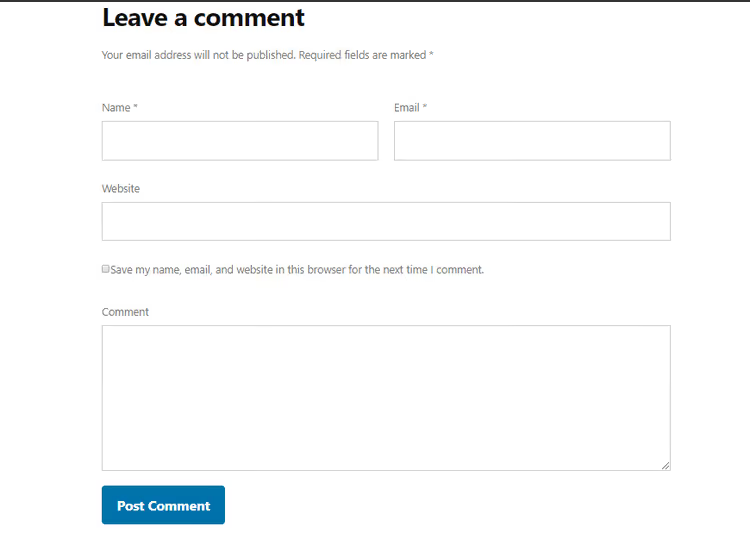
Funktionen nedan flyttar textfältet till slutet av formuläret, vilket är det klassiska mönstret som är bekant för användare från äldre WP-versioner:
1 function wpb_move_comment_field_to_bottom($fields) { 2 $comment_field = $fields['comment']; 3 unset($fields['comment']); 4 $fields['comment'] = $comment_field; 5 return $fields; 6 } 7 add_filter('comment_form_fields', 'wpb_move_comment_field_to_bottom');
Logiken är enkel: plocka ut comment-elementet ur arrayen, ta bort det från dess nuvarande position och placera det sist. Vill du ha en annan ordning? Ändra sekvensen för unset och tilldelning. $fields-arrayen är en vanlig PHP-associativ array. Dess standardnycklar är author (namn), email (e-post), url (webbplats) och comment (text), plus eventuella anpassade fält du lagt till tidigare.
Prenumerera på kommentarsvar
En användare lämnar en kommentar och försvinner. Någon svarar tre dagar senare, och de får aldrig reda på det eller återvänder. En kryssruta "Meddela mig om svar" löser problemet: läsare får ett mejl när någon svarar på deras kommentar och återvänder till diskussionstråden.

Tillägget Subscribe to Comments Reloaded hanterar denna funktion. Installera det på standardväg (Tillägg → Lägg till nytt → sök efter namn), aktivera det och gå till "Inställningar → Subscribe to Comments."
I inställningarna kan du konfigurera:
- texten bredvid kryssrutan;
- aviseringens utformning (ren text eller HTML);
- möjligheten att prenumerera UTAN att lämna en kommentar (gäster kan också följa diskussioner);
- intervallet mellan mejl för att undvika spam.
Tillägget lägger till en enda kryssruta i formuläret, och användare kryssar i den om de vill. Inget tvång, ingen försämring av användarupplevelsen. Och andelen läsare som återvänder till sajten ökar märkbart.
Quicktags: formateringsverktygsfält ovanför texten
Quicktags är formateringsknappar som WordPress visar ovanför kommentarsfältet: Fet, Kursiv, Länk, Citat. De är inaktiverade som standard i de flesta teman, vilket är olyckligt: användare som ser ett bekant verktygsfält som i Word känner sig tryggare och skriver mer strukturerade kommentarer.
Tillägget Comment Form Quicktags aktiverar detta verktygsfält med ett klick. Efter installation och aktivering, gå till "Inställningar → Diskussion," hitta Quicktags-sektionen och aktivera alternativet. Spara, så visas verktygsfältet ovanför textfältet på alla inlägg.
Komplett CSS-styling för kommentarsblocket
När du vill ha mer än bara färgade fält och behöver göra om hela blocket med bakgrund, skuggor, rundade hörn och utfyllnad, behöver du omfattande CSS. Nedan finns en färdig uppsättning stilar som förvandlar den grå layouten till ett prydligt kort med ram, skugga och färgad accent till vänster:
1 .comment-respond, 2 .entry-pings, 3 .entry-comments { 4 color: #444; 5 padding: 20px 45px 40px 45px; 6 border: 1px solid #ccc; 7 overflow: hidden; 8 background: #fff; 9 box-shadow: 0px 0px 8px rgba(0,0,0,0.3); 10 border-left: 4px solid #444; 11 } 12 13 .entry-comments h3 { 14 font-size: 30px; 15 margin-bottom: 30px; 16 } 17 18 .comment-respond h3, 19 .entry-pings h3 { 20 font-size: 20px; 21 margin-bottom: 30px; 22 } 23 24 .comment-respond { 25 padding-bottom: 5%; 26 margin: 20px 1px; 27 border-left: none !important; 28 } 29 30 .comment-header { 31 color: #adaeb3; 32 font-size: 14px; 33 margin-bottom: 20px; 34 } 35 36 .comment-header cite a { 37 border: none; 38 font-style: normal; 39 font-size: 16px; 40 font-weight: bold; 41 } 42 43 .comment-header .comment-meta a { 44 border: none; 45 color: #adaeb3; 46 } 47 48 li.comment { 49 background-color: #fff; 50 border-right: none; 51 } 52 53 .comment-content { 54 clear: both; 55 overflow: hidden; 56 } 57 58 .comment-list li { 59 font-size: 14px; 60 padding: 20px 30px 20px 50px; 61 } 62 63 .comment-list .children { 64 margin-top: 40px; 65 border: 1px solid #ccc; 66 } 67 68 .comment-list li li { 69 background-color: #f5f5f6; 70 } 71 72 .comment-list li li li { 73 background-color: #fff; 74 } 75 76 .comment-respond input[type="email"], 77 .comment-respond input[type="text"], 78 .comment-respond input[type="url"] { 79 width: 50%; 80 } 81 82 .comment-respond label { 83 display: block; 84 margin-right: 12px; 85 } 86 87 .entry-comments .comment-author { 88 margin-bottom: 0; 89 position: relative; 90 } 91 92 .entry-comments .comment-author img { 93 border-radius: 50%; 94 border: 5px solid #fff; 95 left: -80px; 96 top: -5px; 97 position: absolute; 98 width: 60px; 99 } 100 101 .entry-pings .reply { 102 display: none; 103 } 104 105 .form-allowed-tags { 106 background-color: #f5f5f5; 107 font-size: 16px; 108 padding: 24px; 109 } 110 111 .comment-reply-link { 112 cursor: pointer; 113 background-color: #444; 114 border: none; 115 border-radius: 3px; 116 color: #fff; 117 font-size: 12px; 118 font-weight: 300; 119 letter-spacing: 1px; 120 padding: 4px 10px; 121 text-transform: uppercase; 122 width: auto; 123 } 124 125 .comment-reply-link:hover { 126 color: #fff; 127 } 128 129 .comment-notes { 130 display: none; 131 }
Denna CSS stylar inte bara formuläret utan även listan med redan publicerade kommentarer: avatarer blir cirkulära och flyttas åt vänster, svar markeras med bakgrund och ram, "Svara"-länken blir en kompakt knapp, och texten "Din e-postadress kommer inte att publiceras" döljs.
Lägg till den i ditt barntemas style.css eller via anpassaren, så fungerar det oavsett teknisk stack.
Kommentarsformulär för en specifik inläggstyp
Ibland behövs anpassade fält bara för specifikt innehåll. På en filmdatabassajt vill du till exempel kanske visa ett "Ålder"-fält endast under inläggstypen "Filmer" medan standardformuläret behålls i bloggen.
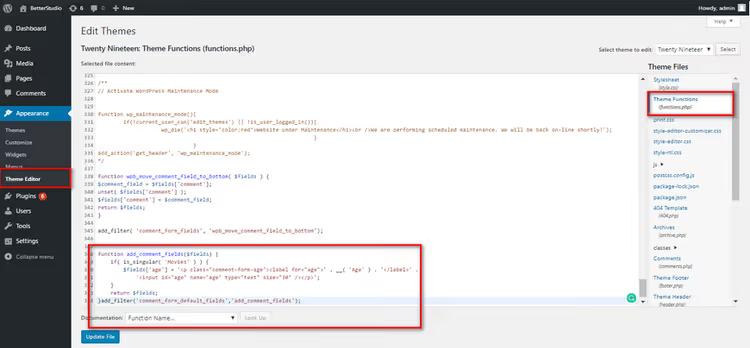
WordPress låter dig binda ett filter till en specifik inläggstyp med hjälp av den villkorliga taggen is_singular():
1 function add_comment_fields($fields) { 2 if (is_singular('Movies')) { 3 $fields['age'] = '<p class="comment-form-age">' . 4 '<label for="age">' . __('Age') . '</label>' . 5 '<input id="age" name="age" type="text" size="30" /></p>'; 6 } 7 return $fields; 8 } 9 add_filter('comment_form_default_fields', 'add_comment_fields');
Funktionen är densamma som i avsnittet om att lägga till fält, men inlindad i if (is_singular('Movies')). "Ålder"-fältet renderas ENDAST när den aktuella sidan är ett enskilt inlägg av typen Movies. I bloggen, på sidor och i andra anpassade inläggstyper förblir formuläret standard.
Tillägg för avancerad anpassning
När koden från denna guide inte räcker till och du vill bygga om kommentarer helt, kommer specialiserade tillägg in i bilden. De ersätter standardformuläret med sitt eget, komplett med egna stilar, moderering och funktioner.
Jetpack Comments
Jetpack från Automattic är inte bara ett kommentarstillägg utan en hel uppsättning moduler (över 20). Den viktigaste funktionen specifikt för kommentarer är att användare kan logga in via sociala nätverk (Google, Twitter, Facebook) och publicera kommentarer utan att fylla i fält manuellt. Formuläret blir kortare och tröskeln för att delta sänks. Samtidigt finns det klassiska alternativet kvar, med fält för manuell inmatning fortfarande tillgängliga.
Disqus Comment System
Disqus är det mest välkända alternativet till standardkommentarer. Viktigaste fördelarna: sortering efter nyast/äldst/populärast, möjlighet att rösta upp andras kommentarer, rekommendationer av liknande inlägg från din egen sajt och synkronisering av kommentarer tillbaka till WordPress-databasen (du kan när som helst återgå till standardformuläret utan att förlora data). För användare med ett Disqus-konto blir kommenterandet sömlöst på vilken sajt som helst med detta tillägg. De ser en svarsavisering, klickar sig vidare och svarar.
Nackdelarna är obligatorisk Disqus-registrering (till skillnad från standardformuläret där namn och e-post räcker), annonslänkar som måste stängas av i inställningarna och integritetsproblem, eftersom tillägget samlar in besökardata för att visa rekommendationer. Kombinera Disqus med Disqus Conditional Load: det fördröjer laddningen av skriptet tills användaren scrollar till kommentarerna, vilket märkbart snabbar upp sidan.
Simple Comment Editing
Simple Comment Editing löser en specifik uppgift: det ger användare ett femminutersfönster för att redigera en nyss skickad kommentar. Ett stavfel i namnet, en trasig länk, ett grammatikfel: se det, åtgärda det, spara det. Forskning visar att de flesta användare upptäcker fel direkt efter att de skickat in, och möjligheten att snabbt rätta text minskar oro och ökar engagemanget.
Lazy Load for Comments
Lazy Load for Comments lägger inte till nya funktioner men gör något viktigt: det skjuter upp laddningen av hela kommentarsblocket tills användaren scrollar till det. Eftersom kommentarer alltid ligger längst ner på sidan bör deras HTML och skript inte laddas tillsammans med huvudinnehållet. Tillägget minskar onödiga anrop vid uppstart, snabbar upp Largest Contentful Paint och gör generellt sajten snabbare enligt Core Web Vitals-måtten.
Video: anpassa kommentarsformuläret i praktiken
Den här 10-minutersguiden visar hela processen för att sätta upp WordPress kommentarsformulär, från att lägga till anpassade fält till CSS-styling:
⁉️🤔 Vanliga frågor
Kan jag anpassa kommentarsformuläret utan att redigera temafiler?
Ja, och det rekommenderas till och med. Anpassad CSS läggs in via "Utseende → Anpassa → Extra CSS", och PHP-kod via tillägget Code Snippets (gratis, finns i WordPress arkiv). Båda metoderna överlever temabyten och uppdateringar utan att något försvinner. Enda undantaget är om du med säkerhet vet att du arbetar med ett barntema och har kontroll över dess
functions.phpochstyle.css.
Vilken skydd mot spam-metod är bättre: reCAPTCHA eller att ta bort Webbplats-fältet?
Båda tillsammans. Ta alltid bort Webbplats-fältet, eftersom riktiga läsare inte behöver det och det nästan uteslutande används av spammare. Lägg till reCAPTCHA v3 ovanpå, vilket blockerar bottar på beteendenivå, osynligt för besökare. Varje metod för sig släpper igenom en del spam, men tillsammans ger de nästan noll skräpkommentarer.
Vad ska jag göra om kommentarsformuläret går sönder efter att jag lagt till kod?
Först: kontrollera att PHP-koden är infogad i
functions.phpFÖRE den avslutande?>-taggen (om den finns) och att kodsnutten inte innehåller syntaxfel. Andra: om du redigeradefunctions.phpdirekt, ta alltid en säkerhetskopia innan du redigerar, eftersom den vita dödsskärmen åtgärdas genom att återställa filen via FTP. Tredje: om formuläret bara försvann visuellt, kontrollera CSS:en fördisplay: nonei selektorerna.comment-respondeller.comment-notes.
Fungerar den här koden med blockteman (FSE)?
CSS-stilar fungerar i alla teman, inklusive blockteman (Twenty Twenty-Three, Twenty Twenty-Four och derivat). PHP-filtren
comment_form_defaultsochcomment_form_default_fieldsär också universella, eftersom de är en del av WordPress kärna och inte är beroende av temat. Den enda nyansen: i blockteman kan kommentarsmallen åsidosättas via Webbplatsredigeraren, och CSS-klasser kan skilja sig åt. Kontrollera faktiska selektorer via webbläsarens inspektör.
Kan jag stänga av kommentarer helt på hela webbplatsen?
Ja: "Inställningar → Diskussion" → avmarkera "Tillåt att besökare skickar kommentarer på nya inlägg." För befintliga inlägg, markera alla i "Inlägg → Alla inlägg", välj "Redigera" i rullgardinsmenyn för massåtgärder, verkställ, och i rullgardinsmenyn "Kommentarer" välj "Tillåt inte." Tillägg som Disable Comments gör samma sak med ett klick, men för en engångsåtgärd är ett tillägg overkill.
Vad du ska implementera och i vilken ordning: slutlig checklista
Åtgärdssekvensen som ger maximalt resultat med minimalt krångel:
- Ta bort Webbplats-fältet, så att spammare inte har någonstans att lämna länkar och det blir enklare för användare.
- Sätt upp reCAPTCHA v3, som blockerar bottar på beteendenivå, utan captcha.
- Fräscha upp CSS:en: typsnitt, utfyllnad, knappfärg, skugga på blocket. Fem minuter och formuläret ser ut som en del av designen snarare än ett främmande element.
- Lägg till prenumeration på svar, eftersom varannan återkommande kommentator kommer just från en notifiering.
- Aktivera Quicktags, eftersom formateringsverktygsfältet ökar användarens självförtroende och textkvaliteten.
Om formuläret efter dessa steg fortfarande inte motsvarar dina förväntningar, gå vidare till avancerade tekniker från den här guiden: anpassade fält för specifika inläggstyper, Disqus för communityfunktioner, Lazy Load för snabbhet.
Skriv i kommentarerna under det här inlägget vilken metod som fungerade för dig. Vi läser allt och uppdaterar guiden baserat på läsarnas verkliga erfarenheter.

Ett professionellt team av skribenter och redaktörer specialiserade på att skapa kvalitetsinnehåll.