














🔐 Så här ställer du in åtkomst på författarnivå för bidragsgivare som publicerar på din WordPress-webbplats
WordPress erbjuder sex användarroller direkt ur lådan, från Super Admin till Prenumerant. Varje roll är en uppsättning behörigheter: publicera inlägg, installera tillägg, redigera andra användares sidor. För en sajtägare med gästskribenter är tre roller viktigast: Medarbetare, Författare och Redaktör.
Skillnaden mellan dem handlar om tre kritiska behörigheter: ladda upp filer till mediebiblioteket, publicera utan granskning och komma åt andra användares innehåll. Att välja fel roll innebär antingen en förlamad författare som inte kan lägga till en skärmdump i ett inlägg, eller ett säkerhetshål där någon av misstag raderar publicerade sidor.
Här följer en steg-för-steg-genomgång av varje roll, ett verktyg för att finjustera behörigheter och konkreta scenarier som visar vem som ska ha vad.
💡 Snabb översikt:
- Välj en roll för uppgiften: Medarbetare för text, Författare för inlägg med skärmdumpar, Redaktör för innehållsansvariga
- Finjustera behörigheter med tillägget PublishPress Capabilities om standardrollen inte räcker till
- Ge exakt den åtkomst som behövs för jobbet och inte en enda behörighet till
Medarbetarrollen: minimal åtkomst, maximal kontroll
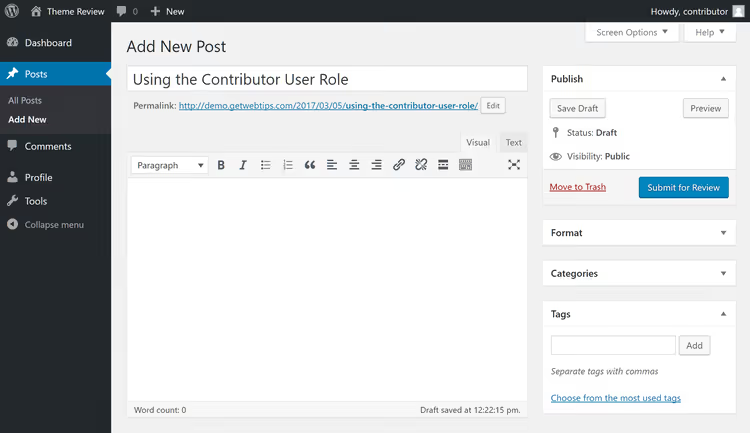
Medarbetare är den säkraste rollen för en frilansskribent. Användaren ser bara avsnittet Inlägg och sina egna utkast. Inga sajtinställningar, tillägg, teman eller andra personers inlägg. De skapar innehåll, klickar på "Skicka in för granskning" och inlägget går till en redaktör eller administratör. Egenpublicering är inte tillåten.
Kritisk begränsning: Medarbetare har inte tillgång till WordPress mediebibliotek. Knappen "Lägg till media" i redigeraren saknas. Författaren kan inte infoga en gränssnittsskärmdump, en infografik eller en utvald bild för inlägget. För en blogg där varje artikel innehåller visuellt innehåll är detta en dealbreaker.
Två lösningar finns. För det första, uppgradera rollen till Författare (mer om det nedan). För det andra, lägg till behörigheten upload_files till Medarbetarrollen via ett tillägg.
Konfigurera roller med ett tillägg
För att finjustera roller, använd PublishPress Capabilities (tidigare Capability Manager Enhanced). Tillägget har över 100 000 aktiva installationer och 4,5 stjärnor på WordPress.org; det är branschstandarden för behörighetshantering. Grundfunktionerna är gratis.
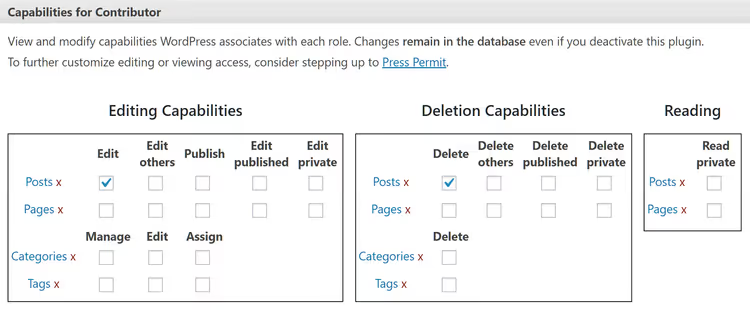
Att arbeta med tillägget handlar om att kryssa i och ur rutor bredvid specifika behörigheter. Välj en roll, markera de behörigheter du behöver, spara. Ingen kod krävs. För Medarbetare, lägg helt enkelt till kryssrutan upload_files; författare kommer att kunna ladda upp bilder samtidigt som de inte kan publicera.
Dokumentera vilka ändringar du gjort och för vem. Med ett dussin författare och anpassade behörigheter är det lätt att bli förvirrad och av misstag ge tilläggshanteringsåtkomst till fel person. PublishPress Capabilities har en Backup & Restore-sektion för detta; ta en ögonblicksbild av roller innan du gör ändringar.
Författarrollen: full kontroll över dina egna inlägg

Författare är nästa nivå upp från Medarbetare. Den viktigaste skillnaden: Författare ser knappen "Lägg till media" i redigeraren och kan ladda upp bilder, videor och andra filer till mediebiblioteket. Att sätta en utvald bild för inlägget är också tillgängligt. Detta är en komplett verktygslåda för att skapa polerat innehåll från början till slut.
Dessutom kan Författare publicera inlägg utan att skicka in för granskning och kan redigera eller radera sina egna publicerade bidrag. Andra användares inlägg och WordPress-sidor förblir otillgängliga.
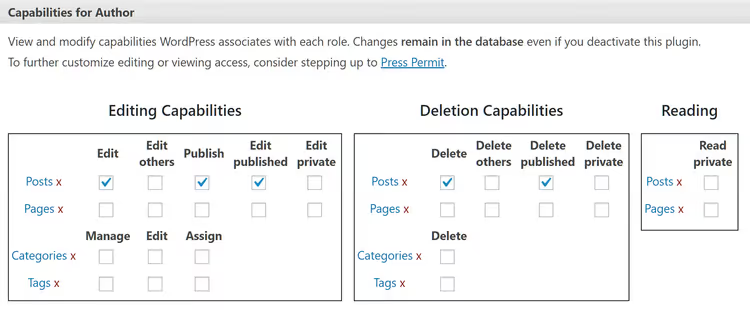
Egenpublicering är den främsta anledningen till försiktighet. Om författaren gör ett misstag och publicerar ett grovutkast, eller bestämmer sig för att "finslipa" ett inlägg en månad senare utan samordning, är den redaktionella bufferten borta. Lösning: kryssa ur publish_posts för Författarrollen via PublishPress Capabilities. Författare kommer att behöva skicka in inlägg för granskning samtidigt som de behåller åtkomst till mediafiler.
En sådan hybrid (Medarbetare + upload_files eller Författare utan publish_posts) täcker de flesta scenarier för gästskribenter: full kontroll över inläggets innehåll och visuella material samtidigt som den redaktionella barriären bevaras.
Redaktörsrollen: för innehållsansvariga

Redaktör är en nivå under Administratör. En användare med denna roll kan inte bara skapa och publicera sina egna inlägg utan också hantera andra författares innehåll: redigera, publicera, radera. Redaktör arbetar också med WordPress-sidor (inklusive att skapa, redigera och publicera andra personers sidor).
Utöver det modererar Redaktör kommentarer och hanterar kategorier och etiketter. Åtkomst till sajtinställningar, tillägg, teman och användarlistan förblir stängd; det är Administratörens domän.
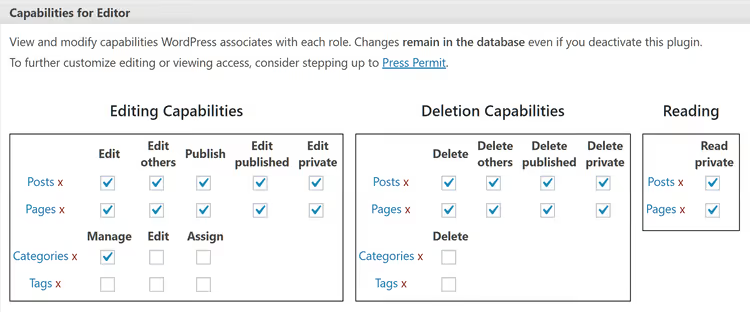
Tilldela Redaktör med eftertanke. Det är den ideala rollen för en innehållsansvarig, bloggredaktör eller outsourcad specialist som ansvarar för hela publiceringsflödet: ta emot utkast från författare, granska, publicera, övervaka kommentarer. För vanliga författare är Redaktör overkill; möjligheten att radera andra personers publicerade inlägg och sidor är onödig för någon som bara skriver artiklar.
Säkerhet och vanliga misstag vid åtkomstbeviljande
Den gyllene regeln är principen om minsta privilegium: ge exakt de behörigheter som behövs för jobbet och inte en enda extra.
Misstag att undvika:
- Ge Administratör "så att allt definitivt fungerar". En Administratör installerar och tar bort tillägg, ändrar temat, redigerar sajtfiler. För att skriva inlägg räcker Författare eller en konfigurerad Medarbetare.
- Glömma att återkalla åtkomst. En författare slutar bidra till bloggen; deras konto finns kvar med publiceringsrättigheter. Granska din användarlista kvartalsvis; ta bort eller nedgradera inaktiva konton.
- Underlåta att dokumentera en anpassad roll. Sex månader senare kommer du inte ihåg varför den här användaren har
edit_others_postsoch den andra inte. För en kort ändringslogg.
För WordPress Multisite-installationer gäller samma roller med en skillnad: en Administratör för en enskild sajt i nätverket kan inte installera tillägg eller teman; det är Super Admins prerogativ.
Denna korta engelskspråkiga video demonstrerar rollkonfigurationsprocessen i praktiken, från att tilldela en roll till en användare till att redigera individuella behörigheter.
⁉️🤔 Vanliga frågor
Kan jag ge en författare åtkomst till endast en kategori?
Standardroller i WordPress begränsar inte åtkomst per kategori. Författare ser alla kategorier och kan publicera i vilken som helst av dem. För segmentering behöver du ett tillägg som PublishPress Capabilities Pro eller User Role Editor; betalversioner inkluderar funktionalitet för taxonomibegränsning.
Hur skiljer sig Medarbetare från Författare i praktiken?
Medarbetare kan inte ladda upp mediafiler eller publicera inlägg, bara skriva och skicka in för granskning. Författare laddar upp bilder och publicerar självständigt. Om författaren skriver text utan bilder räcker Medarbetare. Om inlägg inkluderar skärmdumpar och foton behöver du Författare eller en Medarbetare med behörigheten
upload_filestillagd via ett tillägg.
Försvinner anpassade rollinställningar efter en WordPress-uppdatering?
Nej. Anpassade roller och modifierade behörigheter lagras i WordPress-databasen i tabellen
wp_options(postenwp_user_roles). Större WordPress-uppdateringar lägger ibland till nya standardbehörigheter men återställer inte användarkonfigurationer. Innan en större uppdatering, säkerhetskopiera roller via tillägget.
Hur verifierar jag att en ny författare har rätt behörigheter?
Skapa en testanvändare med den önskade rollen och logga in som den användaren i ett privat webbläsarfönster. Gå igenom alla viktiga skärmar: inläggsredigeraren, mediebiblioteket, sidlistan, inställningar. Bekräfta att det inte finns någon överflödig åtkomst och att nödvändig åtkomst finns. Det tar 5 minuter och sparar timmar av felsökning.
Behöver jag ett tillägg för att konfigurera roller, eller kan jag använda kod?
Kod fungerar också. WordPress tillhandahåller fyra funktioner:
add_role()ochremove_role()för att skapa och ta bort roller, plusadd_cap()ochremove_cap()för att lägga till och ta bort individuella behörigheter. Du kan placera anropen i ditt temas eller barntemasfunctions.php. Men ett tillägg erbjuder ett visuellt gränssnitt och skydd mot stavfel: stava fel på ett behörighetsnamn i kod och rollen slutar fungera tyst; i ett tillägg ser du kryssrutan och beskrivningen.
Vilken roll ska man välja: slutlig sammanställning
En snabbguide baserad på dina scenarier:
- En gästskribent skriver text; en redaktör väljer bilderna. Använd Medarbetare. Minimal åtkomst, inga risker.
- En författare förbereder ett komplett inlägg: text, skärmdumpar, foton. Författare. Om du vill behålla granskningsbarriären före publicering, ta bort behörigheten
publish_postsvia PublishPress Capabilities. - Någon hanterar innehållsflödet: acceptera, redigera, publicera, övervaka kommentarer. Redaktör. Tillräckligt med behörigheter för hantering, inte tillräckligt för att förstöra sajten.
- Du är den enda ägaren och författaren. Administratör. Även då, för dagligt arbete är det säkrare att skapa ett andra konto med Redaktör och använda administratörskontot endast för inställningar och uppdateringar.
Lägg 10 minuter på att konfigurera roller en gång, så kommer varje efterföljande författare att logga in med exakt de behörigheter de behöver: ingen risk för sajten, inga extra frågor i chatten och inga kompromisser med säkerheten.

Ett professionellt team av skribenter och redaktörer specialiserade på att skapa kvalitetsinnehåll.