













 AIIllustrationsbild: AI-genererad
🚀 Hur du lägger till kategorier i WordPress: alla scenarier
Kategorier kan verka enkla, men hoppa över organiseringen en enda gång och släng ett dussin inlägg i "Okategoriserade", så blir din sajt en enda röra inom ett halvår. En besökare kommer, ser kaos och lämnar.
Kategorier i WordPress är navigeringens skelett. Utan dem går även perfekt skrivna artiklar förlorade. En bra struktur med överordnade och underordnade kategorier ger dig tre saker: läsare hittar det de behöver snabbare, sökmotorer förstår sajtens arkitektur bättre och du lägger mindre tid på internlänkning.
Här nedan följer en steg-för-steg-genomgång av varje kategoriscenario. Från att skapa din första sektion till att massradera inlägg. Inget utfyllnad, bara konkreta skärmbilder från adminpanelen.
💡 Snabb översikt:
- Lägg till en ny kategori via inläggsredigeraren eller Inlägg → Kategorier
- Skapa en underordnad kategori och välj den överordnade i rullgardinsmenyn
- Tilldela inlägg till kategorier individuellt eller i bulk
- Redigera sektionsbeskrivningen för SEO
- Ta bort
/category/från webbadresser med ett tillägg
Vad är kategorier och underkategorier i WordPress
En kategori är ett sätt att gruppera inlägg efter ämne. Tänk dig en nyhetssajt: sektioner som "Politik", "Ekonomi", "Sport" är kategorier. Och inuti "Sport" har du "Fotboll", "Hockey", "Tennis" som underkategorier.
Tekniskt sett är kategorier hierarkiska. Det betyder att var och en kan ha ett obegränsat antal underordnade element. Som standard skapar WordPress en kategori som heter "Uncategorized", om du inte tilldelar ett inlägg till någon sektion hamnar det där. Du kan åtgärda detta senare.
Ett inlägg kan ligga i flera kategorier samtidigt. Exempelvis kan en artikel om ett SEO-tillägg ligga i både "Tillägg" och "SEO". Men missbruka inte detta: sökmotorer kan tolka flera tilldelningar som duplicering.
Hur man lägger till en ny kategori

Det snabbaste sättet är direkt när du skriver ett inlägg. I WordPress-redigeraren (Gutenberg eller Classic), till höger eller längst ner, finns ett block för "Kategorier". Under listan med befintliga sektioner klickar du på "Lägg till ny kategori". Ange ett namn och klicka på knappen.
Den andra vägen är centraliserad, via adminpanelen. Gå till Inlägg → Kategorier. Fyll i fälten:
Namn, det besökarna ser på sajten.
Slug, den del av kategori-URL:en. Om den lämnas tom genererar WordPress den automatiskt från namnet. Använd latinska tecken och bindestreck:
wordpress-plugins, intewordpress_plugins.Överordnad kategori, lämna som "Ingen" om detta är en toppnivåsektion.
Beskrivning, valfritt, men användbart för SEO (texten kan visas på kategorisidan om ditt tema stöder det).
Klicka på "Lägg till ny kategori".
Hur man skapar en underordnad kategori

En underordnad kategori skapas på samma sätt som en vanlig, men med en skillnad. I rullgardinsmenyn "Överordnad kategori" väljer du den kategori som den nya kategorin ska ligga under. Till exempel: överordnad "SEO", underordnad "Teknisk SEO".
Om du inte är i inläggsredigeraren utan i adminpanelen är vägen densamma: Inlägg → Kategorier.

Fyll i namn, slug, beskrivning, välj den överordnade kategorin och klicka på "Lägg till ny kategori". Den underordnade kategorins slug behöver inte spegla den överordnades, WordPress bygger själv URL:en som /category/seo/technical-seo/.
I praktiken, försök att inte ryckas med av djup nästling. Tre nivåer är taket. Utöver det blir navigeringen förvirrande för både läsare och sökmotorer.
Hur man tilldelar inlägg till kategorier
Det finns två metoder. Först den riktade metoden när du redigerar ett specifikt inlägg.
Metod 1: via inläggsredigeraren

Öppna inlägget för redigering, hitta blocket "Kategorier" och kryssa i rutorna för de du behöver.

Klicka på "Uppdatera", så länkas inlägget till den valda sektionen. Om du har kryssat i flera rutor kommer inlägget att visas i var och en av de angivna kategorierna. Tänk på: inläggets URL bildas baserat på den första kategorin (alfabetiskt eller efter lägsta ID), vilket kanske inte är den du ville ha i adressfältet.
Metod 2: masstilldelning

Gå till Inlägg → Alla inlägg. Kryssa i rutorna för de inlägg du behöver. I rullgardinsmenyn "Massåtgärder" väljer du "Redigera" och klickar på "Verkställ". Panelen för massredigering öppnas. Hitta sektionen "Kategorier", kryssa i de sektioner du behöver och klicka på "Uppdatera".
Denna metod sparar timmar när du städar upp en länge försummad sajt med dussintals okategoriserade inlägg.
Hur man lägger till en kategoribeskrivning
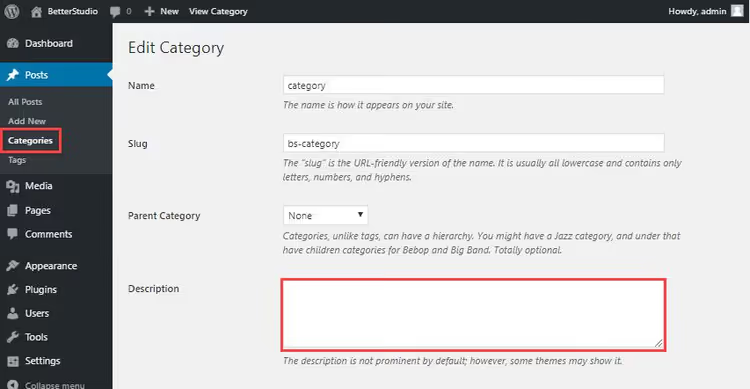
Kategoribeskrivningar är ett underskattat SEO-verktyg. Många teman visar dem på kategorisidan före inläggslistan eller i metabeskrivningen.
För att lägga till en beskrivning, gå till Inlägg → Kategorier. Hitta den sektion du behöver och klicka på "Redigera" under dess namn. Fyll i fältet "Beskrivning" och klicka på "Uppdatera".
Skriv koncist: 1-2 meningar som beskriver sektionens innehåll, med ett nyckelord. Till exempel: "Tillägg för att snabba upp WordPress: caching, bildoptimering och databasfinjustering. Jämförelser och installationsguider."
Hur man ändrar standardkategorin
Kategorin "Uncategorized" är det första som är värt att ändra på en ny sajt. Att behålla den innebär att visa läsarna att du inte brydde dig om att organisera.
Du kan ändra den på två sätt. Första: skapa en ny kategori (till exempel "Allmänt" eller "Blogg") och ställ in den som standardsektion i Inställningar → Skriva, rullgardinsmenyn "Standardkategori för inlägg".
Andra: byt helt enkelt namn på "Uncategorized" till något meningsfullt, via Inlägg → Kategorier, knappen "Redigera" under namnet. Ange ett nytt namn, slug och spara. Gamla inlägg som redan låg i denna kategori flyttas automatiskt under det nya namnet.
Hur man byter namn på en kategori

Att byta namn på en kategori bryter inte länkar. WordPress använder sektionens interna ID för att koppla till inlägg, namnet ändras men ID:t förblir detsamma.
Gå till Inlägg → Kategorier, klicka på "Redigera" under den sektion du behöver. Ange det nya namnet och, om nödvändigt, en ny slug. Klicka på "Uppdatera".
Observera: om du ändrade sluggen kommer den gamla kategori-URL:en att sluta fungera. WordPress omdirigerar inte automatiskt /category/old-name/ till /category/new-name/. För detta behöver du ett omdirigeringstillägg, som Redirection. Utan en omdirigering kommer sökmotorer att se en 404 och tappade sidor.
Hur man raderar en kategori utan att förlora innehåll

Att radera en kategori raderar inte inlägg. WordPress flyttar dem automatiskt till standardkategorin (den du konfigurerade ovan).
För att radera: Inlägg → Kategorier, kryssa i rutorna för onödiga sektioner, i rullgardinsmenyn "Massåtgärder" välj "Radera" och klicka på "Verkställ". Inläggen blir kvar men hamnar i standardkategorin. Efter det, gå in i dem och omfördela till aktuella sektioner.
Hur man raderar en kategori tillsammans med inlägg

Ibland behöver du radera både sektionen och allt dess innehåll. Till exempel om du har stängt en sajtsektion.
Gå till Inlägg → Alla inlägg. Ovanför inläggstabellen finns ett kategorifilter, välj den du planerar att radera. Klicka på "Filtrera" för att se alla inlägg i den sektionen. Markera dem alla (kryssrutan i tabellhuvudet), i menyn "Massåtgärder" välj "Flytta till papperskorgen" och klicka på "Verkställ".
Efter det, återvänd till Inlägg → Kategorier och radera själva sektionen, nu är den tom och innehållet påverkas inte.
Ett alternativ för stora mängder inlägg över olika kategorier är tillägget Bulk Delete. Det tillåter flexibla kriterier: radera alla inlägg från en specifik kategori, äldre än ett givet datum eller med en viss status.
Kategorier och SEO: vad du behöver veta
Kategorier påverkar sökmotoroptimering direkt. Här är några regler som testats i praktiken.
Nyckelord i namnet. Kategorinamnet bör innehålla en nyckelfras. Inte "Diverse", utan "Tillägg för caching". Inte "Artiklar", utan "WordPress-guider". Längdgränsen är max 4 ord, annars blir webbadresserna otympliga.
Ta bort /category/ från webbadresser. Som standard lägger WordPress in category/ i varje sektions adress: site.com/category/seo/. Detta är en onödig nästlingsnivå. Tillägget FV Top Level Categories tar bort prefixet, och webbadressen blir site.com/seo/. Tillägget har 20 000+ aktiva installationer, 4,4 i betyg på WordPress.org och kompatibilitet med version 6.8.
Kategoribeskrivning = innehåll. Om ditt tema visar beskrivningen på kategorisidan, lämna inte fältet tomt. Kort text med ett nyckelord hjälper sökmotorer och läsare att förstå vad sektionen handlar om.
Duplicera inte. Ett inlägg i tio kategorier är inte internlänkning, det är rörigt. Håll dig till regeln: ett inlägg, en kategori, max två. För finare gruppering, använd taggar.
Video: WordPress-kategorier på 4 minuter
Kort video från WPBeginner, all grundläggande kategorimekanik med skärmbilder från adminpanelen:
⁉️🤔 Vanliga frågor
Kan man lägga till kategorier på WordPress-sidor?
Som standard stöder WordPress-sidor inte kategorier. Men detta är enkelt att åtgärda: lägg till raden
register_taxonomy_for_object_type('category', 'page');i barntematsfunctions.phpeller använd ett tillägg som Pages with Category and Tag. Efter det kommer ett "Kategorier"-block att visas i sidredigeraren.
Hur många kategorier är optimalt för en sajt?
Det finns inget magiskt antal. För en blogg med 50 artiklar räcker 5-7 överordnade kategorier. För en nyhetsportal med hundratals publikationer, 10-15. Om du känner att sektioner duplicerar varandra i betydelse, konsolidera. Om en kategori har färre än tre inlägg behövs den kanske inte som en separat sektion.
Vilket är bättre för SEO: kategorier eller taggar?
Kategorier är för struktur och navigering, taggar är för mikrogruppering. Kategorier är hierarkiska och obligatoriska (ett inlägg kan inte vara utan en kategori), taggar är platta och valfria. Sökmotorer förstår båda väl, men kategorisidor väger tyngre eftersom de vanligtvis är bättre designade och innehåller beskrivningar.
Hur flyttar man inlägg från en kategori till en annan?
Använd massredigering: Inlägg → Alla inlägg, filtrera efter den gamla kategorin, markera alla inlägg, välj "Redigera" i menyn "Massåtgärder". I panelen som öppnas, avmarkera den gamla kategorin och markera den nya. Klicka på "Uppdatera".
Vad händer med länkar om man byter namn på en kategori?
Om du bara ändrade namnet (inte sluggen) kommer länkarna att fortsätta fungera, webbadressen ändras inte. Om du ändrade sluggen kommer gamla webbadresser att returnera 404. Du behöver tillägget Redirection för att sätta upp 301-omdirigeringar från gamla adresser till nya.
Vad du bör göra med kategorier just nu
Öppna adminpanelen och kör igenom en kort checklista. Ändrade du "Uncategorized" till ett meningsfullt namn? Kontrollerade du att det inte finns några inlägg som fastnat i standardsektionen? Tog du bort /category/ från webbadresserna? Skrev du beskrivningar för åtminstone dina tre huvudsektioner?
Om du svarade "ja" på allt är dina kategorier i ordning. Om inte, börja med den första punkten. En 20-minuterssession idag sparar timmar av städning imorgon.

Ett professionellt team av skribenter och redaktörer specialiserade på att skapa kvalitetsinnehåll.