













 AIIllustrationsbild: AI-genererad
🛡️ Hur du lägger till reCAPTCHA i WordPress-kommentarer: steg-för-steg-guide
Kommentarspam är inte ett irritationsmoment, det är arbete. Varje morgon loggar du in i adminpanelen och istället för diskussioner ser du dussintals meddelanden om "köp billig SEO" och "kryptointäkter". Manuell moderering äter upp en halvtimme dagligen, och att stänga av kommentarer dödar aktiviteten och sidans SEO-signal.
Situationen blir värre: bottarna blir smartare, och WordPress, världens mest populära CMS, och spammare vet detta bättre än vi. Det inbyggda anti-spamfiltret Akismet blockerar enligt Automattic-data 7,5 miljoner spammeddelanden varje timme, och en del slinker ändå igenom.
Google reCAPTCHA täpper till denna lucka på 15 minuter. En gratis "Jag är inte en robot"-kryssruta under kommentarsformuläret, och bottar stängs ute, medan riktiga läsare klarar kontrollen på en sekund utan att ens märka det. Låt oss gå igenom installationen steg för steg.
💡 Snabb översikt:
- Registrera din webbplats i Google Cloud Console och skaffa Site Key och Secret Key
- Installera det kostnadsfria tillägget Advanced Google reCAPTCHA (200 000+ aktiva installationer, 4,8 i betyg)
- Sätt in nycklarna i tilläggets inställningar och aktivera kommentarsskydd
Vad Google reCAPTCHA är och varför du behöver det
Google reCAPTCHA är en teknik som skiljer en riktig person från en bot utan pussel och gåtor. Förkortningen står för "Completely Automated Public Turing test to tell Computers and Humans Apart", ett helautomatiskt Turingtest för att skilja människor från maskiner.
2009 köpte Google tekniken från Carnegie Mellon University och omarbetade den. Idag ser kontrollen för användaren ut som ett enda klick på kryssrutan "Jag är inte en robot". Google analyserar beteendesignaler, musrörelser, timing, webbläsarhistorik och fattar ett beslut omedelbart. Om algoritmen tvekar visas en extra uppgift: "välj alla rutor med trafikljus". För en människa är det trivialt, för en bot en vägg.

Viktig punkt: i slutet av 2025 migrerade Google reCAPTCHA till Google Cloud-plattformen. Den gamla konsolen google.com/recaptcha/admin fungerar inte längre, nu skapas nycklar via Google Cloud Console. Gratisgränsen ändrades: upp till 10 000 kontroller per månad utan betalning, över gränsen krävs ett kopplat kort. För en genomsnittlig blogg räcker detta med marginal.
reCAPTCHA skyddar inte bara kommentarer, inloggningsformulär, registrering, lösenordsåterställning, WooCommerce, Easy Digital Downloads, BuddyPress. Och det visas endast för icke-inloggade besökare: vanliga läsare och författare ser det helt enkelt inte.
Steg 1: skaffa API-nycklar i Google Cloud Console
Utan nycklar fungerar inte tillägget, detta är det första du måste göra.
Tidigare hämtades nycklar på google.com/recaptcha/admin, men efter 2025 års migrering går processen via Google Cloud Console. Gå till console.cloud.google.com, logga in på ditt Google-konto och skapa ett nytt projekt (eller välj ett befintligt). I sidomenyn hittar du API:er och tjänster → Bibliotek, i sökfältet anger du reCAPTCHA Enterprise och aktiverar API:et.
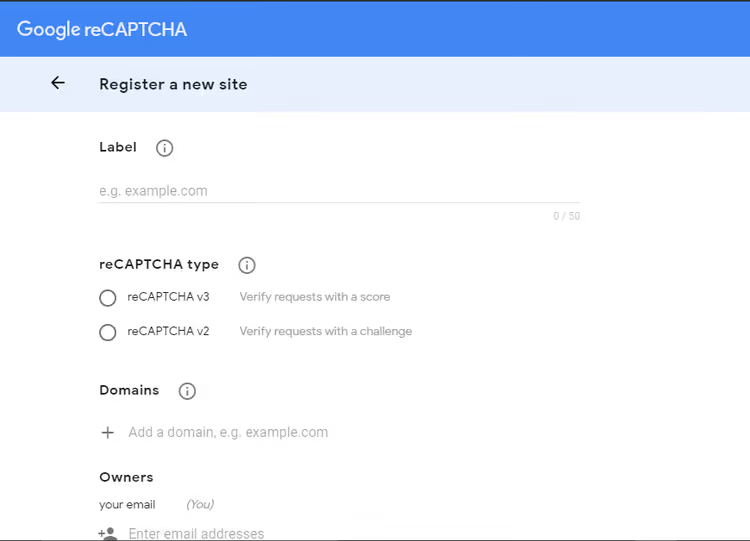
Gå sedan till avsnittet reCAPTCHA i sidomenyn och klicka på Skapa nyckel. Fyll i formuläret:
- Etikett, valfritt namn för din bekvämlighet, till exempel "TechBlog-bloggen". Användbart om du har flera webbplatser.
- reCAPTCHA-typ, välj v2, sedan alternativet "Jag är inte en robot"-kryssruta. Denna ger kryssrutan.
- Domäner, ange domänen utan
https://ochwww, till exempeltechblog.sdstudio.top. Via+-knappen kan du lägga till underdomäner, nycklarna fungerar på alla.
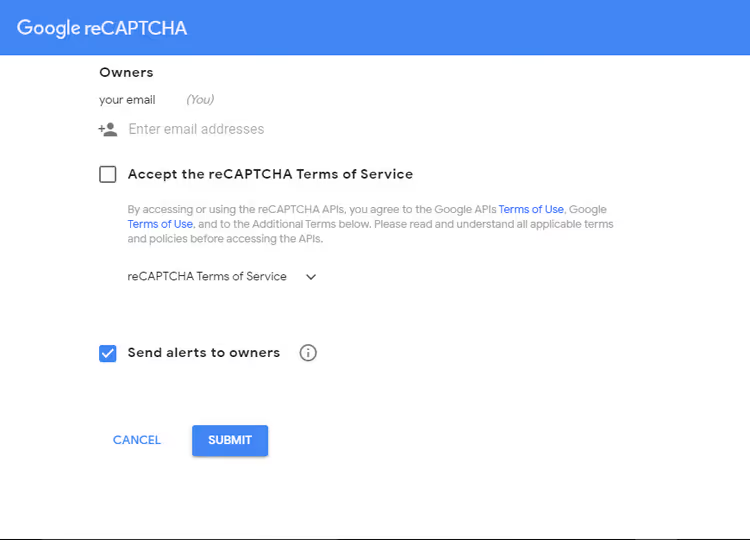
Markera båda rutorna: "Acceptera reCAPTCHA:s användarvillkor" och "Skicka varningar till ägare", Google skickar ett e-postmeddelande om det finns misstänkt aktivitet eller felaktig konfiguration.
Klicka på Skicka. Google visar ett framgångsmeddelande och ger dig två nycklar:
- Site Key, offentlig, sätts in i tillägget;
- Secret Key, privat, visa den inte för någon.
Kopiera båda. Du behöver dem om en minut.
Steg 2: installera och konfigurera tillägget Advanced Google reCAPTCHA
I WordPress går du till Tillägg → Lägg till nytt, anger Advanced Google reCAPTCHA i sökningen och hittar tillägget från WebFactory Ltd. Detta är det mest populära kostnadsfria reCAPTCHA-tillägget i katalogen: 200 000+ aktiva installationer, 4,8 av 5 i betyg baserat på 429 recensioner, version 5.39 (uppdaterad för 6 dagar sedan), testat upp till WordPress 7.0.
Klicka på Installera, sedan Aktivera.
Efter aktivering visas menyalternativet Inställningar → Advanced Google reCAPTCHA i admin-sidomenyn. Öppna det.

Sätt in Site Key och Secret Key i motsvarande fält och klicka på "Spara ditt Google reCAPTCHA API-nyckelpar".
Steg 3: aktivera reCAPTCHA för kommentarer
På samma inställningssida hittar du reglaget "Aktivera för kommentarsformulär" och slår på det. Tillägget låter dig självständigt aktivera skydd för varje formulär:
- inloggning (
Login Form); - registrering (
Registration Form); - lösenordsåterställning (
Reset Password Form); - kommentarer (
Comment Form); - WooCommerce, Easy Digital Downloads, BuddyPress.

Aktivera de formulär du behöver. Du kan ställa in separata inställningar för varje. Längst ner på sidan klickar du på "Spara ändringar".
Klart. Kryssrutan "Jag är inte en robot" visas under kommentarsformuläret. Du kan kontrollera detta i inkognitoläge, reCAPTCHA visas inte för inloggade användare.
Video: steg-för-steg-installation av reCAPTCHA på WordPress
En kort 2-minutersguide genom alla tre steg, från nyckelregistrering till aktivering på en aktiv webbplats:
Vad mer du kan göra för spamskydd
reCAPTCHA är kraftfullt, men inte den enda försvarslinjen. Här är tre ytterligare åtgärder som täpper till den återstående spammen:
- Aktivera kommentarsmoderering. I Inställningar → Diskussion markerar du rutan "Kommentaren måste godkännas manuellt". Detta är den slutliga kontrollen: ingen kommentar visas på webbplatsen utan ditt godkännande.
- Använd Akismet. Det kostnadsfria anti-spamtillägget från Automattic levereras med WordPress. Aktiveras med ett klick, filtrerar spam på servernivå, innan meddelandet hamnar i modereringskön.
- Ställ in en svartlista. I samma diskussionsinställningar finns fältet "Förbjudna ord". Kommentarer med något ord från listan skickas automatiskt till papperskorgen.
Kombinationen reCAPTCHA + Akismet + moderering stänger nästan all spam utan att skada riktig diskussion. Vi behandlade detta ämne djupare i artikeln om 18 sätt att stoppa spamkommentarer i WordPress, som också täcker honungsfällan-metoden, inaktivering av kommentarer på gamla inlägg och andra avancerade tekniker.
⁉️🤔 Vanliga frågor
Är Google reCAPTCHA gratis 2026?
Efter migreringen till Google Cloud i slutet av 2025 är gratisgränsen 10 000 kontroller per månad. För en typisk blogg eller liten webbutik räcker detta med marginal. Över gränsen krävs ett kopplat kort i ditt Google Cloud-konto, och Google börjar debitera för varje ytterligare tusen kontroller. Utan kort slutar reCAPTCHA helt enkelt att fungera när gränsen överskrids tills början av nästa månad. För en genomsnittlig WordPress-blogg täcker detta all kommentars-, inloggnings- och registreringsaktivitet. Det är värt att koppla ett kort ändå: om gränsen överskrids av misstag (till exempel bottar attackerar formuläret) stängs reCAPTCHA inte av mitt i månaden.
Är reCAPTCHA synligt för inloggade användare?
Nej. Tillägget Advanced Google reCAPTCHA döljer som standard captchan för auktoriserade användare: administratörer, redaktörer, författare och prenumeranter. Du kan ändra detta beteende i inställningarna, men i praktiken behövs det inte. Vanliga läsare och författare ser det inte alls. Du kan bara kontrollera captchans funktion i inkognitoläge eller genom att logga ut.
Saktar reCAPTCHA ner sidladdningen?
Praktiskt taget inte. reCAPTCHA-skriptet laddas asynkront och endast på sidor med ett skyddat formulär. Storleken, cirka 100-150 KB, levereras via Googles globala CDN-nätverk. Time to interactive (TTI) ökar med 100-300 ms, användaren märker inte denna fördröjning. Den verkliga påverkan på hastigheten är omärkbar för besökaren och obetydlig för Core Web Vitals-mätvärden.
Kan man installera reCAPTCHA utan ett tillägg?
Tekniskt sett ja, genom manuell infogning av Google API-skriptet i
functions.phpochcomments.phpi temat. Men det är 20-30 rader kod som måste uppdateras vid byte av tema och WordPress-version. Tillägget ger ett grafiskt gränssnitt, automatiska uppdateringar och oberoende från mallen: du uppdaterade temat, skyddet fanns kvar. Manuell infogning kräver redigering av tre temafiler och upprepning av detta arbete vid varje större WordPress-uppdatering. 200 000+ tilläggsanvändare valde att inte krångla till det.
Blockerar reCAPTCHA all spam?
Den överväldigande majoriteten, ja. Det finns ingen absolut garanti: det finns manuella captcha-inmatningsfarmer där människor för slantar klarar kontroller i realtid. Men för en genomsnittlig WordPress-blogg skär reCAPTCHA i kombination med Akismet bort nästan allt. De återstående enstaka meddelandena tas lätt om hand av manuell moderering. Automatisk spam skärs bort helt. Det som återstår är riktade attacker mot en specifik webbplats eller manuell spam via captcha-farmer. Kombinationen reCAPTCHA + Akismet + moderering minskar andelen spam som når läsarna till nästan noll.
Att installera reCAPTCHA eller inte: en kort dom
Installera det definitivt. Det är gratis för den stora majoriteten av webbplatser, tar 15 minuter och löser spamproblemet vid roten, utan besvär för läsarna.
Om kommentarer är viktiga för dig, och för en blogg är de alltid viktiga: aktivitet i diskussioner är både socialt bevis och en signal för sökmotorer, bör reCAPTCHA installeras från dag ett. Tillsammans med Akismet stänger det nästan all spam automatiskt.
Kombinationen av tre verktyg, reCAPTCHA, Akismet och manuell moderering av de första kommentarerna, fungerar som en klocka. Installera det idag: 15 minuter nu sparar timmar varje månad. Vilken anti-spam-metod hjälper dig, skriv i kommentarerna.

Ett professionellt team av skribenter och redaktörer specialiserade på att skapa kvalitetsinnehåll.