














🔒 Hur du lägger till Google reCAPTCHA på en WordPress-webbplats: en steg-för-steg-guide
Kommentarspam, falska registreringar och brute-force-attacker: tre saker varje WordPress-sajtägare ställs inför. Botar sover aldrig, och en morgon kan du upptäcka hundratals "användare" med fejkade e-postadresser i din databas.
Google reCAPTCHA täpper till den luckan helt. Denna gratistjänst filtrerar bort botar innan de ens når ett formulär, utan irriterande pussel eller "markera alla trafikljus". Riktiga besökare märker inte ens av kontrollen.
Här är en steg-för-steg-guide för att sätta upp reCAPTCHA på WordPress: från att skaffa API-nycklar till att dölja märket. Med minimalt krångel och ett par väl underhållna tillägg.
💡 Snabb översikt:
- Registrera din sajt hos Google reCAPTCHA och hämta API-nycklar
- Välj ett tillägg som passar dina behov: gratis eller med WooCommerce-stöd
- Sätt upp skydd för inloggning, registrering, kommentarer och återställning av lösenord
- Dölj vid behov reCAPTCHA-logotypen via CSS
Vad är Google reCAPTCHA och varför behöver du det
CAPTCHA står för "Completely Automated Public Turing test to tell Computers and Humans Apart". Det är en enkel uppgift som en människa löser på en sekund men som en bot inte klarar.

Google reCAPTCHA är en vidareutveckling av klassisk CAPTCHA. Istället för förvrängd text som irriterar riktiga besökare analyserar moderna versioner beteende: musrörelser, IP-adress, webbläsarhistorik. Om systemet känner igen en människa släpps de igenom utan märkbar kontroll. Om det upptäcker misstänkt aktivitet visas en extra utmaning.
Tjänsten är helt gratis. Den körs på Googles infrastruktur, belastar inte ditt webbhotell och fungerar med alla WordPress-teman.
Tre versioner av Google reCAPTCHA:
Version | Så fungerar den | När du ska använda den |
|---|---|---|
reCAPTCHA v2 (kryssruta) | "Jag är inte en robot"-kryssruta + eventuellt pussel | Grundläggande skydd för alla formulär |
reCAPTCHA v2 (osynlig) | Helt osynlig, verifiering i bakgrunden | Minimal påverkan på användarupplevelsen |
reCAPTCHA v3 | Poäng 0,0-1,0 utan användarinteraktion | Avancerad filtrering med poängtröskel |
I praktiken räcker den osynliga versionen för de flesta sajter: riktiga besökare märker den inte, och botar blockeras.
Steg 1: Registrera din sajt hos Google reCAPTCHA
Första steget är att skaffa API-nycklar. Inget reCAPTCHA-tillägg fungerar utan dem.
- Öppna reCAPTCHAs admin-sida och logga in på ditt Google-konto.
- I fältet Etikett anger du sajtens namn (detta är bara för dig, besökare ser det inte).
- Välj reCAPTCHA-typ: för att komma igång, välj v2 (osynlig) för skydd utan extra klick.
- I fältet Domäner anger du din sajts domän utan
https://, till exempel:techblog.sdstudio.top. - Godkänn användarvillkoren och klicka på Skicka.
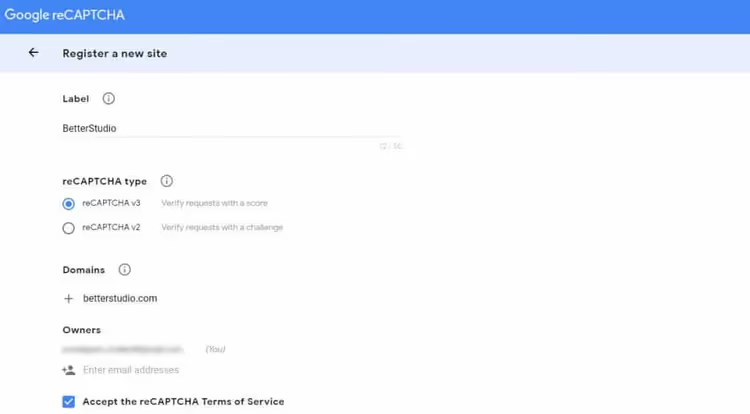
Efter att du skickat får du två nycklar: Site Key (offentlig) och Secret Key (privat). Kopiera båda, du behöver dem i nästa steg. Dela aldrig din Secret Key med någon, den är ditt "lösenord" för att kommunicera med Googles servrar.
Steg 2: Välj och installera ett reCAPTCHA-tillägg
Med nycklarna i hand återstår bara att installera ett tillägg som lägger till reCAPTCHA i WordPress-formulär. Det finns flera alternativ, ditt val beror på vilka formulär du behöver skydda.
Tre aktuella tillägg för 2026:
- Advanced Google reCAPTCHA: 200 000+ aktiva installationer, tillgängligt på WordPress.org. Stödjer v2, v2 osynlig, v3 och Math CAPTCHA. Skyddar inloggning, registrering, kommentarer och WooCommerce direkt. Det bästa valet för de flesta sajter.
- reCaptcha by BestWebSoft: 100 000+ installationer, tilläggets sida. v2, v3, osynlig; finjusterade inställningar för roll- och IP-exkludering. WooCommerce och Contact Form 7-stöd kräver Pro-versionen.
- CAPTCHA 4WP: 100 000+ installationer, tillgängligt i katalogen. v2, v2 osynlig, v3; identifierar automatiskt användarens språk, konfigurerbar poängtröskel för v3.
Installationen är standard för alla tre: Tillägg → Lägg till nytt → skriv namnet → Installera → Aktivera. Efter aktivering visas en inställningssektion i sidofältet (vanligtvis under Inställningar eller som ett separat menyalternativ).
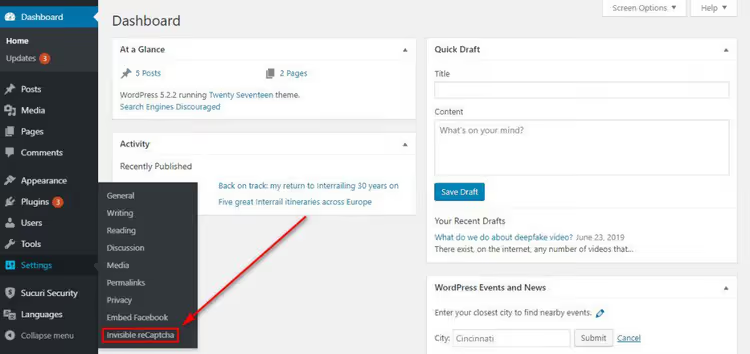
Gå till inställningarna för tillägget och klistra in Site Key och Secret Key som du fick i steg 1. Kryssa i rutorna för de formulär du vill skydda: inloggningssida, registrering, kommentarer och återställning av lösenord. Spara dina ändringar.
Kontrollera att det fungerar: öppna inloggningsformuläret i inkognitoläge. En reCAPTCHA-bricka ska visas i det nedre högra hörnet. Tillägget fungerar.
Steg 3: Skydda WooCommerce-formulär och tredjepartstillägg
Om din webbplats har WooCommerce, BuddyPress, Contact Form 7 eller Gravity Forms behöver du aktivera skydd för varje formulärgrupp separat.
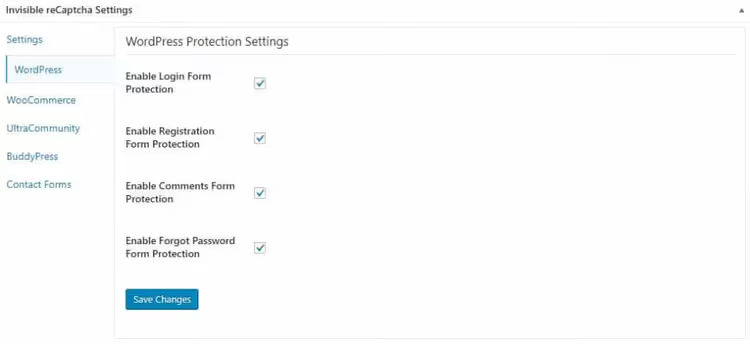
Öppna flikarna i ditt tillägg som motsvarar dessa utökningar och aktivera skydd för de formulär du behöver:
- WooCommerce: inloggning, registrering, produktrecensioner, lösenordsåterställning, kassasidan.
- Contact Form 7 / Gravity Forms: integrationen är oftast automatisk. Tillägget lägger till reCAPTCHA på alla formulär från dessa utökningar efter att du aktiverat fliken.
- BuddyPress / Ultra Community: skydd för community-registrering och inloggning.
Obs: om du driver en WooCommerce-butik, välj ett tillägg med WooCommerce-stöd i gratisversionen (Advanced Google reCAPTCHA), annars kräver skydd av kassaformulär en betald uppgradering.
Steg 4: Ändra brickans position och dölj logotypen
Som standard ligger reCAPTCHA-brickan i det nedre högra hörnet på alla sidor där skydd är aktiverat. Det är inte alltid lämpligt. På en landningssida eller kassasida, till exempel, kan Google-brickan vara distraherande.
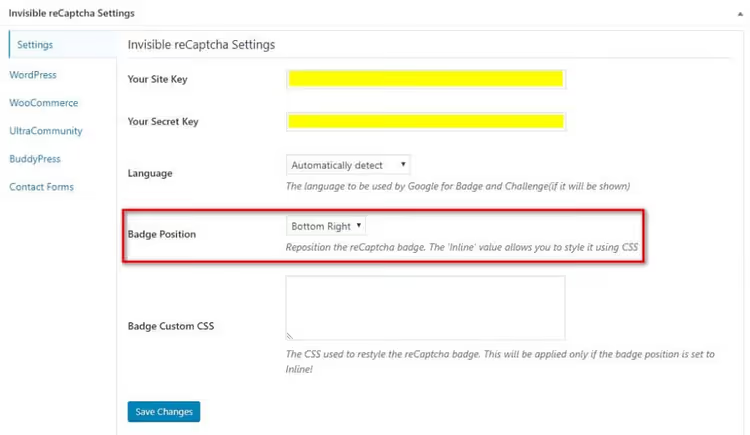
De flesta tillägg låter dig välja brickans position i inställningarna:
- Bottom right: nedre högra hörnet (standard)
- Bottom left: nedre vänstra hörnet
- Inline: brickan visas endast bredvid formuläret
Om du vill dölja brickan helt, lägg till denna CSS under Utseende → Anpassa → Extra CSS (eller i ditt barntemas stilmall):
1 .grecaptcha-badge { 2 visibility: hidden; 3 }
Det finns en hake dock: enligt Googles regler måste du lägga till en textattribuering bredvid det skyddade formuläret när du döljer brickan. Till exempel:
1 This site is protected by reCAPTCHA and the Google 2 <a href="https://policies.google.com/privacy">Privacy Policy</a> and 3 <a href="https://policies.google.com/terms">Terms of Service</a> apply.
Placera denna text under varje formulär där brickan är dold. Utan attribuering kan Google blockera verifieringen, och formuläret slutar skickas.
Video: visuell reCAPTCHA-installation på 7 minuter
Om du föredrar att titta framför att läsa, här är en visuell guide för att installera Google reCAPTCHA på WordPress:
⁉️🤔 Vanliga frågor
Gör reCAPTCHA min sajt långsammare?
reCAPTCHA-skript laddas från Googles servrar, inte från ditt webbhotell. För de flesta sajter är ökningen av laddningstiden omärkbar. Om hastighet är kritiskt, använd v3: dess skript är lättare än v2, och verifieringen sker asynkront i bakgrunden. På en testsajt med Astra-temat och WP Rocket-cachning var skillnaden i PageSpeed mindre än 2 poäng.
Kan reCAPTCHA kringgås?
Inget CAPTCHA-system kan helt förhindra att det kringgås. Google uppdaterar dock ständigt sina algoritmer, och kostnaden för att kringgå reCAPTCHA v3 är högre för spammare än att hitta en oskyddad sajt. Efter installation av reCAPTCHA brukar floden av spamkommentarer och falska registreringar sjunka till noll. Om spam fortfarande förekommer, kontrollera att reCAPTCHA är aktivt på det problematiska formuläret: ett vanligt misstag är en obockad ruta i inställningarna.
reCAPTCHA, hCaptcha eller Cloudflare Turnstile: vilken ska jag välja?
För en WordPress-sajt är den enklaste startpunkten Google reCAPTCHA: nycklar utfärdas på en minut, tillägg har finslipats under åratal, och tjänsten är gratis utan begränsningar i antal förfrågningar. hCaptcha och Cloudflare Turnstile är fullgoda alternativ, men det finns färre WordPress-tillägg för dem, och dokumentation på andra språk än engelska är bristfällig. Om du principiellt vill undvika Googles tjänster, använd Cloudflare Turnstile via tillägget Simple Cloudflare Turnstile.
Vad ska jag göra om min sajt slutar fungera efter att jag installerat tillägget?
Inaktivera tillägget via FTP: byt namn på tilläggets mapp i
/wp-content/plugins/, så avaktiverar WordPress det automatiskt. Kontrollera systemkraven: de flesta reCAPTCHA-tillägg kräver PHP 7.4 eller högre och WordPress 5.6 eller senare. Innan du installerar något säkerhetstillägg, gör en fullständig säkerhetskopia. Om din sajt ligger på Managed WordPress-hosting, skapa en staging-kopia och testa där.
Skyddar reCAPTCHA mot brute force-attacker mot wp-login.php?
Ja, om tillägget är aktiverat för inloggningsformuläret. En bot som försöker gissa lösenord via
wp-login.phpmöter reCAPTCHA och kan inte fortsätta utan att lösa det. I kombination med begränsning av inloggningsförsök (ett tillägg som Limit Login Attempts Reloaded) stoppar detta brute force-attacker helt.
Att skydda eller inte skydda: domen om reCAPTCHA
Google reCAPTCHA gör inte din sajt osårbar, men det täpper till de tre stökigaste hålen: spamkommentarer, falska registreringar och automatiserad lösenordsgissning. Gratis, utan att störa användarupplevelsen, och konfigurerat på 10 minuter.
Om din sajt bara är en blogg med kommentarer inaktiverade och ingen användarregistrering, behöver du inte reCAPTCHA. I alla andra fall, installera det utan att tveka.
Huvudrekommendationen: använd Advanced Google reCAPTCHA eller reCaptcha by BestWebSoft. Båda tilläggen får uppdateringar, är kompatibla med den aktuella WordPress-versionen och förstör inte din sajt efter uppdateringar.
Är spam ett problem inte bara i formulär utan även i kommentarer? Kolla in vår guide om alla 18 sätt att stoppa spamkommentarer i WordPress, från inbyggda inställningar till avancerade tillägg.
Om du behöver reCAPTCHA specifikt för kommentarsfältet finns det en separat guide om att lägga till reCAPTCHA i kommentarsformuläret.

Ett professionellt team av skribenter och redaktörer specialiserade på att skapa kvalitetsinnehåll.