














🚀 Steg för steg-guide för att skapa en WordPress-blogg 2026
Webbplatsen kraschade efter en plugin-uppdatering? Varje WordPress-ägare har en sådan historia.
Men ärligt talat: när du precis har börjat är plugins och krascher inte huvudproblemet. Huvudproblemet är var du ens ska börja. Webbhotell, installation, inställningar, teman, plugins, ditt första inlägg. Dussintals forumflikar med råd, hälften föråldrade, hälften motsägelsefulla.
Här är en steg-för-steg-guide som hjälper dig att starta en WordPress-blogg på en till en och en halv timme, även om du aldrig har administrerat en webbplats tidigare. Utan utfyllnad, med specifika inställningar och testade rekommendationer för 2026.
💡 Snabb översikt:
- Välj ett webbhotell med automatisk WordPress-installation (Bluehost, SiteGround eller Hostinger, vilken som helst klarar en ny blogg).
- Installera WordPress med ett klick och konfigurera grundinställningar: webbplatsens titel, permalänkar, kommentarer.
- Välj ett tema; ett gratis räcker för att börja, du kan ändra designen senare när trafiken ökar.
- Installera 4-5 viktiga plugins: skräppostskydd, SEO, analys, backup.
- Publicera ditt första inlägg och radera testinnehållet som WordPress skapar under installationen.
Steg 1. Välj ett WordPress-webbhotell
Innan du skriver något behöver din webbplats någonstans att bo. Det finns hundratals alternativ, men regeln är enkel: gratis webbhotell är aldrig kvalitetshotell. En vettig plan kostar några dollar i månaden, och det är mer än tillräckligt för en ny blogg.
Tre beprövade alternativ du kan börja med direkt:
Bluehost, budgetingång. Basic-planen inkluderar en gratis domän, SSL-certifikat och automatisk WordPress-installation med ett klick. För en blogg från grunden, mer än tillräckligt. I praktiken växer de flesta nybörjare inte ur startplanen under det första året.
SiteGround, den optimala balansen. StartUp är snabbare än Bluehost i WordPress-tester och inkluderar dagliga säkerhetskopior. Supporten svarar inom ett par minuter i chatten. Om din budget tillåter, välj denna.
Hostinger, lägsta pris. Premium med en gratis domän och SSL. Hygglig hastighet, modern kontrollpanel. Nackdelen är att supporten endast är på engelska, det finns ingen svenskspråkig chatt.
Om du är villig att betala mer för hanterat webbhotell, titta på WP Engine. Servern uppdateras automatiskt, säkerhetskopior och säkerhetsskanning är inbyggt, och supporten kan WordPress på utvecklarnivå. Men för att börja är det overkill; återkom till det här alternativet när din blogg växer.
Notera: alla tre budgetwebbhotell stöder automatisk WordPress-installation. Det betyder att nästa steg tar exakt 5 minuter.
Steg 2. Installera WordPress och konfigurera grundinställningar
Att installera WordPress 2026 är inte vad det var för tio år sedan. Inga FTP-klienter, inga manuella filuppladdningar, ingen redigering av wp-config.php. Webbhotellet gör allt åt dig.
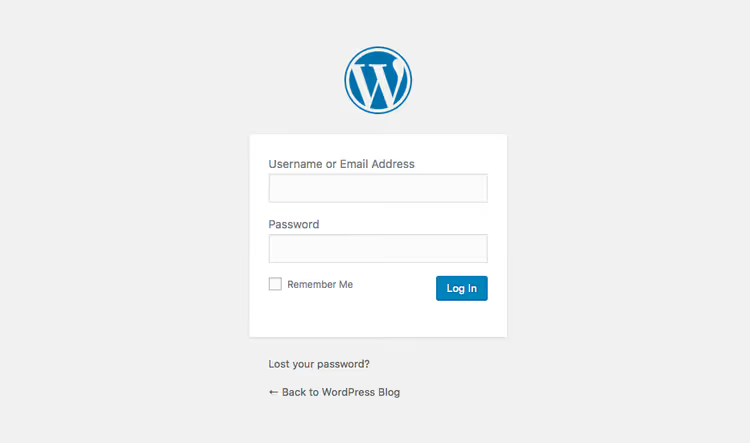
På Bluehost: efter registrering, klicka på "Install WordPress" i kontrollpanelen. Följ anvisningarna för att välja din domän och skapa ett administratörsanvändarnamn och lösenord. Klart.
På SiteGround: WordPress är förinstallerat. I installationsguiden anger du din webbplats titel, e-post och lösenord; webbplatsen blir live så snart guiden är klar.
På Hostinger: i hPanel, klicka på "Auto Installer" → WordPress → fyll i fälten. Inom en minut är din webbplats live.
Annat webbhotell: alla vettiga webbhotell stöder WordPress. Om det inte finns någon autoinstallerare, ladda ner arkivet från wordpress.org, ladda upp det via webbhotellets filhanterare och följ installationsanvisningarna.
Efter installationen loggar du in i adminpanelen: vanligtvis är detta your-site.com/wp-admin. Använd användarnamnet och lösenordet du skapade under installationen. Nu, inställningar.
Allmänna inställningar
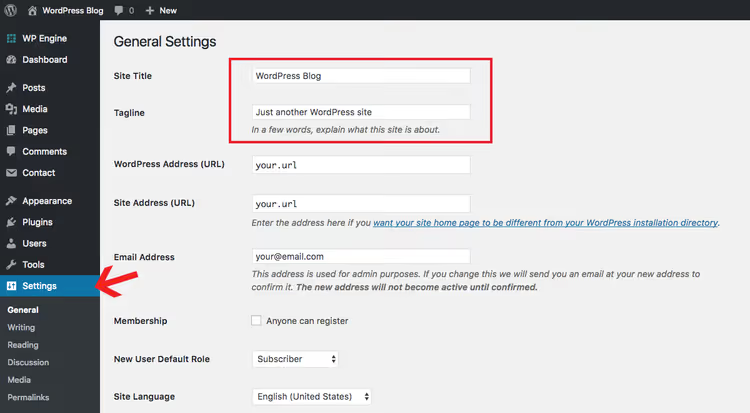
Inställningar → Allmänt. Två fält är viktiga här: Webbplatsens titel och Tagline. Titeln är ditt varumärke, taglinen är en mening om vad bloggen handlar om. Du kan ändra båda senare, men det är bättre att ange något meningsfullt direkt eftersom de visas i sökresultaten. Datum- och tidsformat finns på samma sida; ställ in det som du föredrar.
Läsa-inställningar
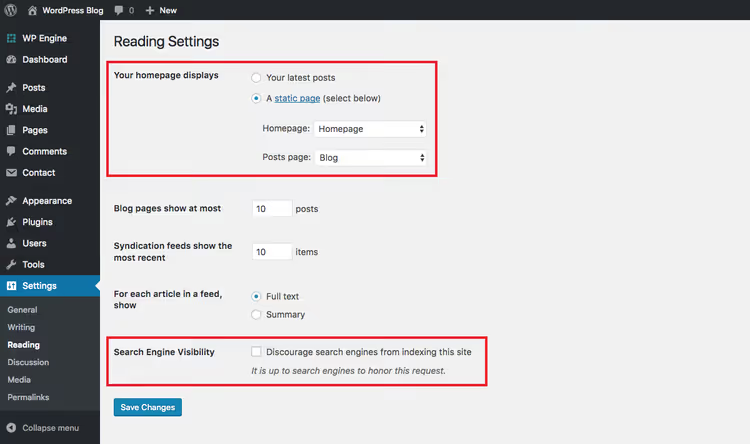
Inställningar → Läsa. Bestäm vad som ska visas på förstasidan: dina senaste blogginlägg eller en statisk sida. För en blogg är "Dina senaste inlägg" mer logiskt. En statisk sida väljs när du behöver en företagswebbplats med en separat bloggsida.
Diskussionsinställningar
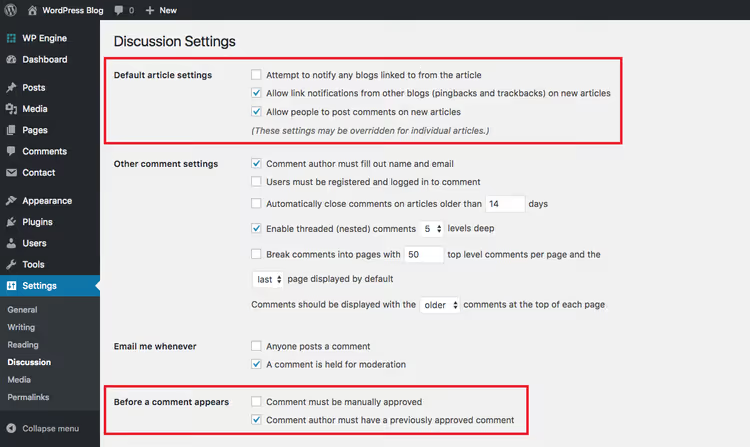
Inställningar → Diskussion. Två viktiga beslut här: om kommentarer ska tillåtas överhuvudtaget och om de ska godkännas manuellt. För en ny blogg är detta vettigt: kommentarer är tillåtna, men den första kommentaren från varje författare kräver manuellt godkännande. Detta blockerar spammare utan att skapa hinder för riktiga läsare. Resten av standardinställningarna fungerar bra.
Permalänksinställningar
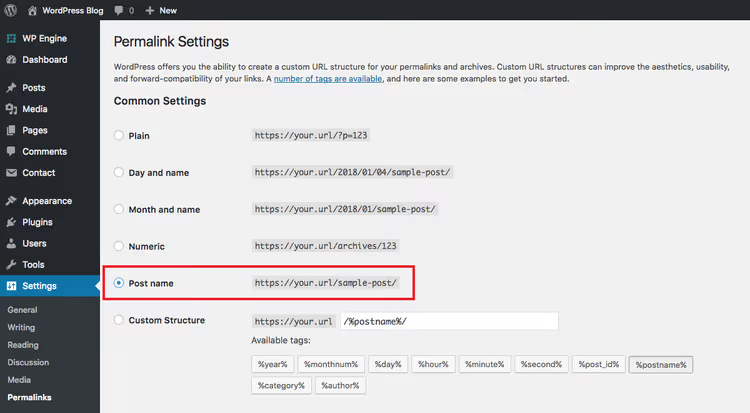
Inställningar → Permalänkar. Det här är en kritisk inställning som ofta hoppas över. Permalänken är det som syns i webbläsarens adressfält. Som standard använder WordPress ett format med ett inläggs-ID (?p=123), vilket är fult och dåligt för SEO.
Välj "Inläggsnamn", så kommer webbadressen att se ut som your-site.com/post-title/. Det är ett rent, läsbart format som både sökmotorer och människor gillar.
Viktigt: ändra inte permalänkstrukturen efter att du har börjat publicera inlägg. Utan korrekt omdirigeringskonfiguration kommer gamla webbadresser att sluta fungera och du får 404-fel över hela webbplatsen. Välj formatet nu och glöm sedan den här inställningen.
Bonus: användarprofil
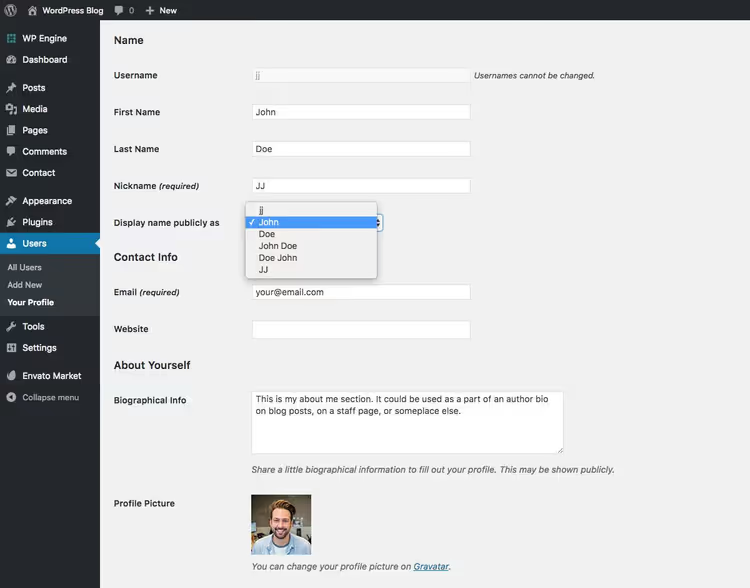
Användare → Din profil. Fyll i visningsnamnet; det är vad läsarna ser som författare under varje inlägg. Välj ett alternativ i rullgardinsmenyn "Visa namn offentligt som": förnamn, efternamn eller smeknamn. Det är också här du ställer in din Gravatar; ladda upp ett foto på en.gravatar.com med samma e-post som du använder för att logga in på WordPress. Ett bra porträtt bygger förtroende för författaren.
Steg 3. Välj ett WordPress-tema
Det är här de flesta nybörjare fastnar i dagar: bläddrar igenom hundratals teman, jämför demos, kan inte bestämma sig. Ta den bördan av dig själv: när du precis har börjat spelar temat ingen roll. Alls. Din uppgift är att skapa innehåll och visa det för människor. Du jobbar med designen när du har en publik som kan berätta om de gillar den eller inte.
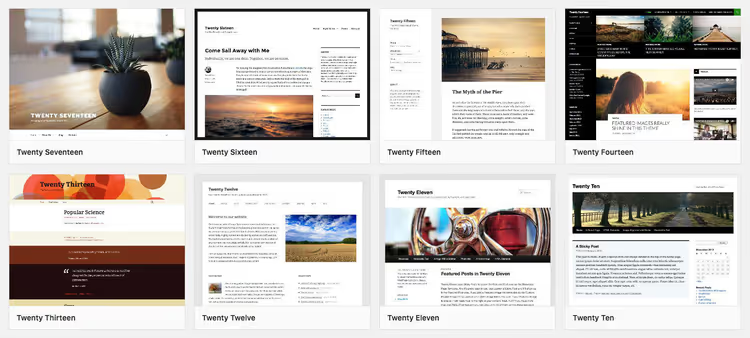
WordPress levereras med ett årligt standardtema. År 2026 är detta Twenty Twenty-Six, en ren, minimalistisk design med fullt stöd för blockredigeraren och mönster. Det är mer än tillräckligt för att komma igång, eftersom det är specifikt utformat för bloggar.
När du vill ha fler alternativ är det enkelt att installera ett nytt tema: Utseende → Teman → Lägg till nytt. Ladda upp temats zip-fil, installera, aktivera. Klart.
Några teman testade på riktiga projekt:
Chic, ett elegant bloggtema med WooCommerce
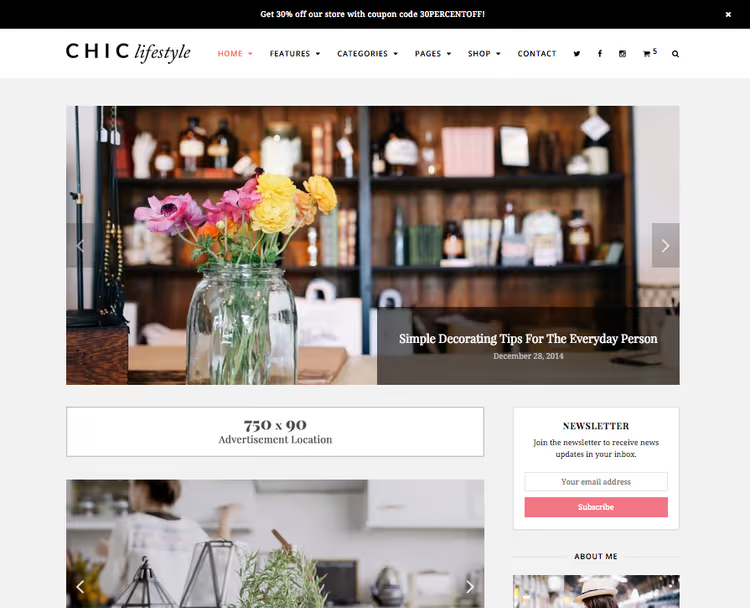
Chic är ett tema för livsstilsbloggar med fullt WooCommerce-stöd. Skriv om dina favoritämnen samtidigt som du säljer dina egna produkter. Responsivt, ren typografi. Ett bra val om du planerar att tjäna pengar på bloggen med produkter från dag ett.
Zero, ett gratis minimalistiskt tema
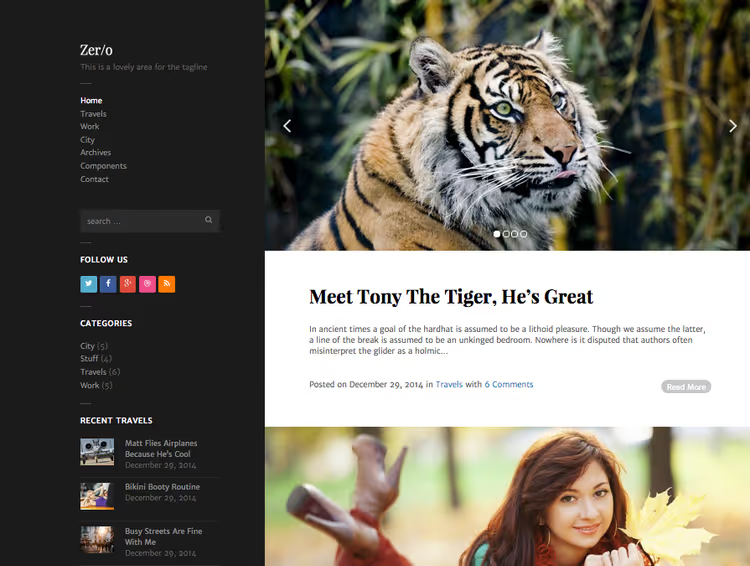
Zero är ett enkelt, lättviktigt alternativ med navigering i det vänstra sidofältet. Minimala inställningar, inget extra. Perfekt för en personlig blogg eller fotoblogg. Gratis.
Mesa, ett stilrent tema för personliga bloggar
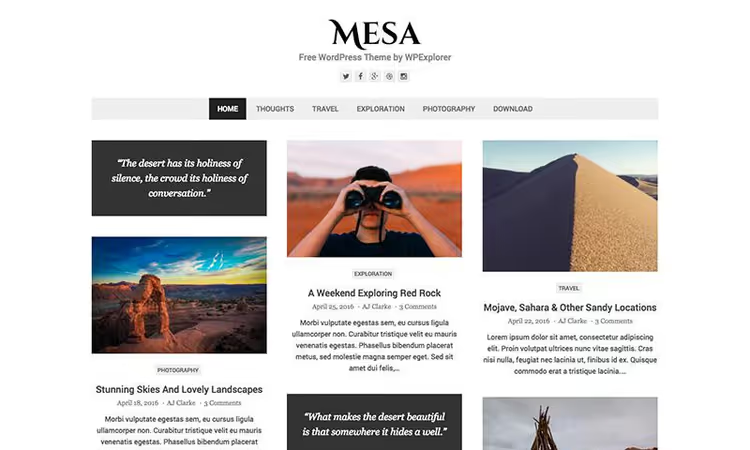
Mesa är ett gratistema med stöd för inläggsformat (gallerier, videor, citat). Det har inbyggda färgschema- och teckensnittsinställningar. För en personlig eller professionell blogg är det en utmärkt grund utan kostnad.
Total, en universell byggare

Total är ett premiumtema med en visuell sidbyggare. Obegränsade färger, anpassade teckensnitt, portfölj, gallerier, bildspel, video- och ljudinläggsformat. Det är egentligen inte ett tema utan en plattform för att skapa vilken typ av webbplats som helst, från en personlig blogg till en företagsportal.
Om ingen av dessa fungerar för dig, kolla in Astra (gratis, det mest populära temat på WordPress.org med över 1 miljon installationer) eller Kadence (snabbt, med en utmärkt sidhuvud- och sidfotsbyggare). Båda är gratis i sina grundversioner och fungerar med vilken sidbyggare som helst.
Steg 4. Installera viktiga tillägg
Om teman är den första stötestenen för nybörjare är tillägg den andra. Det är lätt att spendera en kväll med att installera 20 tillägg innan du har skrivit ditt första inlägg. Gör inte det.
I verkligheten behöver du inga tillägg alls för att starta en WordPress-blogg. WordPress "out of the box" gör redan allt nödvändigt. Men 4-5 tillägg kommer att göra din blogg märkbart bättre utan att tillföra komplexitet.
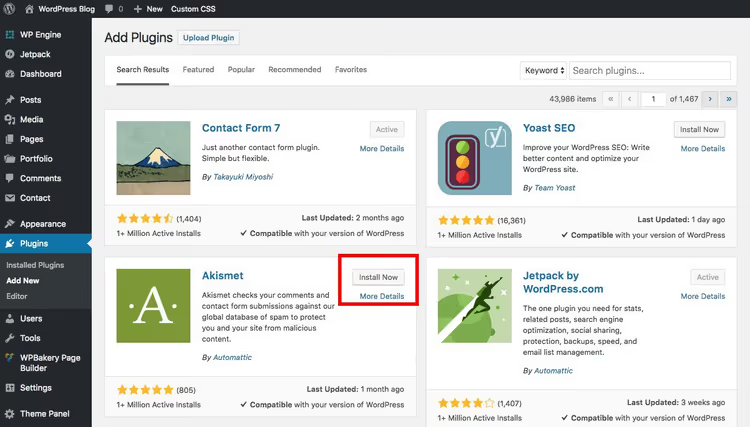
Att installera något av dem går till på samma sätt: Tillägg → Lägg till nytt, sök efter namnet, "Installera nu", sedan "Aktivera". Det är allt.
Akismet, skydd mot kommentarsspam
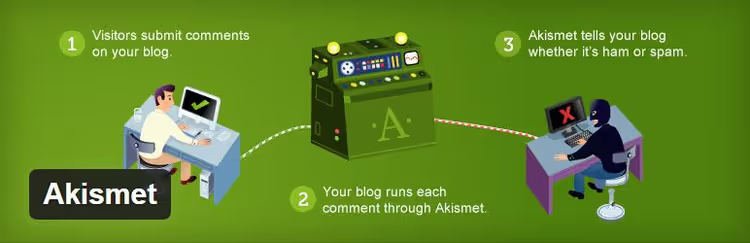
Kommentarsspam dyker upp från dag ett; bottar väntar inte på att du ska bygga en publik. Akismet är WordPress eget tillägg som filtrerar spam automatiskt. Installera, aktivera, välj strikthetsnivå och glöm problemet. Kontrollera skräppostmappen med jämna mellanrum: ibland hamnar riktiga kommentarer där. Akismet på WordPress.org
Yoast SEO, sökmotoroptimering utan expertis

SEO är en disciplin som tar år att lära sig. Yoast SEO hanterar det kritiska minimumet åt dig: brödsmulor, metataggar, XML-webbplatskarta, analys av textens läsbarhet. Gratisversionen är mer än tillräcklig för en blogg. Yoast SEO på WordPress.org
MonsterInsights, Google Analytics i din adminpanel

Du kan ansluta Google Analytics till din webbplats manuellt genom att infoga spårningskoden i sidhuvudet. Men MonsterInsights gör det med 2 klick och visar nyckeltal direkt i WordPress admin: besök, populära sidor, trafikkällor. Du behöver inte logga in på Google Analytics separat varje dag. MonsterInsights på WordPress.org
Jetpack VaultPress Backup, lösning för säkerhetskopiering
En plan B ifall din sajt går ner. VaultPress (numera en del av Jetpack) skapar kompletta sajtsäkerhetskopior: filer, databas, inställningar. Återställning med ett klick. Planer börjar på några dollar i månaden, billigt för tryggheten att ditt innehåll inte går förlorat. Jetpack VaultPress Backup
Vill du inte betala för säkerhetskopior? Det finns gratisalternativ. UpdraftPlus (gratisversion på WordPress.org) sparar kopior till Google Drive, Dropbox eller din server enligt ett schema. Manuell metod: exportera databasen och filerna via din webbhotellspanel.
Steg 5. Börja blogga
Din blogg är nästan redo att lanseras. Tre saker återstår: radera testinnehållet, skriv ditt första inlägg och publicera det.
Radera exempelsidan och inlägget
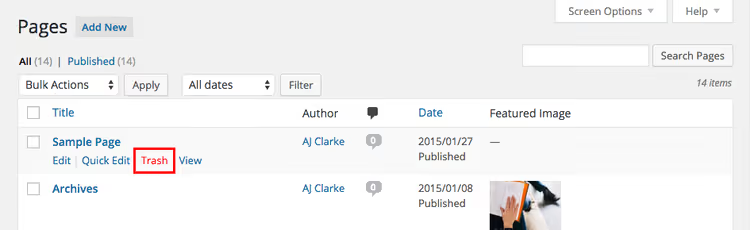
Under installationen skapar WordPress ett demoinlägg som heter "Hello World!" och en exempelsida. Radera dem: Inlägg → Alla inlägg → för muspekaren över "Hello World!" → Papperskorgen. Sedan Sidor → Alla sidor → gör samma sak med exempelsidan. Och radera testkommentaren från avsnittet "Kommentarer". Tar 20 sekunder.
Skriv ditt första inlägg
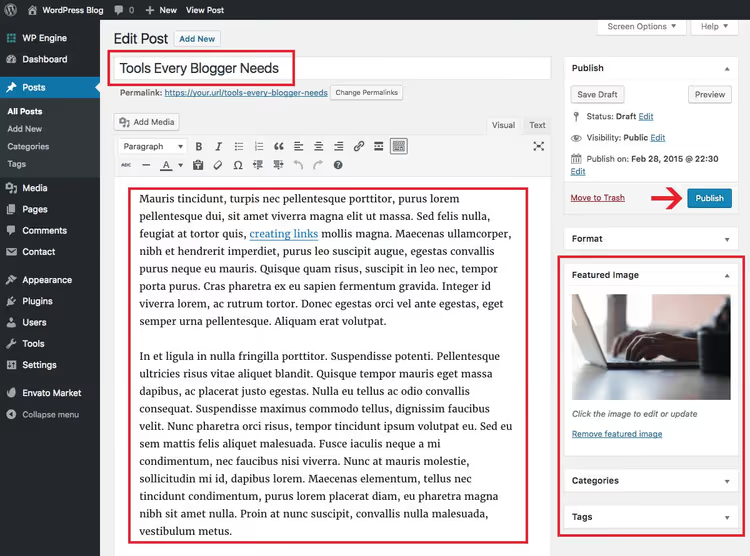
Inlägg → Lägg till nytt. Blockredigeraren Gutenberg öppnas. Ange din rubrik och börja skriva text; varje stycke blir automatiskt ett block. Lägg till rubriker, bilder, listor och citat med "+"-knappen.
Tre saker att tänka på innan du publicerar:
Kategori: tilldela en kategori till ditt inlägg i sidofältet. Kategorier strukturerar din blogg och hjälper läsare att hitta alla inlägg om ett ämne på ett ställe. Tänk ut 3-5 kategorier i förväg så att du slipper göra om dem senare.
Utvald bild: i sidofältet finns ett block för "Utvald bild". Ladda upp en bild som visas i bloggflödet och vid delning i sociala medier. Utan den ser inlägget kalt ut.
Permalänk: WordPress genererar en URL från rubriken. Kontrollera att sluggen behåller nyckelorden och ta bort stoppord som "och", "i", "på"; en kort URL är bättre än en lång.
Klicka på "Publicera". Ditt första inlägg ligger ute på internet.
⁉️🤔 Vanliga frågor
Hur mycket kostar det att starta en WordPress-blogg?
WordPress i sig är gratis. Utgifter: domän (cirka tio till femton dollar per år), webbhotell (budgetplaner från några dollar i månaden, hanterat webbhotell kostar mer). Minsta budget för första året är runt femtio dollar. Du kan lägga till ett premiumtema (engångsköp, valfritt) och tillägg (de flesta användbara är gratis). Det är realistiskt att starta för en minimal summa och köpa verktyg allteftersom du växer.
I praktiken spenderar de flesta bloggare sitt första år på den billigaste webbhotellsplanen med ett gratistema och gratistillägg. När trafiken överstiger 10 000 besökare i månaden är det dags att byta till kraftfullare webbhotell.
Är det nödvändigt att köpa ett premiumtema?
Nej. Gratisteman som standardtemat Twenty Twenty-Six eller Astra är fullt fungerande för en blogg. Premiumteman erbjuder mer: ytterligare designinställningar, inbyggda sidbyggare, prioriterad support. När din blogg växer till stabila 500+ besökare per dag, fundera då på ett premiumtema.
Kan jag starta en blogg på WordPress.com istället för mitt eget webbhotell?
Det kan du, men den kostnadsfria WordPress.com-planen är en nedskalad version: annonser du inte styr över, en tredjenivådomän, begränsningar för tillägg och teman. För en seriös blogg, skaffa Business-planen eller (billigare och mer flexibelt) vanligt webbhotell med WordPress.org. Att förstå skillnaden mellan WordPress.com och WordPress.org är värt att göra innan du investerar tid i innehåll.
Vilken sidbyggare ska jag välja till WordPress?
Om temat inte passar dig och du vill bygga sidor visuellt täcker standardblockredigeraren Gutenberg 80% av uppgifterna. För allt annat, Elementor (gratisversion på WordPress.org, 5M+ installationer). Tyngre än Kadence Blocks eller Spectra, men mer kapabel. Börja med Gutenberg; du kommer troligen inte att behöva en sidbyggare.
Vad ska jag göra om sajten kraschar efter att jag installerat ett tillägg?
Aktivera återställningsläge: lägg till
?wp_die_enable_debug=truei URL:en eller kolla din e-post, eftersom WordPress automatiskt skickar ett meddelande med en länk för att gå in i felsäkert läge när det upptäcker ett allvarligt fel. I felsäkert läge avaktiverar du det problematiska tillägget. Om det inte hjälper, byt namn på tilläggsmappen via ditt webbhotells filhanterare (wp-content/plugins/plugin-name→plugin-name-off). Detta kommer att tvångsinaktivera det.
Vad händer härnäst: din plan för den första månaden
Bloggen är lanserad. Här är minimiprogrammet för att du inte ska överge den efter en vecka:
Vecka 1: Skriv och publicera 3 inlägg. Finslipa inte varje inlägg, bara börja. Du kommer ändå att skriva om dina första inlägg om ett halvår.
Vecka 2: Anslut Google Search Console och skicka in din webbplatskarta (Yoast SEO genererar den automatiskt på
your-site.com/sitemap_index.xml). Detta snabbar upp indexeringen.Vecka 3-4: Skriv 4-5 inlägg till. Kolla Search Console efter vilka sökfrågor som genererar exponeringar och skriv innehåll som riktar sig mot dem.
Dina första besökare kommer 2-4 veckor efter indexering. Dina första 100 besökare per dag kommer inom 3-6 månaders regelbunden publicering. WordPress tillhandahåller plattformen, men tillväxten beror helt på innehållet du skapar. Sätt igång.

Ett professionellt team av skribenter och redaktörer specialiserade på att skapa kvalitetsinnehåll.