














Hur man skapar en kontaktsida med WordPress
En besökare landar på din sajt, hittar ditt telefonnummer och är redo att lyfta luren. Men det finns ingen kontaktsida. Eller värre, det finns en, men den saknar formulär, har en trasig e-postadress och en kontorsadress du bytte för tre år sedan.
Kontaktsidan i WordPress blir ofta "inget särskilt": sajtägaren slänger in en standardwidget, kopierar in en e-postadress och glömmer bort den. Ändå är det den här sidan som avslutar affären. Kunden har redan bestämt sig; det enda som återstår är att höra av sig. Om något går sönder i det här steget går pengarna till en konkurrent.
Här är en steg-för-steg-guide för hur du gör om din kontaktsida från en formalitet till en fungerande kanal för förfrågningar. Från copy och förtroende till val av formulärplugin och spamskydd.
💡 Snabb översikt:
- Definiera sidans mål i en mening och ta bort allt som inte leder till kontakt
- Lägg till en fysisk adress, länkar till din FAQ och integritetspolicy; det bygger förtroende
- Välj ett formulärplugin som passar dina behov: från en enkel CF7 till en premiumbyggare som Gravity Forms
- Se till att sätta upp spamskydd och testa inskickningen innan publicering
1. Definiera målet och rensa bort bruset
En kund på kontaktsidan har redan sålt in sig själv. De behöver ingen föreläsning om varför det är det bästa de någonsin kommer göra att kontakta dig. De behöver ett sätt att nå dig, snabbt och tydligt.
I praktiken fungerar en princip: en sida, ett mål. Om du är webbdesigner ska kontaktsidan leda till att fylla i en brief. Om du driver en webbutik ska den leda till ett supportärende. Allt annat för besökaren ur kurs.
Så här kan du formulera det:
- "Hör av dig för en kostnadsfri konsultation"
- "Skriv till oss för att få en projektoffert"
- "Fyll i formuläret så svarar vi inom en timme"
På WPExplorer använder vi precis det här tillvägagångssättet: kontaktsidan anger tydligt vad den är till för (och vad den inte är till för). Det filtrerar bort irrelevanta förfrågningar och sparar tid för båda parter.
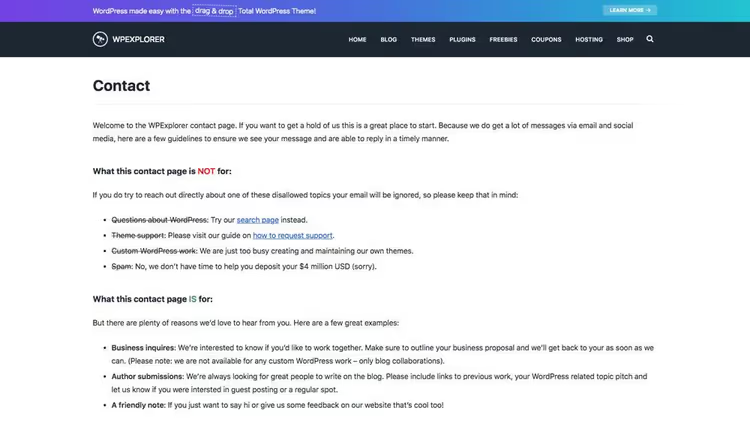
Lägg till kontaktinformation direkt, synlig utan att behöva scrolla. Telefonnummer, e-post, meddelandeappar. Markera dem med färg eller fet text så att ögat fångar upp dem direkt.
2. Lägg till förtroendeskapande element
Kontaktsidan ska kännas som en inbjudan, inte en marknadsbroschyr. En besökare avgör på några sekunder om de kan lita på dig eller inte. Din uppgift är att ge dem tre stödpunkter.
Inkludera en fysisk adress
En postadress, postnummer, stad, även om verksamheten är helt online. Att ha en fysisk plats ökar förtroendet dramatiskt: du framstår som ett riktigt företag, inte en anonym webbplats. Lokala kunder får också en anledning att titta förbi.
Länka till dina sidor för FAQ och integritetspolicy
En besökare kan tveka på en eller två punkter och dra sig för att fylla i formuläret. En länk till FAQ tar bort det hindret på en minut, utan att ett mejl behöver skickas. En länk till integritetspolicyn bemöter oron för "vart tar mina uppgifter vägen."
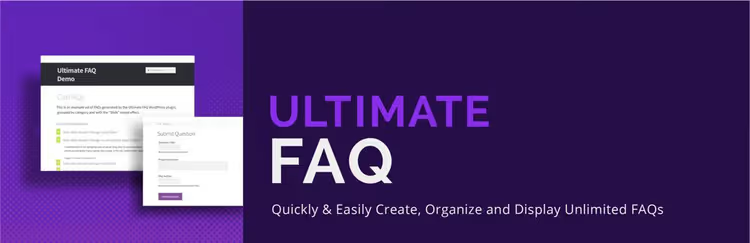
Pluginet Ultimate FAQ fixar detta på fem minuter: skapa dina frågor, välj en dragspels- eller växlingslayout, anpassa stilen till din sajts design. FAQ-blocket visas på sidan via en shortcode, ingen kodning eller sidbyggare behövs.
Lägg till sociala länkar
Sociala medier fyller två syften: socialt bevis och en extra kontaktkanal. Även en besökare som inte är redo att köpa kan prenumerera, och nästa försäljning kommer ofta därifrån.

Överbelasta inte sidan med ett dussin ikoner. Facebook, Twitter, LinkedIn och YouTube täcker 90% av behoven. Pluginet Add to Any lägger till valfri uppsättning profiler via shortcode med grundläggande stilalternativ. Om ditt tema innehåller ett socialt block, använd det; inget plugin behövs.
3. Välj och sätt upp ett kontaktformulär
Formuläret är kontaktsidans centrala element. Utan det förlorar allt annat sin mening: besökaren kopierar e-postadressen, öppnar en mejlklient, blir distraherad och tappas bort. Formuläret håller kvar dem på sidan.

I WordPress-ekosystemet finns det dussintals plugins för kontaktformulär. Vi har valt ut fem som täcker scenarier från "bara ett fält och en knapp" till en fullfjädrad byggare med villkorslogik och integrationer.
Plugin | Gratis | Dra-och-släpp | Anti-spam | Bäst för |
|---|---|---|---|---|
Contact Form 7 | Ja | Nej | Via Akismet | Minimalister och utvecklare |
WPForms | Ja | Ja | reCAPTCHA + honeypot | Nybörjare och småföretag |
Gravity Forms | Nej, från $59/år | Ja | reCAPTCHA + Akismet | Komplexa scenarier och integrationer |
Ninja Forms | Ja | Ja | Akismet + reCAPTCHA | De som behöver en medelväg |
Jetpack Forms | Ja | Grundläggande | Akismet | Sajtägare med Jetpack installerat |

Contact Form 7 är en veteran installerad på miljontals sajter. Enkelt, gratis, ingen visuell byggare. Formuläret sätts ihop i tilläggets textredigerare med HTML-liknande märkspråk. Det stöder flera formulär samtidigt, Ajax-inlämning, Akismet och CAPTCHA. Ett bra val om du behöver ett formulär för livet och inte är rädd för ett par rader märkspråk.
🔗 Contact Form 7 på WordPress.org | 🔗 Skärmbilder

Gravity Forms är premiumstandarden. Visuell redigerare, flersidiga formulär, villkorslogik, prissättning, beställningsformulär, schemaläggning, inlämningsgränser. Över 40 tillägg täcker allt: från betalningar (Stripe, PayPal) till integrationer med Mailchimp, Zapier och Salesforce. Det finns ingen gratisversion, men för komplexa affärsscenarier betalar tillägget sig självt.
🔗 Gravity Forms | 🔗 Funktionsdemo
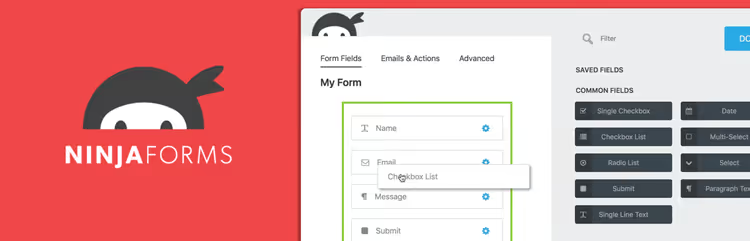
Ninja Forms är den gyllene medelvägen. Dra-och-släpp-gränssnitt, gratis grundversion med viktiga fält och skräppostskydd. Utbyggbart via tillägg: villkorslogik, CSV-export, Zapier, PayPal, var och en kopplas separat. Betala bara för det du faktiskt behöver.
🔗 Ninja Forms på WordPress.org | 🔗 Live-demo
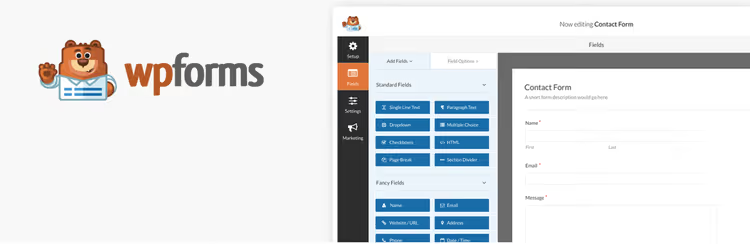
WPForms är det mest nybörjarvänliga alternativet. Dra-och-släpp-gränssnitt, färdiga mallar för olika scenarier (kontakter, ansökningar, enkäter), reCAPTCHA och honeypot-skydd direkt ur kartongen. Gratisversionen täcker småföretagets behov. Pro-versionen lägger till betalningar, villkorslogik, marknadsföringsintegrationer och möjlighet att spara inskickad data i adminpanelen.
🔗 WPForms på WordPress.org | 🔗 Skärmbilder

Jetpack Forms är ett alternativ för dig som redan har Jetpack installerat. Inget separat tillägg behövs: aktivera kontaktformulärsmodulen så visas ikonen i inläggsredigeraren. Klicka, redigera fälten, infoga i ett inlägg eller en sida. Snabbt, men utan visuell byggare eller avancerade inställningar.
🔗 Jetpack på WordPress.org | 🔗 Jetpack Forms dokumentation
Skräppostskydd
Ett formulär utan skräppostskydd är en magnet för bottar. Du öppnar adminpanelen på morgonen och hittar trehundra "inskick" om sneakers och onlinecasinon.

Minimum: anslut reCAPTCHA via tillägget Google Captcha (reCAPTCHA) by BestWebSoft. Det lägger till captcha i inloggningsformulär, kommentarer, kontaktformulär och registreringsformulär; en enda shortcode fungerar överallt. Gratis, ingen registrering hos tredjepartstjänster krävs.
Om du har ett allvarligt skräppostproblem, kolla in anti-spam-tillägg för WordPress. Där granskade vi över 12 lösningar: från molnbaserade Akismet till lokala Anti-Spam Bee, som är fullt GDPR-kompatibelt.
Vad du ska göra efter att formuläret är skapat
Den färdiga kontaktsidan bör ligga i huvudmenyn eller sidfoten, där besökarna letar efter den. Lägg till ett utskriftsalternativ ifall kunden behöver uppgifterna offline. De flesta WordPress-teman har inbyggda utskriftsstilar via @media print; konfigurera dem i anpassaren eller lägg till ett separat CSS-direktiv.
Och viktigast av allt, testa inskicket. Fyll i formuläret själv, kontrollera att mejlen kommer fram, hur autosvaret ser ut och om aviseringarna hamnar i skräpposten. Hälften av alla problem med kontaktsidor löses i det här steget.
Video: skapa ett kontaktformulär i WordPress på 10 minuter
Det är bättre att se processen en gång, från installation av WPForms till ett färdigt formulär på sidan. En kort video från WPBeginner, en av de mest auktoritativa WordPress-resurserna, visar alla steg:
⁉️🤔 Vanliga frågor
Behöver jag ett kontaktformulär om jag bara kan ange en e-postadress?
Ett formulär minskar friktionen: besökaren lämnar inte sajten, kopierar ingen adress och öppnar ingen e-postklient. Det är särskilt viktigt på mobila enheter, där varje appbyte tappar bort en del användare. Praktiken visar att en sida med formulär samlar in 2-3 gånger fler förfrågningar än en ren e-postadress.
Vilket tillägg ska en nybörjare välja?
Från vår lista är det enklaste sättet att börja med WPForms Lite: installation med två klick, en färdig mall för "Enkelt kontaktformulär", dra-och-släpp-fält och reCAPTCHA direkt. När du behöver villkorslogik eller betalningsmottagning uppgraderar du till Pro. Gratisversionen räcker för en landningssida, blogg eller liten webbutik.
Vad ska jag göra om formuläret skickas men e-postmeddelanden inte kommer fram?
I nio fall av tio ligger problemet i serverns e-postinställningar. WordPress använder som standard funktionen
wp_mail(), som fungerar via PHP mail; webbhotell blockerar ofta sådana utskick. Lösningen: installera tillägget WP Mail SMTP eller sätt upp SMTP via SendGrid / Mailgun. Tillägget kör en testutskick och visar var processen bryts.
Kan jag klara mig utan ett tillägg för kontaktformulär?
Tekniskt sett ja, genom ett HTML-formulär och en PHP-hanterare inbyggd i temat. Men då står du utan spamskydd, utan smidig fälthantering och utan sparad inskickad data i adminpanelen. För en typisk WordPress-sajt sparar ett tillägg timmar, det krånglar inte till saker.
Är det obligatoriskt att lägga till captcha?
Ja, åtminstone en honeypot-fälla (ett dolt fält som bottar fyller i men inte människor). Ett oskyddat formulär utan skydd drar till sig spambottar inom den första veckan efter publicering. reCAPTCHA v3 fungerar osynligt för besökaren och irriterar inte människor, till skillnad från den klassiska versionen med "välj trafikljusen".
Vad du ska ha på en kontaktsida: den slutliga genomgången
Det finns inget universellt recept; allt beror på typ av sajt och målgrupp. Men om du vill ha en färdig checklista, här är vad som bör finnas på en kontaktsida 2026:
- Om du är frilansare eller byrå, använd ett brief-liknande formulär med ett "Budget"-fält plus meddelandeappar. Välj WPForms eller Gravity Forms.
- Om du driver en webbutik, använd ett formulär med ämnesval (support / returer / partihandel) och en länk till FAQ. Välj Ninja Forms.
- Om du har en blogg eller ett innehållsprojekt, använd e-post + sociala medier + ett enkelt formulär från Jetpack Forms eller Contact Form 7. Överbelasta det inte.
Börja med ett gratis tillägg och en testinskickning. Gå sedan igenom sidan med en besökares ögon: är allt tydligt inom tre sekunder? Finns det en adress och en integritetslänk? Fungerar formuläret? Ställ in det en gång, så kommer förfrågningar in utan din inblandning.
Vilket tillägg för kontaktformulär använder du? Berätta i kommentarerna.

Ett professionellt team av skribenter och redaktörer specialiserade på att skapa kvalitetsinnehåll.