














📋 Hur du skapar en författarlistsida för en WordPress-blogg
På en WordPress-sajt med ett dussin skribenter blir en "Team"-sida ett nav för navigering: läsarna ser vem som skriver, hittar en expert inom ett ämne och navigerar till deras artiklar. Utan den är författararkivet utspritt under /author/-taggen och försvinner i sökresultaten.
Standard-WordPress erbjuder ingen riktig presentationssida för skribenter. Mallen wp_list_authors kräver kod, och malltaggar hämtar inte avatarer, biografier och sociala länkar utan manuell märkning. Plugins fyller denna lucka.
Nedan går vi igenom båda tillvägagångssätten: från en enkel shortcode till manuell profilbygge anpassad efter ditt varumärke.
💡 Snabb översikt:
- Välj metod: automatisk lista via WP-roller eller manuell profilbygge.
- För snabba resultat, installera
Authors ListellerAuthor Avatars List/Block, båda fungerar via shortcode. - Om du behöver anpassa designen manuellt för att matcha ditt varumärke, använd
About AuthorellerAuthor Lists. - För stora communities med profiler och sociala nätverk, kombinationen
Profile Builder+Youzify.
Varför du behöver en dedikerad författarsida
En författarlista löser tre problem. För det första, transparens: läsarna förstår vem som står bakom innehållet. För nyhets- och analyssajter är detta en direkt förtroendefaktor. För det andra, navigering: användare går till en specifik författares arkiv istället för att lämna sajten. För det tredje, E-E-A-T: Google tar hänsyn till författarens expertis vid rankning, och en sida med biografier förstärker denna signal.
Funktionen wp_list_authors matar ut en enkel lista med namn, utan avatarer, biografier och sociala länkar. Alla är inte redo att redigera functions.php för anpassad utmatning.
Automatisk eller manuell lista: vad du ska välja
Det finns två metoder, och de utesluter inte varandra.
Automatisk lista, pluginet hämtar data från registrerade WordPress-användarprofiler och bygger en författarsida efter roll. Aktivera bara, infoga en shortcode eller ett block, så är sidan klar. Fördelen är snabbhet: en ny skribent läggs till och dyker upp i listan utan din inblandning. Nackdelen är att designen begränsas av pluginets inställningar.
Manuell sammanställning, du skapar författarprofiler manuellt via ett byggar-plugin. Tar längre tid att sätta upp, men ger full kontroll över utseendet. Passar när du har en icke-standard layout eller behöver visa medarbetare som inte har ett WordPress-konto (gästexperter, externa redaktörer).
Plugins för automatiska författarlistor
Authors List
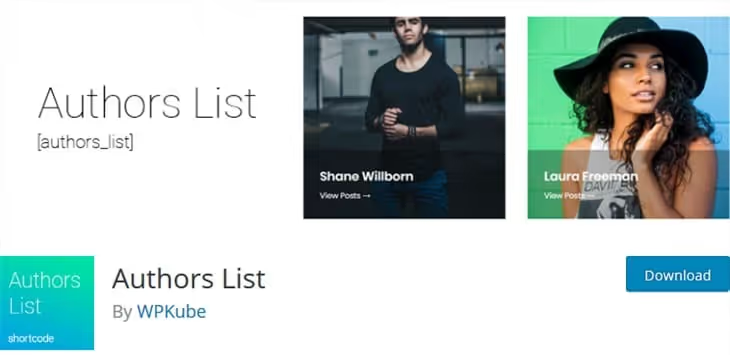
Authors List från WPKube, förmodligen det enklaste sättet att få en författarsida med en enda shortcode. Stöder alla anpassade roller: visa inte bara skribenter, utan även redaktörer, administratörer, medarbetare. Du kan exkludera specifika roller eller enskilda användare via ID.
Efter installation infogar du shortcoden [authors_list] på önskad sida, och det är allt. Konfigurera sedan via attribut: antal kolumner för rutnätet, avatarstorlek, fält att visa (biografi, antal inlägg, arkivlänk). Elementordning, avatar, namn, bio, rubrik, är också konfigurerbart.
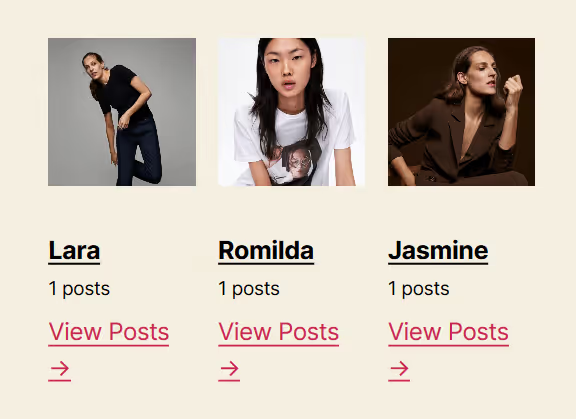
Pluginet uppdateras aktivt, den senaste versionen 2.0.6.2 kom i november 2025. Pro-versionen lägger till styling (färger, typsnitt, avstånd), författarsökning och rollfilter. För att förbättra permalänkar för författarsidor bör du också kolla in Edit Author Slug.

Fördelar:
- Fungerar direkt: aktivering → shortcode → klart
- Flexibel filtrering efter roller, ID och minsta antal inlägg
- Stöd för dynamiska metafält (
{al:first_name},{al:social})
Nackdelar:
- Gratisversionen erbjuder ingen fin rutnätsstyling
- Dokumentationen är på engelska, alla attribut är inte självklara
Pris: gratis, Pro (betald) med styling och filter
🔗 Authors List på WordPress.org
Author Avatars List / Block
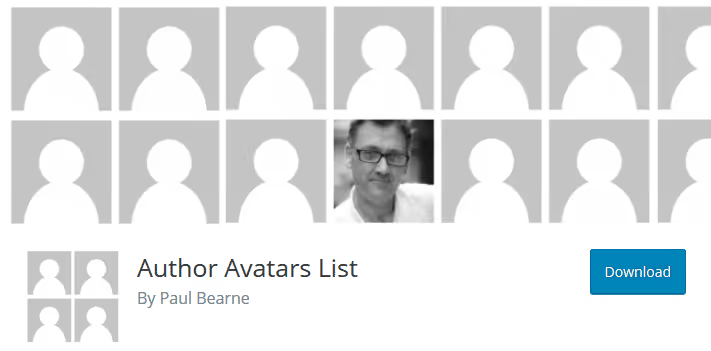
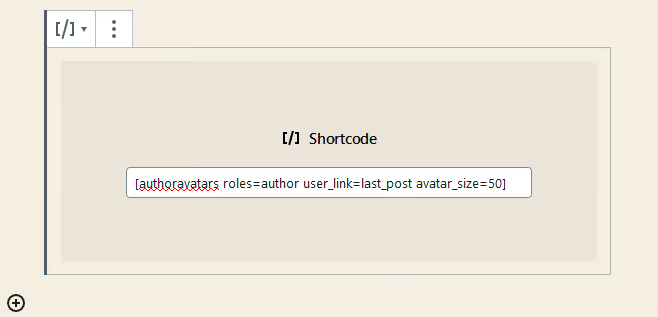
Author Avatars List/Block bygger en lista baserad på standardfunktioner i WordPress-mallar och hämtar data direkt från profiler. Fungerar via shortcoden [authoravatars] eller Gutenberg-blocket med samma namn. Till skillnad från Authors List är det anpassat för det visuella: avatarer i ett rutnät, en lista eller en sidopanel-widget.
Shortcoden är flexibelt konfigurerbar: användarbegränsning, avatarstorlek, justering, rollval. Du kan visa avatarer för en specifik roll, inte bara skribenter, utan även prenumeranter eller redaktörer.
Den främsta fördelen är integrationen med BuddyPress, bbPress, Co-Authors Plus och Ultimate Member. Om sajten redan har en BuddyPress-community installerad hämtar pluginet utökade användarprofiler utan extra konfiguration.
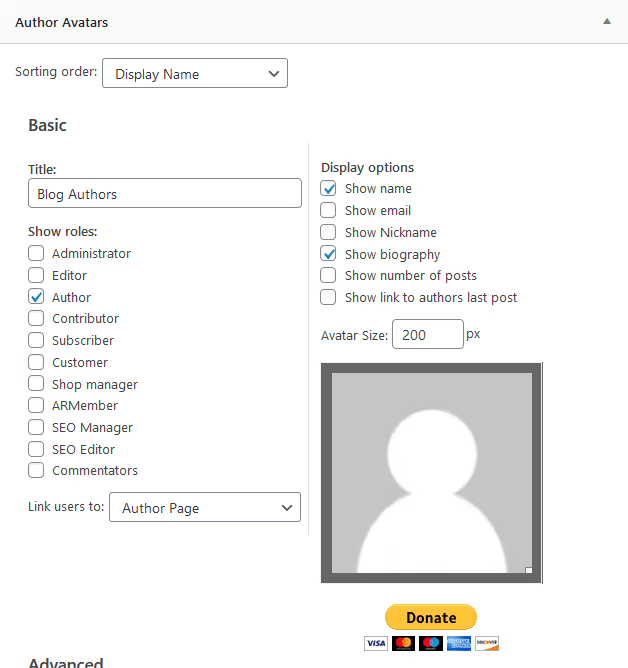
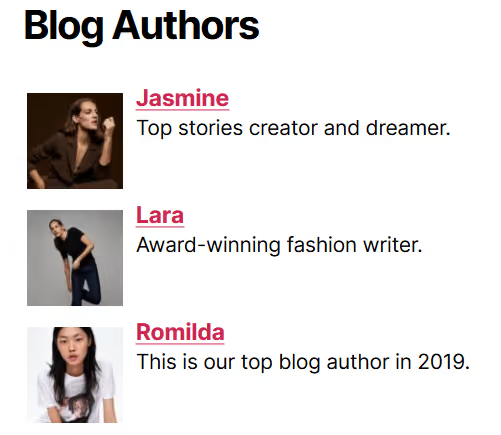
Widgeten kan placeras i vilket temautrymme som helst. I Twenty Twenty-sidfoten ser till exempel författarlistan med avatarer prydlig ut och kräver ingen kod. Användaren klickar på avataren och kommer till författarens arkiv.
Fördelar:
- Gutenberg-block + shortcode + widget, tre visningsmetoder
- Inbyggd integration med BuddyPress och bbPress
- Gratis, inga Pro-begränsningar
Nackdelar:
- Designinställningarna är mer blygsamma än hos premiumalternativ
- Admin-gränssnittet ser föråldrat ut
Pris: gratis
🔗 Author Avatars List/Block på WordPress.org
WP Post Author

WP Post Author från AF themes, ett multifunktionellt plugin som inte bara täcker författarlistor, utan även författarkort under inlägg, medförfattarskap, gästförfattare och anpassade avatarer. Det är i praktiken ett kombinat för att hantera författarblocket på sajten.
Pluginet stöder att tilldela flera författare till ett inlägg, skapa profiler för gästexperter utan ett WordPress-konto och ladda upp lokala avatarer via mediebiblioteket (vilket kringgår Gravatar och är ett plus för GDPR). Det inbyggda betygssystemet för inlägg tillför interaktivitet.
Gutenberg-blocket Awpa Add Form, shortcoden [wp-post-author] och widgeten finns tillgängliga. Pro-versionen lägger till flikar i författarprofilen, författarbetyg och avancerade block för enskilda författarsidor.
Fördelar:
- Lokala avatarer istället för Gravatar, snabbare och GDPR-vänligt
- Medförfattarskap och gästförfattare utan konton
- Aktiv utveckling: version 3.9.0, kompatibel med WordPress 6.9
Nackdelar:
- Gränssnittet är överbelastat för den enkla uppgiften "författarlista"
- Vissa nyckelfunktioner (profilflikar, betyg) är endast Pro
Pris: gratis, Pro (betald) med profilflikar och avancerade block
🔗 WP Post Author på WordPress.org
Manuell sammanställning av författarsidor
About Author
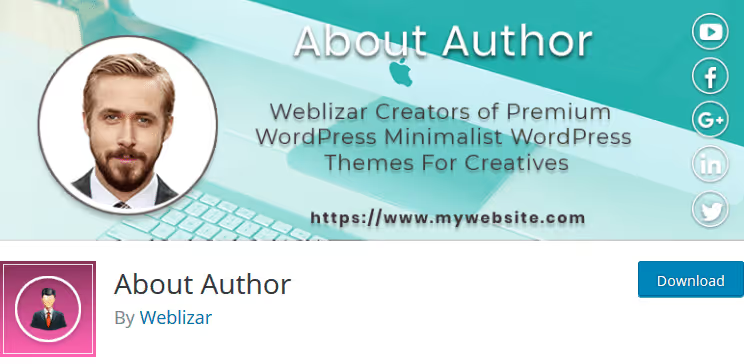
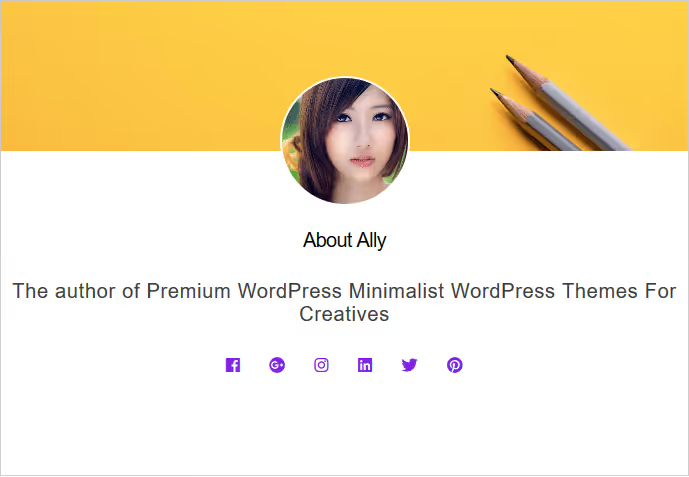
About Author, ett gratis plugin för att manuellt skapa författarprofiler. Till skillnad från automatiska lösningar lägger du till varje författare manuellt via en panel i admin: foto, biografi, sociala nätverk, kortstilar.
Gratisversionen erbjuder flera mallar och en omfattande anpassningspanel: färger, typsnitt, storlekar, bildstil, uppsättning sociala länkar. Du konfigurerar varje författare separat och visar dem på en sida med en gemensam shortcode.
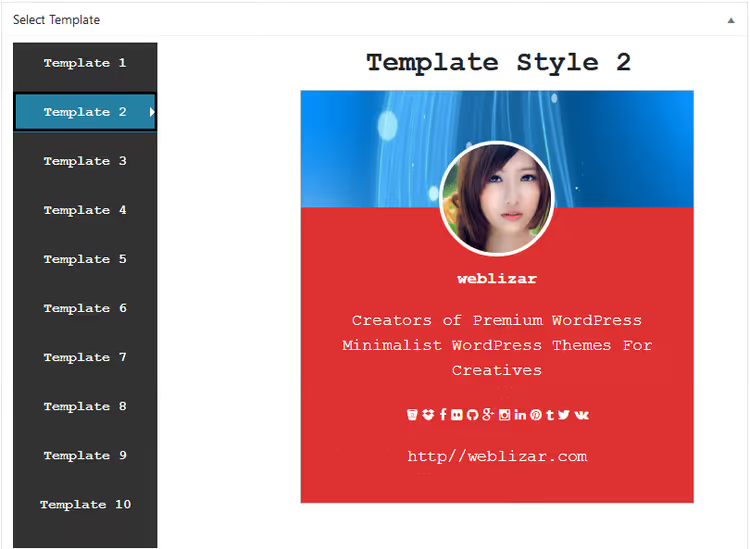
Redigeringsgränssnittet låter dig konfigurera varje element i författarkortet separat: från namnets typsnitt till socialpanelens bakgrund. Stilfliken ger tillgång till färger och storlekar.
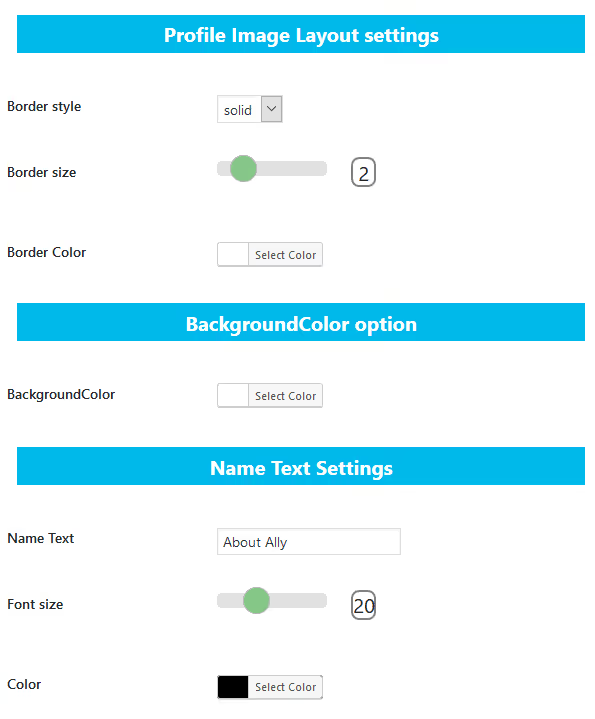
Standardmallarna är överdrivet stylade, men efter att du bytt typsnitt och färger får du en ren layout som ligger i linje med ditt varumärke. Pro-versionen lägger till märkning för flera författare, animationer, widgets och ytterligare profilfält.
Fördelar:
- Full kontroll över varje korts design
- Gratisversionen är inte kritiskt begränsad
- Passar för små team, 5-10 författare
Nackdelar:
- Ingen automatisk länkning till författarens inlägg
- Att lägga till 20+ författare manuellt är tidsödande
Pris: gratis, Pro (betald) med flerförfattarmärkning och animationer
🔗 About Author på WordPress.org
Author Lists (DraftPress)
 AIIllustrationsbild: AI-genererad
Author Lists från DraftPress-studion, en premiumlösning för sajter som behöver en polerad författarlista med flexibel sortering. Pluginet erbjuder fyra layouter: lista, rutnät, karusell och kompakt vy. Konfiguration sker via shortcode och visuell byggare.
Du inkluderar och exkluderar författare selektivt efter roller och ID, ställer in avatarstorlek och form (cirkel, kvadrat, rundade hörn), väljer sortering. Sorteringen är särskilt genomtänkt: efter antal inlägg, alfabetiskt eller efter anpassade roller, praktiskt för att visa toppförfattare först.
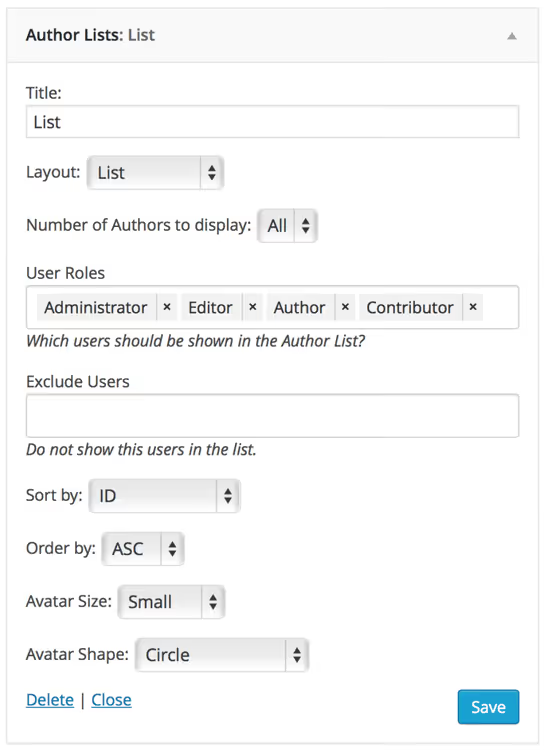
Rutnätet anpassar sig automatiskt efter behållarens bredd. Sorteringsinställningarna låter dig visa författare efter antal inlägg, från mest aktiva till nykomlingar.

Fördelar:
- Fyra layouter, inklusive karusell
- Smart sortering efter antal inlägg och roller
- Widget + shortcode, utdata var som helst i temat
Nackdelar:
- Endast betalversion, ingen gratisnivå
- Inget Gutenberg-block, endast shortcode och widget
Pris: från $19/år för 1 sajt, $39/år för obegränsat antal sajter (källa)
🔗 Författarlistor på DraftPress
Meks Smart Author Widget
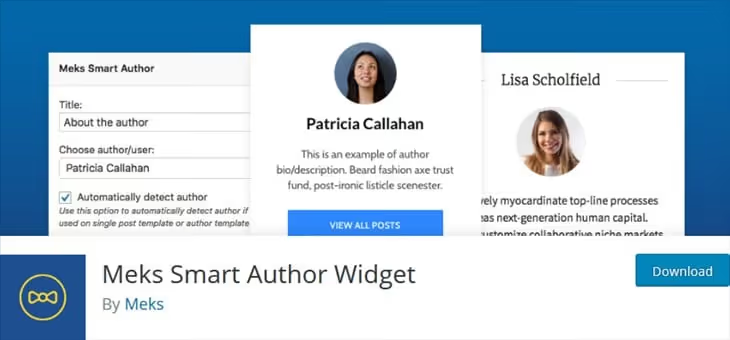
Meks Smart Author Widget, ett litet plugin från Meks-teamet som löser en uppgift: det känner automatiskt av författaren till det aktuella inlägget och visar dem i en widget. Minimal installation, avatarstorlek och länk till författarsidan.
Detta är inte en ersättning för en fullständig författarsida, utan ett kompletterande verktyg. Placera widgeten i sidofältet eller under inlägget, så ser läsaren författaren och kan klicka sig vidare till deras arkiv. Fungerar bra tillsammans med Authors List eller Author Avatars List/Block, som bygger den övergripande sidan.
Fördelar:
- Noll installation: aktivera → fungerar
- Känner automatiskt av inläggets författare
- Gratis, ingen reklam
Nackdelar:
- Skapar ingen övergripande författarsida, endast widget
- Minimal anpassning
Pris: gratis
🔗 Meks Smart Author Widget på WordPress.org
För communitysajter: profiler och medlemskataloger
Om uppgiften är bredare än en författarsida, en fullständig community med profiler, sociala nätverk och användarpaneler, behöver du en annan klass av plugins. De visar inte bara en lista, de bygger en medlemskatalog.

Profile Builder, ett av de mest populära pluginsen för att skapa anpassade profiler i WordPress. Låter dig lägga till anpassade fält, registreringsformulär och visa profiler via shortcode. Gratisversionen täcker grundläggande behov, Pro lägger till repeaterfält, flerstegsformulär och WooCommerce-integration.
🔗 Profile Builder på WordPress.org
Youzify (tidigare Youzer), ett plugin för BuddyPress som förvandlar standardprofiler till moderna kort med avatarer, omslagsbilder, sociala nätverk och aktivitet. Om sajten redan körs på BuddyPress gör Youzify profilutseendet en storleksordning renare. Inkluderar widgets, profilflikar och färganpassning. Finns på CodeCanyon.
Simple Local Avatars, ett verktyg från 10up som ersätter Gravatar med lokala avatarer från mediebiblioteket. Användare laddar upp profilbilder direkt till WordPress, utan tredjepartstjänster. Fungerar med alla plugins i denna sammanställning.
🔗 Simple Local Avatars på WordPress.org
Video: så lägger du till ett författarblock i WordPress
Videoguide för att sätta upp ett författarblock: plugininstallation, infogning av shortcode och placering under ett inlägg. På 5 minuter får du ett färdigt författarkort med avatar och sociala länkar.
⁉️🤔 Vanliga frågor
Kan man visa en författarlista utan plugin?
Ja, via funktionen
wp_list_authorsi filenfunctions.phpeller temamallen. Du får en enkel lista med namn och länkar till arkiv. Men du måste manuellt koda avatarer, biografi, sociala länkar och rutnätslayout separat. För de flesta sajter sparar ett plugin timmar av utveckling.
Vilket plugin ska man välja om det finns fler än 50 författare?
För 50+ författare fungerar
Authors Listmed attributetamountför sidbegränsning och paginering i Pro-versionen bäst. EllerAuthor Listsfrån DraftPress med sortering efter antal inlägg, praktiskt för att visa de mest aktiva författarna först.
Vad är skillnaden mellan automatiska och manuella listor i plugins?
Automatiska hämtar data från inbyggda WordPress-profiler, en användare med rollen Author läggs till och de finns redan i listan. Manuella kräver att man skapar en profil i pluginets gränssnitt för varje deltagare, men du är inte bunden till WP-konton och kan lägga till externa experter.
Är det obligatoriskt att använda Gravatar för avatarer?
Nej.
WP Post AuthorochSimple Local Avatarslåter dig ladda upp avatarer direkt till WordPress mediebibliotek. Detta är snabbare (ingen extern DNS-förfrågan till Gravatar) och säkrare ur GDPR-synpunkt, eftersom användardata inte går till en tredjepartsserver.
Vad gör man om sajten har författare med olika roller, redaktörer, skribenter, administratörer?
Både
Authors ListochAuthor Avatars List/Blockstöder rollfiltrering. Du anger de önskade rollerna i shortcode-attributen separerade med kommatecken, och endast de visas på sidan. Du kan exkludera administratörer för att undvika att visa tekniska konton.
Vad du ska installera för din uppgift
Om du behöver snabbt och utan kod, Authors List. En shortcode, resultat på 2 minuter.
Om utseende och flexibilitet är viktigt, Author Avatars List/Block. Gutenberg-block, widget och shortcode i ett paket. För BuddyPress-sajter är valet självklart.
Om du behöver kontroll över varje kort, använd About Author för manuell sammansättning eller Author Lists för premiumdesign med sortering. Meks Smart Author Widget kompletterar den övergripande sidan med ett författarblock under inläggen.
Testa ett gratis plugin, författarsidan byggs snabbare än du läser denna genomgång.

Ett professionellt team av skribenter och redaktörer specialiserade på att skapa kvalitetsinnehåll.