














💡 Hur du skapar en wordpress-sajt med dynamiskt innehåll: två fungerande metoder
Du designade startsidan, lade till en meny och körde fast. Varje menyalternativ behöver sin egen sida: "Gym på Arbat", "Gym i Strogino" och ytterligare tjugo likadana. Kopiera och klistra in i editorn? En vecka senare ändrar företagaren medlemspriset, och du sitter och redigerar 20 sidor för hand.
Dynamiskt innehåll WordPress eliminerar detta problem helt. En mall, och dussintals (eller hundratals) sidor sätts ihop automatiskt från databasen. Inget kopierande. Ingen programmerare för varje liten ändring. Nedan följer två beprövade metoder som täcker de allra flesta verkliga uppgifter: från filialkort till kataloger och portföljer.
💡 Snabb översikt:
- Vad dynamiskt innehåll är och hur det skiljer sig från statiskt innehåll, med ett konkret exempel
- Metod 1: Toolset Blocks, en visuell mallbyggare baserad på Gutenberg, utan en enda rad kod
- Metod 2: Total Theme, inbyggda dynamiska mallar via WPBakery, för dig som redan använder Total
- Jämförelsetabell över metoderna + en beslutsmatris för din specifika uppgift
Vad dynamiskt innehåll är, och varför statiskt förlorar
En typisk WordPress-sida är statisk. Text, bilder, en knapp: allt skrivs in manuellt i editorn. Om du har ett nätverk med 30 gym och varje gym har en egen sida med adress, foto och pris, kopierar du antingen innehåll 30 gånger eller ringer en utvecklare för att redigera PHP-mallar.
Dynamiskt innehåll fungerar annorlunda. Data lagras separat från layouten, i anpassade fält och taxonomier. WordPress sätter ihop sidan i farten: det hämtar titel, pris, galleri och kontaktinformation från databasen och placerar dem i en förbyggd mall.
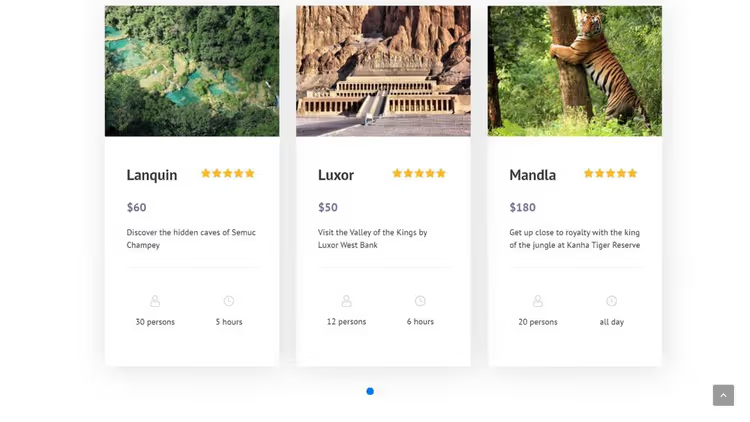
Mekaniken är enkel. När en besökare öppnar sidan "Gym i Strogino" går systemet till databasen, hittar posten med det namnet, hämtar de associerade fälten och renderar den färdiga sidan. För sidan "Gym på Arbat" använder det samma mall men annan data.
Därför slår detta statiskt:
- En ändring, överallt. Du uppdaterar priset i ett anpassat fält, och alla sidor som visar det priset uppdateras automatiskt. Inget besök på varje enskild sida.
- Innehållsansvariga kan inte förstöra layouten. Du sätter mallen; teamet fyller bara i fält (titel, beskrivning, pris). Designen går inte sönder.
- Skalning utan smärta. Att lägga till en hundrade filial innebär att skapa en ny post och fylla i fält. Sidan är klar på en minut.
- Responsivitet direkt ur lådan. En dynamisk mall ärver temats responsiva grid; mobilversionen kräver inget extra arbete.
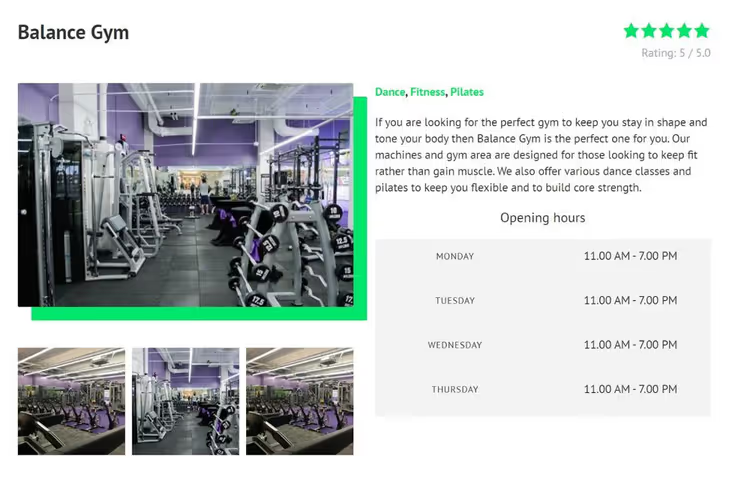
Statiskt är till vänster: innehållet är hårdkodat på sidan. Dynamiskt är till höger: samma data, men sammansatt av en mall från databasen.
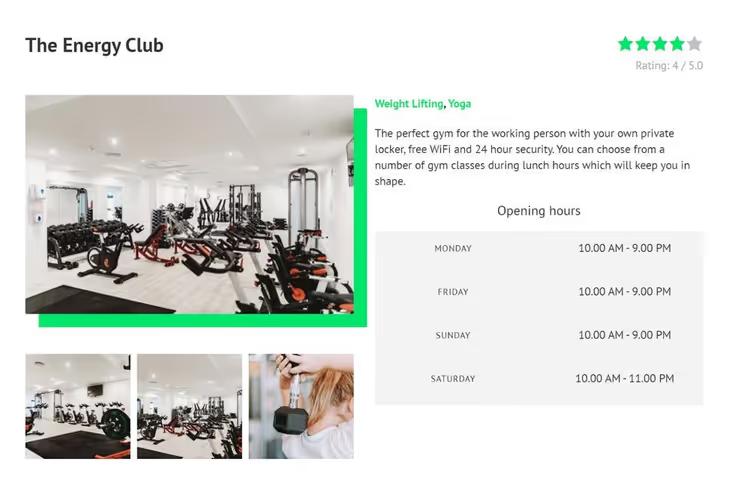
Statiskt har exakt en nackdel, men den är ödesdiger: det skalar inte. Så fort en webbplats har mer än ett dussin liknande sidor blir manuell hantering en mardröm. Den dynamiska metoden eliminerar detta problem helt.
Nedan följer två verktyg för olika scenarier. Båda är beprövade i praktiken.
Metod 1: Toolset Blocks, visuella mallar på Gutenberg
Toolset Blocks är ett kommersiellt plugin från ett team som har ägnat över ett decennium åt att bygga verktyg för att arbeta med anpassade posttyper och fält i WordPress. Pluginet lägger till block med dynamiska källor i Gutenberg-editorn: istället för "infoga den här bilden" säger du "infoga den utvalda bilden för det aktuella inlägget."
🔗 Toolset Blocks, officiell webbplats
Den främsta fördelen är noll inträdesbarriär. Inte en enda rad kod. Ingen functions.php. Du sätter helt enkelt ihop en mall i en visuell editor från färdiga block (Bild, Rubrik, Enskilt fält) och tilldelar en datakälla. Systemet infogar automatiskt rätt innehåll för varje sida.
Hur Toolset Blocks fungerar under huven
Pluginet tillhandahåller två nyckelmekanismer:
- Innehållsmallar. Du skapar en enda layout för alla inlägg av en specifik typ, till exempel "Gym". Inuti mallen placerar du Toolset-block kopplade till dynamiska källor. När ett inlägg av denna typ öppnas renderar WordPress mallen och ersätter med den specifika datan.
- Dynamiska källor för block. Varje Toolset-block kan hämta data inte från "vad som skrivits i editorn" utan från databasen: utvald bild, anpassat fältvärde, inläggstitel, taxonomi. Du ställer in det en gång; systemet ersätter automatiskt.
Skapa en mall: steg för steg
Innan du börjar, installera Toolset Blocks (pluginet är betalt; länk ovan). Det är också bra att fräscha upp dina kunskaper om grunderna i Gutenberg-redigeraren, eftersom mallar byggs där.
Steg 1: Skapa en innehållsmall
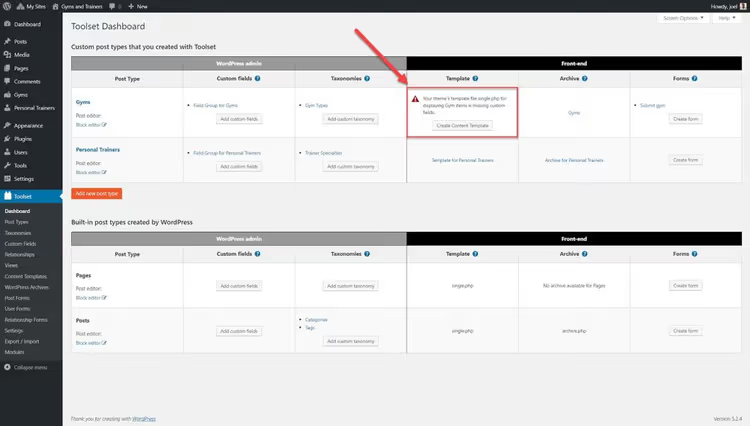
Gå till Toolset → Dashboard och klicka på Create Content Template bredvid önskad innehållstyp. I vårt exempel är detta "Gyms."
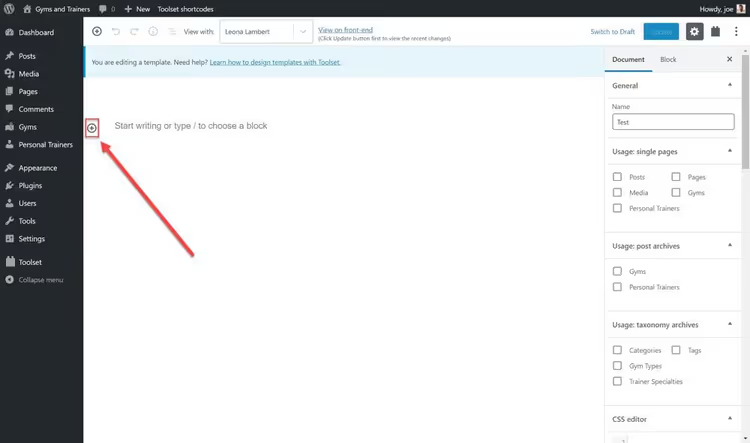
Gutenberg-redigeraren öppnas. Nästa steg är att bygga ihop mallen av block.
Steg 2: Lägg till en dynamisk bild
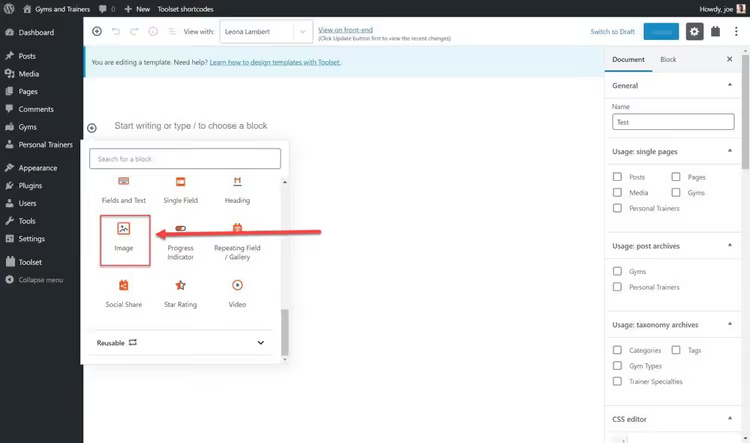
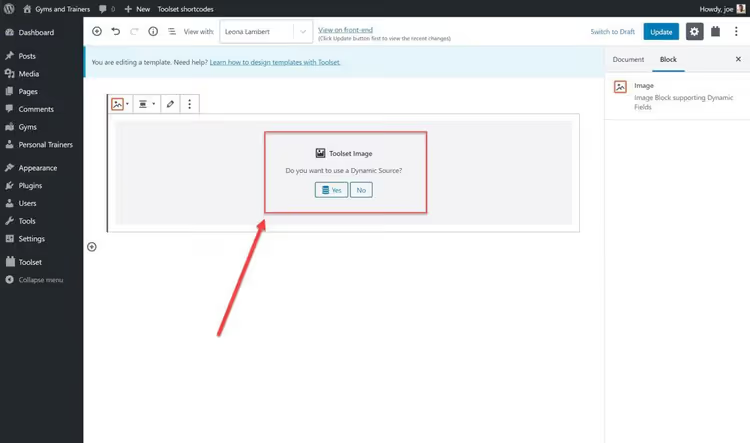
Klicka på + i redigerarens övre vänstra hörn för att öppna blockpanelen. Bläddra till Toolset-sektionen och välj Image-blocket.
I panelen som öppnas, leta reda på Toolset-sektionen och välj Image-blocket.
Systemet frågar: använd dynamiska källor? Klicka på Yes.
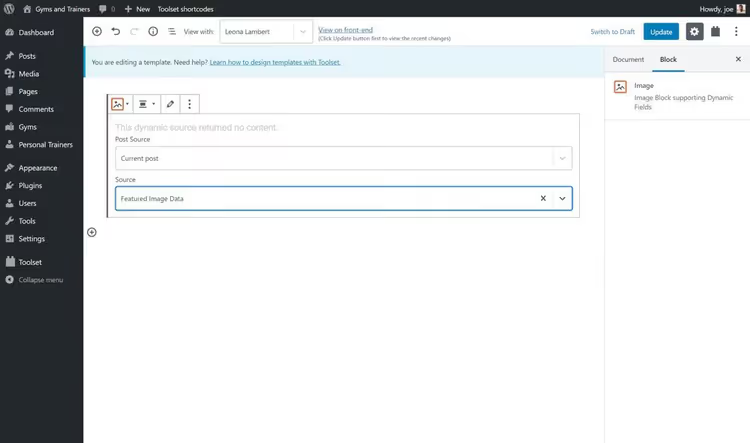
Välj källan: Featured Image Data. Istället för att visa samma bild för alla sidor kommer blocket nu att visa den utvalda bilden för det specifika inlägget.
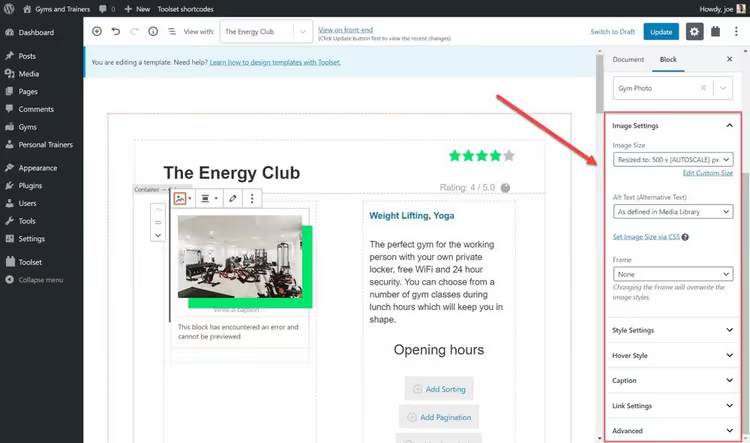
I det högra sidofältet kan du finjustera bildstorlek, justering och CSS-klasser.
Steg 3: Koppla ett anpassat fält
Nu lägger vi till ett betyg (ett värde som lagras i det anpassade fältet "Rating" för varje gym).
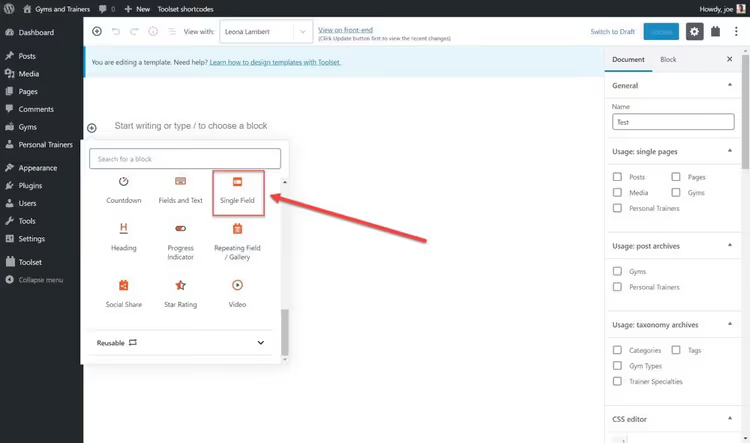
I Toolsets blocklista väljer du Single Field.
I den högra panelen, under Field Source, anger du:
- Fälttyp: Custom Field;
- Fältgrupp: din innehållstyp (Gyms);
- Själva fältet: Rating.
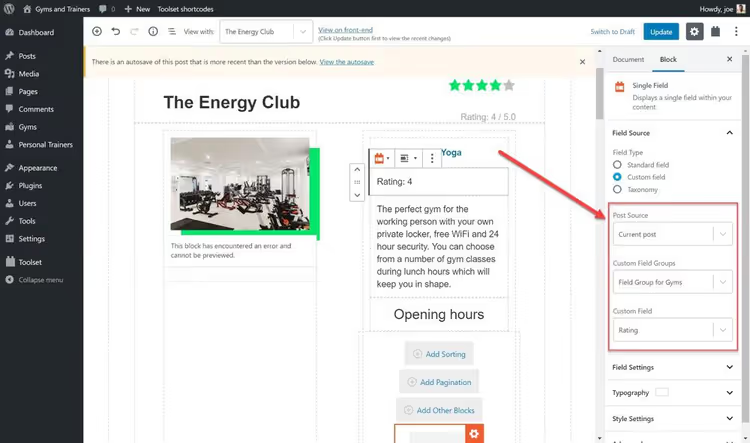
Klart. När du nu växlar mellan sidor för olika gym kommer rätt betyg att visas på denna plats. Noll rader kod.
Resultat
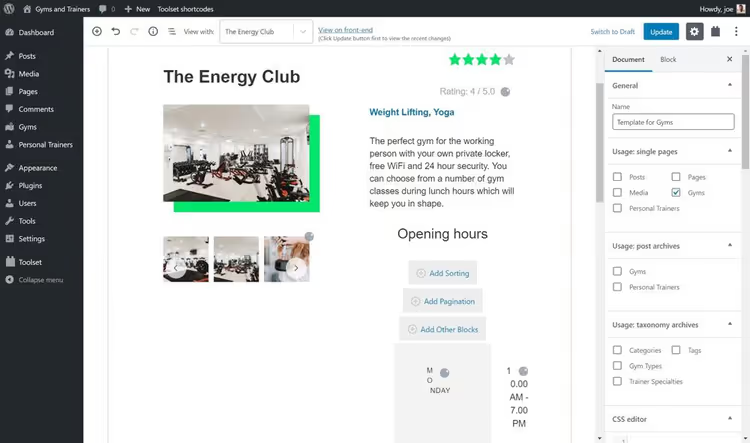
Efter att du lagt till några fler block (titel, beskrivning, galleri) får du en komplett mall. På frontend ser det ut så här:
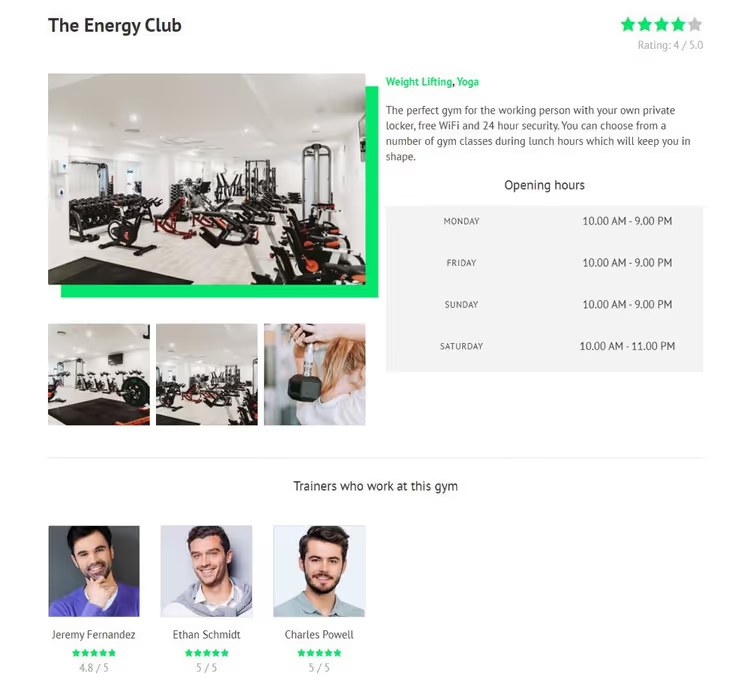
Bygg den en gång, så får alla inlägg av den här typen automatiskt samma struktur med olika innehåll. Ändra mallen, så uppdateras alla sidor på en gång.
Metod 2: Total Theme, inbyggda dynamiska mallar via WPBakery
Om du redan använder Total-temat (ett av de mest populära premiumteman på ThemeForest, med över 55 000 aktiva installationer) är dynamiska mallar inbyggda direkt. Inga extra tillägg behövs.
🔗 Total Theme på den officiella webbplatsen
Total fungerar tillsammans med WPBakery Page Builder (ingår i temat, inget separat köp krävs). Dynamiska mallar kallas här Dynamic Templates och byggs med WPBakery-element med dynamiska källor. Logiken liknar Toolset, men i ett annat gränssnitt.
Vad Total erbjuder för dynamiskt innehåll
- Post Media-element: infogar automatiskt utvald bild, galleri eller video från inlägget. Ett element för allt medieinnehåll.
- Post Content-element: matar ut inläggets huvudinnehåll (det som finns i editorn).
- Post Title, Post Meta, Related Items, Social Links: dussintals färdiga element för att bygga en mall för vilken innehållstyp som helst.
Dessutom: 90+ WPBakery-mönster, 40+ färdiga demosajter för import, Slim Mode (inaktiverar onödiga WPBakery-skript för snabbare laddning), 450+ kodsnuttar för utvecklare.
Skapa en dynamisk mall i Total
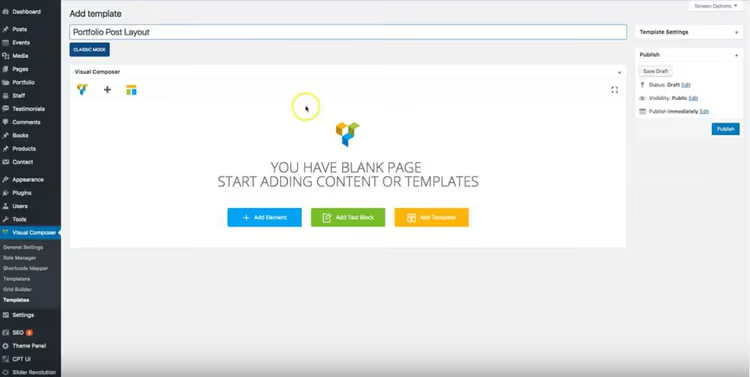
Steg 1: Ny mall
Gå till WPBakery Page Builder → Templates och klicka på Add New. Namnge mallen, till exempel "Portföljkort".
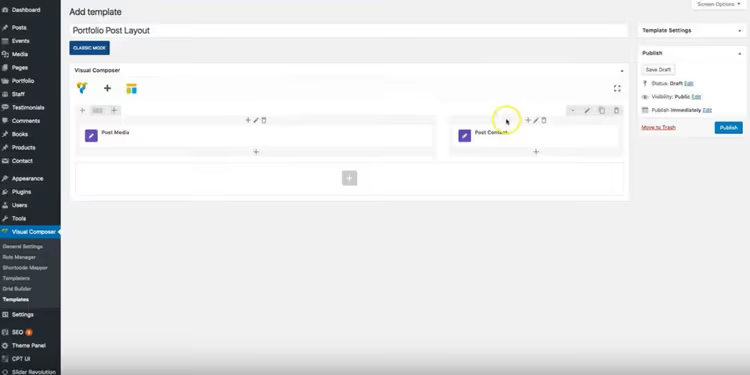
Steg 2: Lägg till dynamiska element
Lägg först till Post Media-elementet. Det visar alla mediafiler som är kopplade till inlägget: utvald bild, galleri, video.
Inkludera sedan Post Content-modulen. Den matar ut texten från inläggets editor.
Om du vill kan du lägga till Post Title (inläggets rubrik), Post Meta (datum, författare, kategorier), Related Items (liknande inlägg) och Social Links (delningsknappar).
Klicka på Publish när du är klar.
Steg 3: Tilldela mallen till en inläggstyp
Gå till Appearance → Customize, sedan till Portfolio-sektionen (eller din anpassade inläggstyp) och välj den skapade mallen från rullgardinsmenyn Dynamic Template (Advanced).
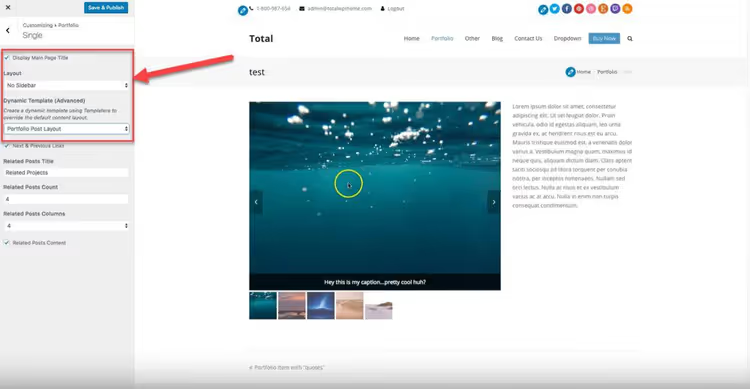
Resultat
Spara dina ändringar så får alla portföljinlägg automatiskt den nya layouten. Media, titlar och innehåll hämtas från varje specifikt inlägg.
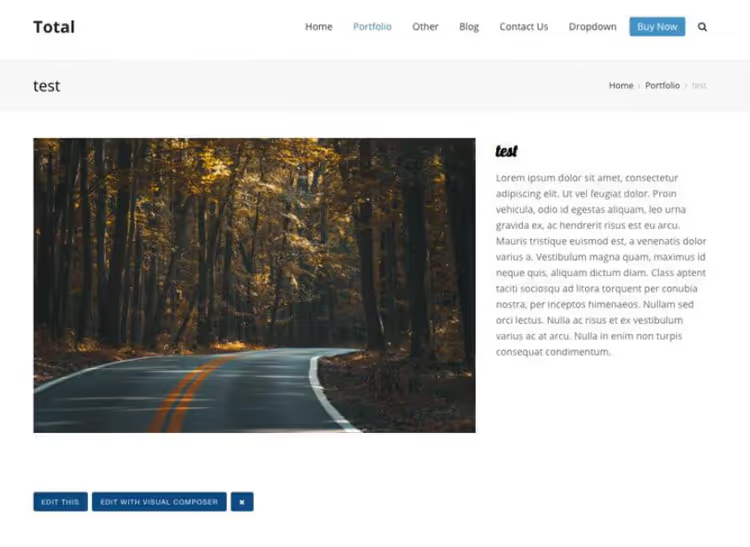
Detta fungerar särskilt bra när du bygger sajter åt kunder: du sätter ihop mallen en gång, och allt kundens nya innehåll passar in i den färdiga strukturen. Om designen behöver ändras en månad senare redigerar du mallen, och 50 sidor uppdateras automatiskt.
Toolset Blocks eller Total Theme: vad ska man välja
Båda verktygen löser samma problem men passar olika personer och olika scenarier. Nedan följer en ärlig jämförelse utifrån viktiga parametrar.
Kriterium | Toolset Blocks | Total Theme |
|---|---|---|
Tröskel | Lägre: bara Gutenberg, visuellt | Medel: behöver lära sig WPBakery |
Kod | Behövs inte alls | Behövs inte för mallar; för anpassning finns 450+ färdiga kodsnuttar |
Ramverk | Gutenberg (inbyggt i WordPress) | WPBakery (ingår i temat) |
Flexibilitet | Högre: separat tillägg, fungerar med alla teman | Knutet till Total: byter du tema förlorar du mallarna |
Pris | Toolset-prenumeration (från $69/år) | Total-temat $59 (engångskostnad, inkluderar WPBakery) |
För vem | Nybörjare på valfritt tema; maximal kontroll över fält behövs | Total-ägare; frilansare som bygger sajter i stor skala |
Ytterligare fördelar | Types (inläggstyper), Views (listutmatning) ingår | 40+ demos, Slim Mode, 80+ anpassade WPBakery-element |
Nackdelar | Betalprenumeration; beroende av Toolset-ekosystemet | Knutet till ett tema; alla gillar inte WPBakery |
Beslutsmatris
- Du är nybörjare, valfritt tema: skaffa Toolset Blocks. Noll tröskel, resultat på en timme.
- Du använder redan Total: uppfinn inte hjulet på nytt. Inbyggda Dynamic Templates täcker uppgiften helt, utan extra kostnader.
- Du bygger kundsajter i stor skala: Total. En mall, demoimport för snabb start, kunden fyller i fält och kan inte förstöra layouten.
- Du behöver komplexa relationer och filter: Toolset. Views och anpassade inläggstyper i paketet erbjuder långt fler möjligheter för anpassad logik.
⁉️🤔 Vanliga frågor
Kan jag skapa dynamiskt innehåll gratis?
Ja, med en kombination av Advanced Custom Fields (ACF, gratisversionen) och lite PHP-kod i temafilerna. Men detta kräver åtminstone grundläggande förståelse för WordPress hooks. För nybörjare betalar Toolset eller Total sig i sparade timmar av googlande och felsökning. Den kostnadsfria vägen är realistisk, men inlärningskurvan är brantare. ACF tillhandahåller fält, men hur du visar dem i en mall är upp till dig. För ett engångsprojekt med enkel struktur (adress, telefon, bild) går det bra. För kundsajter och komplexa relationer sparar verktygen i denna artikel dagar.
Toolset Blocks eller ACF: vilket är bättre?
Olika nischer. ACF är en fältbyggare. Toolset är ett ekosystem: fält + inläggstyper + visuella mallar + Views för att mata ut listor. Behöver du bara fält är ACF lättare och har en enorm community. Behöver du en kodfri pipeline från fält till färdig sida? Toolset. I praktiken använder folk ofta ACF för fält och Toolset för mallar; de är kompatibla. Men om du börjar från noll och inte vill ha kod täcker Toolset allt själv.
Fungerar detta med vilket tema som helst?
Toolset Blocks: ja, med alla teman som stöder Gutenberg (vilket i stort sett alla moderna teman gör). Total Theme: bara med sitt eget tema, så klart. Men Total ger dig full integration i gengäld: ingen anledning att övervaka kompatibilitet; allt är testat av leverantören.
Vad händer med dynamiska mallar när man byter tema?
Toolsets mallar finns kvar; tillägget lever oberoende av temat. Mindre stiljusteringar kan behövas, men strukturen rasar inte. Totals mallar försvinner helt vid temabyte; det är inbyggd funktionalitet. Tänk på detta när du väljer.
Hur lång tid tar installationen?
Den första mallen i Toolset tar ungefär en timme (att förstå gränssnittet + bygga layouten). Varje efterföljande tar 15-20 minuter. I Total är det liknande siffror: första mallen tar en timme, efterföljande går snabbare. Det finns ingen avgörande skillnad i hastighet.
Vad du ska installera för din uppgift
Dynamiskt innehåll i WordPress är varken magi eller utvecklarnas domän. Moderna verktyg har sänkt tröskeln så mycket att en sajtägare kan bygga en mall med musen på en timme. De två beprövade metoderna ovan täcker i stort sett alla scenarier: från en enkel portfölj till en katalog med hundratals objekt.
Kort sagt: Toolset Blocks för maximal flexibilitet utan att vara bunden till ett tema. Total Theme om du redan kör Total eller bygger kundsajter i stor skala. Båda alternativen fungerar. Välj det du redan har en grund för, och bygg din första mall idag.

Ett professionellt team av skribenter och redaktörer specialiserade på att skapa kvalitetsinnehåll.