














🔄 Hur du skapar en dynamisk slider i WordPress: en komplett guide
Statiska sidor fungerar bra för landningssidor: du kommer dit, ser en rubrik, klickar på en knapp. Men så fort en webbplats har fler än ett dussin inlägg, produkter eller platser fallerar statiskt innehåll. Att redigera varje sida manuellt är en återvändsgränd. Och att ändra en sliders struktur i femtio inlägg samtidigt? Utan dynamiskt innehåll är det omöjligt.
Problemet är inte att du saknar tid. Problemet är att WordPress i sitt grundutförande arbetar med statiska block: en slider är lika med en uppsättning bilder. Om en gymkedja har tio platser behöver du tio sliders. Lösningen är en dynamisk slider som hämtar innehåll direkt från databasen och automatiskt visar relevanta bilder, priser och titlar för varje inlägg.
Här följer en komplett guide: från konceptet dynamiskt innehåll till att sätta upp två typer av sliders med Toolset kombinerat med Gutenberg. Minimalt med kod, maximal automatisering.
💡 Snabb översikt:
- Förstå hur dynamiskt innehåll skiljer sig från statiskt och var det faktiskt behövs.
- Välj rätt slidertyp: bilder eller inläggsinnehåll (olika uppgifter, olika logik).
- Välj ett tillägg: Toolset för full kontroll över strukturen, Slider Revolution för visuell kraft, Smart Slider 3 för en snabb start.
- Följ steg-för-steg-konfigurationen för en dynamisk bildslider (CPT, fält, mall, sliderblock).
- Konfigurera en dynamisk slider för inläggsinnehåll med hjälp av Views och Toolset-behållare.
Vad är dynamiskt innehåll och varför din WordPress-sajt behöver det
Dynamiskt innehåll är information på en sida som ändras beroende på vilket inlägg, vilken produkt eller vilken databaspost du tittar på. Motsatsen är statiskt innehåll: samma sida visar samma sak oavsett sammanhang.
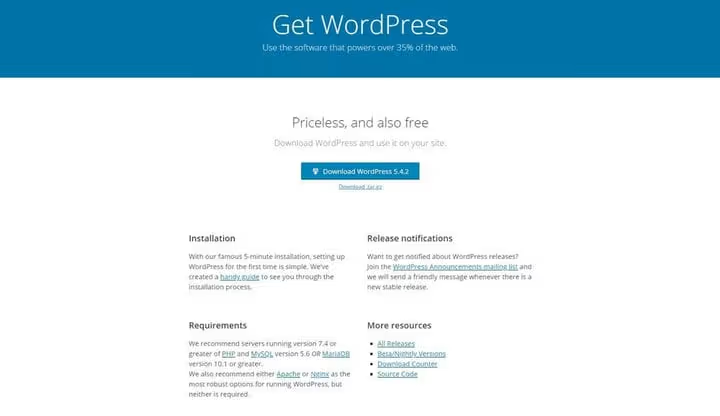
Statiskt innehåll är motiverat på landningssidor. Nedladdningssidan för WordPress.org är ett klassiskt exempel: rubriken, beskrivningen och knappen ändras inte oavsett vem som klickar.
Men om du har en blogg fungerar inte statiskt. Ett nytt inlägg ska automatiskt dyka upp högst upp i flödet. Om innehållet är statiskt är toppositionen upptagen av samma inlägg för alltid. Ett dynamiskt flöde däremot ordnar om sig efter varje publicering.

Ett annat scenario: en resesajt med en anpassad inläggstyp för resor. Varje resa är ett separat inlägg med eget pris, datum och foton. Du skulle kunna designa varje resa individuellt, men vad händer när du bestämmer dig för att ändra kortets struktur? Du måste redigera alla inlägg manuellt.

Den rätta lösningen är att skapa en mall med dynamiskt innehåll: titeln, bilderna och priset hämtas automatiskt från inläggets fält. Klicka på "Semuc Champey" så ser du information om det. Klicka på "Konungarnas dal" så ändras innehållet. En mall för alla inlägg.
Typer av dynamiska sliders
1. Dynamisk bildslider
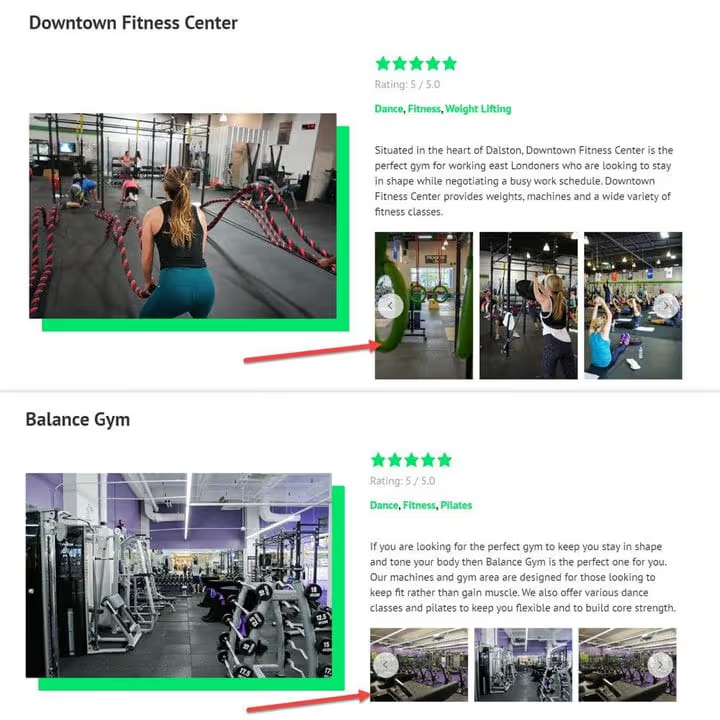
En dynamisk bildslider är ett block du placerar en gång i en mall, och det hämtar bilder från databasen beroende på vilket inlägg som visas. En slider betjänar alla inlägg av den typen.
Ett typiskt exempel är en webbplats för en gymkedja. Du har en anpassad inläggstyp som heter "Gym" och tio platser. Varje plats sida behöver en slider med foton på just det gymmet. Istället för tio sliders skapar du en mall-slider, och den visar automatiskt bilder från fältet "Fotogalleri" för det aktuella inlägget.
En statisk slider fungerar inte här: den skulle visa samma bilder för innerstadsläget som för det i förorten.
2. Dynamisk slider för inläggsinnehåll
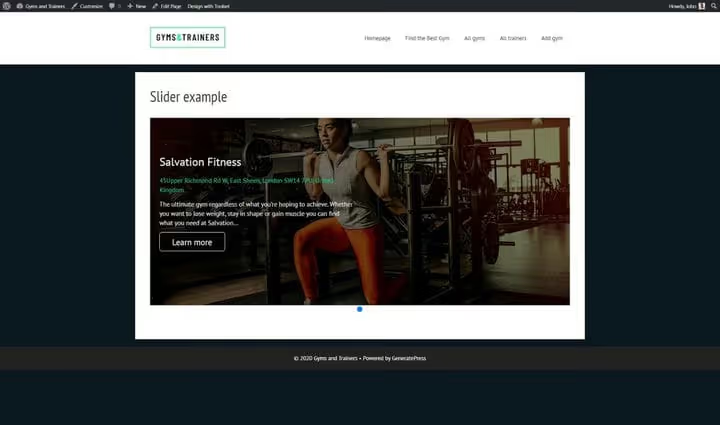
Många sliders behöver mer än bara bilder. Sliders på startsidor innehåller ofta titlar, beskrivningar, priser och knappar, och all denna information måste ändras från bild till bild.
Låt oss återvända till gymkedjan: tre bilder, var och en representerar ett gym. Om du bara visar en bakgrundsbild får besökarna inte veta gymmets namn, medlemskostnad eller tillgängliga bekvämligheter. Lösningen är en dynamisk innehållsslider byggd på anpassade fält: bild, namn, pris, adress och CTA-knapp hämtas från varje gyminläggs metafält.
Varje bild här är som en separat sida. Svep, så ändras innehållet helt till information om en annan plats. Statiskt innehåll kan inte uppnå denna effekt.
Tillägg för att skapa dynamiska sliders
Tre verktyg täcker praktiskt taget alla uppgifter, från snabb lansering till djupgående strukturanpassning.
1. Toolset

🔗 Toolset officiella webbplats
Toolset är ett av de mest mångsidiga verktygen för att bygga WordPress-sajter med dynamiskt innehåll. Deras flaggskeppsprodukt, Toolset Blocks, är ett Gutenberg-tillägg som låter dig visa anpassat innehåll utan kod: bildspel, anpassade fält, designmallar, arkiv, sökning och kartor.
Toolsets främsta fördel är integrationen: du skapar anpassade inläggstyper, lägger till anpassade fält (inklusive repeterbara fält som bildgallerier), bygger en mall med dynamiska block och får en helt automatiserad struktur. Utöver bildspel erbjuder Toolset sajtsökning, frontend-formulär och kartintegration, allt i en portfölj.
2. Slider Revolution

🔗 Slider Revolution officiella webbplats
Slider Revolution är valet när du behöver maximal visuell flexibilitet. Version 7 erbjuder en visuell redigerare, 200+ mallar och inbyggda moduler för dynamiskt innehåll som låter dig hämta WordPress-inlägg direkt in i bilderna.
En viktig notering: Slider Revolution skapar dynamiska bildspel men skapar inte de anpassade fält du ska hämta data från. Du behöver antingen ett tema med inbyggt stöd för anpassade fält, ett separat tillägg (ACF, Meta Box, Pods) eller fält skrivna i kod. Fler än 9 miljoner sajter använder tillägget, vilket gör det till den mest populära bildspelsbyggaren för WordPress.
3. Smart Slider 3
🔗 Smart Slider 3 på WordPress.org
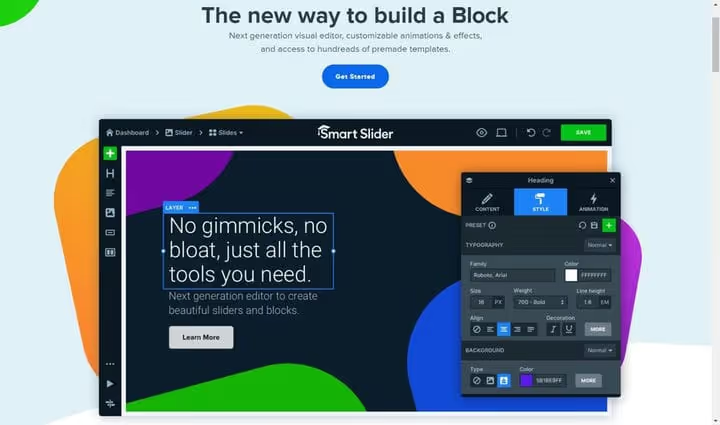
Smart Slider 3 utmärker sig med sin intuitiva redigerare för live-bilder: du ser resultatet i realtid. Gratisversionen kan bygga dynamiska bildspel från WordPress-inlägg (filtrering efter kategorier och taggar). Pro-versionen utökar källorna till anpassade inläggstyper, WooCommerce-produkter, sociala medieflöden (Facebook, Twitter, YouTube, Flickr) och evenemang från kalendertillägg.
Ytterligare ett plus är kompatibiliteten med alla populära sidbyggare: Elementor, Divi, Beaver Builder, Gutenberg och andra. För en snabb start utan djupgående strukturkonfiguration är detta ett av de mest balanserade alternativen.
Så skapar du en dynamisk bildslider
Nu till den praktiska delen. Jag visar hur du ställer in det med Toolset och dess Gutenberg-block. Toolset valdes eftersom det täcker hela cykeln: anpassade fält → mall → slider, utan att du behöver växla mellan olika plugins.
Som referens finns här den officiella videoguiden från Toolset om dynamiska gallerier och sliders för mallar.
Jag använder Toolsets demowebbplats för en gymkedja, som bygger på den kostnadsfria gymlayouten. Målet: lägga till en slider på varje inläggstyp "Gym" som visar bilder från just det gymmet.
Steg 1. Skapa en anpassad inläggstyp och anpassade fält
Innan du lägger till en slider måste du förbereda strukturen: skapa en anpassad inläggstyp (CPT) och definiera vilken data som ska visas.
Att skapa en inläggstyp i Toolset görs i en enda åtgärd; du ger den bara ett namn.

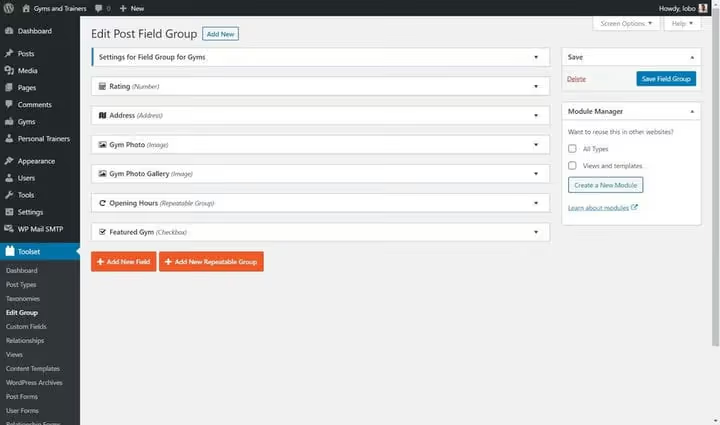
När inläggstypen "Gym" är klar konfigurerar du dess innehåll via anpassade fält. För en bildslider behöver du ett gallerifält. Men ett vanligt anpassat fält lagrar ett enda värde, medan en slider kräver flera bilder.
Lösningen är ett repeterbart anpassat fält. Toolset låter dig göra ett fält repeterbart med en enda kryssruta när du skapar det.

Förutom galleriet lade jag till fält för betyg, adress och öppettider, vilket kommer att vara användbart för innehållsslidern i den andra delen av den här guiden.
Steg 2. Lägg till bilder i inlägg
Fältet är skapat; fyll det nu med innehåll. Gå till varje inlägg av typen "Gym" och lägg till bilder i fältet "Fotogalleri" på samma sätt som du lägger till en utvald bild: klicka på "+"-knappen → ladda upp.

Dessa bilder fungerar nu som källa för den dynamiska slidern. Varje gyminlägg visar alla bilder som lagts till i dess "Fotogalleri" på frontend.
Steg 3. Lägg till slidern i mallen
När det anpassade fältet har fyllts i skapar du den dynamiska slidern. Du bör redan ha en mall för inlägg (Toolset → Mallar).
Jag infogar blocket Image Slider från Toolset i mallen. Eftersom bilderna redan är uppladdade till fältet "Fotogalleri" väljer jag en dynamisk källa och anger detta fält.

Slidern visar bilder som laddats upp till det valda anpassade fältet.

Du kan kontrollera att slidern verkligen är dynamisk via rullgardinsmenyn högst upp i redigeraren: växla till ett annat inlägg så laddar slidern bilder från det inlägget. Det fungerar.
Även om det här exemplet använder Toolset fungerar de flesta WordPress-sliders med dynamisk funktionalitet enligt liknande logik: först skapar du innehåll, sedan väljer du en "dynamisk" datakälla när du lägger till slidern i ett inlägg, en sida eller en mall.
Så skapar du en dynamisk innehållsslider
Om din slider inte bara ska visa bilder utan även titlar, priser, betyg och knappar bygger du den med Toolset Views. Videohandledningen för Toolset täcker det här scenariot i detalj.
Steg 1. Skapa en anpassad inläggstyp med fält
Grunden är densamma som för bildslidern: en anpassad typ "Gym" med fält för namn, pris, betyg, adress och galleri. Jag återanvänder strukturen som redan skapats i den första delen.
Steg 2. Konfigurera dynamiska källor via Views
Till skillnad från bildslidern arbetar jag här med blocket Views. Det hämtar inlägg från databasen och visar dem i olika format, inklusive en slider.

Efter att jag har infogat Views-blocket startar jag installationsguiden. Jag ställer in sidnumrering så att besökare kan växla mellan bilder och lämnar stilen oformaterad (jag hanterar styling senare med containrar).

Jag väljer källans inläggstyp, "Gym." Vyn skapas.
Nu konfigurerar jag sliderns beteende i dess högra sidofält. Först väljer jag Views-blocket via blocknavigeringen i det övre vänstra hörnet.

När sliderstrukturen är klar infogar jag ett containerblock och fyller det med dynamiskt innehåll: bakgrundsbild, titel, pris, betyg, adress, knapp. När jag lägger till varje element väljer jag "Dynamiska källor" → det aktuella anpassade fältet → konfigurerar visningsinställningar (färger, typsnitt, positionering).
Steg 3. Kontrollera resultatet på frontend
Jag sparar slidern och kontrollerar den på frontend. Beroende på vilka fält som lagts till bör du se en fullt fungerande slider med dynamiskt innehåll: varje bild visar data från ett specifikt gym.

Principen är universell: Toolset erbjuder val av dynamisk datakälla för varje block, Slider Revolution innehåller inbyggda moduler för dynamiskt innehåll och Smart Slider 3 använder generatorer. Logiken är densamma överallt: infoga en innehållsmodul, tilldela en dynamisk källa, konfigurera stilar.
⁉️🤔 Vanliga frågor
Behöver jag kunna koda för att skapa dynamiska sliders?
Med de listade tilläggen, nej. Toolset fungerar helt genom Gutenbergs visuella redigerare, Slider Revolution genom sin egen visuella byggare och Smart Slider 3 genom en liveredigerare. En grundläggande förståelse för WordPress struktur (inläggstyper, anpassade fält) räcker. Om du skriver en slider från grunden i PHP behöver du kunskap om
WP_Query, loopar och metafält.
Vilket tillägg ska jag välja för min första dynamiska slider?
Om du behöver full kontroll över strukturen (CPT, fält, mallar), välj Toolset. Om visuella resultat och animationer är viktigare, välj Slider Revolution. Om du behöver en snabb start med minimal konfiguration, välj Smart Slider 3 (gratisversionen räcker för en slider från vanliga inlägg). Alla tre tilläggen underhålls och uppdateras aktivt under 2026.
Kan jag skapa en dynamisk slider med WooCommerce-produkter?
Ja, alla tre tilläggen stöder detta. Smart Slider 3 Pro fungerar direkt med WooCommerce-produkter som en dynamisk bildkälla. Slider Revolution använder sin dynamiska innehållsmodul för att hämta alla anpassade fält, inklusive WooCommerce-fält. Toolset kan ladda produkter som en anpassad inläggstyp via Views och visa dem i en slider.
Vad ska jag göra om slidern inte visas på sidan?
Öppna först webbläsarens konsol (F12) och leta efter JavaScript-fel. En vanlig orsak är att ett tema eller ett annat tillägg laddar en föråldrad version av jQuery, vilket blockerar sliderns skript. Kontrollera för det andra att sliderns shortcode eller block är infogat på rätt plats i mallen. För det tredje, se till att den dynamiska källan faktiskt pekar på ett befintligt anpassat fält med innehåll.
Behöver jag skapa en anpassad inläggstyp för en dynamisk slider?
Nej. Smart Slider 3 och Slider Revolution kan bygga dynamiska bilder från vanliga WordPress-inlägg (blogginlägg) och sidor. En anpassad typ behövs när du arbetar med en specifik typ av innehåll (gym, resor, portfölj) som har sin egen fältstruktur.
Är det värt att implementera en dynamisk slider under 2026
Dynamiska sliders är inte längre ett nischverktyg för utvecklare. Moderna tillägg som Toolset, Slider Revolution 7 och Smart Slider 3 har gjort tekniken tillgänglig för alla som kan arbeta med Gutenberg-block. En mall som ställs in en gång betjänar dussintals eller hundratals inlägg automatiskt: lägg till en ny plats, resa eller produkt, så fungerar slidern på dess sida redan.
Om din webbplats har fler än fem liknande entiteter som behöver en egen slider, betalar det dynamiska tillvägagångssättet tillbaka installationstiden efter de tre första. Statiskt innehåll innebär här att manuellt redigera varje sida vid varje ändring, och under 2026 är det ett omotiverat resursslöseri.

Ett professionellt team av skribenter och redaktörer specialiserade på att skapa kvalitetsinnehåll.