













 AIIllustrationsbild: AI-genererad
🧭 Hur du skapar en navigationsmeny i WordPress: en steg-för-steg-guide
En ny webbplats utan meny är som en stormarknad utan skyltar. Var är kassan? I vilken gång finns brödet? Besökare lämnar för att de inte hittar det de kom för.
Samma sak med WordPress. En standardinstallation skapar ingen meny automatiskt; du måste bygga den manuellt. Lyckligtvis har utvecklarna gjort den här uppgiften visuell: ingen kod, bara dra-och-släpp och några klick. Navigeringsmenyn sätts ihop av sidor, kategorier och anpassade länkar i det enkla gränssnittet Utseende → Menyer.
Om du redan har innehåll men ingen navigering förlorar du både besökare och sökranking. En tydlig menystruktur hjälper Google att förstå din webbplats arkitektur. Här är en steg-för-steg-guide från första klick till en färdig meny med undermenyer och widgetplacering.
💡 Snabb översikt:
- Öppna menyredigeraren: Utseende → Menyer, ge den ett namn och klicka på "Skapa meny"
- Lägg till objekt: sidor, kategorier, anpassade länkar via redigerarens vänstra panel
- Ordna ordningen genom att dra och skapa undermenyer genom att flytta objekt åt höger
- Konfigurera visningsplatser och spara ditt arbete
- Om det behövs, visa menyn i sidofältet via widgeten "Anpassad meny"
Menyns möjligheter beror på ditt tema. Vissa mallar erbjuder en plats för navigering, andra erbjuder fyra eller fem: primär, mobil, sidfot, social. Vissa teman stöder animerade menyer och megamenyer med bilder. Men den grundläggande mekaniken (sidor, länkar, kategorier) är densamma för alla WordPress-webbplatser.
Nedan går vi igenom varje steg i detalj. Även om du precis har öppnat adminpanelen för första gången kommer du att ha en fungerande meny i slutet av den här guiden.
Steg 1: Skapa din första meny
Logga in i adminpanelen och navigera till Utseende → Menyer. På en ny WordPress-installation är sidan mestadels tom: den vänstra panelen visar tillgängliga objekt, den högra ytan är för att bygga din lista.
Första åtgärden: ge menyn ett namn så att du kan skilja dem åt om du skapar flera:
Ange ett tydligt namn i fältet Menynamn, till exempel "Huvudmeny" eller "Primär navigering"
Klicka på knappen Skapa meny
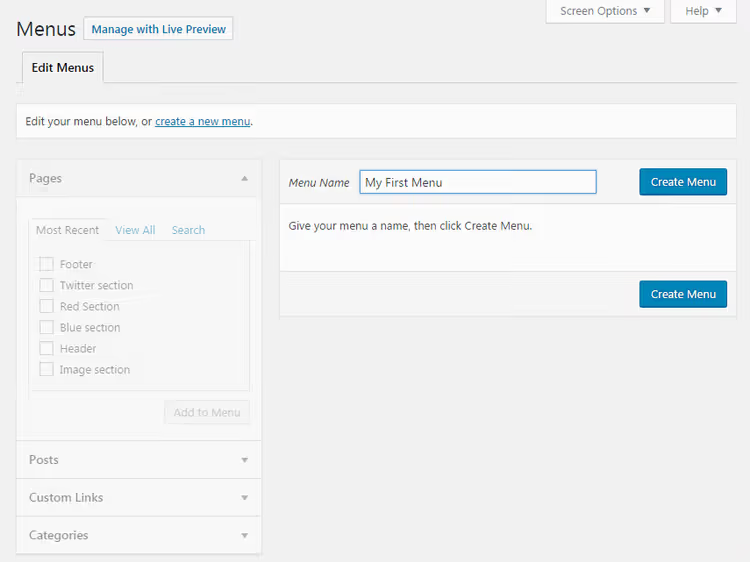
Den högra sidan av skärmen ändras omedelbart: blocken "Menystruktur" och "Menyinställningar" visas. Eftersom strukturen är tom går vi vidare till att lägga till innehåll.
Du kommer sannolikt inte att behöva fem eller sex menyer samtidigt. Men möjligheten att skapa separat navigering för sidfoten eller mobilversionen finns; WordPress sätter inga gränser för antalet.
Steg 2: Lägga till objekt i menyn
Nu ligger huvudfokus på redigerarens vänstra panel. Den innehåller flikar med allt du kan lägga till i navigeringen:
- Sidor: en lista över alla publicerade sidor på din webbplats
- Inlägg: blogginlägg
- Kategorier: taxonomier som grupperar dina inlägg
- Anpassade länkar: alla webbadresser, inklusive externa webbplatser
För en typisk blogg består menykärnan av sidor ("Om", "Kontakt", "Tjänster") plus kategorier ("Nyheter", "Guider", "Recensioner"). Så här går processen till:
- Öppna önskad flik
- Markera kryssrutorna bredvid sidor/kategorier som ska visas i menyn
- Klicka på Lägg till i meny
- Upprepa för andra flikar
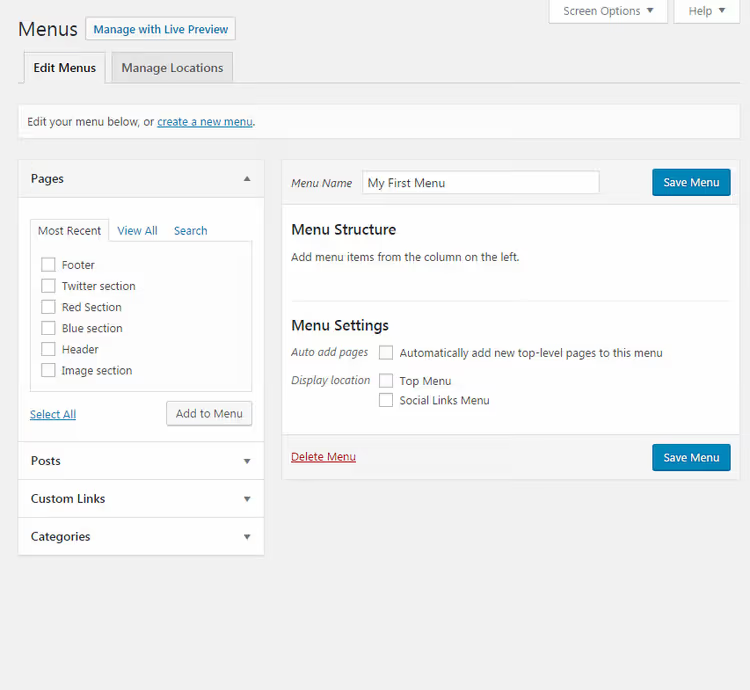
Sidor och kategorier hämtas in automatiskt; markera bara kryssrutorna. Anpassade länkar fungerar lite annorlunda: du behöver den fullständiga webbadressen (till exempel https://developer.wordpress.org) och en textetikett (vad besökarna ser i menyn istället för en ren adress).
Observera: kategorier fungerar som inläggsgrupperingar. När en besökare klickar på "Guider" i menyn hamnar de på en sida med alla inlägg i den kategorin. För mer om hur kategorier fungerar, se denna SitePoint-artikel.
Steg 3: Ordna ordning och skapa undermenyer
När du har minst två objekt i den högra kolumnen kan du ändra deras ordning. WordPress erbjuder två metoder.
Dra och släpp. Håll ett objekt med vänster musknapp och dra det uppåt eller nedåt. Objekt byter plats direkt; gränssnittet fungerar utan sidomladdningar.
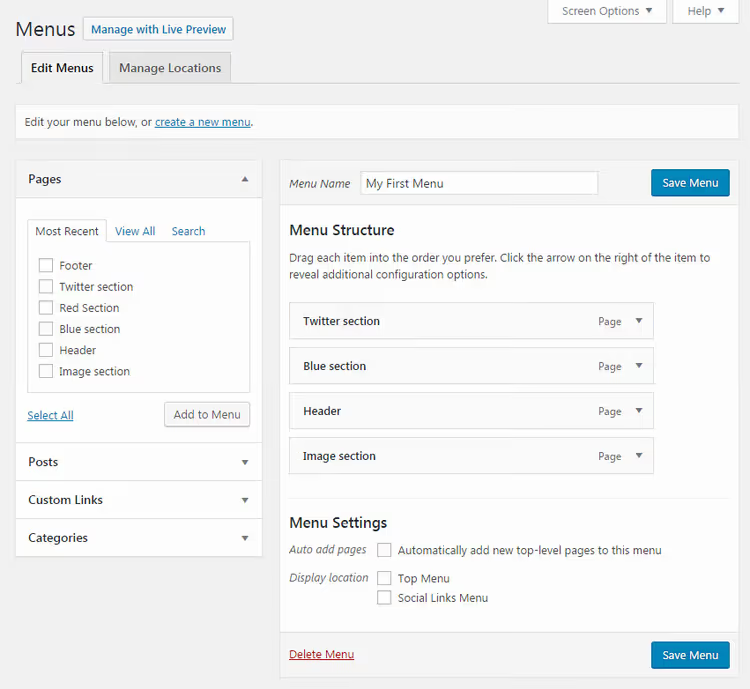
Använda pilen. Klicka på den lilla pilen till höger om objektnamnet; ett kort med alternativ expanderas:
- Flytta upp / ner: flytta en position
- Till toppen / Till början: flytta till första raden
- **Under **** **: gör till ett underobjekt (se nedan)
- **Ut från **** **: återgå till toppnivån
- Ta bort: den röda länken längst ner på kortet tar ENDAST bort objektet från menyn utan att påverka den faktiska sidan eller inlägget
Undermenyer skapas genom att helt enkelt flytta objekt åt höger. Håll ett objekt, flytta det något till höger om föräldern, så blir det ett barnobjekt. På webbplatsen expanderas detta objekt när besökare för muspekaren över föräldern.
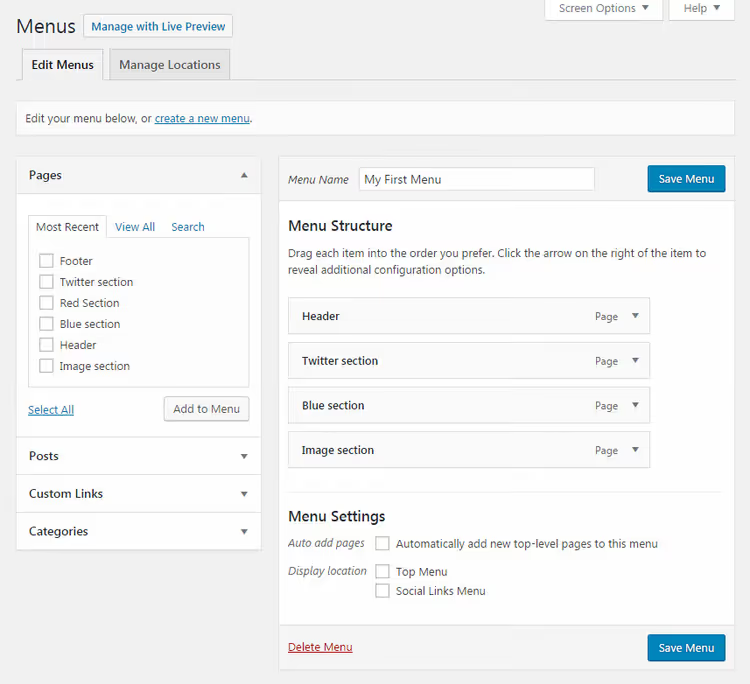
Viktigt: överdriv inte djupet. En nivå av nästling är normalt. Två är ett gränsfall för mycket grenade webbplatser. Tre är för mycket: besökare går vilse, och på mobila skärmar blir en sådan meny en labyrint.
Du kan uppnå samma resultat via objektkortet: expandera med pilen, klicka på **Under **** **. För att ångra, använd **Ut från **** ** eller dra helt enkelt åt vänster.
Att ta bort ett objekt från menyn raderar inte sidan från din webbplats. Anpassade länkar försvinner permanent när de tas bort, så om du planerar att återställa en senare, skriv ner webbadressen separat.
Steg 4: Menyinställningar innan du sparar
Innan du klickar på "Spara meny", kontrollera två parametrar längst ner i den högra kolumnen.
Lägg till sidor automatiskt. Om aktiverat kommer varje ny toppnivåsida (utan förälder) automatiskt att läggas till i denna meny. På små webbplatser sparar detta alternativ tid. På webbplatser med dussintals sidor tenderar det att skapa kaos; håll det inaktiverat.
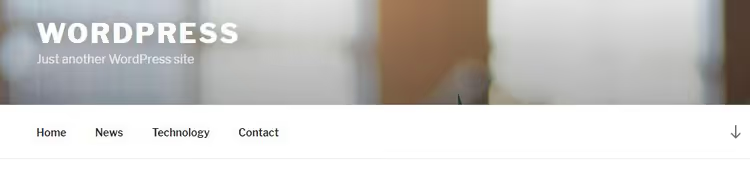
Visningsplats. Här listas de platser ditt tema har reserverat för menyer: primär navigering, sidfot, mobilmeny, och så vidare. Markera de du behöver; en enda meny kan visas på flera platser.
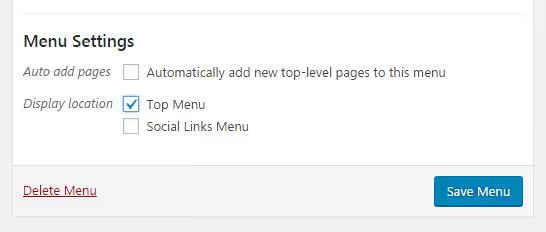
När strukturen och inställningarna är tillfredsställande, klicka på Spara meny. Knappen visas både högst upp och längst ner i redigeraren; de fungerar identiskt.
Steg 5: Avancerade alternativ via "Skärmalternativ"
Högst upp på menyredigerarens sida finns en flik som heter Skärmalternativ. Expandera den för att visa en lista med ytterligare alternativ som är dolda som standard.
Vad du kan aktivera:
- Etiketter och inläggsformat: om ditt tema använder formattyper (aside, galleri, video) kan du lägga till dem i menyn som separata objekt
- Länkmål: öppna objektet i en ny flik (
target="_blank") - CSS-klasser: anpassade klasser för att styla specifika objekt via CSS
- Länkrelation (XFN): ett mikroformat för att specificera relationer mellan sidor (behövs sällan; lämna tomt)
- Beskrivning: text som visas när man för muspekaren över ett objekt (beror på temat)
I praktiken är de mest användbara alternativen från denna lista att öppna i en ny flik (för externa länkar) och CSS-klasser (för designuppgifter). Resten är nischverktyg som de flesta webbplatser inte rör.
Steg 6: Visa menyn i sidofältet via widgets
Om ditt tema stöder widgets kan menyer placeras inte bara i sidhuvudet utan även i sidofältet, sidfoten eller något annat widgetområde.
Processen:
- Gå till Utseende → Widgetar
- Hitta widgeten Anpassad meny i listan över tillgängliga
- Dra den till önskat område, till exempel "Sidofält" eller "Sidfots-widgetar"
- I rullgardinsmenyn, välj menyn du skapade tidigare
- Lägg till en titel (visas ovanför menyn i sidofältet) och klicka på Spara
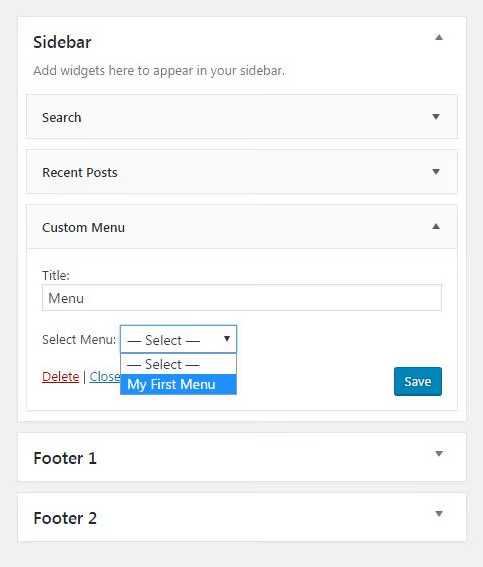
Denna mekanism fungerar både för äldre teman som använder "Klassiska widgetar" och blockbaserade teman som använder webbplatsredigeraren; logiken är densamma, bara gränssnittet ändras.
⁉️🤔 Vanliga frågor
Kan jag skapa två olika menyer och visa dem på olika platser?
Ja, utan begränsningar. Skapa flera menyer via Utseende → Menyer och tilldela var och en sin egen visningsplats. En meny hamnar i sidhuvudet, en annan i sidfoten, en tredje i sidofältet via widgets. Antalet tillgängliga positioner beror på ditt tema: vanligtvis 2-4 platser.
Vad gör jag om mitt tema bara har en menyplats?
Använd widgets. Via Utseende → Widgetar kan du placera ytterligare menyer i sidofältet eller sidfoten, även om temat inte registrerar särskilda positioner där. Alternativt kan du använda ett tillägg för utökad navigering; till exempel lägger Max Mega Menu till megamenyer och ytterligare placeringsalternativ utan att redigera kod.
Hur lägger jag till en meny i mobilversionen av min webbplats?
De flesta moderna teman bygger automatiskt mobilmenyn från samma primära meny. Du markerar den helt enkelt i listan över visningsplatser, så anpassar temat visningen för mobila skärmar (hamburgerikon, rullgardinslista). Om ditt tema inte gör detta, leta i anpassarens inställningar (Utseende → Anpassa) efter en sektion för Menyer / Mobilmeny.
Kan jag lägga till en WooCommerce-varukorg eller sökknapp i menyn?
Inte med standardverktyg. Som standard kan endast sidor, kategorier och anpassade länkar läggas till i menyer. För varukorgsikoner, sökknappar eller inloggningsknappar behöver du antingen ett specialiserat tillägg (som Menu Icons by ThemeIsle) eller ett tema som stöder sådana element i anpassarens inställningar.
Går menyn sönder när man byter tema?
Själva menyerna, nej; de är knutna till webbplatsen, inte temat. Men tilldelade visningsplatser, ja, eftersom varje tema registrerar sina egna positioner med sina egna namn. Efter temabyte, gå till menyredigeraren och tilldela om platser i blocket "Menyinställningar".
Sammanfattning: navigering byggd i sex steg
Att skapa din första meny tar tre minuter om du vet var du ska klicka. I praktiken ser arbetsflödet ut så här: gav den ett namn → lade till 4-5 nyckelsidor och ett par kategorier → ordnade ordningen → sparade. Det är allt. Därifrån kan du finslipa: undermenyer för struktur, ytterligare placeringar via widgets, CSS-klasser för finjusterad styling.
Huvudregeln: bygg menyer för besökare, inte för estetik. Tre till fyra tydliga objekt är bättre än tio små som ingen förstår. Om en sida är svår att hitta inom två klick från menyn är det förmodligen något fel på din navigering.
Kontrollera hur menyn ser ut på en telefon; en tredjedel av WordPress-webbplatsers trafik kommer från mobila enheter. En dåligt formaterad undermeny på en smartphone gör alla navigeringens fördelar oanvändbara.

Ett professionellt team av skribenter och redaktörer specialiserade på att skapa kvalitetsinnehåll.