













📁 Så visar du SVG-miniatyrer i Windows Explorer
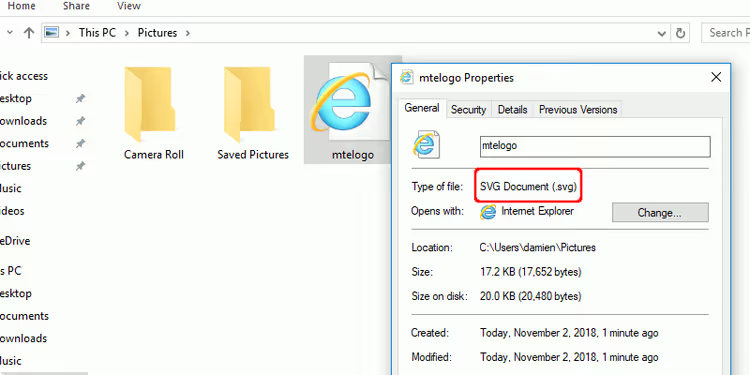
Du öppnar en mapp med ikoner för din webbplats. Istället för miniatyrbilder ser du tre dussin identiska webbläsarikoner. Att hitta rätt fil innebär att du öppnar var och en på måfå. Låter det bekant? Windows Utforskaren visar inte SVG-förhandsvisningar som standard, och för designers med hundratals vektorfiler förvandlas navigeringen till en gissningslek.
Problemet är nästan två decennier gammalt, men Microsoft har fortfarande inte lagt till inbyggt stöd för SVG-miniatyrer. Lyckligtvis finns det lösningar: från det officiella verktyget PowerToys till ett beprövat skaltillägg. Du kan ställa in förhandsvisningar på fem minuter och aldrig mer behöva öppna varje fil bara för att se vad den innehåller.
💡 Snabb översikt:
- Installera Microsoft PowerToys och aktivera SVG-miniatyrer i avsnittet File Explorer add-ons.
- Som ett alternativ, installera SVG Explorer Extension, som tillhandahåller miniatyrer via Utforskarens skal.
- Växla mappvyn till stora ikoner (Ctrl+Skift+2) för att se förhandsvisningar av alla SVG-filer.
Vad är SVG och varför visar inte Utforskaren det
SVG (Scalable Vector Graphics) är ett vektorbildformat baserat på XML-uppmärkning. Till skillnad från rasterbilder som JPEG och PNG, som består av ett pixelrutnät, beskrivs vektorgrafik med hjälp av matematiska kurvor, punkter och former. Detta innebär att SVG kan skalas till vilken storlek som helst utan kvalitetsförlust.
Windows designades historiskt för rastergrafik. Foton och Paint förstår pixlar men kan inte tolka XML-uppmärkningen i en vektorfil. Till och med Paint 3D, som introducerades i Windows 10, stöder inte de flesta vektorformat. Resultatet är att Utforskaren inte visar själva bilden utan ikonen för den webbläsare eller applikation som är inställd på att öppna SVG-filer som standard.
Metod 1: Microsoft PowerToys, det bästa alternativet
PowerToys är en gratis verktygssamling från Microsoft för avancerade Windows-användare. En av dess moduler, File Explorer add-ons, lägger till miniatyrrendering och en förhandsgranskningsruta för SVG, PDF, Markdown, källkod (över 150 filändelser) och olika tekniska format i Utforskaren. Inga tredjepartsbibliotek, inga "skaltillägg" från tvivelaktiga källor: allt fungerar inbyggt.
Installationen tar ett par minuter. Öppna Microsoft Store och sök efter PowerToys, eller ladda ner installationsprogrammet från GitHub-utgåvan. Efter installationen:
- Starta PowerToys från Start-menyn. Applikationen minimeras till systemfältet; klicka på ikonen och välj "Inställningar".
- I menyn till vänster, gå till avsnittet File Explorer add-ons.
- I blocket "Miniatyrförhandsvisningar", aktivera reglaget Aktivera SVG-miniatyrer (.svg).
- I samma avsnitt, under "Förhandsgranskare i förhandsgranskningsrutan", aktivera Aktivera SVG-förhandsvisning (.svg) för att aktivera förhandsgranskningsrutan (Alt+P i Utforskaren).
- Starta om datorn, eftersom miniatyrer kanske inte visas omedelbart utan en omstart.
Ytterligare anmärkning: om förhandsgranskningsrutan inte fungerar efter aktivering, öppna "Mappalternativ" (Win+R, control folders), gå till fliken "Visa" → "Avancerade inställningar" och kontrollera att "Visa förhandsgranskare i förhandsgranskningsrutan" är markerad. I Windows 11 aktiveras rutan via menyn "Visa" i Utforskarens menyfliksområde → "Förhandsgranskningsruta".
PowerToys kan också visa SVG-filer med genomskinlig bakgrund med hjälp av ett schackbrädesmönster (konfigurerbart i samma avsnitt), markera källkod och rendera PDF. För webbutvecklare eller designers är detta i princip ett måste-verktyg som löser flera Utforskarproblem på en gång.
Metod 2: SVG Explorer Extension
Om du vill ha ett minimalistiskt alternativ utan att installera hela PowerToys-paketet fungerar det klassiska skaltillägget SVG Explorer Extension. Det har funnits sedan 2012, överlevt nedläggningen av Google Code och CodePlex, och fungerar fortfarande på Windows 10 och 11.
Tillägget lägger till SVG-miniatyrrendering på Utforskarens skalnivå, utan någon separat applikation och utan inställningar. Ladda ner installationsprogrammet för din arkitektur: 32-bitarsversion eller 64-bitarsversion. Om du är osäker på din systemtyp, tryck Win+Paus och kontrollera raden "Systemtyp". Tilläggets källkod är öppen på GitHub.
Efter nedladdning:
- Kör installationsprogrammet. Windows varnar om en okänd utgivare; klicka på "Kör" och "Ja".
- På välkomstskärmen, klicka på "Nästa".
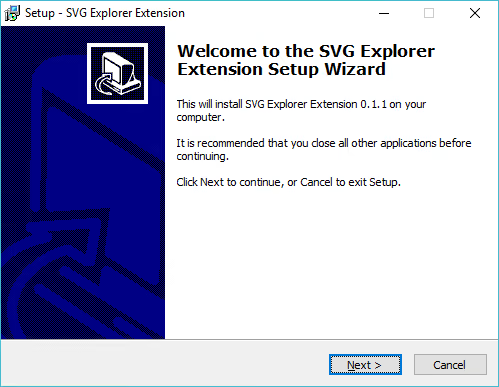
- Läs licensavtalet, välj "Jag accepterar avtalet" och klicka på "Nästa".
- Lämna målmappen oförändrad och klicka på "Nästa" igen.
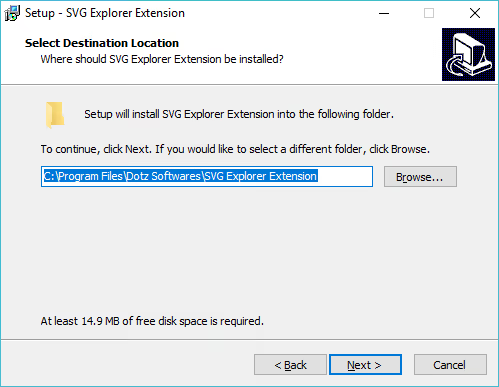
- På den sista skärmen, klicka på "Installera". Installationen tar några sekunder.
Klart. Inga skrivbordsgenvägar eller Start-menyposter kommer att visas; tillägget fungerar tyst på skalnivå.
Hur du kontrollerar att miniatyrerna fungerar
Öppna en mapp som innehåller SVG-filer och växla vyn till stora eller extra stora ikoner (Ctrl+Skift+2). Om miniatyrer visas fungerar tillägget.
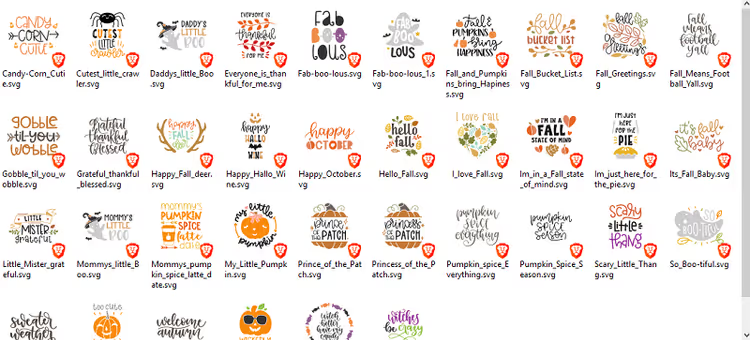
En rolig egenhet med SVG Explorer Extension: varje miniatyr har en "kapslad" ikon av det program som är inställt på att öppna SVG som standard. Detta låter dig snabbt se vilket program som öppnar filen när du dubbelklickar på den.
Om miniatyrer inte visas omedelbart, starta om Utforskaren via Aktivitetshanteraren (Ctrl+Skift+Esc → "Windows Utforskaren" → "Starta om") eller starta helt enkelt om datorn.
Metod 3: SVG Explorer Preview från Microsoft Store
Det tredje och enklaste alternativet är appen SVG Explorer Preview från Microsoft Store. Den lägger till både miniatyrer och en förhandsgranskningsruta för SVG utan att kräva någon konfiguration: installera den, öppna en mapp med vektorfiler, så fungerar förhandsvisningarna direkt.
Jämfört med PowerToys är funktionaliteten mer begränsad (endast SVG, ingen PDF, Markdown eller källkod), men om du specifikt och enbart behöver vektorförhandsvisningar är detta den enklaste vägen. Appen är betald men kostar väldigt lite.
Den här videon demonstrerar processen för att aktivera SVG-miniatyrer med alla tre metoderna på Windows 11, från installation av PowerToys till konfiguration av det klassiska skaltillägget.
⁉️🤔 Vanliga frågor
Varför har Microsoft inte lagt till SVG-miniatyrer i Windows som standard?
Det finns inget officiellt svar från Microsoft, men anledningen är troligen att Windows-teamet fokuserar på format som genomsnittliga användare stöter på dagligen: JPEG, PNG, HEIC, PDF. SVG förblir ett nischformat för designers och utvecklare. Med det sagt stödde Internet Explorer SVG redan i version 9 (2011), och Edge renderar det utmärkt, så renderingsmotorn finns i systemet; den har bara inte kopplats till Utforskarens skal.
PowerToys eller SVG Explorer Extension: vilken ska jag välja?
PowerToys, utan tvekan. Det utvecklas aktivt av Microsoft, får uppdateringar med några veckors mellanrum, kräver inte manuell nedladdning av EXE-filer från tredjepartswebbplatser och ger bonusförhandsvisningar för PDF, Markdown och källkod. SVG Explorer Extension bör betraktas som ett reservalternativ för system där PowerToys av någon anledning inte kan installeras (till exempel äldre Windows 10 LTSC-versioner).
Fungerar dessa metoder på Windows 11?
Ja, alla tre fungerar på Windows 11 utan problem. PowerToys stöder Windows 11 inbyggt och använder till och med den nya Utforskar-designen. SVG Explorer Extension är kompatibel med Windows 11 trots sin ålder. SVG Explorer Preview från Microsoft Store är certifierad för Windows 11.
Miniatyrer visas inte för alla SVG-filer. Vad är fel?
Om en fil är skadad, innehåller ett XML-syntaxfel eller refererar till externa resurser som inte är tillgängliga kan renderingsmotorn misslyckas. Miniatyrer genereras inte heller för filer i OneDrive-molnmappar om de är markerade som "endast online"; ladda ner filen lokalt. Slutligen kan mycket stora SVG-filer (tiotals megabyte) renderas långsamt eller inte alls.
Kan jag visa SVG utan att installera något?
Ja, vilken webbläsare som helst (Chrome, Edge, Firefox) öppnar SVG som en vanlig bild: dra bara filen till webbläsarfönstret. Men detta är obekvämt när du arbetar med en mapp som innehåller dussintals filer. För att snabbt visa en eller två filer är webbläsaren den enklaste metoden som inte kräver någon installation.
Vilken metod ska du välja? Slutlig sammanfattning
Om du har Windows 10 eller 11 och vill lösa detta på fem minuter med minimal risk, installera PowerToys. Det är ett officiellt Microsoft-verktyg som, utöver SVG-förhandsvisningar, erbjuder ett dussin andra användbara verktyg: FancyZones för fönsterhantering, Color Picker, Image Resizer med mera. Även om du bara behöver SVG-miniatyrer en gång i månaden kommer PowerToys att komma till användning förr eller senare.
SVG Explorer Extension förblir en fungerande och beprövad metod för dem som specifikt och enbart behöver SVG-miniatyrrendering, utan ytterligare verktyg. Och SVG Explorer Preview från Microsoft Store är idealisk för dem som föredrar installation med ett klick.
Prova PowerToys idag, så kommer din mapp med ikoner och vektortillgångar äntligen att sluta vara en vägg av identiska webbläsarikoner.

Ett professionellt team av skribenter och redaktörer specialiserade på att skapa kvalitetsinnehåll.