














🖼 Beskära en bild i GIMP för en WordPress inläggsminiatyr
En bild för ett WordPress-inlägg är inte bara dekoration. Tumnagelbilden avgör om användare klickar på ditt utdrag i flödet eller scrollar förbi. Bilder påverkar också laddningstiden: en "rå" skärmdump på tre megabyte från en kamera garanterar att sidan laddar i evighet.
Men att köpa Photoshop bara för att beskära ett par bilder i veckan är som att skjuta mygg med kanon.
GIMP löser denna uppgift gratis, lagligt och utan kompromisser. Det är en fullfjädrad redigerare med öppen källkod i version 3.2.4 (april 2026) som låter dig förbereda en inläggsminiatyr på 5 minuter, exakt i den storlek och det format som ditt WordPress-tema kräver. Nedan följer en steg-för-steg-guide från start till komprimerad PNG på din disk.
💡 Snabb översikt:
- Öppna en bild i GIMP (menyn "Arkiv" → "Öppna")
- Beskär till bildförhållandet 4:3 med verktyget "Beskär"
- Ändra upplösning till miniatyrstorlek ("Bild" → "Skala bild")
- Exportera till PNG ("Arkiv" → "Exportera som")
- Komprimera via en onlineoptimerare och ladda upp till WordPress
Vad du behöver
Ladda ner GIMP från den officiella webbplatsen, gimp.org/downloads. Versionen spelar inte så stor roll: gränssnittet för grundläggande verktyg ändras lite från version till version, så skärmbilderna nedan är relevanta för både GIMP 3.x och äldre versioner. Installationen är standard, guiden leder dig igenom på ett par klick.
Ha också en bild till hands som du ska använda som miniatyr. Vilken JPEG eller PNG som helst från en kamera, skärmdump eller nedladdad bild fungerar.
Steg 1: Öppna bilden
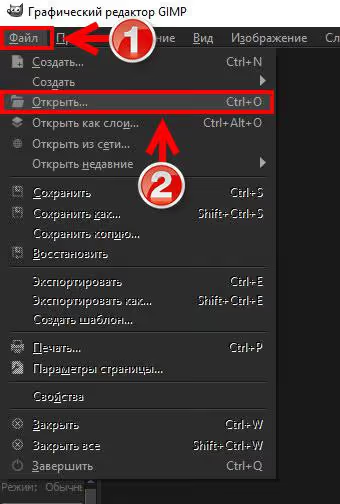
Starta GIMP. Klicka på "Arkiv" i toppmenyn, sedan "Öppna".
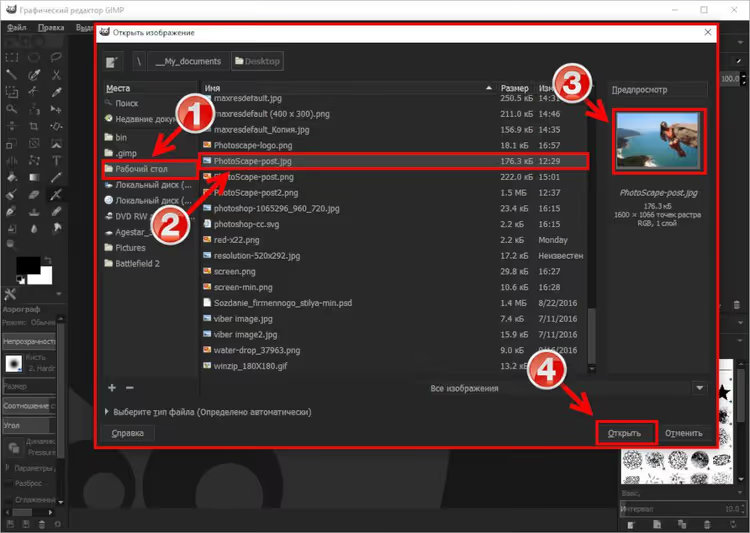
En dialogruta för filval visas. Till vänster finns mappträdet (1), till höger innehållet i den valda mappen (2). Den inbyggda förhandsvisningen (3) visar en miniatyr av den valda filen, använd den för orientering. När du har hittat rätt bild klickar du på "Öppna" (4).
Bilden expanderar över hela arbetsytan. Låt oss gå vidare till beskärning.
Steg 2: Beskär till bildförhållandet 4:3
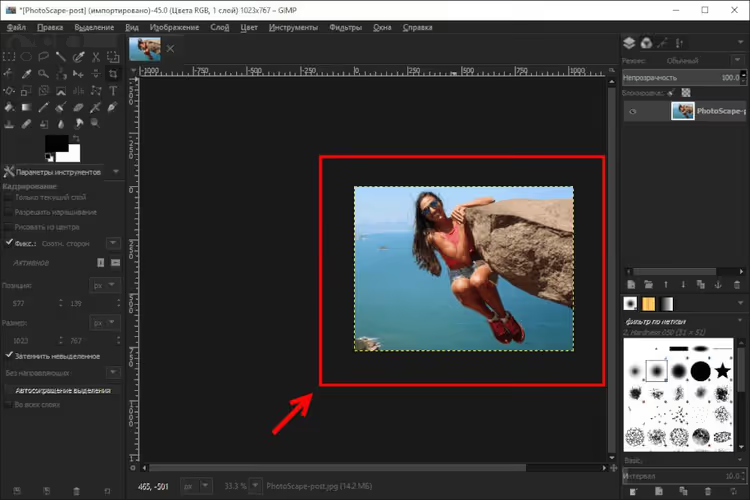
För en WordPress-inläggsminiatyr är den vanligaste upplösningen 400 pixlar bred och 300 pixlar hög (4:3-förhållande). Men innan du ändrar storleken behöver du beskära bort överflödigt och ställa in rätt proportioner.
Klicka på "Beskär" (1) i verktygslådan. I inställningarna som visas anger du bredd 400 (2) och höjd 300 (3), lås sedan bildförhållandet genom att klicka på kedjeikonen (4). I detta skede skär vi inte bort pixlar, vi sätter bara en proportionell ram.
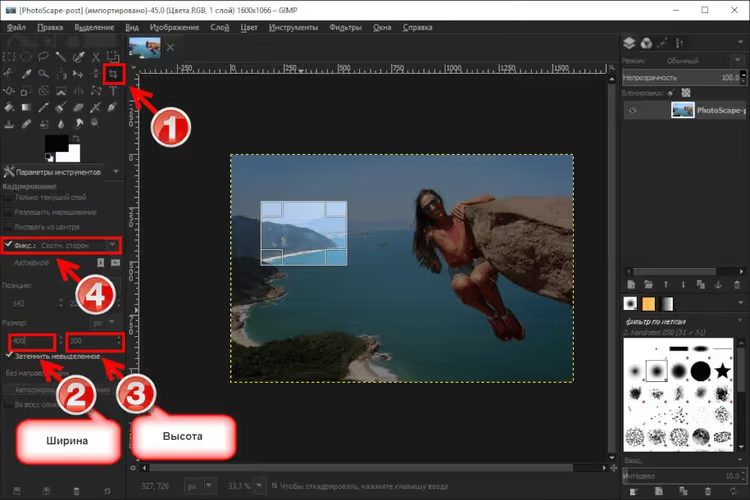
Markera nu med musen det område av bilden du vill behålla. Ramen bibehåller automatiskt 4:3-proportionerna.
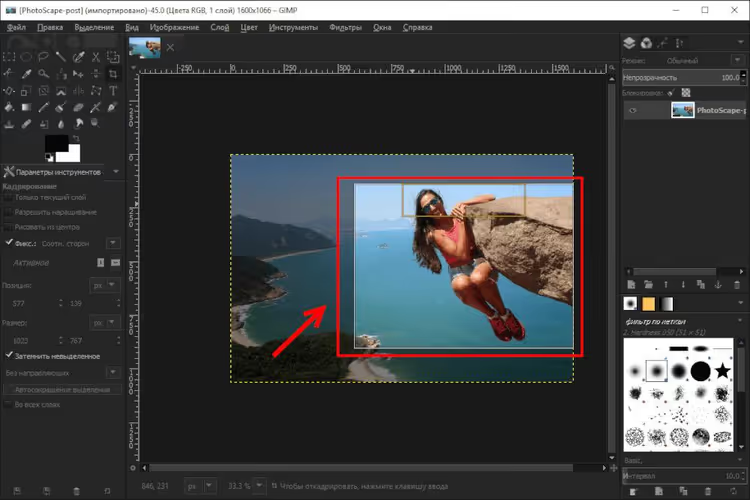
Tryck på Enter. Allt utanför ramen försvinner. Proportionerna är klara, men den fysiska storleken är fortfarande stor, låt oss gå vidare till pixelkomprimering.
Steg 3: Ändra upplösning till 400×300 px
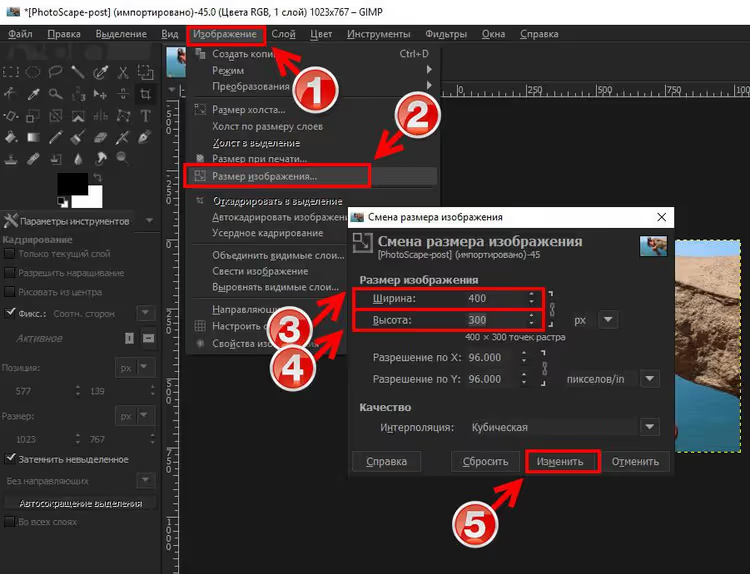
Öppna menyn "Bild" (1) och välj "Skala bild" (2). I fönstret som visas anger du bredd till 400 px (3) och höjd till 300 px (4). Kedjan mellan fälten ska vara aktiv, då bryts inte proportionerna. Klicka på "Skala".
Bilden har blivit liten, precis som WordPress kommer att se den i inläggsflödet. Allt som återstår är att spara resultatet korrekt.
Steg 4: Exportera till PNG
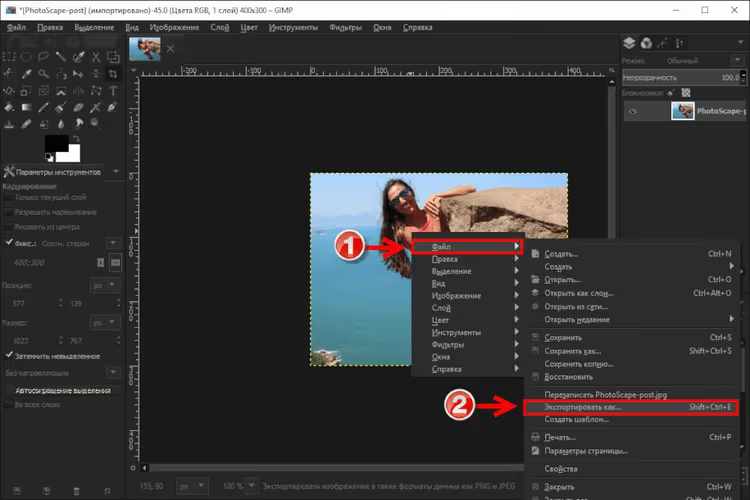
Högerklicka på bilden på arbetsytan. I rullgardinsmenyn, för muspekaren över "Arkiv" (1), välj sedan "Exportera som" (2).
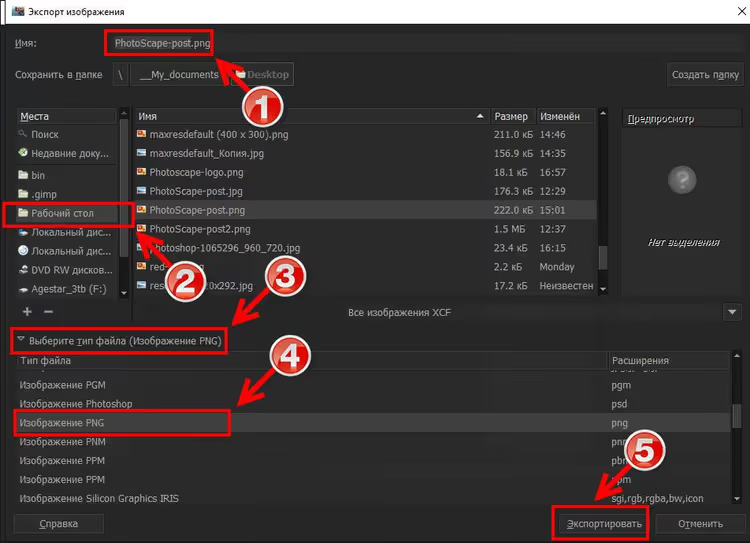
I dialogrutan som öppnas väljer du en mapp att spara i, ger filen ett namn och ser till att byta format till PNG (4). För inläggsminiatyrer är PNG att föredra framför JPEG: det bevarar skärpan hos text och små detaljer i skärmdumpar, och vid denna upplösning är skillnaden i filstorlek inte kritisk.
Klicka på "Exportera" (5).
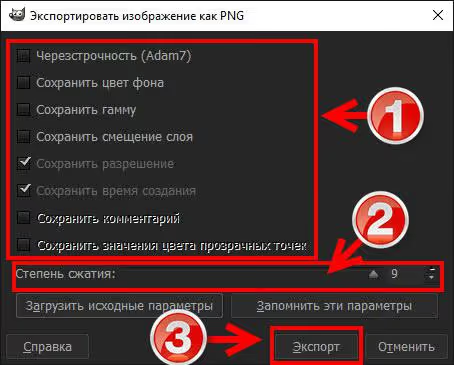
GIMP kan visa ett fönster med ytterligare PNG-inställningar. Lämna standardvärdena och bekräfta.
Steg 5: Komprimera innan uppladdning till webbplatsen
Även en liten PNG-miniatyr kan väga ganska mycket för en bild som laddas på varje flödessida.
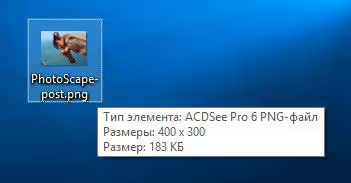
Kör filen genom en onlineoptimerare. TinyPNG komprimerar JPEG, PNG och WebP utan synlig kvalitetsförlust: du laddar upp en bild och får ett komprimerat resultat på några sekunder. Vanligtvis komprimeras en PNG-miniatyrfil 2-3 gånger, från 150 till 50-60 KB.
Ladda upp den resulterande filen till WordPress som inläggsminiatyr, i blocket "Utvald bild" i redigeraren. Klart.
Se även: videoguide om beskärning i GIMP
Denna 5-minutersvideo på engelska visar visuellt hela processen, från att öppna en fil till slutlig export. Om något steg i skärmbilderna ovan verkade otydligt kommer videon att klargöra allt.
⁉️🤔 Vanliga frågor
Varför beskära bilden överhuvudtaget om WordPress genererar miniatyrer själv?
WordPress genererar visserligen flera miniatyrstorlekar vid uppladdning. Men det beskär "från mitten", vilket kan skära bort en viktig del av kompositionen. Manuell förberedelse i GIMP ger dig kontroll över kompositionen och eliminerar överraskningar i flödet: du bestämmer vad som stannar i bild.
Hur skiljer sig GIMP från Photoshop för denna uppgift?
För att beskära och exportera miniatyrer, inte alls. Verktygen "Beskär" och "Skala bild" fungerar identiskt. Skillnaden ligger i priset: Photoshop är en betald prenumeration, GIMP är gratis och har öppen källkod. Att betala för en redigerare bara för att beskära bilder i fem minuter är inte meningsfullt.
Varför PNG och inte JPEG för inläggsminiatyrer?
PNG använder förlustfri komprimering, så text, ikoner och ramar i skärmdumpar förblir skarpa. JPEG producerar artefakter på små detaljer, "sudd" runt bokstäver. För foton utan text fungerar JPEG, men miniatyrer med skärmdumpar eller text vinner med PNG.
Kan man automatisera beskärning av dussintals bilder?
Ja, GIMP har batchläge via Script-Fu-skript. Men för enskilda inläggsminiatyrer är den manuella metoden snabbare: när du har skrivit ett skript har du redan beskurit tre bilder för hand. Om du behöver masshantering, titta på BIMP (Batch Image Manipulation Plugin) för GIMP.
Vilken miniatyrupplösning är optimal för WordPress 2026?
De flesta WordPress-teman använder miniatyrer runt 300-400 px breda, detta är standardintervallet som anges i mediainställningarna. Värdet 400×300 är en säker standard som passar i rutnätet för praktiskt taget alla moderna teman. Innan du förbereder, kontrollera dina temainställningar: anpassaren anger vanligtvis exakta miniatyrmått.
Är det värt att lära sig GIMP bara för inläggsminiatyrer?
Om du driver en blogg på WordPress och förbereder 2-3 bilder per vecka täcker GIMP uppgiften helt. Fem minuter för beskärning, en minut för komprimering via TinyPNG, och miniatyren är klar.
För mer komplexa uppgifter, retuschering, collage, redigering i flera lager, hanterar GIMP det också, men inlärningskurvan är brantare än betalda alternativ. Men för vår uppgift (öppna → beskära → komprimera → ladda upp) är gränssnittet intuitivt från första start.
Prova nu: ladda ner GIMP från den officiella webbplatsen, ta vilken bild du har som helst och gå igenom de fem stegen i denna guide. På 10 minuter har du en perfekt förberedd miniatyr och förståelsen att Photoshop inte behövs för denna uppgift.

Ett professionellt team av skribenter och redaktörer specialiserade på att skapa kvalitetsinnehåll.