














🗜️ Vad hände med Optimizilla och vad du ska ersätta det med 2026
Du öppnade optimizilla.com, men sidan laddar inte? Du är inte ensam. Den gamla tjänsteadressen svarar inte längre: servern är otillgänglig, verktyget öppnas inte på den välbekanta länken.
Men du behöver fortfarande komprimera bilder. Bilder är den tyngsta delen av en webbsida: enligt data från HTTP Archive står de för cirka 42% av sidvikten på desktop. Utan optimering laddar sajten långsamt och besökarna lämnar.
Goda nyheter: Optimizillas motor har inte försvunnit. Nedan går vi igenom vad som hände med tjänsten, vart samma kompressor har flyttat och fem fungerande alternativ för 2026.
💡 Snabb överblick:
Domänen optimizilla.com öppnas inte längre: tjänsten på den gamla adressen är otillgänglig.
Samma kompressor med identiskt gränssnitt finns på imagecompressor.com under namnet Image Compressor.
Behöver du en snabb ersättare utan registrering: TinyPNG, Squoosh från Google eller Compressor.io.
För WordPress, installera tillägget ShortPixel: det komprimerar mediebiblioteket automatiskt vid uppladdning.
Vad hände med Optimizilla
Kort sagt: domänen optimizilla.com slutade svara. Servern öppnas inte från varken desktop eller mobil, sidan laddar helt enkelt inte. Själva adressen, under vilken tjänsten varit känd sedan 2016, leder inte längre till ett fungerande verktyg.
Samtidigt lever komprimeringsmotorn vidare. Samma kompressor, med samma dra-och-släpp-gränssnitt, kvalitetsreglage och ZIP-nedladdning, finns på imagecompressor.com under namnet Image Compressor. Detta är inte en annan produkt: arbetslogiken, jämförelsefönstret "före/efter" och batchuppladdningen återskapar klassiska Optimizilla exakt.

Dessutom har efterföljaren tagit bort den största nackdelen. Gamla Optimizilla accepterade bara JPEG, PNG och GIF. Image Compressor på den nya adressen fungerar också med WebP och SVG, och bearbetningen sker direkt i webbläsaren: filer skickas inte till servern. Så flytten av tjänsten löste också dess långvariga problem med moderna format.
Ladda upp bilder: två metoder
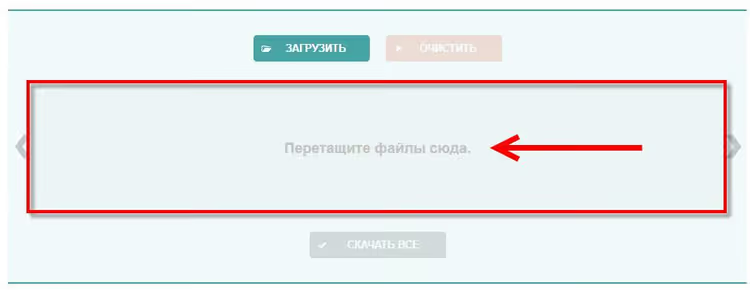
Verktygets logik har inte ändrats, så en snabb genomgång är användbar på den nya adressen och när du arbetar med alternativ. Du kan lägga till filer för komprimering på två sätt. För det första, dra dem med musen till det centrala området med texten "Dra filer hit". Detta är snabbast om bilderna redan är öppna i filhanteraren.
Andra metoden, uppladdningsknappen via webbläsarens dialogruta. Den öppnar filhanteraren där du kan välja en eller flera filer på det vanliga sättet. Praktiskt när de önskade bilderna är utspridda i olika mappar.
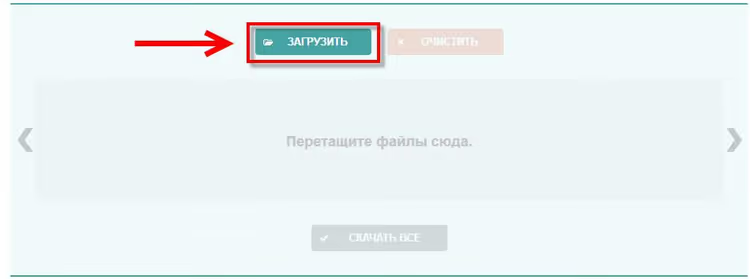
Båda metoderna fungerar lika snabbt. I en session tar tjänsten upp till 20 bilder, och för att förbereda skärmdumpar till en artikel är det mer än tillräckligt.
Komprimering och resultat
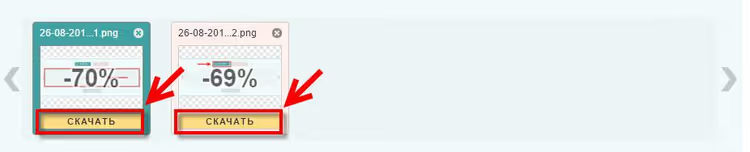
Så snart filer laddas upp startar bearbetningen utan extra klick. Bilder upp till 1 MB komprimeras nästan omedelbart. Resultatet syns direkt på miniatyrbilden: varje fil får en etikett med komprimeringsprocenten, och du förstår omedelbart hur mycket utrymme du sparat.
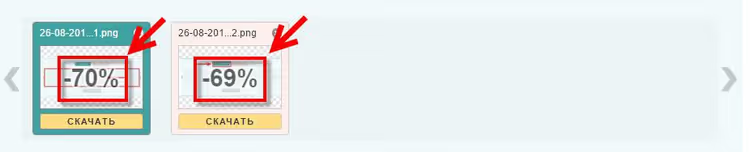
Spridningen i siffror är typisk. Skärmdumpar och enkla PNG-filer komprimeras mer, foton med textur och gradienter får mindre komprimering samtidigt som kvaliteten bevaras. Den specifika procenten beror på filinnehållet, inte en fast inställning.
Finjustering: kvalitetsreglage
Automatiskt läge ger ett bra resultat som standard. Men ibland vill du pressa ut lite till. Verktyget låter dig manuellt justera balansen mellan storlek och kvalitet för varje bild separat.
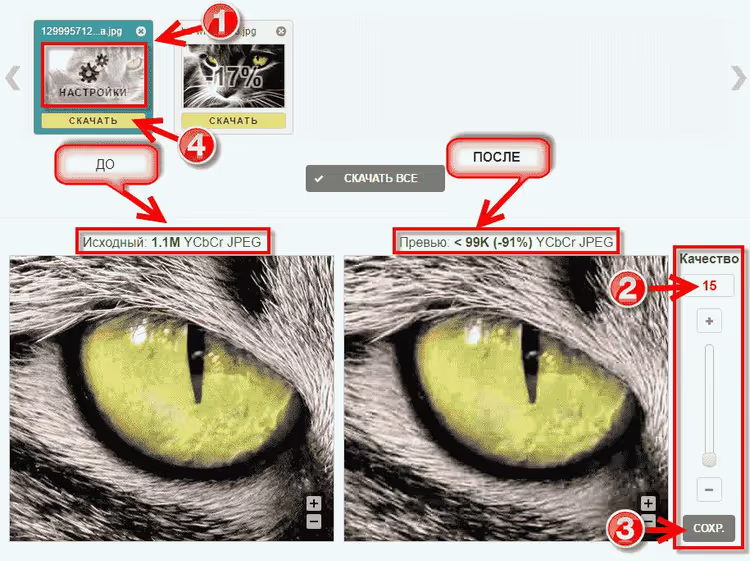
Öppna inställningarna på den bearbetade filens miniatyrbild, så visas ett fönster med parallell förhandsvisning: original till vänster, komprimerad version till höger. Reglaget ändrar antalet färger i den slutliga filen. Färre färger, starkare komprimering och lägre visuell kvalitet. Justerade balansen, sparade, filen är redo att laddas ner. Observera: inställningen fungerar för varje bild separat, det finns ingen batchjustering för hela gruppen.
Ladda ner resultatet
Du kan hämta färdiga filer på två sätt. För det första, en och en: under varje miniatyrbild finns en nedladdningsknapp som levererar en specifik fil.
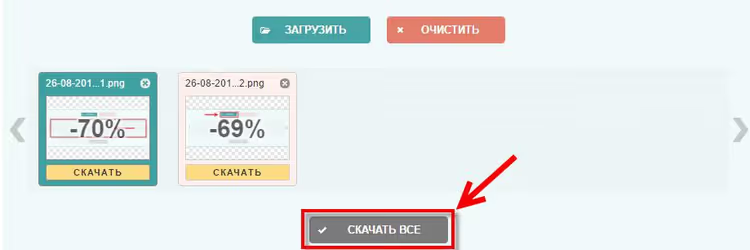
Den andra metoden är bekvämare när det är många filer. Tjänsten packar alla bearbetade bilder i ett ZIP-arkiv, och du får dem i en enda nedladdning. Arkivet namnges efter datum och tid, så olika omgångar skriver inte över varandra.
Vad du kan ersätta Optimizilla med: 5 fungerande alternativ för 2026
Du kan uppdatera bokmärket på en minut. Alla tjänster nedan är verifierade för tillgänglighet, fungerar gratis och utan registrering för grundläggande uppgifter. Först en sammanfattande tabell, sedan en genomgång av varje.
Tjänst | För vad | WebP och AVIF | Pris |
|---|---|---|---|
Image Compressor | batch upp till 20 filer | WebP | Gratis |
TinyPNG | stabil fotokomprimering | WebP | Gratis, API tillgängligt |
Squoosh | konvertering till nya format | WebP, AVIF | Gratis |
ShortPixel | automatisk komprimering av WordPress mediebibliotek | WebP, AVIF | Gratis plus Pro |
Compressor.io | engångskomprimering av filer | WebP | Gratis |
1. Image Compressor

Direkt efterföljare till Optimizilla och den närmaste ersättaren. Samma gränssnitt, samma batch-uppladdning upp till 20 filer, samma kvalitetsreglage med "före/efter"-fönster. Skillnad till det bättre: stöd för WebP och SVG har lagts till, och all bearbetning sker i webbläsaren, filer skickas inte till servern.
Om du är van vid Optimizillas arbetsflöde behöver du inte lära om dig. Bara bokmärkesadressen ändras.
- Fördelar: identiskt välbekant gränssnitt, batch upp till 20 filer, WebP och SVG tillagda, komprimering i webbläsaren.
- Nackdelar: inget publikt API, manuell uppladdning via webbläsaren.
- Pris: Gratis.
- Öppna: 🔗 Image Compressor
2. TinyPNG

Den mest kända komprimeraren för foton. TinyPNG ger konsekvent förutsägbar kvalitet på bilder med gradienter och textur, stöder JPEG, PNG och WebP. För den som automatiserar processen finns ett betal-API och officiella plugins, bland annat för WordPress.
I gratisversionen finns en gräns för antal filer och storlek, för engångsuppgifter räcker det.
- Fördelar: jämn kvalitet på foton, WebP-stöd, API och plugins tillgängliga.
- Nackdelar: inget manuellt kvalitetsreglage, volymbegränsningar i gratisversionen.
- Pris: Gratis, betalplaner och API på sajten.
- Öppna: 🔗 TinyPNG
3. Squoosh

Öppet verktyg från Google-teamet. Squoosh fungerar helt i webbläsaren och även offline, som en installerbar applikation. Främsta trumfkort, stöd för moderna format: WebP, AVIF och till och med JPEG XL, plus en visuell reglagejämförelse av original och resultat.
Filer laddas inte upp någonstans, all bearbetning sker på din enhet. Detta är bekvämt för stängda layouter och konfidentiellt material.
- Fördelar: WebP, AVIF och JPEG XL, offline-arbete, komprimering utan att skicka data till server.
- Nackdelar: en fil i taget, inget batch-läge.
- Pris: Gratis, öppen källkod.
- Öppna: 🔗 Squoosh
4. ShortPixel

Alternativ för den som är trött på att komprimera manuellt. ShortPixel är ett plugin och en molntjänst som optimerar hela WordPress mediebibliotek automatiskt vid filuppladdning. Stöder WebP och AVIF, kan konvertera format i farten och komprimera redan uppladdade bilder i bulk.
För en innehållssajt är detta en engångsinställning istället för dagligt manuellt arbete.
- Fördelar: automatisk komprimering i mediebiblioteket, konvertering till WebP och AVIF, bearbetning av äldre bilder.
- Nackdelar: gratisgräns per månad, större sajter behöver betalplan.
- Pris: Free plus Pro.
- Öppet: 🔗 ShortPixel på WordPress.org | 🔗 Officiell webbplats
5. Compressor.io

Enkel kompressor för engångsuppgifter. Compressor.io bearbetar en fil i taget, men stöder JPEG, PNG, GIF, SVG och WebP, plus två lägen: destruktiv och icke-destruktiv komprimering. Rent gränssnitt utan extra inställningar fungerar när du snabbt behöver komprimera en bild.
Det finns ingen batch-uppladdning här, så för ett dussin skärmdumpar på en gång är det bättre att ta Image Compressor.
- Fördelar: icke-destruktivt och destruktivt läge, stöd för SVG och WebP, minimalistiskt gränssnitt.
- Nackdelar: en fil i taget, ingen batch-ZIP.
- Pris: gratis.
- Öppna: 🔗 Compressor.io
Video: hur du komprimerar bilder för webben
Kort praktisk guide om att komprimera och konvertera bilder, ett smidigt komplement till artikeln om du vill se processen i aktion.
⁉️🤔 Vanliga frågor
Vad hände med optimizilla.com och varför öppnas det inte?
Domänen optimizilla.com slutade svara: servern är otillgänglig, sidan laddas inte. Själva tjänsten försvann inte. Samma kompressor med identiskt gränssnitt fungerar nu på imagecompressor.com under namnet Image Compressor. Om ditt bokmärke leder till den gamla adressen, ersätt det bara med den nya.
Är Image Compressor på imagecompressor.com samma som Optimizilla?
Till gränssnitt och logik, ja. Batch-uppladdning upp till 20 filer, kvalitetsreglage, jämförelsefönster "före/efter" och ZIP-nedladdning återskapar klassiska Optimizilla. Skillnad till det bättre: stöd för WebP och SVG har lagts till, och bearbetningen sker direkt i webbläsaren. Detta tar bort den gamla tjänstens största minus.
Vilket alternativ är bäst för en bunt skärmdumpar till en artikel?
För scenariot "20 bilder på en gång", ta Image Compressor: det bevarar det välbekanta batch-läget från Optimizilla och levererar allt i en ZIP. Om jämn bildkvalitet på foton är viktigare fungerar TinyPNG. Och för konvertering till WebP eller AVIF utan att skicka filer till en server, använd Squoosh.
Stöder alternativen WebP och AVIF?
Ja, och det är deras fördel jämfört med gamla Optimizilla. Image Compressor och TinyPNG fungerar med WebP. Squoosh lägger till AVIF och till och med JPEG XL. ShortPixel konverterar WordPress mediebibliotek till WebP och AVIF automatiskt. Om du redan har flyttat din sajt till moderna format, välj en tjänst från den här listan, inte den gamla trion JPEG, PNG, GIF.
Är det säkert att ladda upp bilder till en onlinekompressor?
Beror på verktyget. Squoosh och Image Compressor bearbetar filer direkt i webbläsaren, data går inte till servern, detta är ett säkert alternativ för stängda layouter. Tjänster med serverbaserad bearbetning raderar vanligtvis filer efter nedladdning, men för medicinska bilder eller kommersiellt material före publicering är offline-Squoosh mer tillförlitligt.
Kan man automatisera komprimering utan manuell uppladdning?
Ja. För WordPress, installera tillägget ShortPixel eller
EWWW Image Optimizer: de komprimerar mediebiblioteket vid uppladdning. I projektkod, användSharpför Node.js ellerImageMagick, de optimerar bilder vid byggtillfället. TinyPNG har ett betal-API för detta.
Vilken kompressor ska man välja 2026
Optimizilla på den gamla adressen fungerar inte längre, men det är ingen anledning att leta efter något radikalt nytt. Motorn flyttade, och i närheten finns tjänster för varje uppgift.
- Om du behöver det välbekanta batch-läget som i Optimizilla, ta Image Compressor på imagecompressor.com.
- Om jämn fotokvalitet är viktig, välj TinyPNG.
- Om du behöver WebP, AVIF och offline-arbete, installera Squoosh.
- Om du vill glömma manuell komprimering på sajten, anslut ShortPixel till WordPress.
Uppdatera bokmärket till den fungerande adressen och kör nästa bunt bilder genom den nya tjänsten. Och vilken kompressor använder du och hur många procents komprimering får du på dina filer, skriv i kommentarerna.

Ett professionellt team av skribenter och redaktörer specialiserade på att skapa kvalitetsinnehåll.