














🚀 13 Bästa grafikverktyg för webbutvecklare 2026
Komprimering, skapande, redigering: ett komplett grafikarbetsflöde för webbutvecklare
💡 Snabb översikt:
- Komprimera PNG och JPEG utan kvalitetsförlust: TinyPNG och JPEGmini gör det på sekunder, medan Optimizilla ger ett reglage för exakt finjustering.
- Skapa grafik från grunden: Sketch för vektor-UI, Canva för snabba mockups och sociala medier, GIMP 3.2 som en fullfjädrad ersättning för Photoshop.
- Redigera och anpassa: Adobe Express för beskärning i webbläsaren, Landscape för att skära till för alla sociala nätverk på en gång, Patternizer för CSS-bakgrunder utan bilder.
- Hantera favicons och outsourcing: RealFaviconGenerator genererar en komplett uppsättning ikoner för iOS, Android och PWA, Dribbble för direkt tillgång till illustratörer.
Bilder är den tyngsta delen av en sida. En enda ooptimerad bild på 2 MB kan sänka Largest Contentful Paint på mobilen och dra en sajt in i den gula zonen för Core Web Vitals. Ändå är det visuella den främsta kroken: användare skannar en sida på 2,6 sekunder och deras ögon fångar foton först, inte text.
En utvecklare som bygger en landningssida eller sätter ihop en kundblogg på WordPress löser tre uppgifter samtidigt: komprimera källfiler utan att förlora färgprecision, lägga ut grafik för fem brytpunkter och undvika att lägga en halv dag på det. För var och en av dessa uppgifter finns ett verktyg, ofta gratis eller med en minimal inträdesbarriär.
Här är 13 verktyg som täcker hela bildarbetsflödet: från komprimering och favicon-generering till vektordesign och att hitta en illustratör. Varje verktyg har testats med verklig trafik, skärmbilderna är aktuella från juni 2026.
Verktyg | Kategori | Plattform | Pris | Huvudfunktion |
|---|---|---|---|---|
TinyPNG | Komprimering | Webb, WP-plugin, Photoshop | Gratis (upp till 20 åt gången) | AVIF-stöd och batchkomprimering |
JPEGmini | Komprimering | macOS, Windows, WP-plugin | $59/år Pro | Upp till 80% komprimering utan synlig förlust |
PI-xel | Komprimering | Android, källkod på GitHub | Gratis (öppen källkod) | Algoritm för "shallow focus" |
Optimizilla | Komprimering | Webb | Gratis | Reglage för exakt komprimeringsjustering |
ImageOptim | Komprimering | macOS | Gratis | Tar bort EXIF och färgprofiler |
Sketch | Skapande | macOS, Webb | $12/mån (Standard) | Vektorritbord för skärmar |
Canva | Skapande | Webb, iOS, Android | Gratis / $15/mån Pro | Färdiga mallar för sociala medier och bloggar |
GIMP | Skapande | Windows, macOS, Linux | Gratis (öppen källkod) | Full ersättning för Photoshop, v3.2 med icke-destruktiv redigering |
Adobe Express | Redigering | Webb, iOS, Android | Gratis / $9,99/mån Premium | Beskärning, filter, collage i webbläsaren |
Landscape | Redigering | Webb | Gratis | Automatisk tillskärning för alla sociala nätverk på en gång |
Patternizer | Bakgrunder/mönster | Webb | Gratis | CSS-mönster utan bilder |
RealFaviconGenerator | Favicons | Webb | Gratis | Komplett uppsättning för iOS, Android, PWA |
Dribbble | Outsourcing | Webb | Gratis (sökning) | Direkt tillgång till illustratörer och designers |
Bildkomprimeringsverktyg
1. TinyPNG
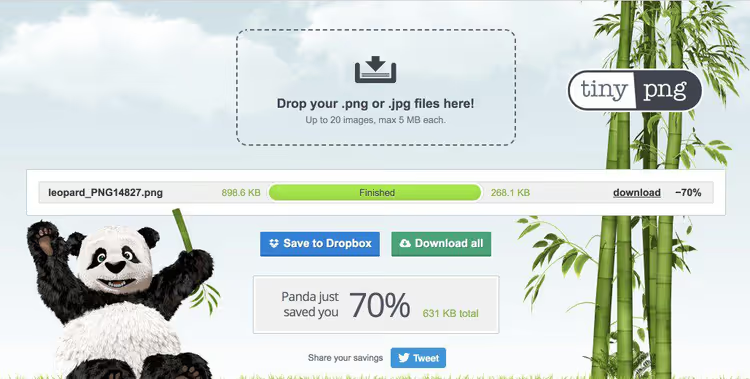
TinyPNG är en veteran bland onlinekomprimerare som inte har tappat mark under ett drygt decennium. Verktyget använder destruktiv komprimering: det kastar bort överflödig färginformation som är osynlig för ögat och minskar PNG- och JPEG-storleken med 50-80%. Nyligen lade det till stöd för AVIF och WebP, du kan ladda upp flera format samtidigt och få optimerade versioner i batch.
Den kostnadsfria webbversionen tar emot upp till 20 filer åt gången med en gräns på 5 MB per fil, tillräckligt för de flesta kundsajter. För WordPress finns ett officiellt plugin som komprimerar bilder som laddas upp till mediebiblioteket i farten. Praktiskt när kunden fyller bloggen själv och inte tänker på optimering.
Fördelar:
- Dödligt enkelt dra-och-släpp-gränssnitt.
- AVIF och WebP, vad du behöver för Core Web Vitals 2026.
- WP-plugin och Photoshop-export för automatisering.
Nackdelar:
- Gratisgräns på 20 filer per batch: för stora migreringar behöver du Pro-prenumeration.
- Komprimera inte samma bild två gånger: kvaliteten försämras vid andra passet.
2. JPEGmini
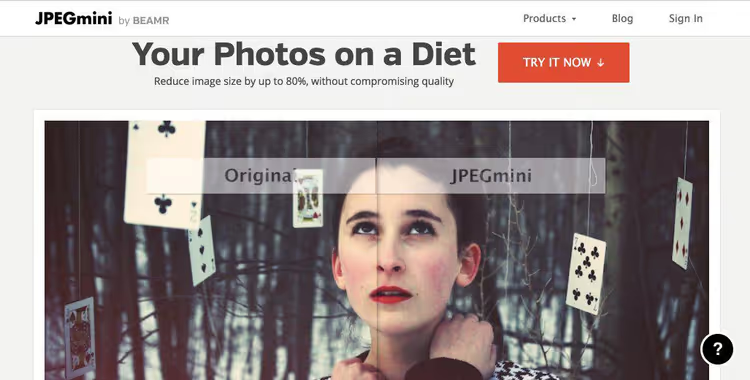
JPEGmini specialiserar sig på ett format, JPEG, och gör det på en nivå som är ouppnåelig för universella komprimerare. Algoritmen analyserar det mänskliga ögats perception och tar bort detaljer som ingen kommer att märka. Resultat: storleksminskning upp till 80% utan någon visuell skillnad ens vid en pixel-för-pixel-jämförelse.
År 2026 erbjuder JPEGmini tre nivåer: Free (upp till 20 bilder per dag), Pro för $59/år (obegränsat plus Photoshop-plugin) och Pro Suite med batchhantering av mappar. För produktionsmiljöer där JPEG fortfarande dominerar (produktkort, fotogallerier, blogginlägg) är detta en av de mest pålitliga komprimerarna. WordPress-pluginet låter dig komprimera mediafiler direkt i adminpanelen utan manuell export.
Fördelar:
- Komprimering upp till 80% utan artefakter.
- Inbyggt plugin för Photoshop och Lightroom.
- Pro Suite kan bevaka en mapp och komprimera automatiskt.
Nackdelar:
- Endast JPEG: PNG och WebP stöds inte.
- Pro-versionen är betald, gratisgränsen är blygsam.
🔗 JPEGmini, officiell webbplats
3. PI-xel
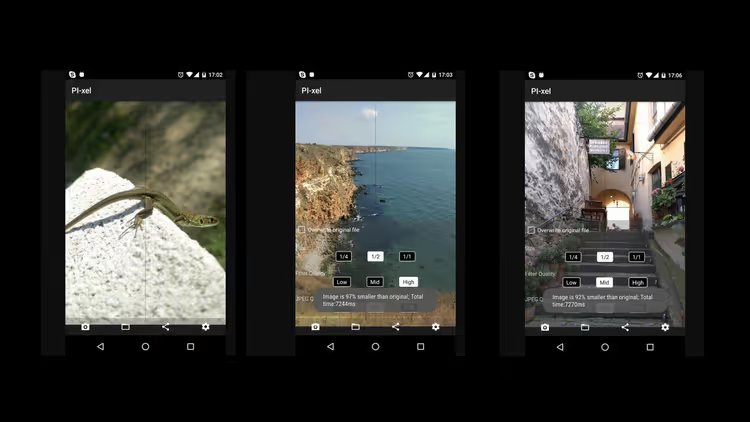
Det mest experimentella verktyget i samlingen. PI-xel använder mjukvarusimulering av den fotografiska tekniken "kort skärpedjup": algoritmen framhäver förgrundsobjekt och mjukar upp bakgrunden, samtidigt som filstorleken minskar. För bilder som publiceras på sociala medier eller bloggar med suddig bakgrund ger detta en dubbel vinst: konstnärlig effekt plus komprimering.
Källkoden finns tillgänglig på GitHub under öppen licens, det finns en Android-app med intuitivt gränssnitt. Projektet är nischat och har inte uppdaterats aktivt de senaste åren, men som koncept och sandlåda för att experimentera med algoritmisk komprimering förtjänar det en plats på listan.
Fördelar:
- Unik approach: komprimering genom optikemulering.
- Öppen källkod, du kan anpassa den.
- Enkel Android-app.
Nackdelar:
- Experimentell status: inte för produktionsflöde.
- Ingen skrivbordsversion eller webbgränssnitt.
4. Optimizilla
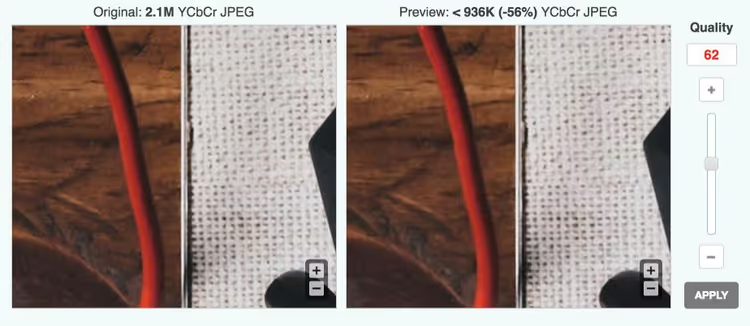
Optimizilla är en gratis onlinekomprimerare för JPEG och PNG, vars främsta funktion är ett reglage för exakt komprimeringsjustering. Du laddar upp upp till 20 bilder, drar i reglaget och ser en förhandsvisning i realtid: hur kvaliteten förändras vid varje komprimeringsnivå. Detta räddar dig när du behöver hitta balansen mellan filstorlek och skärpa i en logotyp eller produktbild.
Inga konton eller gränser för antal batcher: ladda upp, komprimera, ladda ner. För engångsuppgifter och snabb optimering innan uppladdning till en webbplats, ett av de mest praktiska alternativen. Under huven finns en kombination av destruktiva algoritmer som vid medelhöga inställningar ger betydande filstorleksbesparingar utan synlig kvalitetsförlust.
Fördelar:
- Manuell komprimeringskontroll med live-förhandsvisning.
- Helt gratis, ingen registrering.
- Stöder batchhantering av upp till 20 filer.
Nackdelar:
- Endast JPEG och PNG: WebP och AVIF stöds inte.
- Inget API eller CMS-plugin.
5. ImageOptim
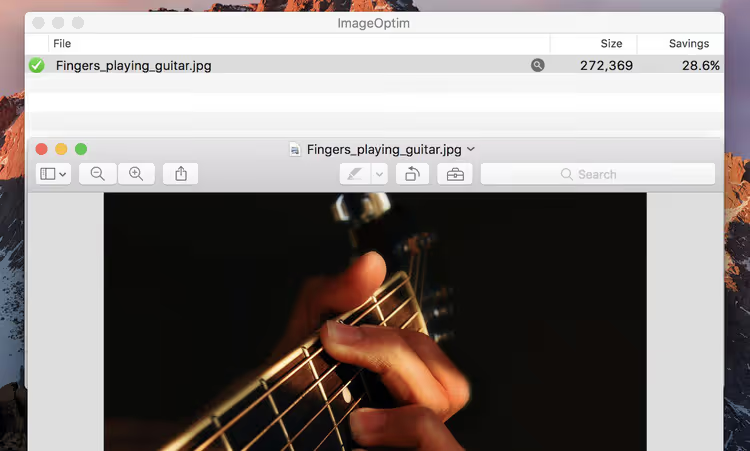
ImageOptim är ett macOS-verktyg som fungerar annorlunda: istället för aggressiv omkomprimering rensar det metadata. EXIF-taggar, GPS-koordinater, färgprofiler, dolda förhandsvisningsbilder som kameror och smartphones bäddar in i varje fil, allt detta försvinner och filstorleken minskar med 10-40% utan en enda pixels kvalitetsförlust.
Appen fungerar enligt dra-och-släpp-principen: dra filer till fönstret, få optimerade versioner. Originalen försvinner inte: ImageOptim skickar dem till papperskorgen i macOS, varifrån du kan återställa dem vid behov. För en produktionspipeline där varje byte räknas men kvaliteten inte får röras, ett måste.
Fördelar:
- Förlustfri komprimering.
- Automatisk rensning av EXIF och skräpmetadata.
- Gratis och öppen källkod.
Nackdelar:
- Endast macOS: Windows och Linux är uteslutna.
- Komprimerar inte lika aggressivt som förstörande komprimeringsverktyg.
🔗 ImageOptim, ladda ner för macOS
Skapa bilder
6. Sketch
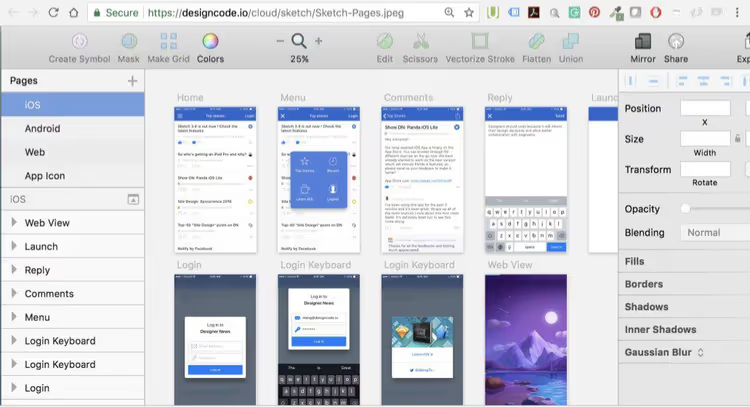
Sketch är en vektorbaserad redigerare för macOS, skräddarsydd för webbdesign och gränssnitt. Till skillnad från det universella Illustrator designades Sketch från början för skärmdesign: ritbord för specifika upplösningar, export till SVG och PNG med ett klick, inbyggt stöd för rutnät och hjälplinjer. Det här är ett verktyg för att layouta landningssidor och gränssnitt, inte bara för att rita bilder.
År 2026 fungerar Sketch som en prenumerationstjänst: Standard för $12/mån (endast Mac-app), Mac+Web för $15/mån (visning i webbläsare och överlämning till utvecklare). För en webbstudio som lämnar över design till kund och utvecklare betalar sig webbläsaralternativet redan i första projektet genom tidsbesparingar vid godkännanden.
Fördelar:
- Skräddarsytt för webbdesign: ritbord, export, hjälplinjer.
- Lättare och snabbare jämfört med Adobe Illustrator.
- Visning av mockups i webbläsare för kunder.
Nackdelar:
- Endast macOS: fungerar inte utan en Mac.
- Prenumeration istället för evig licens.
7. Canva
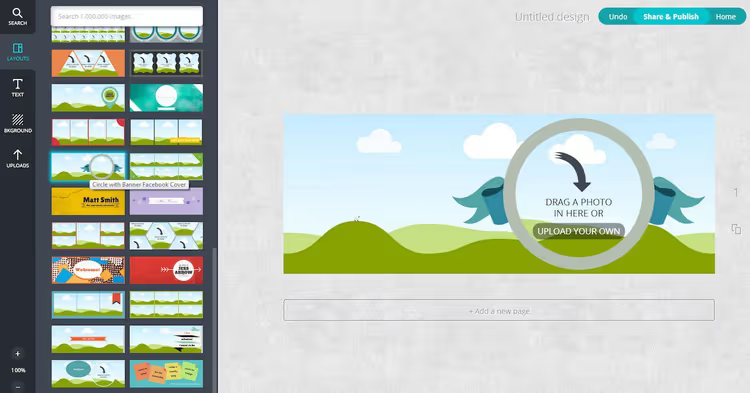
Canva har vuxit från "Photoshop för bloggare" till en komplett designplattform med AI-generering, team-bibliotek för varumärken och innehållsplanerare. För en webbutvecklare är Canva användbart i tre scenarier: snabb mockup för kund (presentera ett koncept på 10 minuter), grafik för projektets sociala medier (enhetlig stil utan att anlita en designer) och att skapa bloggillustrationer via den inbyggda AI-generatorn.
Gratisversionen inkluderar tillgång till mallar och grundläggande typsnitt. Pro för $15/mån ger varumärkeskit, magiskt bakgrundsutbyte och team-bibliotek, relevant för byråer som hanterar flera kundprojekt.
Fördelar:
- Noll inträdesbarriär: alla som aldrig öppnat Photoshop klarar det.
- Färdiga storlekar för alla sociala nätverk och format.
- AI-bildgenerering och borttagning av bakgrund.
Nackdelar:
- Inte för komplex rasterretusch och färgkorrigering.
- Gratismallar används av tusentals projekt, uniciteten är tveksam.
8. GIMP
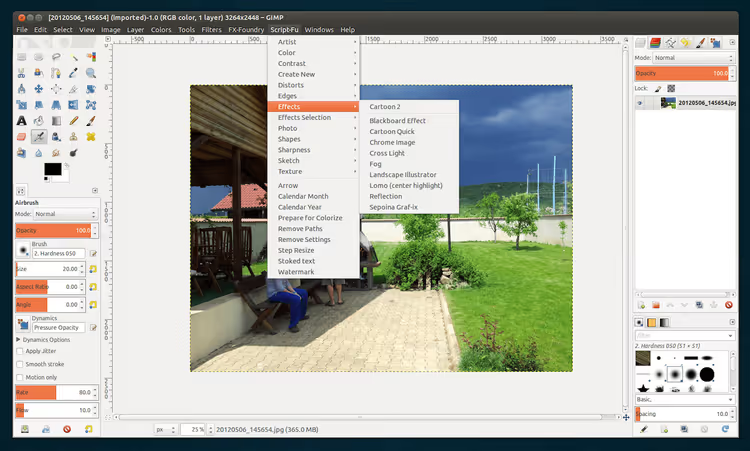
GIMP är en gratis redigerare med öppen källkod som i mars 2025 fick version 3.0, och i april 2026 hade vuxit till GIMP 3.2.4. Version 3.0 införde icke-destruktiv lagerredigering (som i Photoshop), stöd för Adobe RGB-färgrymd och ett helt omskrivet gränssnitt baserat på GTK 3. Version 3.2 lade till länkade lager, SVG-export och accelererad rendering. Det här har slutat vara en "gratis kompromiss" och blivit ett verktyg som täcker 90 procent av en kommersiell designers uppgifter.
För en webbutvecklare är GIMP värdefullt i kedjan: retuschera → beskära för skärmar → exportera till WebP och AVIF. Därtill ett ekosystem av tillägg (omsampling, batchbearbetning, filter) och plattformsoberoende, fungerar på Windows, macOS och Linux utan Wine-krångel.
Fördelar:
- Helt gratis och öppen källkod.
- GIMP 3.2: icke-destruktiva lager, länkade lager, modernt gränssnitt, Adobe RGB.
- Export till WebP, AVIF, JPEG XL direkt ur lådan.
Nackdelar:
- CMYK och prepress är fortfarande en svag punkt.
- Ingen inbyggd integration med Figma och Sketch (endast via export).
Redigera bilder
9. Adobe Express
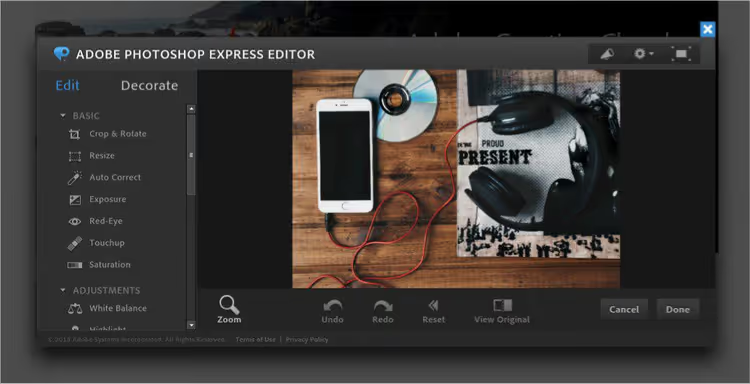
Det som tidigare kallades Photoshop Express Editor är nu en del av Adobe Express-ekosystemet, en gratis onlineredigerare i webbläsaren. Beskära, ändra storlek, lägga på filter eller text, justera ljusstyrka och kontrast, allt utan att ladda ner det tunga skrivbordsprogrammet Photoshop. För en webbutvecklare som behöver anpassa en bild till ett produktkort eller en banner är en webbläsarredigerare mer än tillräckligt.
Gratisnivån inkluderar grundläggande verktyg och vissa premiummallar. Premium för $9.99/mån ger full tillgång till Adobe Stock-biblioteket, AI-generering och utökade varumärkesfunktioner. Fungerar också som en mobilapp på iOS och Android.
Fördelar:
- Gratis tillgång till beskärnings- och färgkorrigeringsverktyg.
- Fungerar i webbläsaren, inget att installera.
- Direkt integration med Adobe Stock och andra Creative Cloud-produkter.
Nackdelar:
- Avancerad retuschering och lager finns bara i skrivbordsversionen av Photoshop.
- Vissa funktioner kräver registrering med Adobe ID.
🔗 Adobe Express, öppna i webbläsaren
10. Landscape
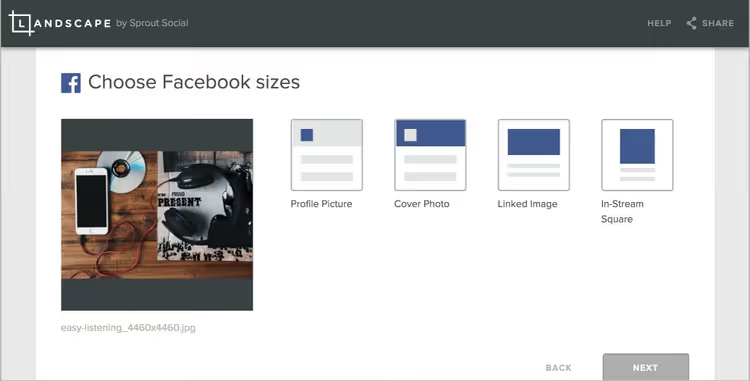
Landscape by Sprout Social löser en enda men mycket smärtsam uppgift: att anpassa en bild till alla sociala plattformars format. Du laddar upp en bild, verktyget tar fram versioner för Instagram (fyrkant, stående, stories), Facebook, X (Twitter), LinkedIn och Pinterest med korrekta proportioner och upplösningar.
För en webbstudio som hanterar kunders sociala medier sparar detta minst en timme i veckan: istället för manuell beskärning i Photoshop räcker en uppladdning. Tjänsten är helt gratis och fungerar i webbläsaren, ingen registrering krävs. I juni 2026 fungerar Landscape som en del av Sprout Socials kostnadsfria verktygslåda.
Fördelar:
- Omedelbar beskärning för alla plattformar.
- Helt gratis, ingen registrering.
- Korrekta proportioner och upplösningar direkt.
Nackdelar:
- Endast storleksändring: kan inte redigera själva bilden.
- Beroende av Sprout Social, om tjänsten läggs ner försvinner verktyget.
Specialiserade verktyg
11. Patternizer
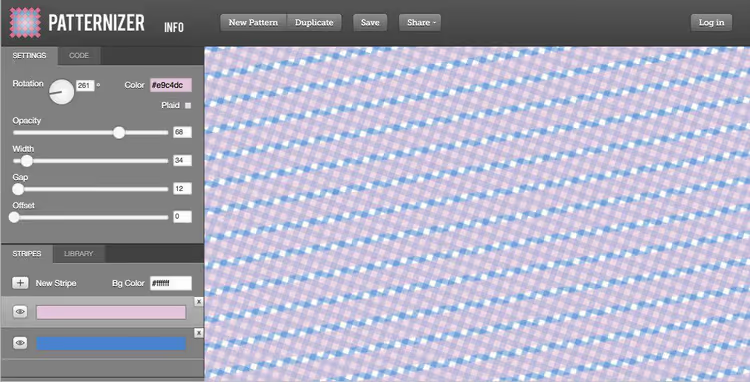
Patternizer är ett nischverktyg för att skapa randiga bakgrunder i ren CSS. Inga bilder: du drar i reglage (randbredd, vinkel, färger, transparens) och får ett färdigt CSS-utdrag som kopieras med ett klick in i stilmallen. För anpassning av WordPress-teman eller snabb bakgrundsprototypning är detta enklare än att skära ut en upprepande textur i ett grafikprogram.
Du kan dela det färdiga mönstret via länk, praktiskt för godkännande med kund. Verktyget är gratis och att döma av stabil drift i juni 2026 underhållet av skaparen.
Fördelar:
- CSS-mönster utan bildladdning, noll vikt.
- Live-förhandsvisning och omedelbar CSS-kod.
- Gratis och ingen registrering.
Nackdelar:
- Endast randiga mönster: gradienter och komplexa former är uteslutna.
- Gränssnittet har inte uppdaterats och ser ålderdomligt ut.
🔗 Patternizer, CSS-bakgrundsgenerator
12. RealFaviconGenerator
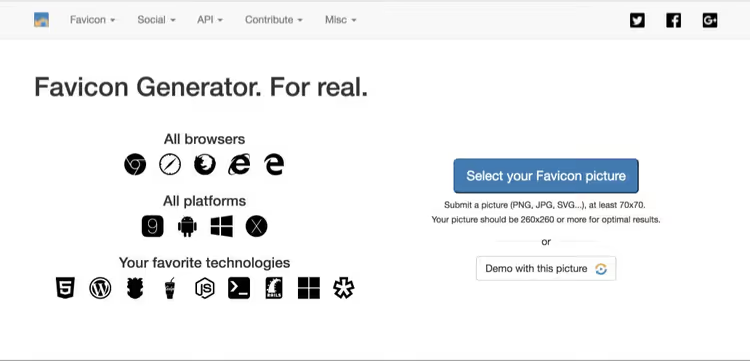
RealFaviconGenerator löser ett problem som utvecklare ofta skjuter upp "till senare": favicons som visas korrekt överallt. Varje plattform (iOS Safari, Android Chrome, PWA-manifest, klassisk skrivbordswebbläsare) kräver sitt eget format och sin egen ikonstorlek. Du laddar upp en bild (helst SVG eller stor PNG), tjänsten genererar en komplett uppsättning: från 16×16 favicon.ico till 512×512 PWA-ikon.
Resultatet är ett ZIP-arkiv med ikoner och ett färdigt HTML-kodblock för infogning i <head>. För WordPress finns ett tillägg som automatiserar processen: du uppdaterar logotypen, favicons återskapas automatiskt. Projektet har underhållits sedan 2013 och är 2026 fortfarande de facto industristandard.
Fördelar:
- Stöd för alla plattformar: iOS, Android, Windows, macOS, PWA.
- Färdig HTML-kod för infogning.
- WP-tillägg för automatisk uppdatering.
Nackdelar:
- Endast favicon-relaterat: oanvändbart för andra uppgifter.
- Kräver uppladdning av logotyp till tredjepartstjänst (integritet).
🔗 RealFaviconGenerator, generera ikoner
Grafikoutsourcing
13. Dribbble
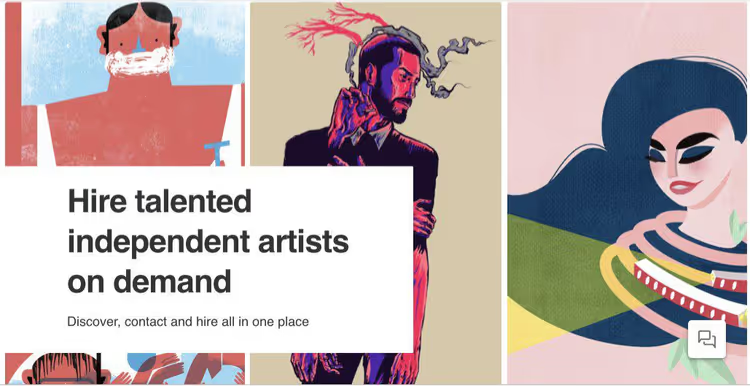
All grafik skapas inte internt. Den tidigare boutiqueplattformen Easle, som kurerade en pool av illustratörer för webbprojekt, upphörde med sin verksamhet 2026. Närmaste alternativ med samma idé om manuell kurering är Dribbble, en plattform där illustratörer och designers publicerar portföljer och uppdragsgivare hittar utförare direkt. Till skillnad från löpande band-marknadsplatser som Fiverr är Dribbble fokuserat på kvalitet: varje profil är en showcase av verkligt arbete, där du utifrån stilen kan se om konstnären passar projektet.
För en webbstudio som behöver unik illustration till en landningssida eller en serie ikoner i enhetlig stil är sökning på Dribbble snabbare och mer träffsäkert än blind anställning på generella marknadsplatser. Plattformen är gratis för sökning och anställning, Pro-konto för designers kostar från $12/mån.
Fördelar:
- Direkt tillgång till illustratörer med verifierad portfölj.
- Gratis sökning och anställning.
- Smal specialisering inom grafik och design.
Nackdelar:
- Inget inbyggt transaktionssystem och skiljedom, kommunikation och betalning sker utanför plattformen.
- Utförarnas kvalitet varierar: du måste titta på portföljer.
Systematisk approach till grafik
Grafikverktyg för webbutvecklare är inte bara en lista med webbläsarbokmärken. Det är en pipeline: komprimerade källfiler i TinyPNG eller JPEGmini, finjusterade i GIMP eller Sketch, beskurna för sociala medier via Landscape, genererade favicons i RealFaviconGenerator och uppladdade till sajten. Varje steg täcks av ett eller två verktyg från listan ovan, och alla utom Sketch och JPEGmini Pro är gratis i grundfunktionaliteten.
Nedan finns en videogenomgång av verktygskedjan för grafik för ett typiskt arbetsflöde för webbutvecklare: från komprimering till ikongenerering med specifika exportinställningar.
⁉️🤔 Vanliga frågor
Komprimera med förstörande eller icke-förstörande komprimering, vad ska man välja för kundsajten?
För produktkort och bloggfoton, förstörande (TinyPNG, JPEGmini): besparingar på en och en halv till två gånger med skillnad osynlig för ögat. För logotyper, ikoner och gränssnittsskärmdumpar, strikt icke-förstörande (ImageOptim): metadata bort, pixlar orörda. I praktiken kan den stora majoriteten av bilder på en typisk WordPress-sajt komprimeras med förstörande komprimering utan konsekvenser.
Passar Canva för professionell webbgrafik?
För sociala medier, banners och snabba mockups, ja. För pixelperfekt layout, komplex retusch och färgkorrigering för tryck, nej. Canva fyller gapet "behövs igår och utan designer", men ersätter inte Figma eller Sketch i produktionspipelinen.
Vad gör GIMP 3.2 fundamentalt annorlunda jämfört med version 2.10?
Version 3.0 (mars 2025) införde icke-förstörande lagereffekter, applicerad skugga eller gradient kan redigeras när som helst utan att ångra historiken. Lade till Adobe RGB-stöd för korrekt färgåtergivning vid export till WebP och AVIF. Gränssnittet helt omskrivet i GTK 3 med HiDPI-skärmstöd. Version 3.2 (april 2026) lade till länkade lager, SVG-export och accelererad rendering. I grunden har GIMP kommit ikapp Photoshop i grundläggande redigeringsmekanik.
Behövs JPEGmini om man redan har TinyPNG?
Om du främst arbetar med JPEG (foton, produktkort), ja, JPEGmini ger bättre komprimeringsgrad för detta format. Om det är en blandning av PNG, WebP och AVIF är TinyPNG mer universellt. Helst båda: TinyPNG som vardagsverktyg, JPEGmini Pro för pipeline med tusentals JPEG-filer.
Är det obligatoriskt att betala för Sketch om det finns gratis GIMP?
Sketch löser en annan uppgift, vektorbaserad UI-design med artboards för skärmar. GIMP är ett rasterredigeringsprogram. Om du layoutar gränssnitt och lämnar över mockups till utvecklare, Sketch eller Figma. Om du redigerar foton och skapar rastergrafik, GIMP. Verktygen konkurrerar inte, de kompletterar varandra.
Hur ersätter man nedlagda Easle för att hitta illustratör?
Direkt analog med manuell kurering är Dribbble: illustratörsportföljer med sökning efter stil och specialisering. För projekt med budget fungerar Behance och 99designs (tävlingsmodell). För engångsuppgifter, Fiverr eller Upwork, men kvaliteten där är mindre förutsägbar.
Sammanfattning: vilket verktyg ska man välja
Webbutvecklarens grafikstack sätts inte ihop enligt principen "ett för allt", utan som en uppsättning smala verktyg för varje uppgift. Urvalsmatris:
- Komprimera foton för blogg, TinyPNG (universellt) eller JPEGmini (om ren JPEG).
- Ta bort metadata utan kvalitetsförlust, ImageOptim (macOS).
- Lek med algoritmisk komprimering, PI-xel (experiment).
- Rita gränssnitt från grunden, Sketch (macOS) eller Figma (plattformsoberoende).
- Gör en mockup på 10 minuter, Canva.
- Ersätt Photoshop gratis, GIMP 3.2.
- Beskär och anpassa bild i webbläsaren, Adobe Express.
- Beskär för alla sociala nätverk samtidigt, Landscape.
- Generera CSS-bakgrund utan bild, Patternizer.
- Skapa favicons för alla plattformar, RealFaviconGenerator.
- Hitta illustratör, Dribbble.
Inget av dessa verktyg kräver lång introduktion. Vart och ett täcker sin uppgift på minuter, och tillsammans bildar de en pipeline som sparar timmar per vecka och håller Core Web Vitals i den gröna zonen.

Ett professionellt team av skribenter och redaktörer specialiserade på att skapa kvalitetsinnehåll.