














👥 Nybörjarguide till BuddyPress och bbPress för WordPress
En blogg där bara författaren pratar blir snabbt tråkig. Läsare dyker upp, skummar igenom artikeln och lämnar utan någon interaktion. Det är en helt annan sak när prenumeranter pratar med varandra, utbyter åsikter, startar diskussioner i ett forum och känner sig som en del av en gemenskap. En sådan sajt lever, växer och lockar nya medlemmar av sig själv.
WordPress ger bloggägare två kraftfulla verktyg för att bygga en gemenskap direkt på sajten: BuddyPress och bbPress. Båda har utvecklats med bidrag från WordPress-teamet, båda är gratis och djupt integrerade med plattformen. BuddyPress förvandlar din sajt till ett socialt nätverk med profiler, grupper och ett aktivitetsflöde, medan bbPress lägger till ett fullfjädrat diskussionsforum. Och du kan använda dem tillsammans.
💡 Snabb översikt:
- Installera BuddyPress och välj komponenterna för det sociala nätverket
- Konfigurera gemenskapssidor och plugin-inställningar
- Välj ett kompatibelt tema och tillägg
- Installera bbPress, skapa ett forum och konfigurera behörigheter
- Länka ihop båda plugins för att aktivera forum inuti grupper
Vad är BuddyPress
BuddyPress är ett gratis plugin för att skapa ett socialt nätverk på WordPress. Det försöker inte ersätta Facebook eller VKontakte; istället ger det sajtägare verktyg för att bygga en liten eller medelstor gemenskap kring gemensamma intressen: ett idrottslag, en kyrkogrupp, en fanklubb, en utbildningsportal, en teatergrupp. Det fungerar också för stora projekt.
I juni 2026 har BuddyPress mer än 200 000 aktiva installationer. Pluginet får regelbundna uppdateringar och stöds av WordPress-communityn.
Installera och konfigurera BuddyPress
Pluginet installeras direkt från WordPress adminpanel: "Tillägg" → "Lägg till nytt" → sök efter BuddyPress → "Installera" → "Aktivera". Efter aktivering visas en meny under "Inställningar" → "BuddyPress" med tre flikar: "Komponenter", "Sidor" och "Alternativ".
Komponenter
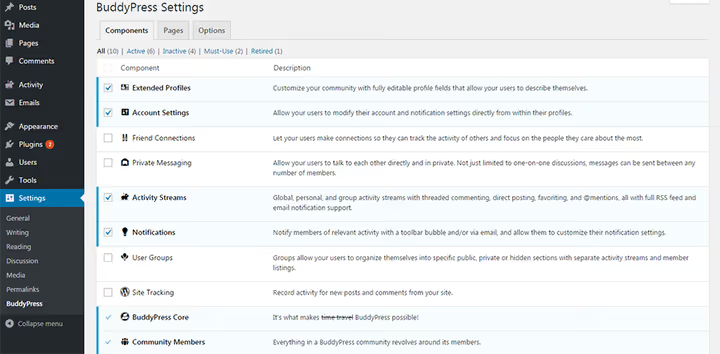
Ett socialt nätverk består av separata komponenter. BuddyPress har 10 stycken, och var och en kan aktiveras eller inaktiveras oberoende av varandra. Tillgängliga alternativ:
Användarprofiler: varje medlem registrerar sig, skapar och redigerar ett konto, fyller i en detaljerad profil om sig själv;
Vänkontakter: medlemmar lägger till varandra som vänner och bildar sina egna kretsar;
Privata meddelanden: privata konversationer mellan valfritt antal användare;
Grupper: medlemmar skapar grupper som andra kan gå med i;
Aktivitetsflöde: visar senaste händelser i gemenskapen med stöd för RSS-flöden och e-post-aviseringar;
Notiser: varningar om andra medlemmars handlingar med detaljerad kontroll över vilka händelser som utlöser dem;
Sajtbevakning: prenumerationer på uppdateringar från andra medlemmar.
De flesta komponenter är aktiverade som standard, men vänkontakter, privata meddelanden, sajtbevakning och grupper måste aktiveras manuellt om din gemenskap behöver dem.
Sidor
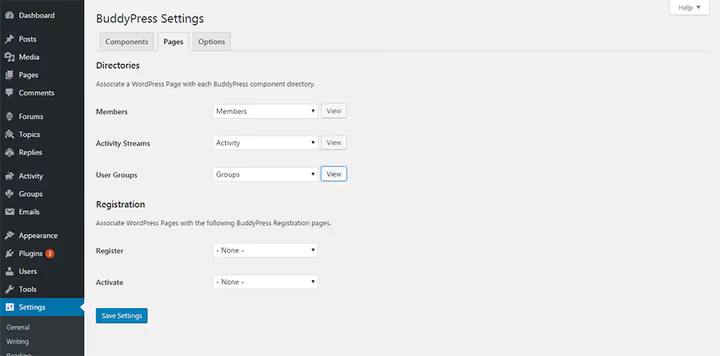
När du har valt dina komponenter, gå till fliken "Sidor". BuddyPress har redan skapat tre sidor automatiskt: en medlemssida, en aktivitetssida och en gruppsida. Du behöver fortfarande skapa två till: en för registrering och en för kontoaktivering.
Använd rullgardinsmenyerna i inställningarna för att tilldela rätt sida till varje BuddyPress-funktion. Spara när du är klar.
Alternativ
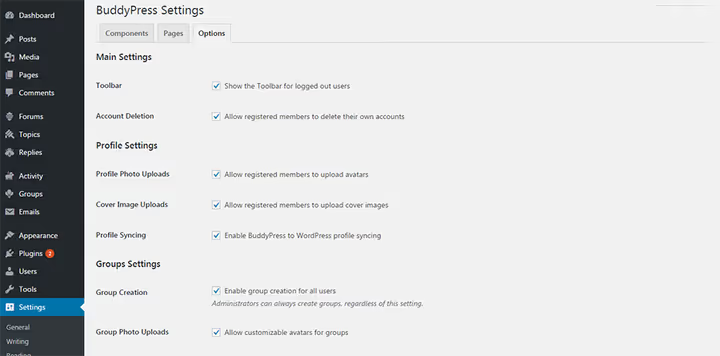
Den tredje fliken innehåller växlar: tillåt uppladdning av avatar och omslagsbild, begränsa profilsynlighet, ställ in automatisk moderering och andra alternativ. Aktivera det som passar din gemenskap.
Om du arbetar med ett WordPress-multisite-nätverk kan du aktivera pluginet antingen över hela nätverket eller endast på utvalda sajter. När multisite-funktionen är aktiverad lagrar BuddyPress centraliserad data som visar innehåll över alla sajter i nätverket. Ett relativt nytt tillägg är möjligheten att bädda in aktivitet: varje åtgärd en medlem delar kan placeras i ett inlägg eller på en sida helt enkelt genom att kopiera och klistra in den åtgärdens URL.
BuddyPress-teman och tillägg
BuddyPress fungerar med de flesta WordPress-teman, men om social interaktion mellan användare är viktigt för ditt projekt, titta på teman med inbyggda mallar för varje BuddyPress-komponent. Dessa teman visar profiler, grupper, aktivitetsflöden och registreringssidor korrekt utan extra konfiguration.
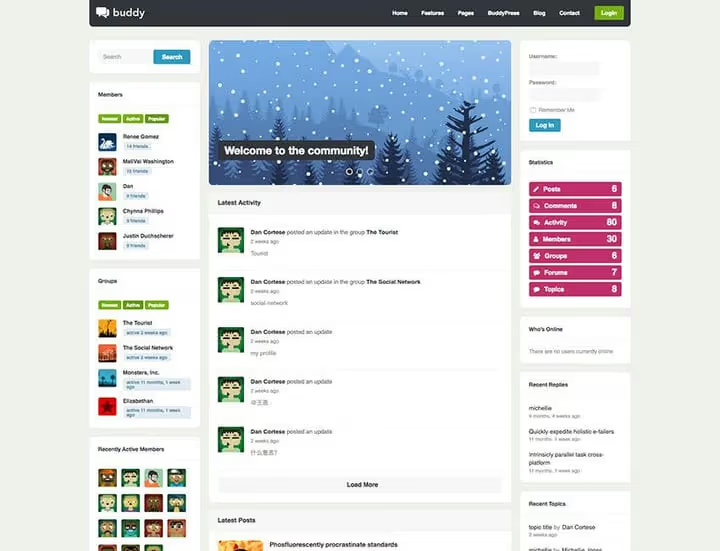
Välj ett tema med hjälp av "BuddyPress"-filtret i WordPress.org-katalogen; du hittar gratisalternativ med ren kod och full kompatibilitet. Kommersiella teman med BuddyPress-stöd erbjuder vanligtvis mer flexibilitet: anpassade widgetar, färganpassning, obegränsade sidopaneler, Retina-grafik och översättningsfiler.
BuddyPress funktioner utökas genom hundratals tredjepartstillägg. Några användbara exempel:
Media och uppladdningar. rtMedia för WordPress, BuddyPress och bbPress låter medlemmar ladda upp album, foton, ljud och video via ett användarvänligt gränssnitt. Tillägget fungerar på mobiler och surfplattor, stöder lightbox, albumsekretess och dussintals tilläggsmoduler (från Instagram-effekter till RSS-poddar).
Realtidschatt. En inbyggd messenger med direktkommunikation mellan medlemmar. Better Messages fungerar bra här; det integreras tätt med BuddyPress och stöder WebSockets för omedelbar meddelandeleverans.
Spamskydd. BuddyPress-communities blir ofta måltavlor för spamregistreringar. Lösningen: en specialiserad anti-spamtjänst som CleanTalk, eller Akismet kombinerat med ytterligare modereringsregler för profiler och privata meddelanden.
När du installerar BuddyPress, välj din webbhotellsleverantör med omsorg. Community-mjukvara (inklusive BuddyPress) förbrukar märkbart mer databasresurser än en vanlig blogg.
Vad är bbPress
bbPress lägger till ett diskussionsforum på din webbplats: klassiskt, lättviktigt och integrerat med WordPress. Samma utvecklare som BuddyPress (Automattic-teamet) och samma filosofi: installation med två klick, ett välbekant admin-gränssnitt och full kompatibilitet med plattformen.
Installera och konfigurera bbPress
Tillägget installeras via "Tillägg" → "Lägg till nytt". Efter aktivering visas en "Forum"-sektion i admin-sidofältet. Klicka på "Lägg till nytt" så är ditt första forum klart.
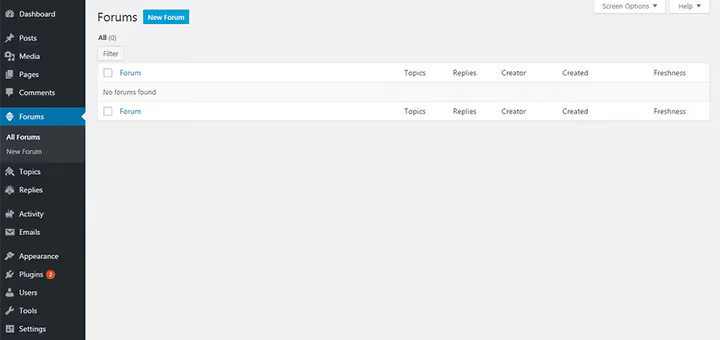
Som standard är alla forum aktiva över hela webbplatsen: alla medlemmar i alla grupper har tillgång till alla forum. Vi går igenom hur du begränsar detta nedan.
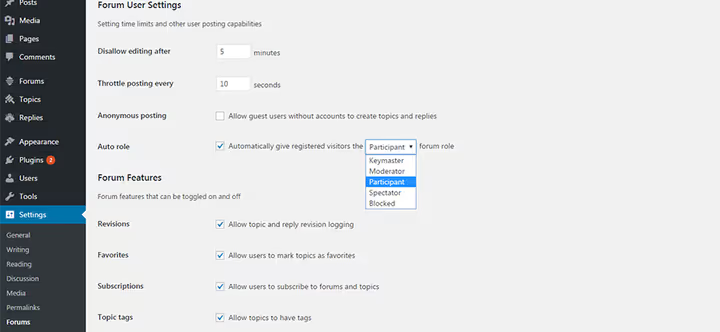
När du har skapat forum, gå till "Inställningar" → "Forum". Här kan du:
definiera forumets inställningar (redigeringsrutans storlek, automatisk inbäddning av media, behörigheter för filuppladdning);
tilldela roller till medlemmar (deltagare, moderator, keymaster) eller blockera en användare;
tillåta eller neka anonyma inlägg, redigering av svar, att lägga till ämnen i favoriter, prenumerera på forum och ämnen;
aktivera forumsökning.
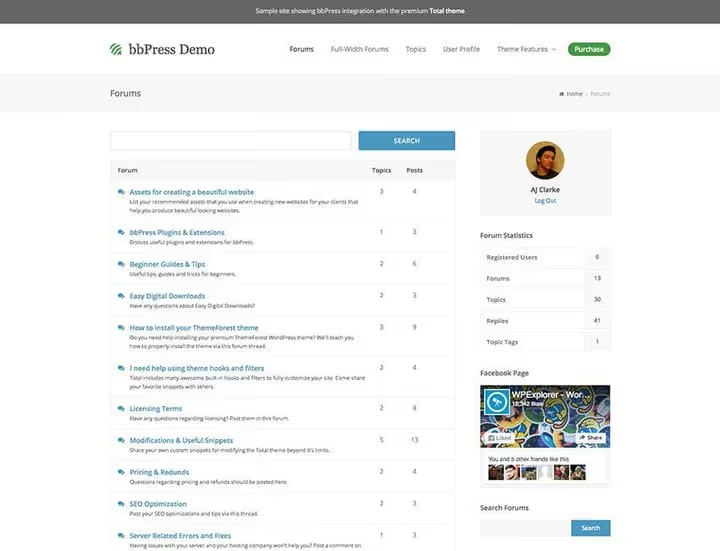
bbPress levereras med en uppsättning shortcodes för flexibel forumorganisation: [bbp-forum-index] visar en lista över alla forum, [bbp-topic-index] visar en lista över ämnen, och shortcodes för inloggnings- och registreringsformulär bäddar in den funktionaliteten på valfri sida.
BbPress-tillägg
Precis som med BuddyPress växer bbPress funktioner genom tredjepartsplugins. Några beprövade alternativ:
GD bbPress Attachments låter medlemmar bifoga filer till ämnen och svar via mediebiblioteket. Filstorleken är begränsad och bilder visas som miniatyrer. En Pro-version med utökade bifogningstyper och ytterligare widgets finns tillgänglig. Pluginet är kompatibelt med BuddyPress.
bbPress Moderation lägger till en godkännandekö för nya ämnen och svar. En moderator granskar varje inlägg innan det visas i forumet, vilket drastiskt minskar spam och oönskat innehåll. Ämnen får statusen "pending" och hålls kvar tills de godkänts.
Röstning. Pluginet bbPress Votes låter medlemmar rösta för eller emot vilket ämne och svar som helst, liknande StackOverflow. Observera att det inte har uppdaterats på ett tag (senast testat med WordPress 5.3), så kontrollera kompatibiliteten med den senaste versionen av plattformen innan installation. Ett alternativ är att söka efter moderna ämnesbetygsplugins i WordPress.org-katalogen.
Integrera BuddyPress och bbPress
En BuddyPress-gemenskap och ett bbPress-forum fungerar oberoende av varandra, men den verkliga magin uppstår när du kopplar ihop dem. Medlemmar i BuddyPress-grupper får egna forum för diskussioner, allt inom en enhetlig gemenskap.
För att få forum att fungera inuti gemenskapsgrupper behöver du göra två saker:
I bbPress-inställningarna, skapa ett överordnat forum (kategori) för alla BuddyPress-forum. Sätt attributet till "Kategori" och publicera.
Gå till fliken "BuddyPress-integration" i bbPress-inställningarna och välj forumet du just skapade. Spara.
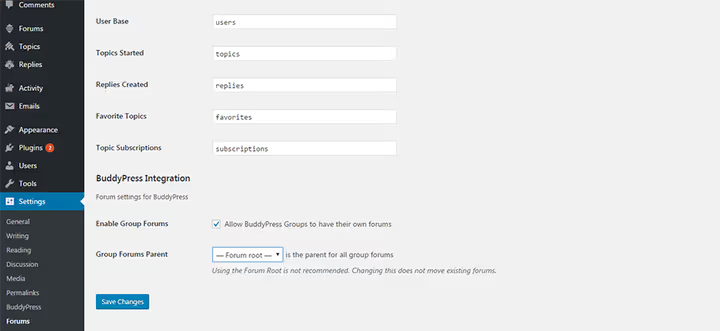
Nu för nya grupper: när du skapar en grupp i BuddyPress, kryssa i rutan "Tillåt denna grupp att ha ett forum." För befintliga grupper, gå till gruppinställningarna, hitta avsnittet "Gruppforum" och aktivera alternativet. Spara ändringarna.
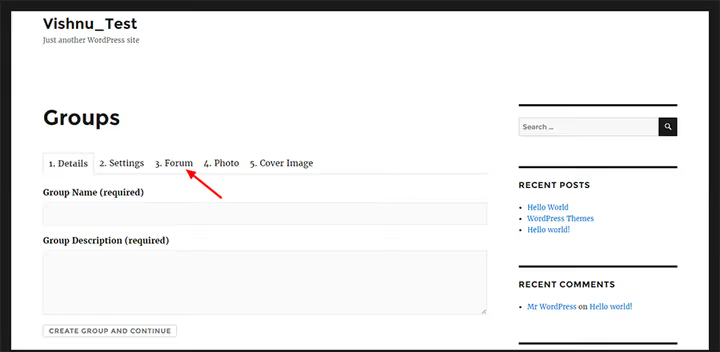
En "Forum"-flik visas i gruppmenyn. Administratören eller behöriga medlemmar kan skapa nya forum där om olika ämnen. Varje användares ämnen, svar, favoriter och prenumerationer visas i deras BuddyPress-profil; systemet länkar transparent ihop båda plugins.
Du kan installera BuddyPress och bbPress i valfri ordning. Att avaktivera det ena pluginet påverkar inte det andra; de är helt oberoende och kompletterar helt enkelt varandra när de används tillsammans.
⁉️🤔 Vanliga frågor
Måste jag använda BuddyPress och bbPress tillsammans?
Nej, pluginsen är helt oberoende. Du kan enbart använda ett bbPress-forum för klassiska diskussioner eller enbart ett BuddyPress-socialt nätverk för interaktion utan forum. Att använda dem tillsammans ger dig flest möjligheter: BuddyPress-grupper får egna forumutrymmen, och forumaktivitet visas i gemenskapsflödet.
Vilket webbhotell är bäst för BuddyPress?
Ett socialt nätverk på WordPress genererar intensiv databasaktivitet: profiler, meddelanden, aktivitetsflöden, notiser. En VPS eller specialiserad WordPress-hosting med dedikerade MySQL/MariaDB-resurser rekommenderas snarare än billig delad hosting. När din gemenskap växer till tusentals medlemmar, överväg lösningar med objektcache (Redis/Memcached).
Fungerar BuddyPress med vilket WordPress-tema som helst?
Tekniskt sett ja, men visningskvaliteten beror på temat. Ett standardtema kan visa profil-, grupp- och registreringssidor felaktigt. Det är bättre att välja teman märkta "BuddyPress" eller "BuddyPress Compatible", vars utvecklare har testat integrationen och inkluderat mallar för pluginets komponenter.
Kan jag begränsa åtkomsten till forum inuti grupper?
Ja. När du konfigurerar bbPress-integrationen med BuddyPress binder du forumet till en specifik överordnad grupp. Medlemmar i andra grupper ser inte en annan gemenskaps forum; varje forum är isolerat inom sin egen grupp. Roll- och åtkomstbehörigheter kan också finjusteras i bbPress-inställningarna.
Hur skiljer sig BuddyPress från sociala nätverksplugins som PeepSo?
BuddyPress är ett gratis plugin med öppen källkod utvecklat av WordPress-communityn. PeepSo är en freemium-produkt med ett mer modernt gränssnitt direkt ur lådan, men vissa funktioner är låsta bakom en betald prenumeration. BuddyPress erbjuder mer flexibilitet för utvecklare och ett ekosystem med hundratals tillägg; PeepSo vinner på UX "här och nu" utan extra konfiguration.
Vad du ska installera för en specifik uppgift
Att välja mellan BuddyPress, bbPress och deras kombination handlar om enkel logik. Om du behöver diskussionstrådar, ämnessökning, citering och röstning, välj bbPress. Om du vill ha ett socialt nätverk med profiler, grupper, ett aktivitetsflöde och privata meddelanden, installera BuddyPress. Och om du behöver ett komplett ekosystem där medlemmar kommunicerar i grupper och diskuterar ämnen i forum, installera båda. De är designade för att fungera tillsammans och krockar inte.
Testa: börja med ett plugin, konfigurera det för din målgrupp och starta en diskussion. Inom en vecka eller två vet du om du behöver det andra.

Ett professionellt team av skribenter och redaktörer specialiserade på att skapa kvalitetsinnehåll.