














📸 Nybörjarguide till NextGEN Gallery för WordPress
Du är fotograf med ett arkiv på tusentals bilder. Eller en bloggare som desperat behöver ett vackert bildflöde i artiklarna. Eller kanske en webbutiksägare som är trött på det vanliga WooCommerce-rutnätet. Uppgiften är densamma: visa bilder så att besökarna inte lämnar efter 3 sekunder. Standardgallerierna i WordPress hanterar detta... låt oss säga, knappt godtagbart.
NextGEN Gallery är ett tillägg som har haft positionen som den mest populära gallerilösningen för WordPress sedan 2007. Den senaste versionen 4.2.2 (maj 2026) lägger till integration med Google Photos och Dropbox, medan grundfunktionaliteten förblir gratis. Viktigast av allt är att du inte behöver vara utvecklare för att bygga ett galleri som ser premium ut.
I den här guiden får du en steg-för-steg-väg från installation till finjustering. Inget utfyllnad, med skärmdumpar från varje skärm. Nu kör vi.
💡 Snabb översikt:
- Installera NextGEN från WordPress-katalogen och skapa ditt första galleri på 5 minuter.
- Ladda upp bilder med en av tre metoder: från din dator, från mediebiblioteket eller som en mapp.
- Välj en gallerivisningstyp: miniatyrer, bildspel, mosaik eller masonry.
- Konfigurera vattenstämplar (text eller logotyp) för att skydda bilder mot kopiering.
- Justera utdatainställningar: antal bilder per sida, sidnumrering, ramar, bildtextöverlägg.
- Jämför gratisversionen med Plus och Pro med hjälp av funktionstabellen.
Varför din webbplats överhuvudtaget behöver ett fotogalleri
Ett fotogalleri är inte bara för fotografer. Praktiskt taget alla webbplatser drar nytta av genomtänkt bildpresentation: en blogg med reseberättelser, en designers portfölj, en evenemangslandningssida, en produktkatalog eller en communitysajt med användargenererat innehåll.
Specifika scenarier:
- Sälja originalfoton eller digital konst direkt från din webbplats.
- Visa produkter i ett anpassningsbart rutnät som inte ser ut som "ännu en WooCommerce".
- Dela foton med prenumeranter eller kunder i privata album.
- Skapa fotobevis på arbete (renovering, bygg, städning) i ett "före/efter"-format.
Det inbyggda "Galleri"-blocket i WordPress erbjuder minimum: ett rutnät med miniatyrer utan lightbox, utan bildspel, utan skydd. Det klarar inte seriösa uppgifter. Det är precis här NextGEN kommer in i bilden.
Installera och starta NextGEN Gallery för första gången
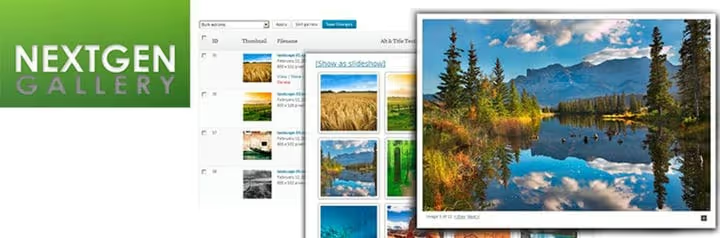
NextGEN Gallery är ett projekt av Imagely, som har funnits sedan 2007 och får över 1,5 miljoner nya nedladdningar årligen. Den nuvarande versionen 4.2.2 släpptes i slutet av maj 2026 och medförde direkt integration med Google Photos och Dropbox: du kan importera bilder från molnet utan att lämna WordPress adminpanel.
Tillägget fungerar lika bra för nybörjare och proffs. En nybörjare kan sätta ihop sitt första galleri på 5 minuter via det visuella gränssnittet. Ett proffs får e-handelstillägg, batchbearbetning, bildskydd och integration med betalningssystem i Pro-versionen.
Installation. Gå till WordPress adminpanel, öppna "Tillägg → Lägg till nytt" och skriv NextGEN Gallery i sökrutan. Klicka på "Installera", sedan "Aktivera". En "Galleri"-flik visas i huvudmenyn till vänster.
Skapa ditt första galleri
Gå till "Galleri → Lägg till galleri/bilder":
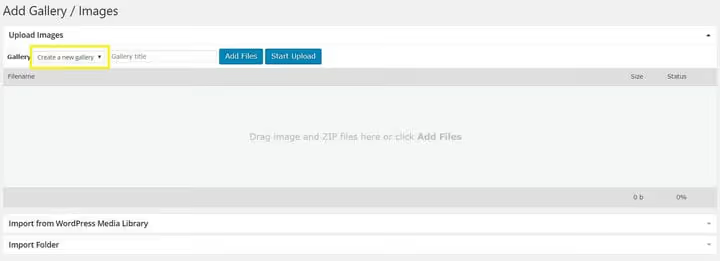
I rullgardinsmenyn "Galleri" (övre vänstra hörnet), välj "Skapa nytt galleri". Ge det ett namn, så ser du tre sätt att fylla det:
- Ladda upp från dator. Dra filer till uppladdningsområdet eller välj dem via filhanteraren.
- Importera från WordPress mediebibliotek. Om bilder redan har laddats upp via standarduppladdaren.
- Lägg till mapp. Ange en servermapp med foton, så hämtar tillägget allt innehåll på en gång.
När filer har bifogats visas en popup med en direktlänk till det nyskapade galleriet:
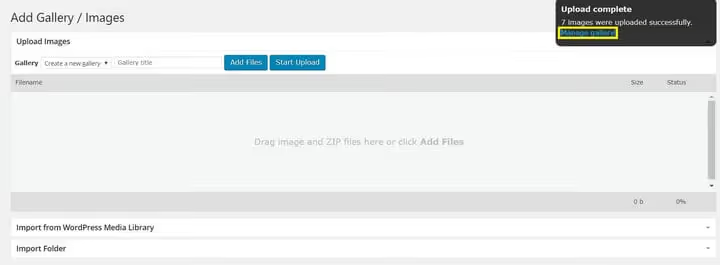
Klicka på "Hantera galleri". Härifrån kan du: välja en bild för förhandsvisningen, länka galleriet till en befintlig sida eller skapa en ny, lägga till alternativa titlar och alt-text till varje bild, tilldela taggar och redigera miniatyrer.
3 Sätt att finjustera NextGEN-gallerier
När ditt första galleri är klart börjar den intressanta delen: att justera dess visning för att matcha din webbplats design och specifika uppgift. Låt oss undersöka tre av de mest flexibla konfigurationsverktygen.
1. Välja en visningstyp
Visningstypen avgör exakt hur besökarna kommer att se dina bilder. NextGEN erbjuder flera alternativ: miniatyrer (rutnät), bildspel, mosaik och masonry. För en fotograf är skillnaden mellan rutnät och mosaik skillnaden mellan en "amatörblogg" och en "professionell portfölj".
Det finns två sätt att ställa in visningstypen: för ett galleri eller för alla på en gång.
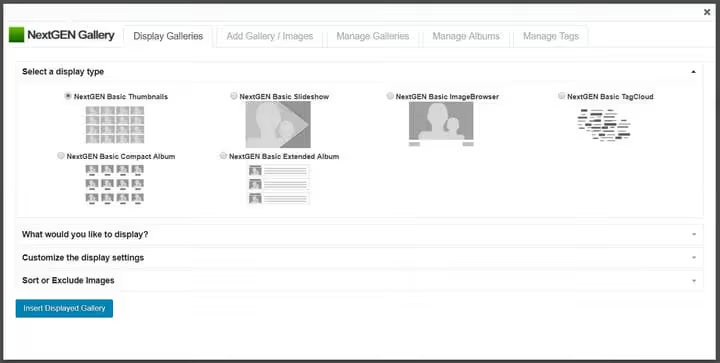
För ett enskilt galleri. Öppna sidan eller inlägget där galleriet är inbäddat. Bredvid "Lägg till media"-knappen ovanför redigeraren ser du en "Galleri"-knapp. Klicka på den, välj önskat galleri och ställ in visningstyp, antal bilder per sida och andra parametrar:
För alla gallerier på en gång. Gå till "Galleri → Galleriinställningar" → välj önskad typ. Alla befintliga och nya gallerier kommer att anta denna standard. Detta är praktiskt när din webbplats har dussintals liknande gallerier och du inte vill konfigurera varje manuellt.
2. Vattenstämplar för bildskydd
En vattenstämpel är ett halvtransparent märke på en bild som identifierar upphovspersonen. I den digitala tidsåldern handlar detta mindre om estetik och mer om en försäkring mot stöld: en annan webbplats som kopierar ditt foto kan inte utge det för att vara sitt eget.
NextGEN låter dig applicera en vattenstämpel på en enskild bild eller på ett helt galleri i bulk. Konfigurera först själva vattenstämpeln: "Galleri → Andra alternativ → Vattenstämplar."
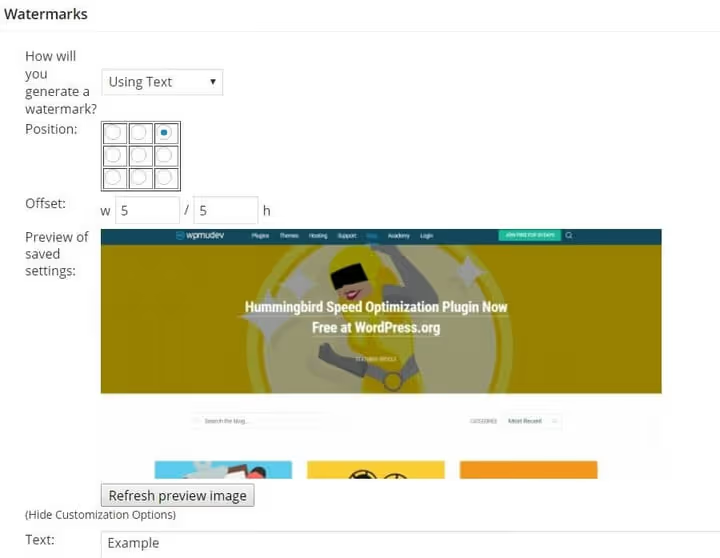
Här definierar du:
- Typ. Text (namn, copyright, URL) eller grafik (logotyp, signatur).
- Position. Ett av nio placeringsalternativ på bilden.
För att applicera en vattenstämpel, gå till "Galleri → Hantera gallerier", välj önskat galleri och klicka på "Ange vattenstämpel" i rullgardinsmenyn:
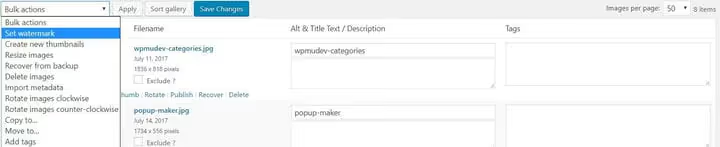
Du kan applicera märket på alla foton i galleriet eller selektivt (till exempel endast på bilder du säljer). Selektivt skydd är vettigt: förhandsvisningsminiatyrer förblir rena för visuell effekt, medan fullstora versioner är skyddade.
3. Hantera galleriutdata på sidan
Denna uppsättning inställningar styr hur galleriet bäddas in på sidan: hur många bilder per sida, om sidnumrering ska aktiveras, ramfärg och om bildtextöverlägg ska inkluderas.
Öppna sidan eller inlägget med galleriet, klicka på "Lägg till galleri" ovanför redigeraren och gå till rullgardinsmenyn "Anpassa visningsinställningar" på fliken "Visa gallerier":
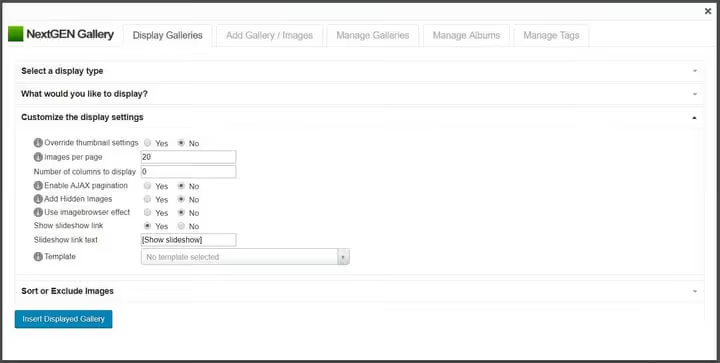
Vad du kan konfigurera här:
- Bilder per sida. Från 5 till 100; sidnumrering aktiveras efter att tröskeln överskrids.
- Sidnumrering. AJAX-laddning utan sidomladdning.
- Ramfärg och tjocklek. Separera bilder visuellt från varandra.
- Bildtextöverlägg. Visar titel eller beskrivning vid hovring.
- Lightbox-utlösare. Klick på en miniatyr öppnar bilden i full storlek i en popup.
Globala inställningar (maxstorlekar, utlösare) konfigureras i "Galleri → Galleriinställningar." De gäller för alla nya gallerier men påverkar inte redan inbäddade. För dessa ändrar du parametrar individuellt enligt beskrivningen ovan.
Gratisversion jämfört med Plus och Pro: vad du ska välja
Funktion | Gratis | Plus | Pro |
|---|---|---|---|
Visningstyper (miniatyrer, bildspel) | ✅ 2 grundläggande | ✅ Alla | ✅ Alla |
Albumstilar (kompakt, utökad) | ✅ | ✅ | ✅ |
Vattenstämplar | ✅ | ✅ | ✅ |
Bildskydd (högerklick inaktiverat) | ❌ | ✅ | ✅ |
Bildkommentarer | ❌ | ✅ | ✅ |
Djuplänkning till bilder | ❌ | ✅ | ✅ |
e-handel (sälja foton och tryck) | ❌ | ❌ | ✅ |
Google Photos- och Dropbox-integration | ❌ | ✅ (från v4.2.2) | ✅ (från v4.2.2) |
Prioriterad support | ❌ | ✅ | ✅ |
Automatisk utskrift via fotolabb | ❌ | ❌ | ✅ |
Gratisversionen är tillräcklig för en blogg eller en liten portfölj. Plus är motiverat när du behöver bildskydd och molnimport. Pro är ett verktyg för fotografer som tjänar pengar på sina bilder: en inbyggd butik med betalningar, försäljning av tryck och automatisk utskriftsbeställning.
Denna korta men heltäckande video visar installation, skapande av första galleriet och visningskonfiguration i realtid, om du föredrar visuella instruktioner.
⁉️🤔 Vanliga frågor
Är gratisversionen av NextGEN ett nedbantat tillägg eller ett fullt fungerande verktyg?
Fullt fungerande. Gratisversionen tillhandahåller två gallerivisningstyper (miniatyrer och bildspel), två albumstilar, vattenstämplar, batchuppladdning och miniatyrhantering. Begränsningar gäller avancerade funktioner: kopieringsskydd, e-handel och molnintegrationer. För en blogg, portfölj eller företagswebbplats är gratisfunktionaliteten mer än tillräcklig.
Varför behöver tillägget åtkomst till servermappar när man lägger till ett galleri "som mapp"?
Läget "lägg till mapp" skannar den angivna katalogen på servern och hämtar alla bilder från den på en gång. Detta är mycket snabbare än att ladda upp hundratals bilder via en webbläsare. Åtkomsten är begränsad till WordPress filsystem och sträcker sig inte utanför
wp-content. Innan första användning, se till att mappen är läsbar (chmod 755).
Kan jag infoga ett NextGEN-galleri med en shortcode istället för det visuella fönstret?
Ja. NextGEN har ett kraftfullt shortcode-system. Till exempel kommer
[ngg src="galleries" ids="1" display="basic_thumbnail"]att visa galleriet med ID=1 i miniatyrläge. Den fullständiga listan över parametrar finns i Imagelys dokumentation. Det visuella "Lägg till galleri"-fönstret täcker de flesta vardagliga uppgifter och kräver inte att du memorerar syntax.
Vad ska jag göra om galleriet slutade visas efter en WordPress-uppdatering?
Tre steg: (1) återställ inställningar i "Galleri → Inställningar → Återställ" (detta raderar inte själva bilderna); (2) rensa webbplatsens cache (cachingtillägg + CDN om tillämpligt); (3) kontrollera konflikter med temat eller andra tillägg genom att tillfälligt byta till ett standardtema för WordPress och avaktivera andra tillägg. I de flesta fall löses problemet av de två första stegen.
Jag flyttar min webbplats till en annan webbhotellsleverantör. Hur undviker jag att förlora NextGEN-gallerier?
Gör en fullständig säkerhetskopia av mappen
wp-content/gallery/och tabellernawp_ngg_*i databasen. På det nya webbhotellet återställer du både mappen och tabellerna. Om du använder ett migreringstillägg som All-in-One WP Migration, kommer det att plocka upp båda automatiskt, och inga ytterligare åtgärder behövs.
Vad du ska installera på din webbplats 2026: domen om NextGEN
NextGEN Gallery har inte stannat kvar i toppen av galleritillägg i nästan 20 år av en slump. Anledningen är enkel: det täcker hela spektrumet av uppgifter, från "visa 10 semesterbilder" till "sälj 500 bilder via en webbutik." Och det gör detta utan en enda rad kod.
Gratisversionen erbjuder mer än många betalda alternativ. Och om ditt scenario går utanför dess gränser, lägger Plus eller Pro till exakt det som saknas: skydd, molnlagring eller e-handel.
Vår redaktion på techblog.sdstudio.top använder NextGEN på flera projekt. Tillägget har aldrig gått sönder under WordPress-uppdateringar, aldrig krockat med teman som GeneratePress och Kadence, och aldrig skapat överdriven serverbelastning. Den enda nyansen är att inställningsgränssnittet inte är minimalistiskt: det har många flikar och alternativ. Men efter första eller andra användningen blir logiken tydlig.
Om du letar efter ett galleritillägg som kommer att växa med din webbplats istället för att nå ett tak efter en månad, börja med NextGEN Gallery.

Ett professionellt team av skribenter och redaktörer specialiserade på att skapa kvalitetsinnehåll.