














🔍 3 Sätt att ta reda på vilka WordPress-teman och tillägg dina favoritsajter använder
Du har hamnat på en konkurrents sajt eller bara ett projekt du gillar, och den första tanken är: "Vad är det här ens byggt med? Vilket tema, vilka plugins?" Låter det bekant.
Under huven driver WordPress mer än en tredjedel av hela internet, och nästan varje annan sajt på detta CMS ser ut och fungerar olika. Olika teman, olika plugin-uppsättningar, unika verktygskombinationer. Hemligheten bakom någon annans design behöver inte förbli en hemlighet: det finns tre sätt att avslöja den, och alla tre kräver varken pengar eller tillgång till målsajtens adminpanel.
I denna guide, tre beprövade metoder: från ett musklick till manuell kodanalys. Du lär dig inte bara vilka verktyg som kan hjälpa, utan också hur du använder dem, även om du aldrig har tittat på en sajts källkod tidigare.
💡 Snabb översikt:
- Onlinedetektorer (Scantower, ScanWP, BuiltWith), kopiera URL:en, få temanamnet och pluginlistan på en sekund.
- Webbläsar-tillägg, CMS- och plugindetektering direkt medan du surfar på en sajt, utan att besöka en tredjepartstjänst.
- Manuell kontroll via DevTools, för dig som behöver hela bilden: alla anslutna tema- och pluginfiler är synliga i källkoden.
1. Onlinedetektorer för teman och plugins
Den enklaste och snabbaste metoden: klistra in URL:en för sajten du är intresserad av i ett formulär på en detektorsajt. Tjänsten skannar sidan, matchar hittade signaturer mot sin databas och levererar resultat: temanamn, version, skapare, köplänk och en lista över upptäckta plugins.

Det finns flera sådana verktyg, vart och ett med sitt eget fokus. Scantower visar temat och plugins, och identifierar även webbhotellsleverantören. ScanWP specialiserar sig specifikt på WordPress och kan hitta även sällan använda plugins, dess databas innehåller tusentals teman och plugins, algoritmen söker efter WordPress-karaktäristiska sökvägar som /wp-content/themes/theme-name/style.css.
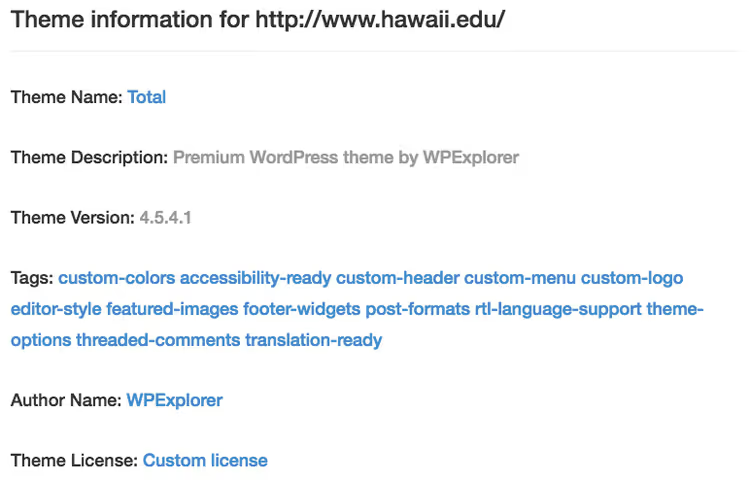
Om detektorn hittar temat i sin databas får du inte bara namnet, utan även beskrivningen, skaparen och länken till temasidan. Notera: anpassade teman utan publik distribution kommer inte att kännas igen av detektorn, istället för ett namn ser du ett felmeddelande eller "temat kunde inte identifieras." Detsamma gäller för icke-WordPress-sajter: en bra detektor talar omedelbart om att CMS:et är ett annat.
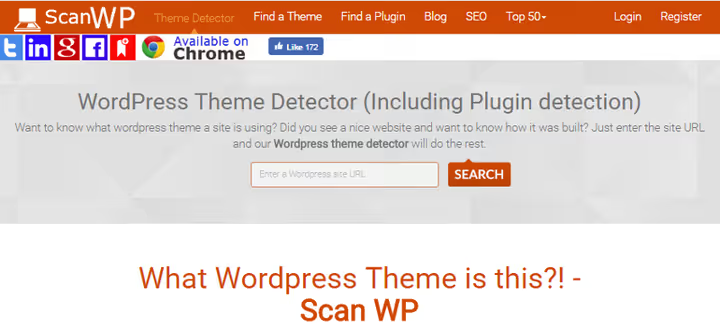
Förutom temanamnet visar ScanWP och liknande verktyg en eller två av de mest framträdande tilläggen. För en WordPress-sajt kan detektorn till exempel rapportera att WPBakery Page Builder används, en sidbyggare med dra-och-släpp som lämnar karakteristiska spår i koden.
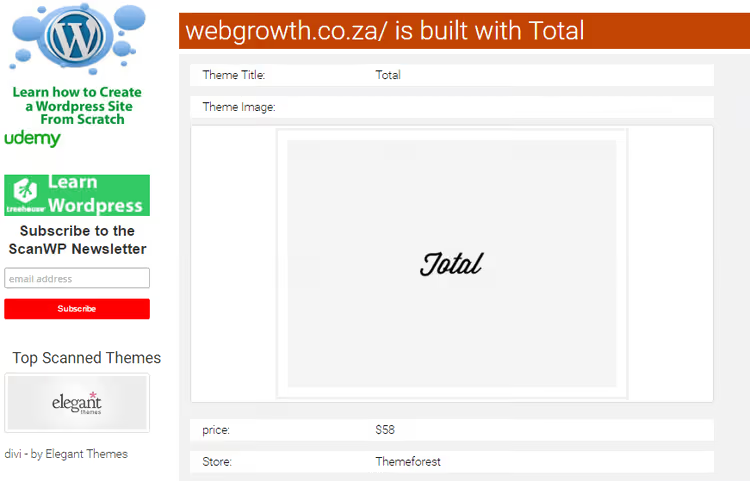
För djupare teknisk analys finns BuiltWith. Den tittar mycket bredare: visar inte bara tema och tillägg, utan även CDN, webbhotell, analysverktyg, annonsnätverk, SSL-certifikat, widgets och dussintals andra tekniker. Det är mycket information, BuiltWiths gränssnitt är mer komplext än enkla detektorer, men om du behöver förstå en sajts hela teknikstack är det här verktyget oumbärligt.
2. Webbläsartillägg
Onlinedetektorer är smidiga, men kräver att du besöker en tredjepartssajt och klistrar in webbadressen varje gång. Om du undersöker många sajter i rad går det snabbare att ha en detektor direkt i webbläsaren.
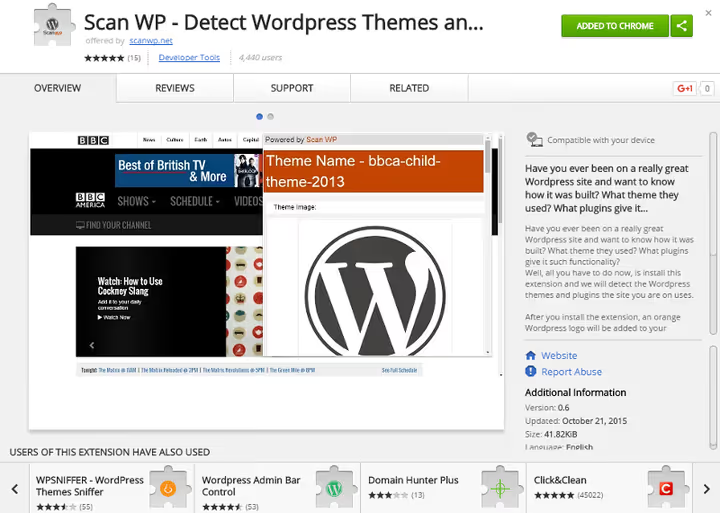
ScanWP har ett Chrome-tillägg, gratis, installationen tar en minut. Efter installationen visas en ikon i webbläsarens övre högra hörn som ändras beroende på den aktuella sajtens CMS. På en WordPress-sajt förvandlas ikonen till ett stiliserat W på blå bakgrund. Klicka på den så ser du temat och de viktigaste tilläggen i popup-fönstret.
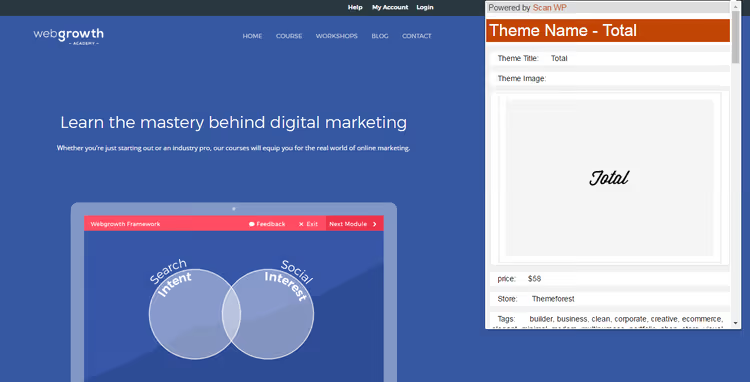
Tillägget fungerar lokalt: det analyserar koden på den öppna sidan och matchar hittade signaturer mot sin databas. Ingen data om besökta sajter skickas till någon server, till skillnad från onlinedetektorer där du anger en webbadress i ett formulär på någon annans sajt. För regelbunden analys av dussintals sajter sparar tillägget massor av tid.
Ett alternativ, Wappalyzer, är ett mer universellt tillägg som upptäcker tekniker inte bara på WordPress utan på alla andra plattformar: Shopify, Wix, React, Vue, nginx, Cloudflare och hundratals andra. Det visar färre WordPress-tillägg än specialiserade detektorer, men täcker hela teknikstacken.
3. Manuell kontroll via utvecklarverktyg
Onlinedetektorer och tillägg visar bara en del av bilden, till exempel kan de av ett dussin tillägg bara upptäcka två eller tre av de vanligaste. Om du behöver hela bilden måste du titta på koden.
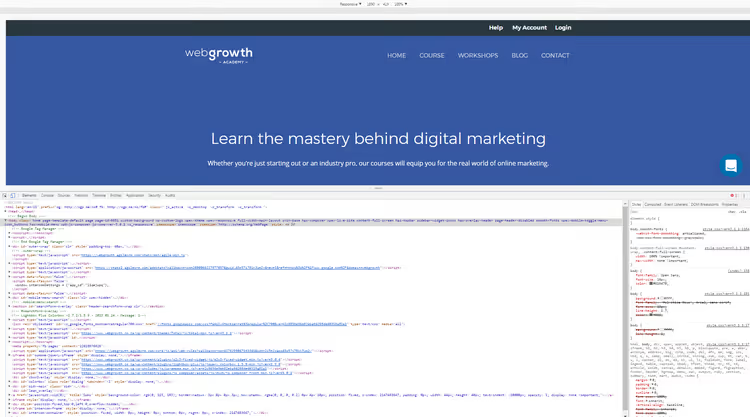
I Chrome (och i alla moderna webbläsare) öppnar du sidan, högerklickar och väljer "Inspektera" eller trycker Ctrl+Shift+I. Utvecklarverktygen öppnas, avskräckande vid första anblicken, men för vår uppgift behöver du bara hitta en sak.
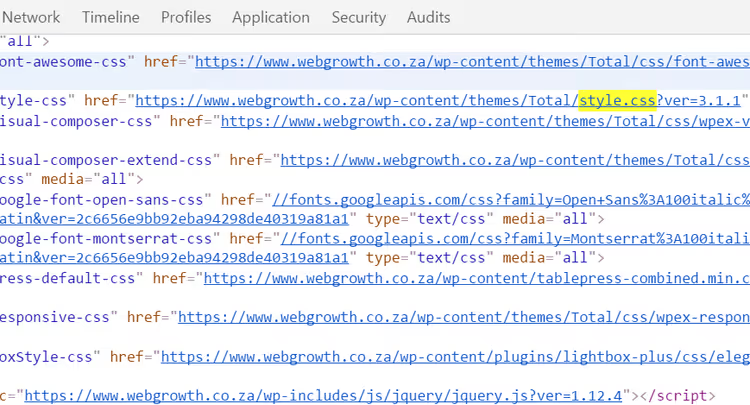
Tryck Ctrl+F och skriv style.css i kodsökfältet. Det bör bli få träffar, och en av dem kommer att vara en del av en URL som innehåller sökvägen till temat: /wp-content/themes/theme-name/style.css. På så sätt får du reda på det exakta namnet på det aktiva temat, även om det är specialbyggt och inte registrerat i någon offentlig katalog.
Med tillägg är det mer komplext. De lämnar spår i HTML-koden: varje tillägg kopplar in sina CSS- och JS-filer via /wp-content/plugins/plugin-name/. I DevTools-panelen går du till fliken "Källor" och expanderar webbplatsens domän, då ser du ett mappträd wp-content/plugins/ där varje undermapp motsvarar ett installerat tillägg. Metoden är arbetskrävande men ger den mest kompletta listan.
Samma tillvägagångssätt fungerar i Firefox och Safari. Om det finns många tillägg och du inte vill bläddra igenom mappar manuellt kan du använda tjänsten Codeable, som beskriver en kombinerad metod: först detektorn, sedan manuell kontroll via karakteristiska klasser i HTML-koden.
I praktiken fungerar de tre metoderna bäst tillsammans: en snabb detektor ger översiktsbilden på en sekund, ett tillägg för vardagligt surfande och DevTools när du behöver gräva djupare och hitta det som automatiserade verktyg missade.
⁉️🤔 Vanliga frågor
Varför visar inte detektorn alla plugins?
Tjänster som ScanWP hittar plugins genom signaturer i sidans HTML-kod. Men alla plugins lämnar inte synliga spår utåt: backend-, säkerhets- eller caching-plugins kan arbeta helt i bakgrunden. Ju populärare plugin, desto större chans att detektorn känner igen det. Plugins från den officiella WordPress.org-katalogen med tusentals installationer upptäcks nästan alltid. Mycket specialiserade eller egenutvecklade, nästan aldrig. Det är precis vad den manuella metoden via DevTools är till för.
Är det möjligt att dölja temat och plugins för detektorer?
Ja, tekniskt möjligt. Du kan byta namn på temamappen, ta bort standardkommentarer från WordPress i
style.css, använda sökvägsdöljande plugins (som Hide My WP). Men i praktiken är det få som gör detta: de flesta webbplatsägare bryr sig inte om att dölja eftersom det inte ger något verkligt skydd, och obfuskationsplugins förstör ofta webbplatsens funktionalitet. Fullständig osynlighet är nästan omöjlig att garantera, indirekta spår finns alltid kvar: HTML-struktur, CSS-klassnamn, laddningsordning för skript. En erfaren utvecklare upptäcker temat och plugins även på en "skyddad" webbplats.
Vad händer om webbplatsen inte alls är byggd på WordPress?
Detektorer som BuiltWith och tillägget Wappalyzer fastställer plattformen innan de söker efter ett tema. För Shopify finns särskilda detektorer (Shopify Inspector, Coala), för Wix och Squarespace likaså. Om en webbplats är skriven i ren HTML utan CMS ser du det direkt: koden saknar karakteristiska sökvägar som
/wp-content/,/skin/eller/assets/themes/. Kontrollera alltid plattformen först. Att lägga tid på att leta efter ett WordPress-tema på en webbplats som körs på Tilda eller egen PHP är meningslöst.
Behöver man betala för detektorer?
Alla verktyg som nämns i artikeln är gratis för grundläggande användning. ScanWP, Scantower och BuiltWith visar temat och huvudplugins utan registrering. BuiltWith har betalplaner för massanalys och tillgång till historisk data, men för en engångssökning av tema behövs de inte. Chrome-tillägg är också gratis. Den manuella metoden via DevTools kräver inga tredjepartsverktyg alls, bara en webbläsare.
Kan man kopiera någon annans webbdesign genom att känna till temat och plugins?
Tekniskt sett, ja. Om du fick reda på att en webbplats använder Astra-temat och Elementor-pluginet kan du installera dem själv och få samma grund. Men exakt designåterskapande kräver konfiguration: färger, typsnitt, blocklayout, anpassade CSS-justeringar, allt detta är unikt för varje webbplats och kopieras inte automatiskt. Glöm inte heller upphovsrätten för bilder och texter. Temat och plugins är grunden. Designen ovanpå är resultatet av en designers eller webbplatsägares arbete. Verktygen som beskrivs i artikeln hjälper dig att förstå den tekniska grunden, men gör ingen exakt klon åt dig.
Är det värt att gräva i någon annans kod, eller räcker en detektor?
En online-detektor täcker de allra flesta uppgifter: du kan ta reda på tema, huvudplugins och webbhotell på några sekunder. Om du bara spanar in marknaden eller söker inspiration räcker det.
Ett webbläsartillägg snabbar upp processen många gånger om när det är många webbplatser, och fungerar direkt medan du surfar, du blir inte ens distraherad från ditt surfande.
DevTools är för dig som behöver hela bilden och inte är rädd för att titta under huven. Det är det enda sättet att hitta alla plugins, inklusive backend-plugins, och förstå webbplatsens struktur på djupet.
Börja med en detektor. Om resultatet är ofullständigt, installera ett tillägg. Om det inte räcker, öppna DevTools. Tre verktyg, tre djupnivåer, och alla tre är gratis.

Ett professionellt team av skribenter och redaktörer specialiserade på att skapa kvalitetsinnehåll.