














🚀 Installera Laragon och WordPress på Windows: komplett guide 2026
Att ställa in en lokal WordPress på Windows borde ta fem minuter. I praktiken lägger nybörjare en hel kväll på det: XAMPP hamnar i portkonflikt med Skype, Local by Flywheel kraschar oväntat med ett Router-fel, och Docker på Windows slukar halva RAM-minnet innan första containern ens har startat.
Laragon löser problemet radikalt. En installationsfil, två minuter, så har du Apache, MySQL och PHP igång, med din sajt tillgänglig på myproject.test utan att du behöver redigera hosts eller konfigurationsfiler. Projektet har varit aktivt sedan 2015 och fortsätter att utvecklas: version 8.6.1 (mars 2026) levereras med PHP 8.5, MySQL 9.6, Node.js 25 och Apache 2.4.66 direkt ur kartongen, samtidigt som miljön bara använder 4-10 MB RAM.
Här följer en steg-för-steg-guide från nedladdning till en fungerande WordPress-installation med virtuell värd och SSL. Inget pillande med PATH eller omstarter behövs.
💡 Snabb översikt:
- Ladda ner Laragon WAMP från den officiella webbplatsen och kör installationsprogrammet
- Konfigurera automatiska virtuella värdar, SSL och portar i tre inställningsflikar
- Starta WordPress med en enda Quick Create-knapp, snabbare än den klassiska "femminutersinstallationen"
- Lär dig byta PHP-versioner, redigera php.ini och visa loggar
Varför Laragon: jämförelse med XAMPP, Local och Docker
Det finns fyra huvudalternativ för lokala utvecklingsmiljöer på Windows. Så här jämför de sig:
Miljö | Starttid | Minne (RAM) | Virtuella värdar | WordPress auto | Portabilitet |
|---|---|---|---|---|---|
Laragon 8.6 | 2-3 sek | 4-10 MB | Auto (.test) | Quick Create | Ja (mappkopiering) |
XAMPP | 10-15 sek | 150+ MB | Manuell redigering | Nej | Nej (tjänster) |
Local by Flywheel | 15-30 sek | 200+ MB | Auto (.local) | Inbyggt | Nej |
Docker (WSL2) | 30-60 sek | 1-2 GB | Manuell | docker-compose | Via images |
XAMPP installerar Windows-tjänster och kräver att du redigerar httpd-vhosts.conf och hosts-filen för varje ny sajt. Local by Flywheel fungerar bra för enstaka sajter men krånglar när du byter PHP-versioner för äldre projekt. Docker på Windows är mest flexibelt men också mest resurskrävande: WSL2 reserverar 1-2 GB RAM som standard, och kallstarter tar upp till en minut.
Laragon är byggt annorlunda: en händelsestyrd processhanterare utan Windows-tjänster, kompilerade binärer istället för virtualisering och automatisk mappning av mappar till domäner. Resultatet är en starttid på 2-3 sekunder och en minnesförbrukning som är lägre än en enda Chrome-flik.
Projektets skapare, Leo Khoa (tidigare DevOps-chef på ett SaaS-företag), skrev Laragon 2015 efter att ha tröttnat på långsamma och instabila miljöer för Laravel. Idag är projektet öppen källkod, med byggen och releaser publicerade på GitHub. I juni 2026 är den senaste stabila versionen Laragon 8.6.1 Full (227 MB).
Steg 1: ladda ner och installera
Gå till laragon.org/download och ladda ner Laragon Full (64-bit). Detta paket innehåller Apache 2.4.66, Nginx, MySQL 9.6, PHP 8.5, Node.js 25, Python 3.13, Redis, Memcached, PostgreSQL 18, npm, Git, Composer och HeidiSQL. En imponerande lista, men du behöver inte använda allt: oanvända tjänster ligger tyst i bakgrunden.
Installationsfilen Laragon-wamp.exe väger cirka 130 MB. Efter uppackning tar mappen upp ungefär 750 MB på disken innan du skapar några sajter. Den startar direkt: kärnan laragon.exe är under 6 MB och håller bara några megabyte i RAM.
Kör installationsprogrammet med ett dubbelklick. I det här läget kan du tryggt acceptera standardvärdena; alla alternativ kan ändras senare. Enda varningen: om din systemdisk har ont om utrymme, ange en annan partition under installationen. Tack vare sin portabla arkitektur rör Laragon inte Windows-registret, och du kan kopiera hela miljömappen till ett USB-minne.
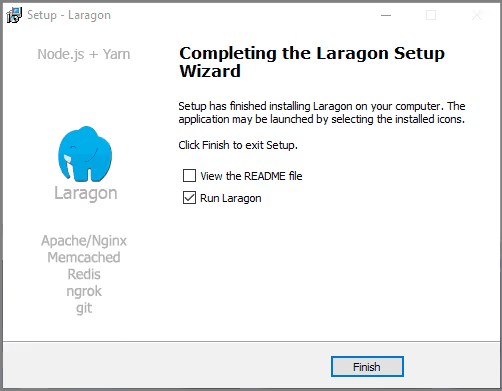
Efter start minimeras kontrollpanelen till systemfältet i nedre högra hörnet nära volymkontrollen. Ett klick på den blå Laragon-ikonen öppnar panelen. Härifrån startar och stoppar du servrar, skapar sajter och ändrar inställningar.
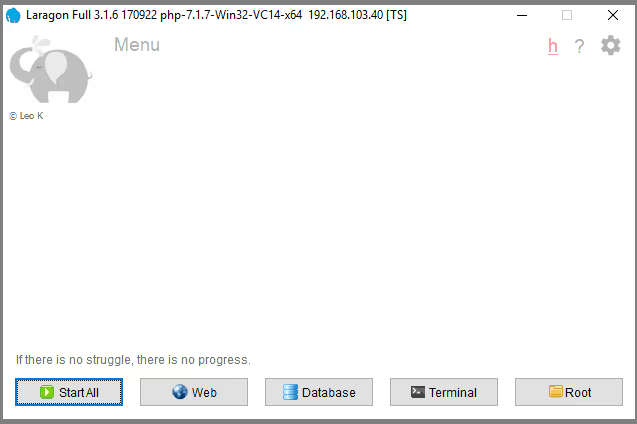
Panelknapparna i korthet:
- Start All startar Apache och MySQL. När servrarna körs ändras knappen till "Stop".
- Web är en platshållare med en länk till Laragons webbplats.
- Database öppnar HeidiSQL (om du föredrar phpMyAdmin finns det också tillgängligt: Menu → MySQL → phpMyAdmin).
- Terminal startar kommandoraden Cmder med Git, Composer och npm förkonfigurerade.
- Root öppnar Laragon-mappen i Utforskaren.
- Kugghjulsikonen i övre högra hörnet ger tillgång till inställningarna.
Steg 2: konfigurera miljön
Klicka på kugghjulsikonen för att öppna Preferences. Jag går igenom de tre viktigaste flikarna.
Fliken General
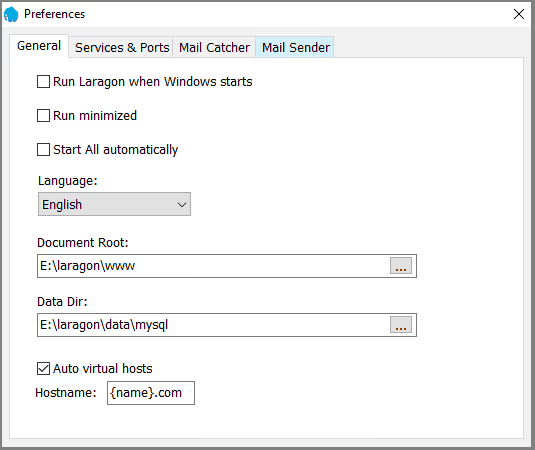
Autostart. Om du arbetar med projekt varje dag, aktivera "Run Laragon When Windows Starts." Miljön startar direkt och förbrukar knappt några resurser. Jag föredrar att starta manuellt eftersom min dator inte används enbart för utveckling.
Filplatser. Alternativen "Document Root" och "Data Directory" är praktiska om du behöver flytta Laragon-mappen någon annanstans eller kopiera miljön till en annan dator. Flytta mappen, ange den nya sökvägen, så fungerar det utan ominstallation.
Auto Virtual Hosts. Det här är den viktigaste inställningen. När den är aktiverad skapar Laragon automatiskt en virtuell värd. Skapa en mapp som heter test i www, så öppnas sajten på test.test. Standardsuffixet är test, vilket är den vedertagna standarden för lokal utveckling (äldre versioner använde dev, nu är det test). Ingen manuell redigering av hosts eller Apache-konfigurationer behövs.
Fliken Services and Ports
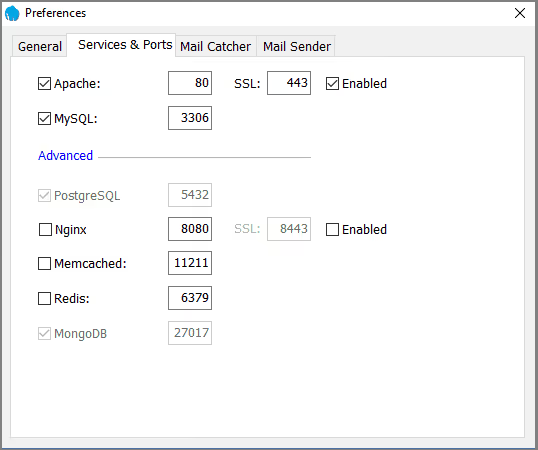
Låt portarna för Apache (80) och MySQL (3306) vara som de är om du inte har en tydlig anledning att ändra dem. Det enda undantaget är SSL. Om du utvecklar en kopia av en produktionssajt som körs på HTTPS, kryssa i rutan "Enabled" bredvid SSL. Med alternativet Auto Virtual Hosts aktivt kommer Laragon att generera ett självsignerat certifikat automatiskt. Webbläsare kommer att klaga på certifikatet (det är inte utfärdat av en betrodd certifikatutfärdare), men för lokal utveckling räcker detta; hoppa bara förbi varningen.
Version 8.6 introducerade funktionen Auto SSL: ett klick aktiverar HTTPS för en lokal domän utan manuellt certifikatkrångel.
Flikarna Mail Catcher och Mail Sender
Ett användbart par för att testa e-postutskick från din sajt. Mail Catcher fångar upp all utgående e-post och visar den i ett webbgränssnitt: du ser exakt vad som skulle ha skickats till användaren men utan risken för oavsiktliga massutskick. Mail Sender gör motsatsen: e-postmeddelanden skickas faktiskt iväg till den angivna SMTP-servern. Detaljer om hur dessa funktioner fungerar beskrivs i Laragon-dokumentationen.
Steg 3: starta WordPress via Quick Create
Gå tillbaka till kontrollpanelen. Klicka på "Start All" för att starta Apache och MySQL. Högerklicka nu på Laragon-ikonen i systemfältet och välj "Quick Create."
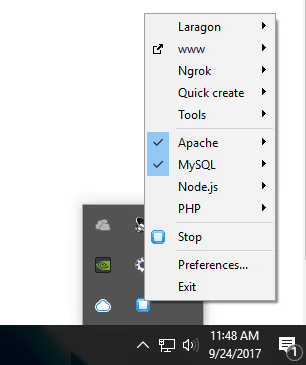
Listan innehåller WordPress, Laravel, Drupal, Joomla, PrestaShop, Symfony, Magento, Moodle och ett dussin andra CMS:er. Vi är intresserade av WordPress. Klicka på det.
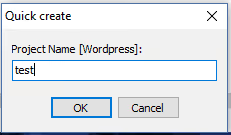
Ange ett projektnamn, till exempel test. Kommer du ihåg suffixet för virtuell värd från inställningarna? Om du anger test i fältet "Hostname" öppnas webbplatsen på test.test. Viktig anmärkning: ange inte det exakta domännamnet för din produktionswebbplats. Om din live-webbplats heter mysite.com och du anger mysite, kommer den virtuella värden att fånga upp trafiken och webbläsaren öppnar den lokala versionen istället för live-webbplatsen.
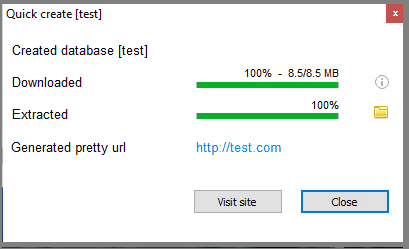
Laragon laddar ner den senaste versionen av WordPress, packar upp den till c:\laragon\www\test och skapar en databas. Om alternativet Auto Virtual Hosts är aktiverat kan en säkerhetsfråga från Windows visas; bekräfta skapandet av den virtuella värden. När det är klart klickar du på "Visit site."
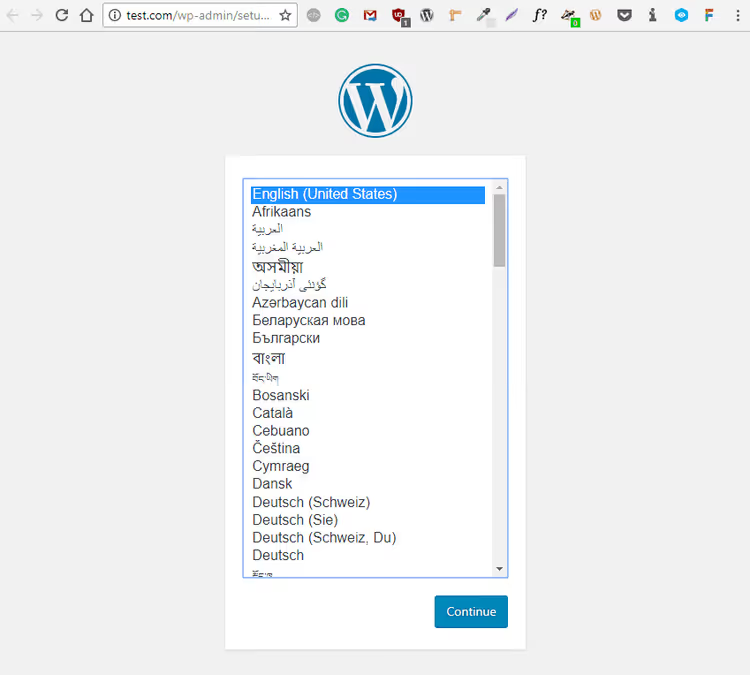
Härifrån är det den vanliga WordPress-installationen. Välj ditt språk och klicka på "Continue."
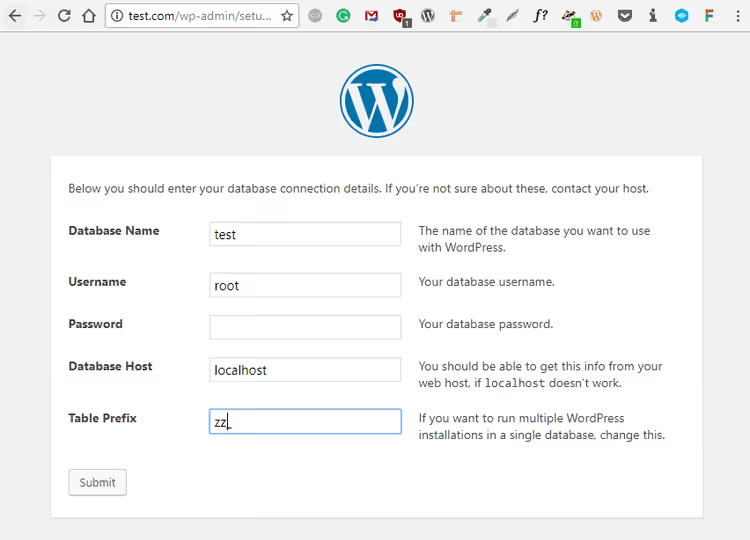
På den här skärmen har Laragon redan förberett allt: databasnamnet matchar projektnamnet (test), användaren är root och lösenordet är tomt. För en lokal maskin är detta okej, men för en produktionswebbplats ska du alltid använda ett unikt användarnamn och starkt lösenord. Jag rekommenderar att du ändrar tabellprefixet från wp_: om webbplatsen senare går till produktion gör ett icke-standardprefix automatiserade databasattacker svårare. Klicka på "Submit."
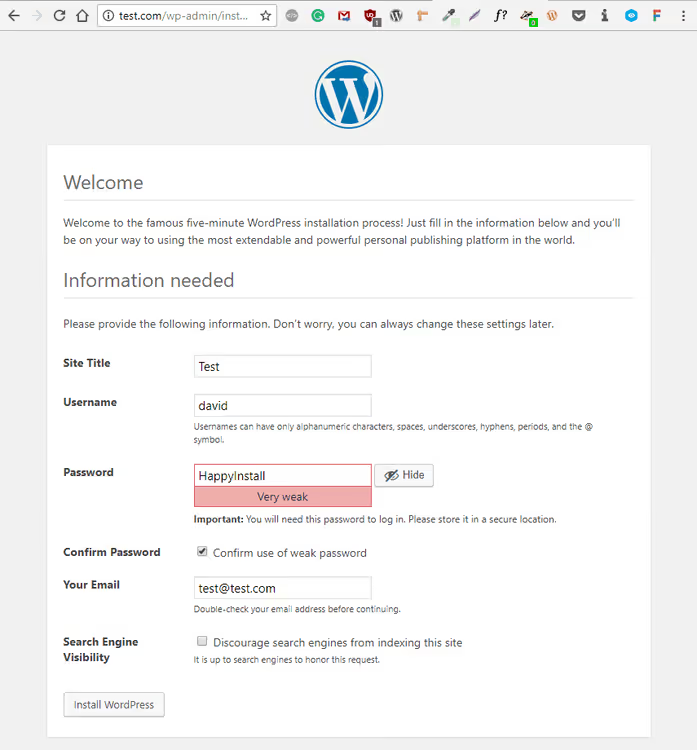
Ange webbplatsens titel, användarnamn och lösenord. För lokal utveckling fungerar ett enkelt lösenord, men om du planerar att driftsätta den här webbplatsen på internet, sätt ett starkt från början. Klicka på "Install WordPress." Klart. WordPress är känt för sin "femminutersinstallation"; med Laragons Quick Create är du klar på tre minuter.
Ytterligare funktioner
Att högerklicka på Laragon-ikonen i systemfältet öppnar en meny med fyra undermenyer som är värda att känna till.
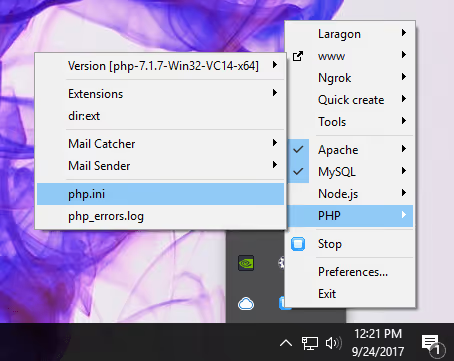
PHP. Här kan du växla mellan PHP-versionerna 7.4, 8.1, 8.2, 8.3, 8.4 och 8.5, redigera php.ini, visa error_log och aktivera eller inaktivera tillägg. För WordPress-utvecklare är de vanligaste uppgifterna att aktivera php_openssl, php_mbstring och konfigurera upload_max_filesize när ett tema eller tillägg kräver uppladdning av stora filer.
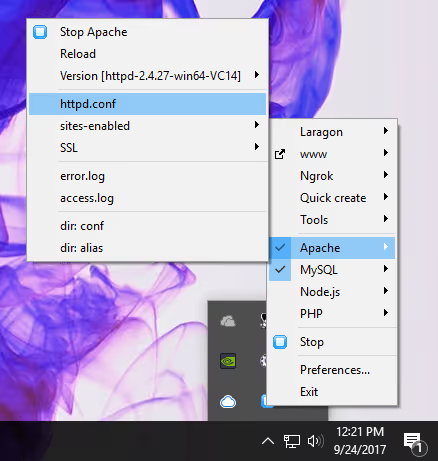
Apache. Snabb åtkomst till httpd.conf, httpd-vhosts.conf och error.log. Användbart när du behöver öka gränserna för uppladdningsstorlek eller manuellt konfigurera om virtuella värdar.
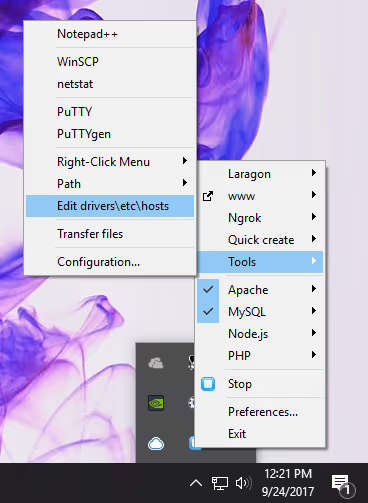
Tools. Starta PuTTY, redigera Windows hosts-fil eller byt terminal. Om du föredrar Windows Terminal framför Cmder, konfigurera det här. Från och med version 8.6 innehåller Tools ett "Quick Add"-alternativ: Redis, Memcached, MongoDB och andra tjänster kan läggas till med ett par klick.
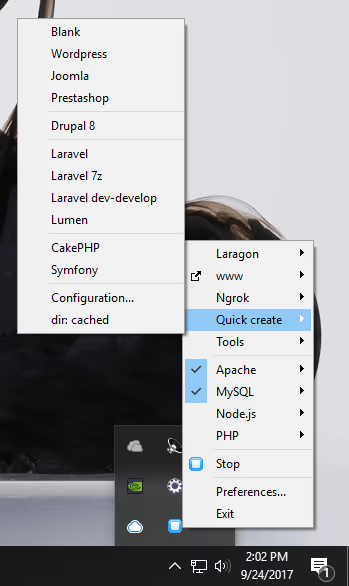
Quick Create. Hela listan över CMS:er och ramverk som Laragon kan distribuera automatiskt: Laravel, Symfony, Drupal, Joomla, Magento, PrestaShop, Moodle och flera andra. Varje drar ner den aktuella versionen, så du slipper ladda ner distributioner manuellt eller packa upp arkiv. Version 8.6 lade till stöd för Node.js-applikationer och anpassningsbara projektmallar.
En annan kraftfull funktion i Laragon 8.6 är Profiler. Det är isolerade konfigurationer för olika projekt eller kunder: varje profil kan tilldelas sina egna versioner av PHP, MySQL, Node.js och Apache, och du kan växla mellan dem med ett klick. Ett äldre projekt på PHP 7.4 och ett nytt på PHP 8.5 kan samexistera på samma maskin utan konflikter.
⁉️🤔 Vanliga frågor
Kan jag migrera en befintlig webbplats från XAMPP till Laragon?
Ja. Laragon stöder migrering från XAMPP, WAMP och andra miljöer. Processen: kopiera din webbplatsmapp till
c:\laragon\www\<project-name>, exportera databasen från phpMyAdmin i den gamla miljön och importera den till HeidiSQL eller phpMyAdmin i Laragon. Uppdatera sedan anslutningsparametrarna iwp-config.php: användareroot, tomt lösenord (eller vad du nu angav under konfigurationen). Den virtuella värden skapas automatiskt om alternativet Auto Virtual Hosts är aktiverat.
Varför öppnas inte min webbplats på project.test efter Quick Create?
Tre troliga orsaker. För det första: Apache körs inte; kontrollera Laragon-panelen, som ska visa "Stop" istället för "Start All". För det andra: en annan process använder port 80 (Skype, IIS eller en gammal XAMPP-installation). Stoppa dem eller ändra Apache-porten under fliken Tjänster och portar. För det tredje: ditt antivirus blockerar virtuella värdar; lägg till Laragon i undantagslistan.
På vilket sätt är Laragon bättre än XAMPP för WordPress-utvecklare?
XAMPP designades som en generell PHP-stack och är inte optimerat för CMS:er. Laragon erbjuder tre saker som XAMPP saknar: automatiska virtuella värdar (skapa en mapp så är webbplatsen tillgänglig), Quick Create med automatisk WordPress-distribution och PHP-versionsbyte med två klick. Plus portabilitet: XAMPP installerar Windows-tjänster och kräver registerbehörigheter, medan Laragon kan kopieras till ett USB-minne och köras på vilken dator som helst.
Kan jag använda Laragon för kommersiell utveckling?
Ja. Laragon distribueras under en öppen licens och är gratis för alla ändamål: personligt, kommersiellt eller utbildning. En separat Laragon Pro med utökad support och ytterligare funktioner finns också (detaljer på laragon.org/pricing), men gratisversionen är mer än tillräcklig för WordPress-utveckling.
Vad ska jag göra om MySQL slutar starta efter en Laragon-uppdatering?
Den vanligaste orsaken är att port 3306 är upptagen av en tidigare MySQL-instans som inte stängdes ner korrekt. Öppna Aktivitetshanteraren, hitta processen
mysqld.exeoch avsluta den. Klicka sedan på "Stop" och "Start All" i Laragon-panelen. Om det inte hjälper, kontrollera loggarna: Meny → MySQL → error log. I allvarliga fall löser en ominstallation av MySQL-tjänsten via Tools → Quick Add → MySQL problemet.
Är det värt att byta till Laragon 2026?
Om du fortfarande arbetar i XAMPP eller kör WordPress via Docker på Windows, kommer ett byte till Laragon att spara timmar av konfiguration och gigabyte RAM-minne. Miljön startar på 2-3 sekunder, förbrukar 4-10 MB i bakgrunden och krockar inte med andra program.
För dig som börjar med WordPress-utveckling är Laragon det snabbaste sättet att få en fungerande webbplats på din lokala maskin: installationsprogram plus tre klick, så är WordPress redo att användas. För erfarna utvecklare ligger värdet i Profiler, stöd för flera PHP-versioner och Auto SSL (verktyg som kräver manuell konfiguration och redigering av dussintals konfigurationsfiler i XAMPP).
Börja med gratisversionen på Laragon-webbplatsen. Installationen tar två minuter, och din första WordPress via Quick Create tar tre. Dela din migreringsupplevelse i kommentarerna: vilken miljö använde du innan Laragon, och vad överraskade dig mest?

Ett professionellt team av skribenter och redaktörer specialiserade på att skapa kvalitetsinnehåll.