














💻 Local recension: en lokal wordpress-utvecklingsmiljö 2026
Redigera tillägg direkt i produktion? Förr eller senare slutar det med ett samtal från kunden: "sajten går inte att öppna." En lokal miljö eliminerar den risken, en fullständig kopia av WordPress på din dator där det är riskfritt att förstöra saker och en återställning tar en sekund.
XAMPP och MAMP har skött den här uppgiften i åratal. Men de är inte skräddarsydda för WordPress: du installerar CMS:et manuellt, konfigurerar SSL, byter PHP-version via konfigurationsfiler. Varje nytt projekt tar tid som kunde ha lagts på faktiskt arbete.
Local (tidigare Local by Flywheel) fungerar annorlunda: det installeras som en vanlig applikation och sätter upp WordPress, PHP, webbserver, SSL och WP-CLI automatiskt. Sedan 2016 har verktyget utvecklats från en betald Mac-applikation för $129 till en gratis standard för plattformsoberoende utveckling. Låt oss bryta ner vad som finns inuti och om det är värt att byta under 2026.
💡 Snabb översikt:
- Ladda ner Local från den officiella webbplatsen för din plattform: Mac Intel, Apple Silicon, Windows eller Linux. Installationsfilen är cirka 400 MB, installationen tar ett par minuter.
- Skapa din första sajt via en guide i fyra steg: namn och domän, miljö (PHP / webbserver / DB), WordPress-inloggningsuppgifter, bekräftelse. På några sekunder är din sajt redo.
- Byt PHP-version, Apache / NGINX och MySQL / MariaDB för varje projekt separat utan att redigera konfigurationsfiler.
- Visa framsteg för kunder via Live Links: en beständig tunnel-URL baserad på ngrok, ingen driftsättning, ingen staging.
- När projektet är klart: exportera ett ZIP-arkiv för överföring till valfritt webbhotell eller pusha till WP Engine / Flywheel via Local Connect.
Vad är Local och var kom det ifrån
Verktygets historia ryms i tre transformationer under åtta år. 2016 släppte utvecklaren Clay Griffiths Pressmatic: en lokal miljö endast för Mac, prissatt till endast $129. Även som betalprogram fick det utmärkta recensioner: Pressmatic erbjöd miljöbyte, SSH-åtkomst och demo-URL:er för kunder, funktioner som saknades i både XAMPP och MAMP.
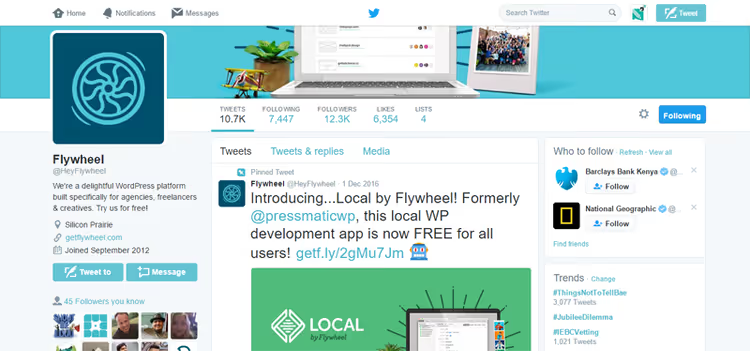
I december 2016 köpte webbhotellsföretaget Flywheel Pressmatic och döpte om det till Local by Flywheel. Prislappen sjönk till noll: verktyget blev helt gratis. Flywheel lade till Blueprints (projektmallar), Mailcatcher för att fånga upp testmejl och integration med deras webbhotell.

2019 köpte WP Engine Flywheel tillsammans med Local. En aktiv period inleddes: versioner för Windows och Linux släpptes, Live Links tillkom (beständiga tunnel-URL:er via ngrok), Cloud Backups till Google Drive och Dropbox, Image Optimizer och Local Connect med differentiell driftsättning via MagicSync.
Under 2026 är Local fortfarande gratis och får fortsatta uppdateringar. Pro-versionen är en del av WP Engines ekosystem och utökar verktygslådan, men för de flesta frilansares och småbyråers uppgifter räcker gratisversionen.
Installation: från nedladdning till fungerande WordPress på 3 minuter
Processen är okomplicerad, inga konfigurationer före första start.
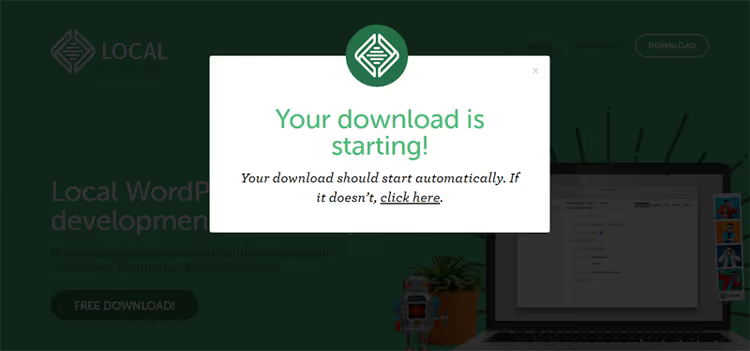
Steg 1. Gå till localwp.com, välj din plattform: Mac Intel, Apple Silicon, Windows eller Linux. Ange ditt namn och din e-postadress, nedladdningen startar automatiskt. Installationsfilen är cirka 400 MB.
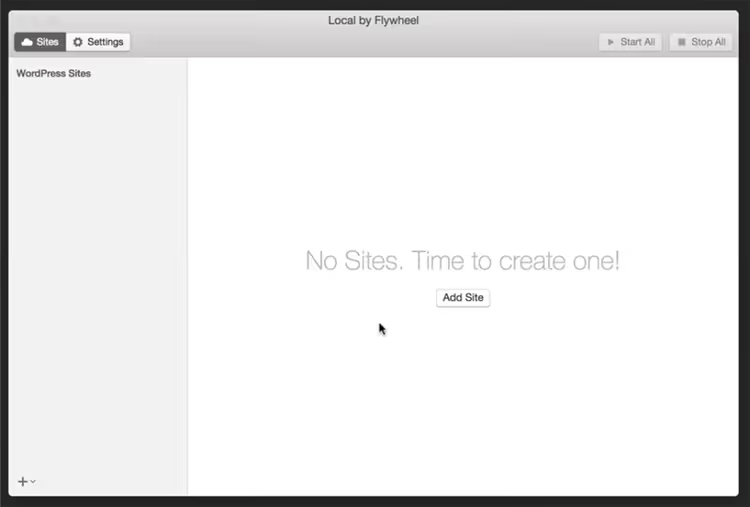
Steg 2. Starta applikationen. Den första skärmen erbjuder att skapa en sajt eller öppna inställningar. Vi rekommenderar att du skapar en testsajt direkt för att se Local i aktion.
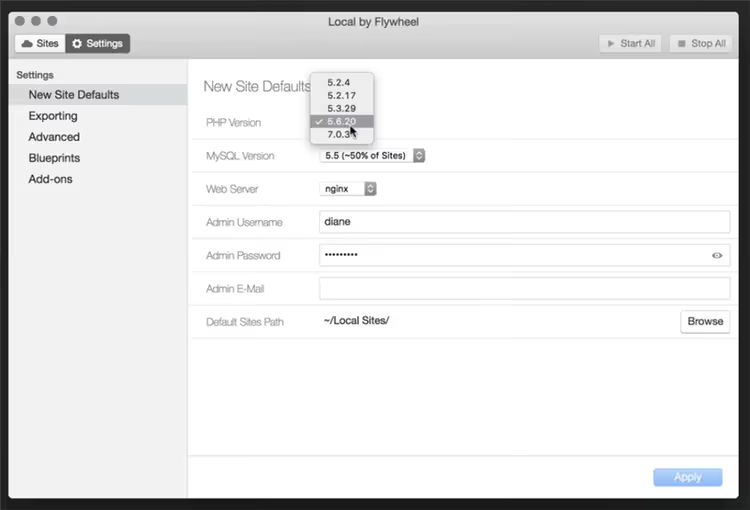
I globala inställningar anger du standard PHP-version, webbserver och databas för alla nya projekt.
Steg 3. Klicka på "Create a New Site" (eller plustecknet i det nedre vänstra hörnet), en guide med fyra skärmar öppnas. På den första skärmen anger du sajtens namn och domän (standard är .local):
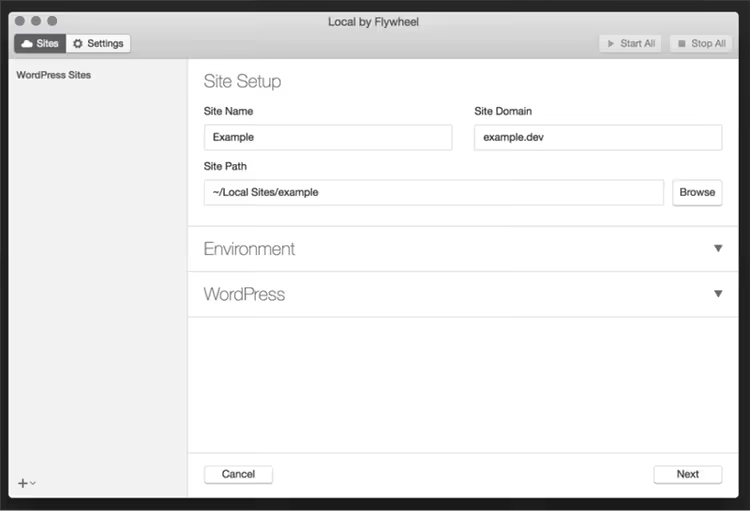
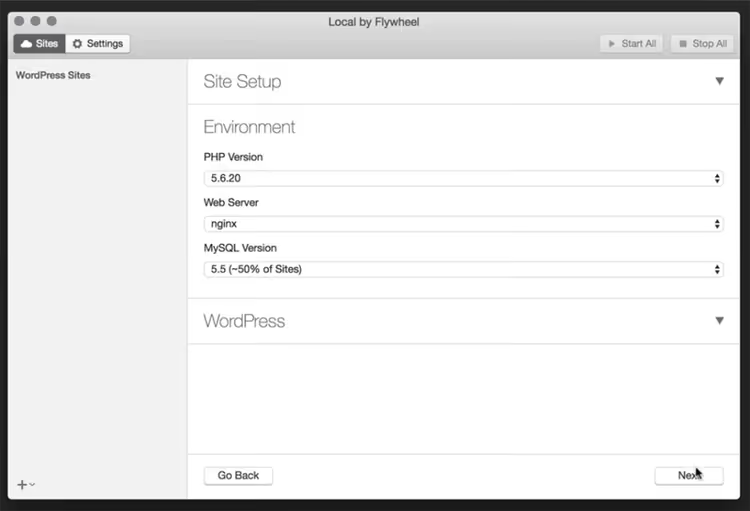
På den andra väljer du miljö: PHP-version, webbserver och databas specifikt för det här projektet:
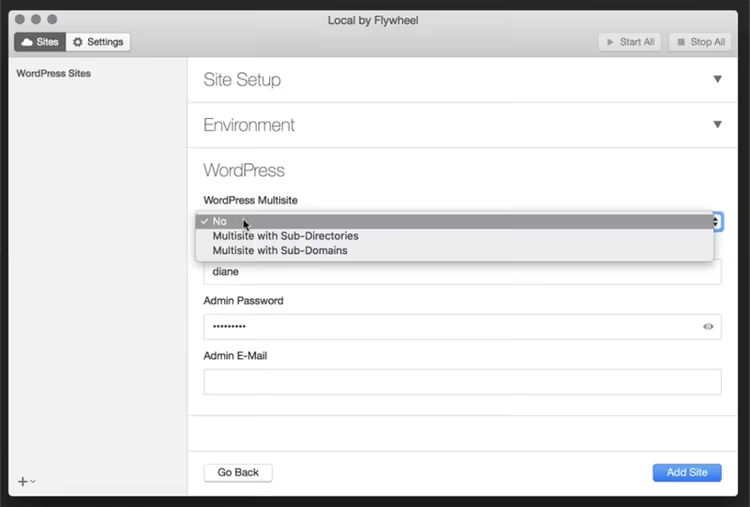
På den tredje anger du WordPress-inloggningsuppgifter: användarnamn, lösenord, e-post:
Sista skärmen, en sammanfattning av allt som kommer att skapas. Klicka på "Add Site":
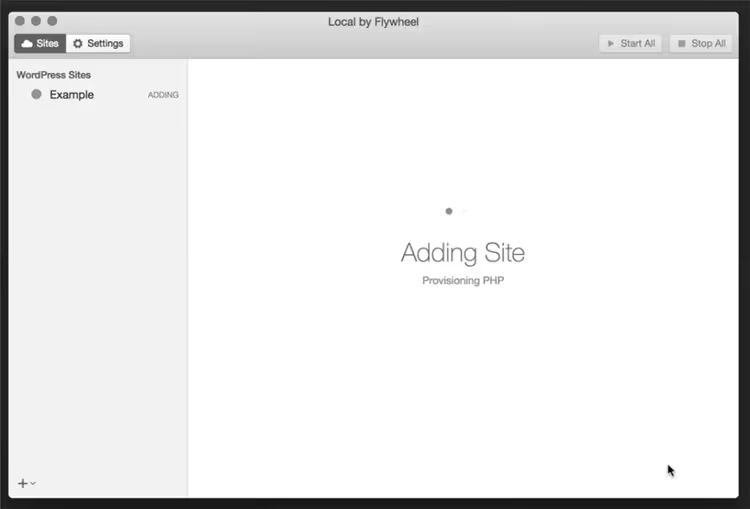
Efter några sekunder visar Local ett webbplatskort med Admin (logga in till wp-admin), knappar för View Site och databasåtkomst. SSL-certifikatet (självsignerat) är redan aktivt; acceptera webbläsarvarningen en gång, så arbetar du över HTTPS från och med då.
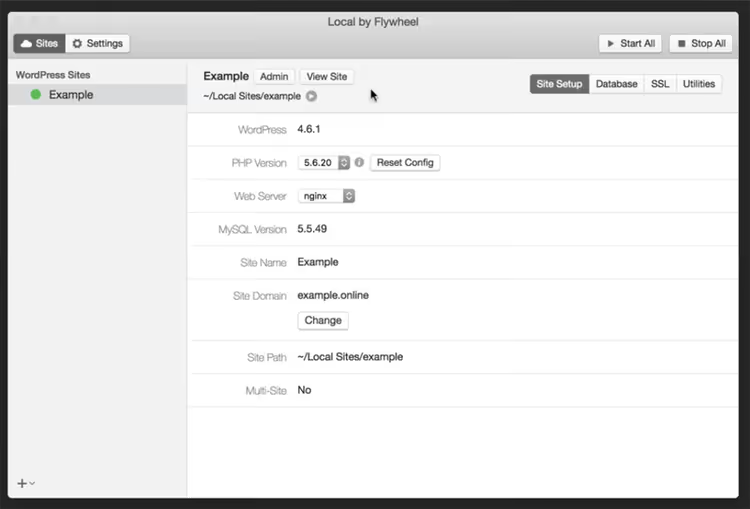
Flexibla miljöer: PHP, webbserver och databas utan konfigurationer
Locals främsta fördel jämfört med klassiska stackar är att du kan växla servermiljö direkt. Du slipper redigera filer manuellt eller underhålla flera virtuella maskiner för olika projekt.
Vad som ändras med ett klick:
- PHP-version: flera versioner samtidigt, från föråldrade till aktuell PHP 8.x. En kund ligger på en gammal version, för en annan växlar du till modern, utan att starta om hela stacken.
- Webbserver: Apache eller NGINX. Praktiskt när en kund använder specifika regler i
.htaccessellernginx.conf. - Databas: MySQL eller MariaDB, olika versioner, byts med ett par klick.
- Webbplatsdomän: ändras utan dataförlust, databasen uppdaterar länkar automatiskt.
Xdebug och Opcache är inbyggda som tillägg och aktiveras med en kryssruta. SSH-åtkomst som root och WP-CLI finns tillgängligt direkt för varje webbplats. Loggar för Apache, MySQL, NGINX och PHP finns direkt i gränssnittet, du slipper leta i filsystemet.
Som jämförelse: i XAMPP kräver byte av PHP-version att du installerar om hela paketet. I MAMP finns PHP-växling, men bara i Pro-versionen och med omstart av servern.
Viktiga funktioner som sparar tid
Live Links: visa sajten utan driftsättning
En funktion som saknas i alla klassiska alternativ. Live Links skapar en beständig tunnel-URL baserad på ngrok; kunden eller kollegan ser din lokala sajt var som helst ifrån. Du behöver inte ladda upp projektet till en mellanhosting, konfigurera en domän eller skapa staging-kopior.
Länken fungerar så länge Local körs och du har internet. När demon är klar kopplar du bort den. Kunden ser bara sajten, utan tillgång till din dator.
Ytterligare fördel: Live Links är praktiskt för att testa integrationer med externa callbacks, PayPal IPN, Stripe-webhooks, REST API med omdirigeringar.
Blueprints: starta varje projekt med en färdig grund
Vilken sajt som helst i Local kan sparas som en Blueprint, en ögonblicksbild som innehåller filer, databas, serverkonfiguration och WordPress-inställningar (teman, tillägg, alternativ).
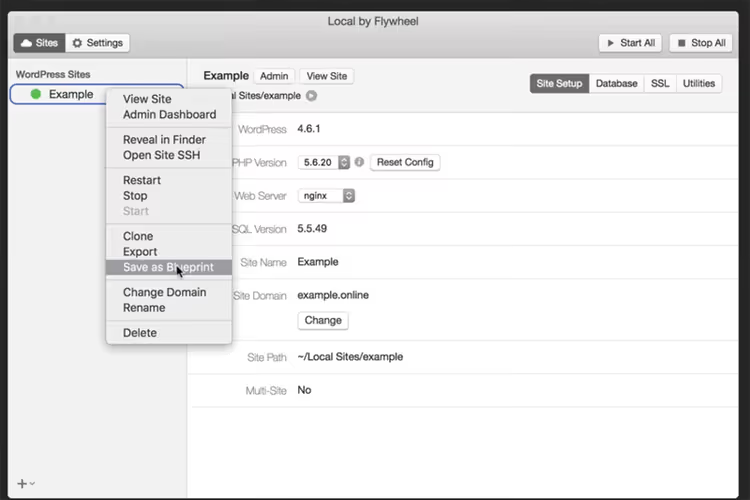
Praktiskt scenario: du bygger sajter på en och samma stack, Astra + Elementor + flera standardtillägg. Skapa en Blueprint en gång och sätt upp en färdig grund med ett par klick för varje nytt projekt. Du kan ha flera Blueprints: webbutik, blogg, portfölj, landningssida.
Mailcatcher: testa e-post utan att fylla inkorgen
Under utveckling testas oundvikligen formulär, registreringar och WooCommerce-notiser. Om localhost skickar e-post via riktig Gmail fylls inkorgen snabbt, och Google kan begränsa "mindre säkra appar".
Mailcatcher fångar upp allt som PHP-funktionen sendmail skickar och lagrar det i en lokal inkorg direkt i Locals gränssnitt. E-posten går ingenstans, men du ser innehåll, headers och kan felsöka mallar. Fungerar även utan internet.
Kloning, export och import
Kloning: ett klick. En fullständig kopia med filer, databas och konfiguration. Praktiskt som en snabb backup före en riskabel uppdatering.
Export skapar ett ZIP-arkiv med samma komponenter. Du kan exkludera enskilda filer med kryssrutor. Import återställer allt som det var, för att överföra ett projekt mellan datorer eller lämna över det till en kollega.
Ytterligare verktyg i Local:
- WP Multisite: skapa ett WordPress-nätverk med ett klick (underdomäner eller underkataloger).
- Local Connect: direkt push till WP Engine eller Flywheel med differentiell driftsättning (MagicSync laddar bara upp ändrade filer).
- Cloud Backups: säkerhetskopior till Google Drive eller Dropbox.
- Image Optimizer: mass-bildkomprimering innan uppladdning till produktion.
- Link Checker: kontroll av trasiga länkar på den lokala sajten.
- Instant Reload: automatisk omladdning av sidan när filer ändras.
Local jämfört med konkurrenter: jämförelse efter nyckelparametrar
Funktion | Local | XAMPP | MAMP Free | DevKinsta | Docker |
|---|---|---|---|---|---|
Automatisk WordPress-installation | ✅ | ❌ | ❌ | ✅ | Manuell compose |
PHP-byte med 1 klick | ✅ | ❌ | ❌ | ✅ | Via images |
Apache / NGINX | ✅ | Endast Apache | Endast Apache | Endast NGINX | Valfri |
Live Links | ✅ | ❌ | ❌ | ❌ | Via ngrok separat |
Mailcatcher | ✅ | ❌ | ❌ | Inbyggd | Via tjänst |
Blueprints | ✅ | ❌ | ❌ | ❌ | Via images |
Windows | ✅ | ✅ | ✅ | ✅ | ✅ |
Linux | ✅ | ✅ | ❌ | ✅ | ✅ |
Gratis | ✅ | ✅ | ✅ | ✅ | ✅ |
WP-CLI | ✅ | Manuell installation | Manuell installation | ✅ | I container |
XAMPP och MAMP löser grunduppgiften men är inte anpassade för WordPress: CMS-installation, SSL, miljöbyte och tunneling gör du manuellt. Docker erbjuder maximal flexibilitet och reproducerbarhet men kräver att man behärskar docker-compose, images och nätverksinställningar, overkill för en frilansare. DevKinsta, ett gratisverktyg från Kinsta med stöd för Windows, macOS och Linux, är orienterat mot Kinstas hosting och erbjuder inte Live Links eller Blueprints.
Local vinner totalt sett: gratis, plattformsoberoende, med automatisk WordPress-installation och funktioner som ingen konkurrent erbjuder.
⁉️🤔 Vanliga frågor
Är Local verkligen gratis? Finns det begränsningar?
Local är helt gratis: obegränsat antal sajter, alla nyckelfunktioner, miljöbyte, Live Links, Blueprints, Mailcatcher, WP-CLI, utan betalning. Pro-versionen som en del av WP Engine-ekosystemet lägger till utökade funktioner, men för frilansares och små byråers uppgifter räcker gratisversionen.
Hur är Local bättre än XAMPP och MAMP?
XAMPP och MAMP är universella LAMP/WAMP-stackar som inte är anpassade för WordPress. Du laddar manuellt ner CMS:et, skapar en databas, konfigurerar
wp-config.phpoch sätter upp SSL. Local automatiserar allt detta och lägger till vad klassiska stackar saknar: Live Links, Blueprints, Mailcatcher, PHP-versionsbyte med ett klick.
Kan jag överföra en sajt från Local till vilket webbhotell som helst, inte bara WP Engine?
Ja. Export skapar ett ZIP-arkiv med filer och en databasdump; du driftsätter på vilket webbhotell som helst via standardimport. Local Connect för direkt driftsättning till WP Engine och Flywheel är ett extra alternativ, inte obligatoriskt.
Fungerar Local på Apple Silicon (M1/M2/M3/M4)?
Ja, det finns ett native-bygge för Apple Silicon. Prestandan är utmärkt: containrar startar snabbt, miljöbyte sker direkt.
Är Local lämpligt för att arbeta med kunder?
Ett av de främsta användningsområdena. Du utvecklar sajten lokalt, visar framsteg via Live Links (kunden behöver bara en webbläsare), och när den är klar laddar du upp via export eller Local Connect. Kunden får ingen tillgång till din maskin.
När du ska byta till Local och när du ska stanna kvar med Docker

Om du fortfarande sätter upp WordPress via XAMPP, MAMP eller en manuell LAMP-stack, byt utan att tveka. Local hanterar WordPress-installation, SSL och miljökonfiguration, och varje nytt projekt startar på 10-15 sekunder i stället för 15-30 minuter.
Docker-utvecklare bör ta en titt om de är trötta på docker-compose.yml för varje projekt och vill ha ett gränssnitt där miljöer byts med kryssrutor i stället för konfigurationsredigering. Docker ger mer kontroll; Local ger snabbhet.
Det enda fallet där Local inte passar: du behöver en miljö som är identisk med en specifik produktionsserver (en särskild NGINX-version, en icke-standard PHP-modul). I den situationen vinner Docker med en anpassad image fortfarande.
För alla andra, frilansare, ensamutvecklare, små studior och WordPress-byråer, är Local fortfarande det bästa gratisverktyget för lokal utveckling. Ladda ner från den officiella Local-webbplatsen, skapa en testsajt på en minut och jämför med din nuvarande process. Skillnaden blir uppenbar direkt.

Ett professionellt team av skribenter och redaktörer specialiserade på att skapa kvalitetsinnehåll.