














📸 7 Bildoptimeringsplugins för WordPress 2026
Laddade du upp ett 4 MB-foto från mobilen och sajten började segdra? Alla som driver WordPress råkar ut för det. Bilder står för mer än hälften av vikten på en genomsnittlig sida, och varje extra kilobyte äter sig in i hastighet, konverteringar och Google-rankning.
Enligt HTTP Archive-data för 2025 översteg medianvikten för en desktop-sida 2,5 MB, och 60% av den volymen är bilder. Det snabbaste temat och den dyraste hostingen hjälper inte om du laddar upp ooptimerade originalfiler till mediebiblioteket.
Här är sju tillägg som löser problemet automatiskt: de komprimerar JPEG och PNG, konverterar till WebP, minskar enorma upplösningar och levererar bilder via CDN. Alla har testats på riktiga sajter, och alla fungerar 2026.
💡 Snabb översikt:
- 🧹 Förbered dina originalfiler: format, storlek och upplösning är de tre parametrar som är värda att kontrollera före uppladdning.
- ⚙️ Behärska inbyggda verktyg: mediebildsredigeraren och storleksinställningarna i WordPress täcker grundläggande scenarier.
- 📊 Se jämförelsetabellen: jämför sju tillägg efter komprimeringstyp, begränsningar och nyckelfunktioner.
- 🔧 Välj utifrån dina behov: EWWW för obegränsad server-side-komprimering, ShortPixel för maximal komprimering, Optimole för autopilot med CDN.
- 🧪 Verifiera resultaten: massoptimering, WebP-konvertering och lazy load är de tre funktioner som bör vara aktiverade i slutänden.
🏗️ Grunden: förbered bilder före uppladdning
Innan du installerar tillägg, förstå grunderna. WordPress Codex identifierar fyra parametrar som avgör hur tung en bild blir. Ignorera en, och inte ens den bästa optimeraren kan rädda din hastighet.
Parameter | Vad det är | Varför det spelar roll |
|---|---|---|
Fysisk storlek | Bredd och höjd i pixlar | Ett 4000px-foto i ett 800px-block är resursslöseri |
Filvikt | Volym i kilobyte eller megabyte | Ju lättare fil, desto snabbare når den webbläsaren |
Upplösning | Pixeltäthet (DPI / PPI) | För webb räcker 72 DPI; tryckkvalitet på 300 DPI är överdrivet |
Filtyp | Spara-format (JPEG, PNG, WebP, SVG) | Fel format ökar vikten med 5-10 gånger |
En regel som sparar gigabyte: förlita dig inte enbart på automatisering. Att ladda upp en 10 MB originalfil från en systemkamera och hoppas att tillägget fixar allt är en dålig strategi. Skit in = skit ut.
📏 Fysisk storlek
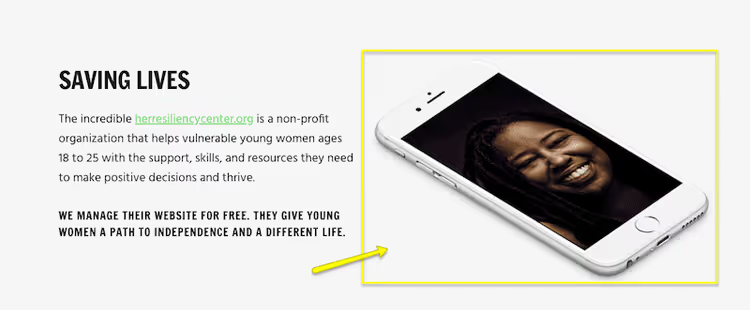
Det utrymme en bild tar upp på skärmen bör matcha dess faktiska roll. Det finns ingen anledning att ladda Full HD för en miniatyrbild i sidofältet. Moderna responsiva WordPress-teman skapar automatiskt tekniska kopior i olika storlekar; du behöver bara undvika att ladda upp originalfiler bredare än 2500 px utan konstnärlig nödvändighet.
⚖️ Filvikt
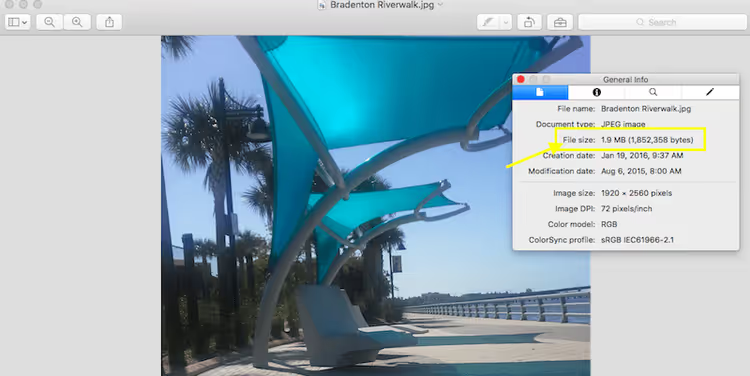
Det kritiska måttet för hastighet. WordPress-communityn rekommenderar att hålla stora bilder inom 60-100 KB, och små element under 30 KB. Filer som överskrider dessa värden komprimeras med särskilda algoritmer, antingen manuellt före uppladdning eller av ett tillägg i farten.
👁️ Upplösning
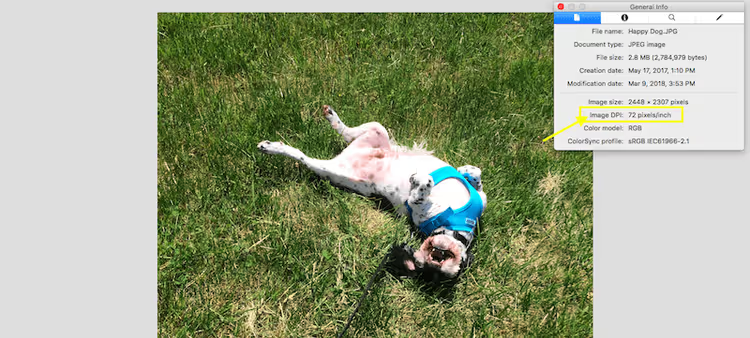
Förvirringen kring DPI är utbredd. Skärmstandarden är 72 punkter per tum (en historisk standard som etablerades på webben sedan den första Macintosh-datorn). Stockfoton levereras ofta med tryckkvalitet på 300 DPI; att ladda upp sådana filer till mediebiblioteket slösar serverresurser. Webbläsare visar inte den extra tätheten: enligt CSS-specifikationen (W3C) är enheten px knuten till vinkelstorlek på skärmen, inte till den fysiska tummen (MDN: CSS resolution). Undantaget är Retina-skärmar, som använder separata tekniker som @2x-filer.
📂 Filtyp
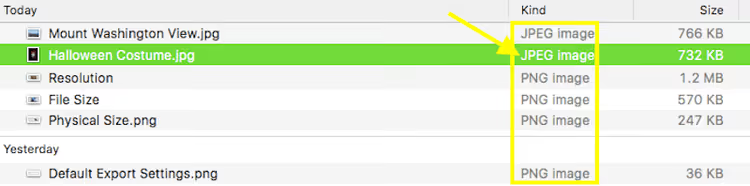
Att välja format är ett strategiskt beslut:
JPEG: fotografiernas kung. Förstörande komprimering, idealisk för bilder med många färger och gradienter. Använd progressiv JPEG: till skillnad från baseline visas den omedelbart i sin helhet och får gradvis skärpa.
PNG: valet för grafik, logotyper, skärmdumpar med text och bilder med genomskinlig bakgrund. Icke-förstörande komprimering, men väger mer än JPEG.
SVG: ett vektorformat. Skalar utan kvalitetsförlust, idealiskt för ikoner och logotyper. Det är i grunden kod, inte pixlar, så vikten är minimal.
GIF: animation. Tungt och föråldrat för video, men oersättligt för enkla loopade animationer.
🛠️ Inbyggda WordPress-verktyg
Innan du installerar tillägg, se vad plattformen själv kan göra. Två inbyggda funktioner räcker ofta för grundläggande scenarier.
📐 Redigering av mediafiler
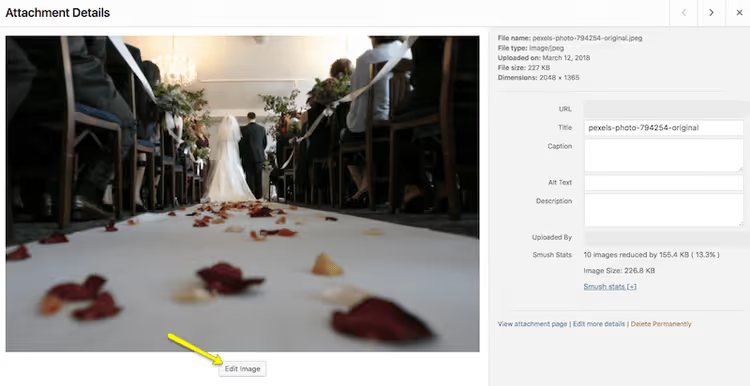
Öppna valfri bild i biblioteket och klicka på Redigera. Den enkla inbyggda redigeraren låter dig beskära, rotera eller skala om fotot.
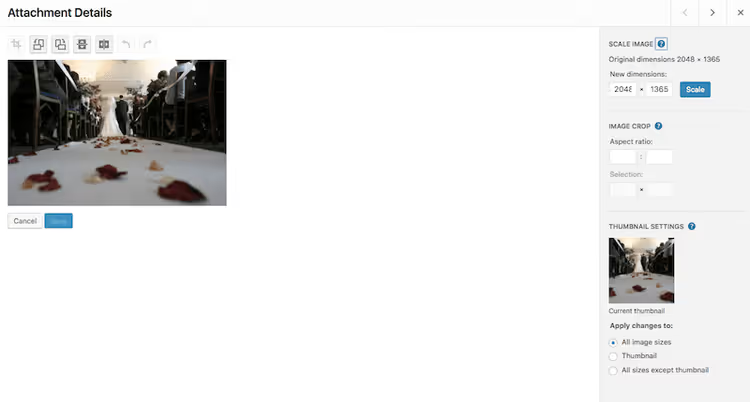
Användbart för snabba fixar: glömde du att storleksändra en bild före uppladdning? Ange nya bredd- och höjdvärden, klicka på Skala. Klart.
⚙️ Medieinställningar
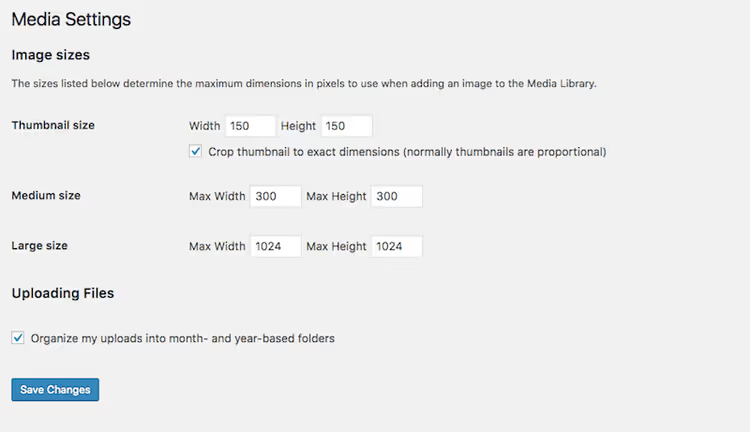
Gå till Inställningar → Media. Här anger du måtten för tumnaglar, mellanstora och stora bilder som WordPress genererar automatiskt vid varje uppladdning. Anpassa värdena efter din temadesign; detta eliminerar onödiga filer och förhindrar uppsträckning av små bilder, vilket gör layouten suddig.
📊 Jämförelsetabell för tillägg
Innan den detaljerade genomgången, här är helhetsbilden. Sju tillägg och deras viktigaste skillnader i en tabell.
Tillägg | Komprimeringstyp | WebP | Backup | Gratisgräns | Viktigaste funktion |
|---|---|---|---|---|---|
EWWW IO | Serverbaserad | ✅ | ✅ | Obegränsat på din server | Integritet: filer lämnar inte servern |
ShortPixel | Moln-API | ✅ | ✅ | 100 krediter / månad | Aggressiv komprimering upp till 90% |
Smush | Serverbaserad | ❌ (Gratis) | ❌ (Gratis) | Obegränsat, filer upp till 5 MB | Maximal enkelhet |
TinyPNG | Moln-API | ❌ | ❌ | ~500 komprimeringar / månad | Bästa algoritmen för PNG |
Imagify | Moln-API | ✅ | ✅ | 20 MB / månad | Visuell före/efter-jämförelse |
Imsanity | Endast storleksändring | ❌ | ❌ | Obegränsat | Skydd mot jättebilder |
Optimole | Moln-CDN | ✅ | Moln | 5 000 besök / månad | Adaptiv leverans + CDN |
1. EWWW Image Optimizer

EWWW är en veteran med en unik arkitektur: komprimeringen sker direkt på din server, utan att filer skickas till molnet. För den som värnar om integritet eller arbetar med konfidentiellt innehåll är detta ett avgörande argument. Tillägget bearbetar inte bara mediebiblioteket utan även temagrafik, avatarer och bilder utanför standardmappen Uploads.
- Fördelar: obegränsad komprimering på din server; bakgrundsbearbetning utan att admin-delen saktas ned; Bulk Optimize hoppar över redan komprimerade filer; smart storleksändring av jättebilder vid uppladdning.
- Nackdelar: serverbaserad komprimering belastar processorn på svaga webbhotell; finjustering tar tid.
- Pris: gratis (serverbaserad komprimering); molnplaner från $7/månad (källa).
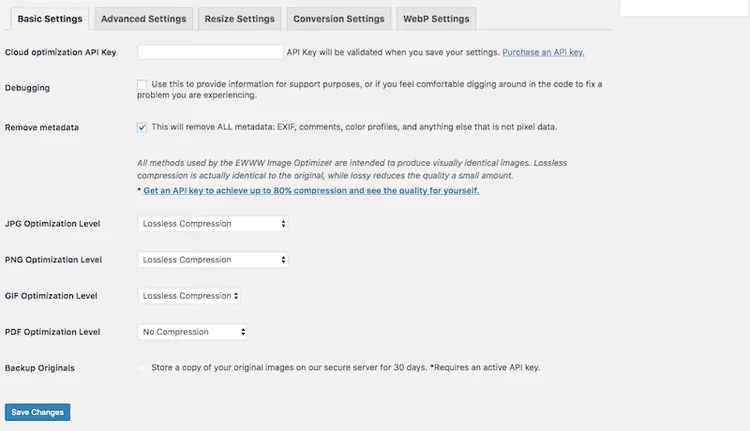
2. ShortPixel Image Optimizer

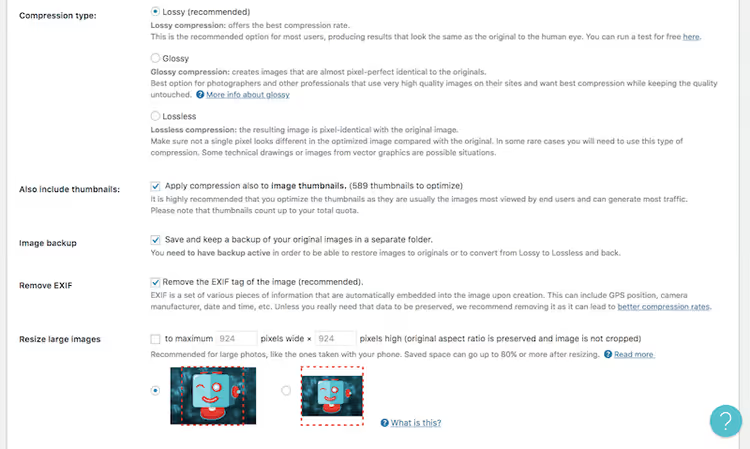
ShortPixel levererar en av marknadens mest aggressiva komprimeringar: upp till 90% av originalvikten med praktiskt taget ingen märkbar kvalitetsskillnad (enligt utvecklaren på tilläggets sida). Det fungerar via moln-API, så din server belastas inte. Gratisnivån är 100 krediter per månad. Tänk på: WordPress skapar flera tumnaglar för varje foto, så en enda uppladdning kan använda 3-5 krediter. För en liten blogg eller visitkortssajt räcker detta gott.
- Fördelar: tre komprimeringsnivåer (Lossy / Glossy / Lossless); stöd för JPEG, PNG, GIF och PDF; automatisk WebP; detaljerad besparingsstatistik.
- Nackdelar: kreditmodellen är opraktisk för sajter med täta publiceringar; gratisgränsen tar snabbt slut för butiker.
- Pris: gratis (100 krediter/månad); Pro från $4,99/månad (källa).
3. Smush Image Compression

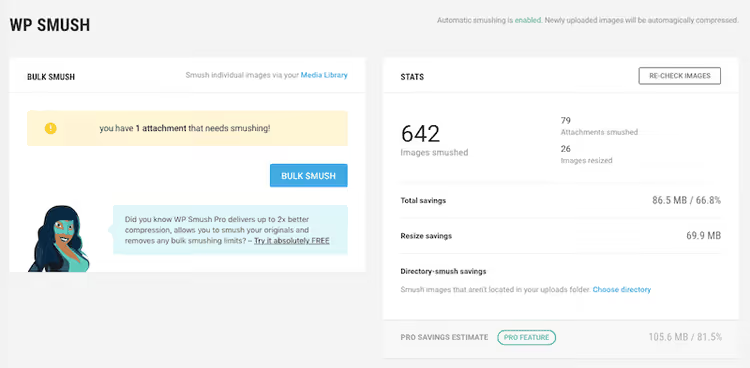
Smush från WPMU DEV-teamet är en veteran med miljontals installationer och det mest användarvänliga gränssnittet bland konkurrenterna. Gratisversionen använder förlustfri komprimering: den tar bort dold EXIF-metadata utan att röra pixlarna. Inbyggd lazy load och en detektor för storleksavvikelser är två funktioner som sällan finns i gratisversioner.
- Fördelar: extremt enkelt gränssnitt; inbyggd lazy load; optimering i realtid vid uppladdning; skanning av bilder utanför Uploads-mappen.
- Nackdelar: 5 MB filgräns i gratisversionen; ingen WebP-konvertering utan Pro; bulkoptimering kräver manuell omstart var 50:e bild.
- Pris: gratis; Pro från $3/månad (källa).
4. Compress JPEG & PNG Images (TinyPNG)

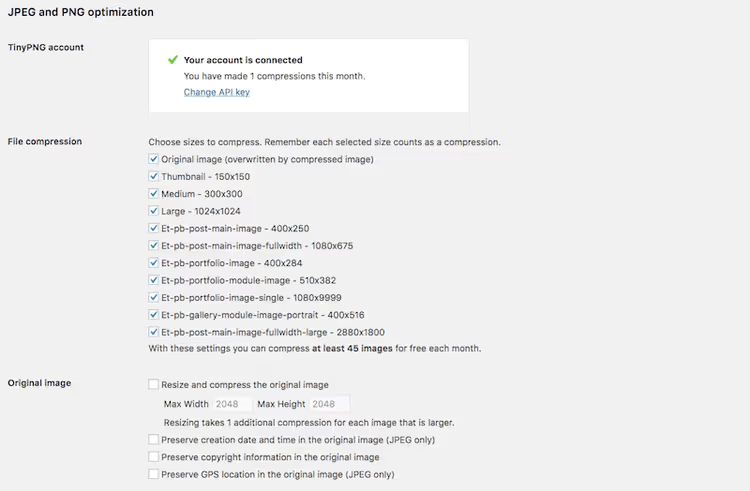
Den berömda tjänsten med pandan erbjuder nu direkt WordPress-integration. TinyPNG:s algoritmer anses vara bland de bästa i världen när det gäller kvalitet i förhållande till filstorlek för PNG. Pluginet optimerar automatiskt nya uppladdningar och låter dig köra bulkbearbetning på gamla filer. I inställningarna kan du ange vilka tumnagelstorlekar som ska komprimeras, vilket sparar API-gränser: ungefär 500 komprimeringar per månad är gratis.
- Fördelar: bäst i klassen-algoritm för PNG; automatisk konvertering från CMYK till RGB; ingen filstorleksgräns; besparingsdiagram i konsolen.
- Nackdelar: ingen WebP-konvertering; 500 komprimeringar/månad räcker inte för en aktiv webbplats; ingen inbyggd backup.
- Pris: gratis (~500/månad); Pro från $19/månad för 2 500 komprimeringar (källa).
5. Imagify

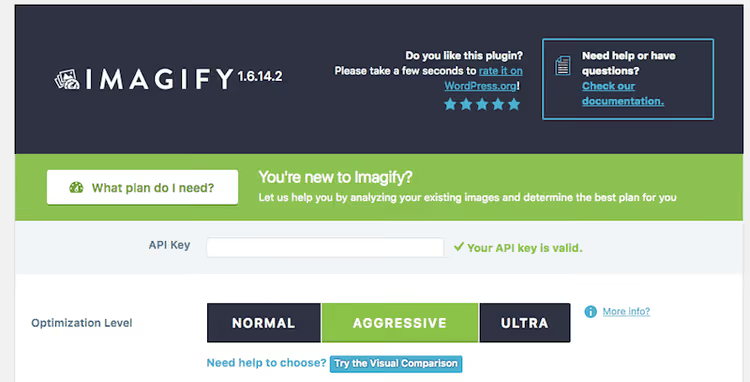
Imagify är utvecklat av WP Rocket-teamet, och det märks: gränssnittet är estetiskt, installationen är intuitiv. Tre aggressivitetsnivåer: Normal (förlustfri), Aggressiv (betydande komprimering) och Ultra (maximal). Den visuella jämförelsefunktionen låter dig dra ett reglage över bilden för att se skillnaden före och efter bearbetning, användbart när du är orolig för artefakter.
- Fördelar: visuell före/efter-jämförelse; automatisk konvertering till WebP; originalbackup med återställning på ett klick; automatisk storleksändring av jättefoton.
- Nackdelar: gratisgränsen är 20 MB per månad (volymbaserad, inte antal); molnhantering kräver en stabil internetuppkoppling.
- Pris: gratis (20 MB/månad); Pro från $4,99/månad för 500 MB (källa).
6. Imsanity

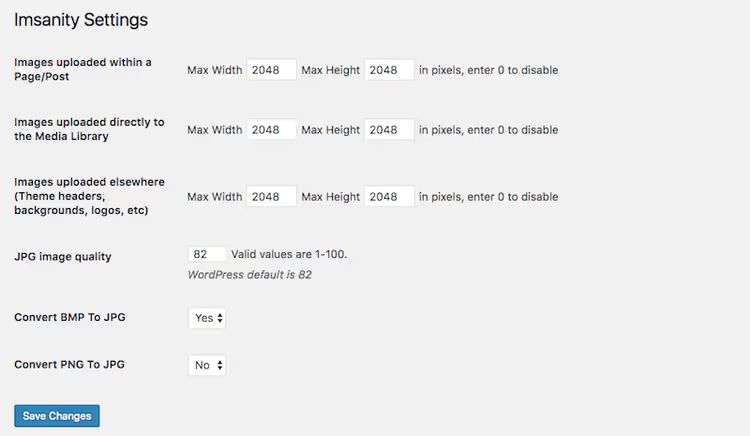
Imsanity löser en uppgift och gör det kompromisslöst: det ändrar automatiskt storleken på jättefoton till rimliga gränser. När en innehållsansvarig eller kund laddar upp ett iPhone-foto med upplösningen 4000×3000 (standardupplösningen för moderna smartphone-huvudkameror, enligt Apples specifikationer), fångar pluginet upp uppladdningen, skalar ner det till den inställda gränsen (till exempel 1920 px bredd) och raderar originalet. Diskutrymmet täpps inte igen av gigabyte med "råa" källfiler.
- Fördelar: helt gratis; konfiguration på 2 minuter; separata gränser för inlägg, mediebibliotek och tema; konvertering av BMP och PNG till lättare JPEG.
- Nackdelar: komprimerar inte filer, bara minskar dimensioner; ingen WebP; ingen backup.
- Pris: gratis.
7. Optimole
Optimole är det mest ambitiösa av de sju. Det är inte bara en komprimerare utan en fullfjädrad molnplattform för bildleverans. Pluginet känner av besökarens skärmstorlek och enhetstyp, genererar en bild i idealisk storlek och levererar den via ett snabbt CDN. Om någon besöker från en telefon får de en liten version; från en 4K-skärm, en stor. Allt är automatiskt, med noll konfiguration efter aktivering.
- Fördelar: full automatisering; adaptiv leverans + CDN direkt från start; smart beskärning med fokus på huvudobjektet; vattenstämpelöverlägg; avancerad lazy load med platshållare av låg kvalitet.
- Nackdelar: gratisgränsen är kopplad till besök (5 000/månad), inte filer; molnhantering innebär att filer lämnar din server.
- Pris: gratis (5 000 besök/månad); Pro från $22,52/månad (källa).
💻 Kod: inaktivera onödiga bildstorlekar
Vissa tillägg genererar ibland för många tekniska kopior. Om du med säkerhet vet att specifika storlekar inte används av ditt tema, inaktivera dem. Lägg till den här koden i ditt barntemas functions.php eller via tillägget Code Snippets.
Se till att ta en fullständig säkerhetskopia innan du redigerar. Ett fel i functions.php orsakar den vita dödsskärmen, och sajten ligger nere tills du återställer filen via FTP.
1 /** 2 * Disable generation of unnecessary image sizes. 3 * Add to functions.php of the child theme. 4 */ 5 function sdstudio_remove_unused_image_sizes( $sizes ) { 6 unset( $sizes['medium_large'] ); // 768px — rarely used by themes 7 unset( $sizes['1536x1536'] ); // 2x medium_large 8 unset( $sizes['2048x2048'] ); // 2x large 9 return $sizes; 10 } 11 add_filter( 'intermediate_image_sizes_advanced', 'sdstudio_remove_unused_image_sizes' );
Vad som händer här: hooken intermediate_image_sizes_advanced anropas vid varje bilduppladdning. Funktionen tar emot en array med storlekar som WordPress är på väg att generera och tar bort de tre angivna. Resterande storlekar (thumbnail, medium, large) genereras som vanligt. Kontrollera dina mediainställningar för att se vilka storlekar ditt tema faktiskt använder innan du inaktiverar dem.
📺 Video: optimeringsplugins i praktiken
En av de bästa videorecensionerna i ämnet, från Elegant Themes-teamet: åtta plugins jämförs, från installation till resultatmätning.
⁉️🤔 Vanliga frågor
Påverkar bildkomprimering Googles rankning?
Ja, direkt. Sidladdningshastighet och Core Web Vitals är bekräftade rankningsfaktorer. Enligt Google ökar sannolikheten för avvisning med 32% när laddningstiden går från 1 till 3 sekunder. Optimerade bilder är det snabbaste sättet att förbättra PageSpeed-poängen.
Lossy eller lossless: vilken ska jag välja?
Lossless tar bara bort metadata: pixelkvaliteten förblir oförändrad, besparingarna är måttliga. Lossy tar bort färginformation som ögat knappt urskiljer: besparingar på upp till 80-90% (enligt Google Developers, Web Fundamentals). För webbplatsfoton, välj lossy; för skärmdumpar med text och logotyper, välj lossless.
Är det obligatoriskt att byta till WebP?
År 2026, ja. WebP väger 25-30% mindre än JPEG vid samma visuella kvalitet (enligt Google, Comparative Study of WebP, JPEG, and JPEG 2000). Alla moderna webbläsare stöder det. Sex av de sju plugins i den här recensionen kan konvertera till WebP automatiskt.
Jag har tusentals gamla bilder. Vad ska jag göra?
Kör Bulk Optimize i något av komprimeringspluginsen. På ett genomsnittligt webbhotell tar bearbetning av ett par tusen filer 30-60 minuter. Gör en säkerhetskopia innan du börjar, ifall det uppstår en konflikt med ett annat tillägg.
Kan komprimering skada foton?
Vid aggressiv lossy-komprimering uppstår ibland artefakter i områden med mjuka övergångar. Därför bör du alltid kontrollera resultatet på ett par testfiler. Imagify med sin visuella före/efter-jämförelse är det säkraste alternativet för perfektionister.
Är det bättre att komprimera manuellt eller med ett plugin?
Det ideala arbetsflödet är både och. Exportera bilden från ditt bildredigeringsprogram med rimlig kvalitet (Spara för webben i Photoshop med en vettig komprimeringsnivå för JPEG), låt sedan pluginet pressa ut metadata och konvertera till WebP vid uppladdning. Automatisering ersätter inte genomtänkt förberedelse, men den eliminerar rutinarbete.
Vilket bildoptimeringsplugin ska du välja 2026?
Bildoptimering är ingen engångsinsats utan webbplatshygien. Struntar du i det förlorar du hastighet, ranking och besökare. Bygger du en regelbunden process får du en snabb sajt som både Google och människor uppskattar.
Här är en snabb översikt för typiska scenarier:
- Sekretess är viktigt och ingen molntjänst är acceptabel: kör EWWW IO. Komprimering på serversidan utan externa API:er, obegränsat på din egen hårdvara.
- Du behöver pressa ut maximalt ur varje kilobyte: installera ShortPixel. Tre komprimeringsnivåer, PDF-stöd, bästa viktbesparing i klassen.
- Du vill klicka på en knapp och sedan glömma: Optimole. Moln-CDN, adaptiv leverans baserat på enhet, noll konfiguration efter aktivering.
- Noll budget, liten sajt: Smush för enkelhet eller Imsanity för skydd mot jättebilder.
- Du arbetar med grafik och skärmdumpar: TinyPNG eller Imagify. Den första är bäst för PNG, den andra för visuell kvalitetskontroll.
I praktiken fungerar en kombination bra: Imsanity kapar enorma upplösningar vid uppladdning, medan ShortPixel eller EWWW komprimerar vikten. En timmes inställning idag innebär månader av snabb laddning imorgon.

Ett professionellt team av skribenter och redaktörer specialiserade på att skapa kvalitetsinnehåll.