














⚡ Hur du optimerar bilder i WordPress med EWWW Image Optimizer
En långsam webbplats är frustrerande. Men det är ännu mer irriterande när flaskhalsen inte är din kod eller hosting, utan bara bilder som ingen brytt sig om att komprimera. Google PageSpeed Insights flaggar "optimera bilder" i rött vid varje granskning, och du tappar sökrankning tillsammans med besökarnas tålamod.
Sedan 2015 har Google använt hastighet som en rankningsfaktor. Bilder står för mer än hälften av den genomsnittliga sidvikten, så att komprimera dem ger den snabbaste och mest märkbara prestandaförbättringen. Ett enda plugin hanterar den här uppgiften fullständigt.
EWWW Image Optimizer, ett gratisverktyg med över 1 miljon aktiva installationer, komprimerar JPG, PNG, GIF och WebP direkt på din server utan tredjeparts-API:er eller begränsningar. Den här guiden går igenom installationen steg för steg, från installation till massoptimering och verifiering av resultaten.
💡 Snabb översikt:
- Installera EWWW Image Optimizer och kontrollera serverkompatibiliteten; pluginet visar vad som saknas
- Konfigurera komprimeringsnivåer: förlustfri för PNG/GIF, JPG-kvalitet 80; PageSpeed slutar klaga på bilder
- Aktivera WebP-konvertering och lägg till omskrivningsreglerna; Googles format minskar storleken med 60% utan kvalitetsförlust
- Kör massoptimering på alla befintliga bilder och verifiera resultatet i PageSpeed Insights
1. Installation och kontroll av serverkompatibilitet
Installera pluginet via WordPress admin eller genom att ladda ner ZIP-filen från wordpress.org. Direkt efter aktivering, gå till Inställningar → EWWW Image Optimizer.
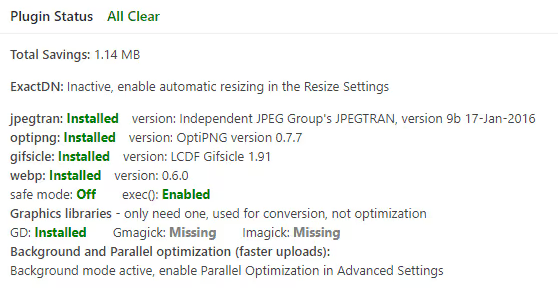
Det första du ser är blocket "Plugin-status". Gröna bockmarkeringar betyder att allt som krävs är installerat. Saknade moduler markeras i rött: jpegtran för JPG-komprimering, optipng för PNG, gifsicle för GIF och cwebp för WebP-konvertering. De flesta webbhotell aktiverar dem som standard, men om något saknas, kontakta ditt webbhotells support. Pluginet erbjuder också molnoptimering via Compress API när lokala verktyg inte är tillgängliga.
Här är det värt att kolla in avsnittet om WordPress laddningstid; bildoptimering är bara en av 21 tekniker som tillsammans placerar dig i PageSpeeds gröna zon.
2. Grundläggande plugin-konfiguration
Fliken "Grundinställningar" är där du lägger grunden för hur pluginet fungerar.
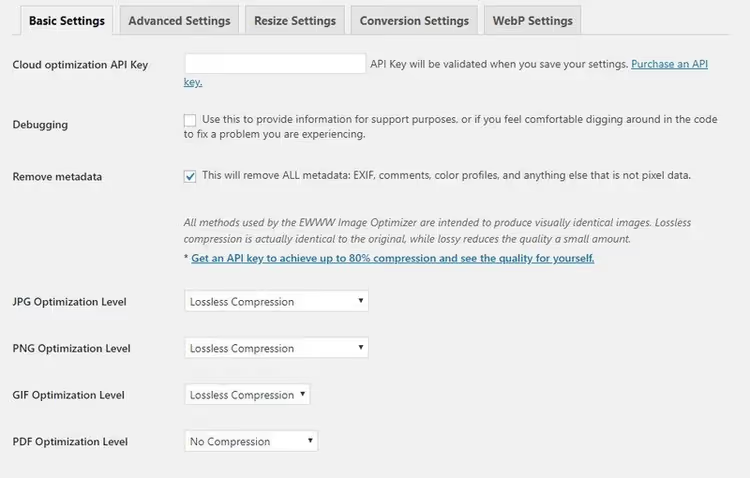
API-nyckel för molnoptimering. Valfritt. Utvecklaren tillhandahåller gratis krediter för att testa molnläget i utbyte mot ditt samtycke till att skicka anonym användningsstatistik. Lokala verktyg fungerar precis lika bra utan begränsningar, och för de flesta webbplatser är det allt du behöver.
Ta bort metadata. Aktivera detta. Smartphones och kameror bäddar in EXIF/IPTC-taggar i filer: fotokoordinater, enhetsmodell, datum. Det är extra vikt och en potentiell integritetsläcka. Kunder har ofta ingen aning om att deras foton lagrar GPS-koordinater.
Kompressionsnivåer. För JPG, PNG och GIF väljer du "Lossless." Enligt utvecklaren är den genomsnittliga besparingen med förlustfri komprimering 8% av originalstorleken. Lämna PDF:er okomprimerade: för det första är det en premiumfunktion; för det andra erbjuds PDF:er vanligtvis för nedladdning och deras storlek påverkar inte sidans laddningstid.
3. Avancerade inställningar och JPG-kvalitet
Fliken "Avancerade inställningar" innehåller parametrar som direkt påverkar resultaten i PageSpeed Insights.
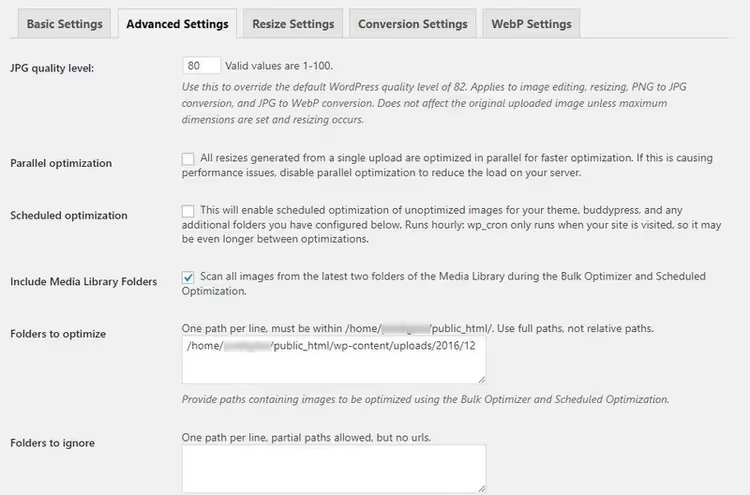
JPG-kvalitet. WordPress komprimerar JPG på nivå 82 som standard. Jag rekommenderar att ställa in den på 80; skillnaden är osynlig för ögat, och PageSpeed slutar klaga på "ooptimerade bilder." På dussintals webbplatser har den här inställningen aldrig gett en falsk positiv träff.
Parallell och schemalagd optimering. Om du har en företagssajt med sällan förekommande bilduppladdningar kan du lämna dessa alternativ orörda. Att manuellt köra Bulk Optimizer vid behov är ett tillräckligt arbetsflöde. På en kraftfull server med täta inlägg, aktivera schemalagd optimering.
Mappar att optimera. Under bulkkörningar skannar pluginet de två senaste mapparna i mediebiblioteket. Det räcker nästan alltid. Om du hittar mappar som missats, lägg till dem manuellt, men klicka på "Spara" omedelbart efteråt. Att byta till en annan flik innan du sparar återställer sökvägarna du angav; detta är en känd egenhet hos pluginet.
Alternativen "Aktivera inbäddad hjälp" och "Tillåt användningsspårning" är upp till dig.
4. Bildstorleksändring
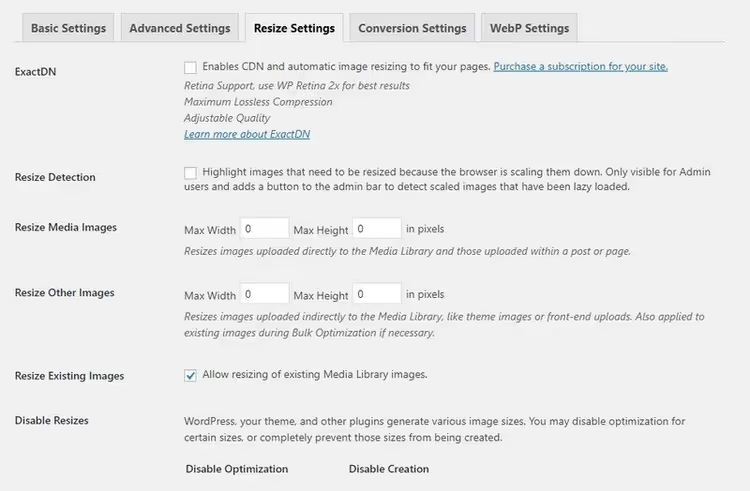
Huvudalternativet att aktivera är "Aktivera storleksändring av befintliga bilder." Om en 2000 pixlar bred bild infogas i en 480 pixlars kolumn, skalas den visuellt med CSS, men webbläsaren laddar fortfarande ned filen i full storlek. Den här inställningen beskär de faktiska dimensionerna till vad som behövs.
Image Detective är en användbar funktion för granskning. När den är aktiverad ser du (medan du är inloggad) bilder på webbplatsen som laddas i högre upplösning än de visas. Det är ett snabbt sätt att hitta kandidater för storleksändring utan att manuellt gå igenom mediebiblioteket.
5. Konvertering till WebP
WebP är ett format från Google som väger 25-35% mindre än JPG och upp till 60% mindre än PNG vid jämförbar kvalitet. Alla moderna webbläsare stöder det. EWWW kan automatiskt generera WebP-versioner för varje uppladdad bild.
Aktivera alternativet "JPG/PNG till WebP." Lämna Force WebP, WebP URLs och Alternative WebP Rewriting tomma; standardmekanismen räcker för de flesta konfigurationer.
Det viktigaste steget är att klicka på "Infoga omskrivningsregler." Pluginet lägger till direktiv i .htaccess som serverar en WebP-version av filen till webbläsaren när den stöder formatet. Efter lyckad infogning ändras indikatorn från en röd "PNG" till en grön "WEBP."
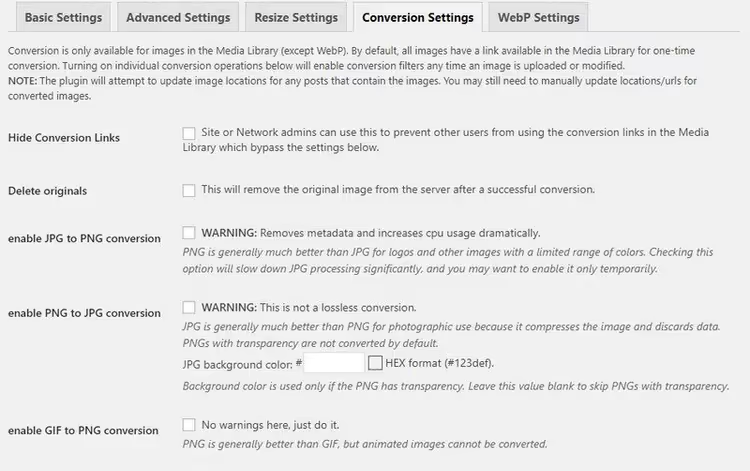
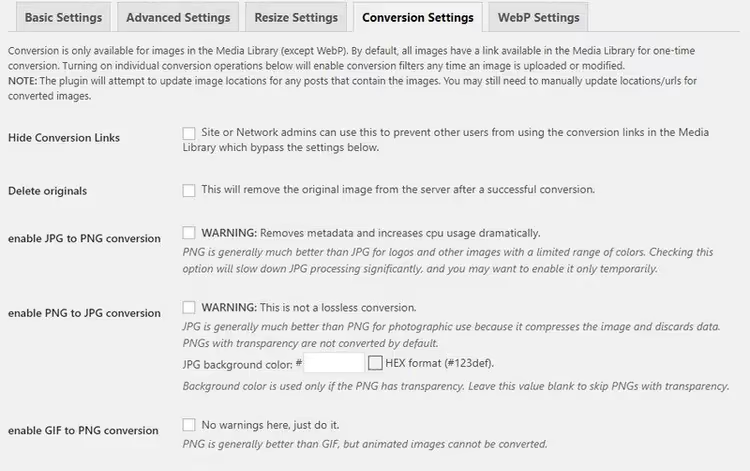
På fliken "Konvertering" rekommenderar jag att aktivera "Bevara originalbilder." Pluginet ersätter en fil med den optimerade versionen endast om den är mindre än originalet. Några tiotal megabyte för säkerhetskopior är en rimlig försäkring mot misstag.
6. Massoptimering med Bulk Optimizer
Alla inställningar är konfigurerade; nu komprimerar vi det befintliga mediebiblioteket.
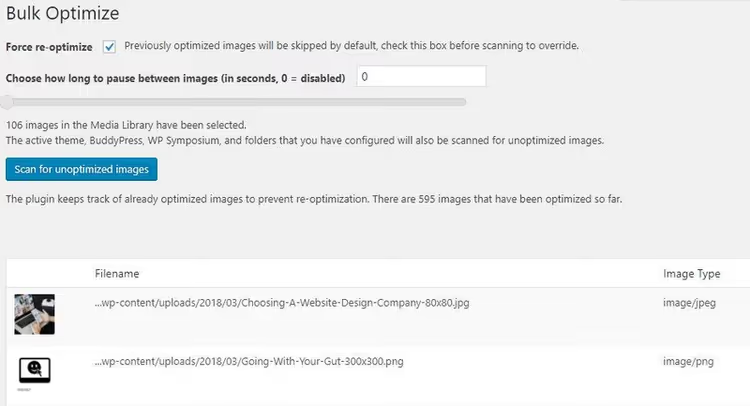
Gå till Media → Bulk Optimizer. Vid första körningen behöver du inte flaggorna för tvinga omoptimering eller paus mellan bilder. Klicka på "Sök efter ooptimerade bilder" så visas en förloppsindikator.
Pluginet går igenom mediebiblioteket, temamappen och eventuella förkonfigurerade kataloger. För en webbplats med ett par hundra bilder tar processen minuter. Du ser besparingen för varje fil och en ackumulerad total.
Om PageSpeed fortfarande flaggar vissa filer efter körningen, kopiera sökvägen till mappen och lägg till den i listan över mappar att optimera, kör sedan skanningen igen.
7. Verifiera resultatet
Öppna Google PageSpeed Insights och ange webbadressen till några sidor på din webbplats. Granskningarna "Serve images in next-gen formats" och "Efficiently encode images" bör visa grön status.
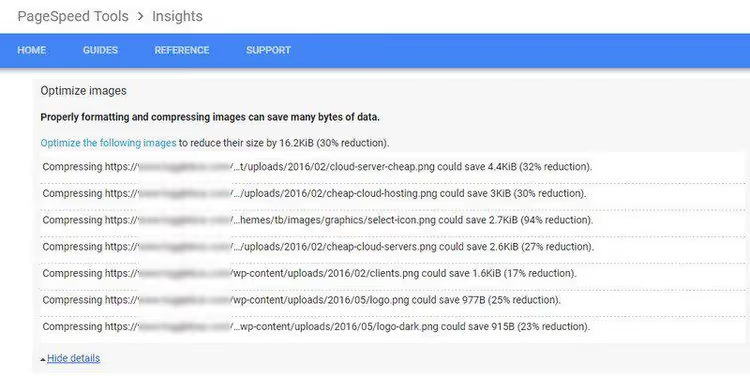
Siffrorna kan se blygsamma ut: 16-30 KB besparat per bild. Men multiplicera det med 50 bilder på en sida och tusentals sidvisningar per månad, så mäts den samlade effekten i megabyte trafik och sekunder laddningstid. För mobila besökare på en långsam anslutning är det skillnaden mellan "stanna" och "stäng fliken."
Om du vill gräva djupare finns här 21 tekniker för att snabba upp WordPress som inte bara täcker bilder utan även cachelagring, skript, typsnitt och databasen.
Videon nedan visar en praktisk installation och konfiguration av EWWW Image Optimizer på 8 minuter.
⁉️🤔 Vanliga frågor
Komprimerar pluginet originalen eller skapar det kopior?
Som standard ersätter EWWW originalfilen med den optimerade versionen, men bara om den är MINDRE än originalet. Pluginet kommer aldrig att göra en bild tyngre. På fliken "Conversion" kan du aktivera säkerhetskopiering; originalen sparas då i en separat mapp
wp-content/ewww/backup/.
Vad händer om min server inte stöder lokala komprimeringsverktyg?
Aktivera moln-API:t Compress. Det är gratis för förlustfri JPG-komprimering och WebP-konvertering. Du behöver bara tillåta anonym användningsstatistik i inställningarna. Om det alternativet inte heller fungerar, överväg alternativ som ShortPixel eller Smush.
Hur kontrollerar jag att WebP levereras till webbläsaren?
Öppna DevTools (F12) → fliken Network → filtrera på typ Img. I kolumnen Type för din webbplats bilder ska du se
webp. Alternativt kan du öppna en direktlänk till en bild från webbplatsen i webbläsarens adressfält; Chrome och Firefox visar WebP-versionen om den finns.
Bulk Optimizer fastnade halvvägs. Vad ska jag göra?
Uppdatera sidan och börja om. Pluginet kommer ihåg förloppet och återupptar från samma punkt. Om problemet upprepas, öka värdet för paus mellan bilder i inställningarna och försök utesluta särskilt stora filer från kön via filtret
ewww_image_optimizer_timeout.
Behöver jag EWWW om mitt webbhotell redan komprimerar bilder?
Komprimering på hotellnivå sker oftast i farten och ändrar inte originalfilen; den levererar en cachad version via sitt CDN. EWWW optimerar själva filerna i mediebiblioteket. De fungerar bäst tillsammans: EWWW krymper originalen, och hotellets cache levererar dem snabbt. Inaktivera överlappande funktioner (till exempel dubbel WebP-konvertering) om de krockar.
Vad har förändrats i EWWW fram till 2026?
Pluginet utvecklas aktivt. I version 8.x kom inbyggt stöd för AVIF. Detta nästa generations format enligt AVIF-utvecklarnas tester ger upp till 50% mindre filstorlek jämfört med WebP vid samma kvalitet. AVIF-konvertering är dock för närvarande en premiumfunktion via Easy IO CDN-prenumerationen.
Lazy Load med automatisk skalning är nu inbyggt i gratisversionen och reserverar utrymme för bilder på rätt sätt, vilket eliminerar Cumulative Layout Shift (som PageSpeed också straffar).
Om du behöver en enkel, färdig lösning för bildoptimering är EWWW Image Optimizer fortfarande ett av de bästa gratisalternativen. Konfigurera det en gång enligt stegen i den här guiden och glöm röda varningar i PageSpeed.

Ett professionellt team av skribenter och redaktörer specialiserade på att skapa kvalitetsinnehåll.