














🖼 Hur du komprimerar bilder i WordPress: komplett guide 2026
Du laddar upp ett par produktbilder, och sajten börjar krypa. Sidan tar 6 sekunder att ladda, Google PageSpeed Insights skriker ut röda varningar, och besökarna lämnar innan sidan ens har laddat klart.
Enligt HTTP Archive står bilder för ungefär hälften av en genomsnittlig sidas vikt. Du kan inte ta bort dem, för en sajt utan bilder ser kal ut. Men du kan komprimera dem så att kvalitetsskillnaden är osynlig för ögat medan filstorleken minskar dramatiskt.
Här följer en komplett guide: från automatiska plugins till manuella verktyg. Varje metod har testats på en aktiv sajt.
💡 Snabb överblick:
- Kontrollera din nuvarande bildvikt med GTmetrix eller PageSpeed Insights.
- Installera ett automatiskt komprimeringsplugin som Smush eller Imagify för att komma igång.
- Ställ in konvertering till WebP eller AVIF för ytterligare vinster.
- Toppa resultatet med cachning och en CDN för maximal hastighet.
Varför komprimera bilder överhuvudtaget
En JPEG-fil från en kamera väger 3-8 MB. Även efter att WordPress har skalat om den till 1200 px hamnar den sällan under 300-500 KB. Tio sådana bilder på en sida, och du får 3-5 MB grafik. På ett mobilnät innebär det 8-12 sekunders laddtid.
Google har räknat hastighet som en rankningsfaktor sedan 2018, och med införandet av Core Web Vitals 2021 blev LCP-måttet (Largest Contentful Paint) en direkt signal. En hero-bild i den första viewporten som tar längre än 2,5 sekunder att ladda drar ner din rankning.
Komprimering löser problemet radikalt: samma 10 bilder väger efter optimering totalt 300-600 KB. Användarna ser sidan direkt, och sökmotorn straffar dig inte.
Metod 1: Automatiska komprimeringsplugins
Plugins är den smidigaste vägen. De installeras på en minut och arbetar utan mänsklig inblandning: varje uppladdning till mediebiblioteket körs automatiskt genom optimeraren. De flesta kan också bearbeta gamla filer i bulk.
Smush
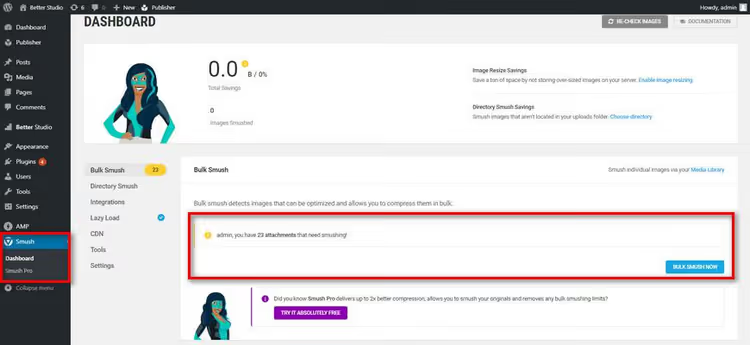
Smush har positionen som det mest populära komprimeringspluginet: 1 miljon aktiva installationer och 4,8 i betyg på WordPress.org. Det har tre lägen: Lossless (ingen kvalitetsförlust), Lossy (smart komprimering med minimal skillnad) och Super Lossy (maximal komprimering).
Den viktigaste funktionen är att lazy load är inbyggt direkt i pluginet. Bilder laddas bara när användaren scrollar till dem, vilket minskar den initiala sidvikten utan extra verktyg.
- Fördelar: automatisk komprimering vid uppladdning, bulkoptimering av upp till 50 bilder per klick, kompatibilitet med Multisite och Gutenberg.
- Nackdelar: gratisversionen är begränsad till 5 MB per fil, så för DSLR-foton måste du skala om manuellt eller skaffa Pro.
- Pris: Gratis / Pro från $6 per månad.
- Ladda ner: 🔗 Smush på WordPress.org
Imagify
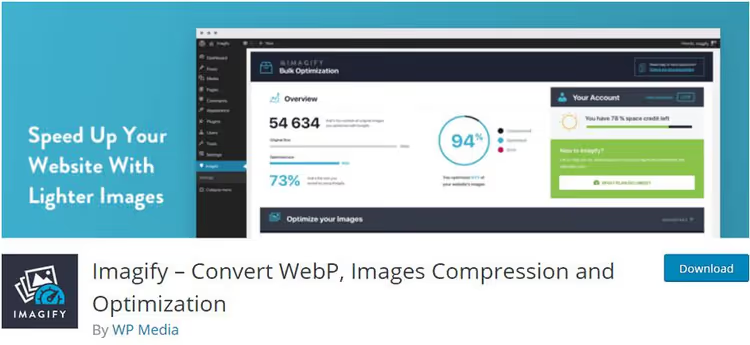
Imagify är gjort av samma team som ligger bakom WP Rocket, ett av de bästa caching-pluginen. Filosofin är densamma: allt fungerar direkt utan att du behöver pilla med inställningar.
Tre komprimeringslägen (Normal, Aggressive och Ultra) täcker alla scenarier. För en blogg räcker Aggressive: skillnaden mot originalet är osynlig, och utvecklarna hävdar besparingar på upp till 70%. Inbyggd backup låter dig återställa bilder till deras ursprungliga skick och prova ett annat läge.
- Fördelar: ärlig komprimering utan artefakter, backup av original, intuitivt gränssnitt.
- Nackdelar: gratisgräns på 250 bilder per månad (20 MB), större sajter behöver en betalplan.
- Pris: Gratis / från $4.99 per månad för obegränsat.
- Nedladdning: 🔗 Imagify på WordPress.org
Optimole
Optimole fungerar annorlunda: komprimeringen sker i molnet, och bilder levereras via CDN. Din server belastas inte alls eftersom hela processen sker på Optimoles sida.
Den smarta funktionen är adaptiv leverans. Pluginet känner av besökarens skärmupplösning och levererar en bild i lämplig storlek. Mobilanvändare laddar inte ner ett original på 2000 px avsett för desktop.
- Fördelar: molnbaserad bearbetning utan serverbelastning, adaptiv storleksanpassning, inbyggt CDN, vattenstämplar i Pro.
- Nackdelar: gratisgräns på 5 000 besök per månad, växande trafik kräver en betalplan.
- Pris: Gratis / från $22.52 per månad.
- Nedladdning: 🔗 Optimole på WordPress.org
WP-Optimize
WP-Optimize är en allt-i-ett-lösning: bildkomprimering, databasstädning och caching i ett enda plugin. Istället för tre separata verktyg installerar du ett.
Det stöder PNG, JPG, GIF, BMP och TIF. Masskomprimering, automatisk optimering av nya uppladdningar och återställning av original ingår alltihop. Gratisversionen räcker för de flesta personliga sajter och bloggar.
- Fördelar: tre funktioner i ett plugin, brett formatstöd, automatisk bakgrundsbearbetning.
- Nackdelar: premiumfunktioner (Multisite, lazy loading) endast i Pro, gränssnittet är rörigt med flikar.
- Pris: Gratis / Pro från $49 per år.
- Nedladdning: 🔗 WP-Optimize på WordPress.org
TinyPNG (WordPress-plugin)

TinyPNG tog sin berömda onlinekompressor till ett WordPress-plugin. Algoritmen minskar selektivt antalet färger i PNG och optimerar JPEG. Resultatet ser identiskt ut men väger hälften så mycket.
Det stöder Multisite, WooCommerce, animerad PNG och har ingen filstorleksgräns, en sällsynt fördel i en gratisversion.
- Fördelar: obegränsad filstorlek, WooCommerce-integration, stöd för animerad PNG.
- Nackdelar: kräver registrering på TinyPNGs webbplats och en API-nyckel, gratisgräns på 500 bilder per månad.
- Pris: Gratis (upp till 500 komprimeringar) / betalplaner på webbplatsen.
- Nedladdning: 🔗 TinyPNG på WordPress.org
Robin Image Optimizer

Robin Image Optimizer utmärker sig genom att inte ha några artificiella begränsningar. Inga restriktioner för antal komprimeringar, filstorlek eller månadsvolym: allt är gratis utan dolda hakar.
Tre komprimeringslägen plus bakgrundsoptimering via WordPress Cron. Pluginet uppdateras regelbundet. I juni 2026 är den aktiva versionen 2.0.5 med över 100 000 aktiva installationer.
- Fördelar: helt gratis utan begränsningar, konvertering till WebP och AVIF, bakgrundsbearbetning via Cron.
- Nackdelar: färre tilläggsfunktioner än konkurrenterna, ingen inbyggd CDN.
- Pris: Gratis.
- Nedladdning: 🔗 Robin på WordPress.org
Jämförelsetabell för plugins
Plugin | Förlustfri komprimering | WebP/AVIF | Gratisgräns | Lazy Load | Pro-pris |
|---|---|---|---|---|---|
Smush | Ja | Ja | 5 MB per fil | Ja | från $6/mån |
Imagify | Ja | Ja | 250 bilder/mån | Nej | från $4,99/mån |
Optimole | Ja | Ja | 5 000 besök/mån | Ja | från $22,52/mån |
WP-Optimize | Ja | Ja | Obegränsat | Pro | från $49/år |
TinyPNG | Ja | Nej | 500 bilder/mån | Nej | betalplaner |
Robin | Ja | Ja | Obegränsat | Ja | Gratis |
Metod 2: Onlineverktyg utan plugin
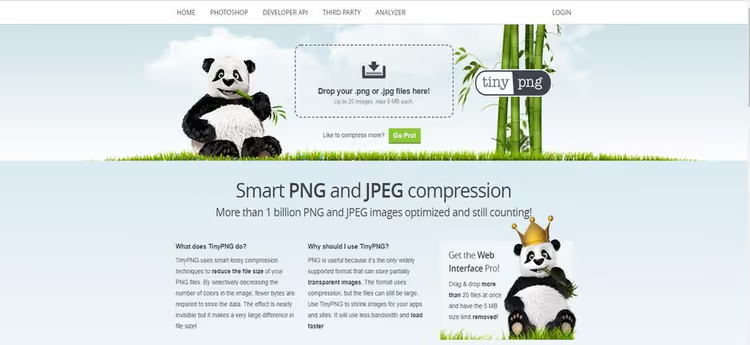
Om du inte vill installera ett plugin, komprimera bilderna innan du laddar upp dem. TinyPNG.com tar emot PNG och JPEG upp till 5 MB, upp till 20 filer åt gången och upp till 100 per månad gratis. Dra och släpp, hämta det komprimerade resultatet och ladda upp till ditt mediebibliotek redan optimerat.
Alternativ: Squoosh från Google (fungerar direkt i webbläsaren och visar före/efter sida vid sida), ShortPixel (onlineversion med batchbearbetning), Compressor.io (stöder JPEG, PNG, SVG, GIF och WebP).
Den manuella metoden fungerar bra för engångsuppgifter: förbered 5-10 bilder till en artikel och ladda upp dem. Men för regelbundet innehåll sparar ett plugin timmar eftersom du slipper komma ihåg att komprimera före varje uppladdning.
Metod 3: Konvertera till WebP och AVIF

Moderna format är inte ett separat verktyg utan snarare en sista finish. Bilden är redan komprimerad av ett plugin men fortfarande i JPEG. Enligt Google minskar en konvertering till WebP storleken med ytterligare en fjärdedel utan synliga förändringar.
Alla plugins i tabellen ovan kan automatiskt generera WebP-kopior vid uppladdning. Om du använder den manuella metoden, konvertera via Squoosh eller CloudConvert innan du laddar upp till mediebiblioteket.
En viktig notering: WebP stöds av alla moderna webbläsare (Chrome, Firefox, Safari, Edge). AVIF ger ännu starkare komprimering, men stödet är smalare, så för en bred publik är WebP mer tillförlitligt som primärt format med JPEG som fallback.
Vad mer snabbar upp WordPress förutom komprimering
Bildkomprimering ger den mest märkbara skjutsen, men det löser inte allt. Andra hastighetsspakar inkluderar:
Sidcache
Varje besök på en WordPress-sajt startar PHP-processorn, triggar dussintals databasfrågor och bygger ihop sidan från grunden. Cachning sparar en färdig HTML-version och serverar den direkt.
Om ditt webbhotell inte erbjuder inbyggd cachning direkt, installera W3 Total Cache (gratis, flexibelt) eller WP Rocket (premium, konfigurerat på 5 minuter).
CDN (innehållsleveransnätverk)
Din server finns i Nederländerna medan besökaren är i Brasilien. Varje kilometer lägger till latens. Ett CDN kopierar statiska resurser (bilder, CSS, JS) till dussintals servrar världen över och serverar dem från den som är närmast användaren.
Jetpack erbjuder ett gratis CDN för bilder i sin grundmodul. För full täckning (alla statiska resurser), titta på Cloudflare: gratisplanen täcker behoven för en genomsnittlig sajt.
Webbhotell

Budgetdelat webbhotell håller hundratals sajter på en enda server. När ett grannprojekt får en trafikspik saktar din sajt ner tillsammans med det. En VPS eller hanterad WordPress-hosting isolerar resurser: din sajt får en garanterad andel CPU och minne.
Att byta från delat webbhotell till en VPS ger ofta hastighetsvinster jämförbara med bildkomprimering, utan en enda ändring i sajtens kod.
Optimerat tema

Ett tema med en sidbyggare drar med sig megabyte av CSS och JavaScript. Ett lättviktstema utan visuell byggare kapar 200-400 ms från laddningstiden enbart genom att byta mall. Kontrollera ditt temas hastighet via GTmetrix på en färsk WordPress-installation: resultatet är ofta överraskande.
GZIP-komprimering
Servern komprimerar HTML, CSS och JS innan de skickas till webbläsaren, som ZIP för webbsidor. GZIP påverkar inte bilder (de är redan komprimerade), men det minskar textresurser avsevärt.
Kontrollera om GZIP är aktiverat: öppna DevTools → Nätverk → hitta valfri CSS-fil → kontrollera svarshuvudet content-encoding: gzip. Om det saknas, lägg till följande i .htaccess:
1 <IfModule mod_deflate.c> 2 AddOutputFilterByType DEFLATE text/html text/css text/javascript 3 AddOutputFilterByType DEFLATE application/javascript 4 AddOutputFilterByType DEFLATE application/xml 5 AddOutputFilterByType DEFLATE image/svg+xml 6 </IfModule>
Filen ligger i sajtroten och är tillgänglig via FTP eller ditt webbhotells filhanterare. Gör en kopia innan du redigerar eftersom en trasig .htaccess tar ner sajten.
Hur du kontrollerar om optimering behövs
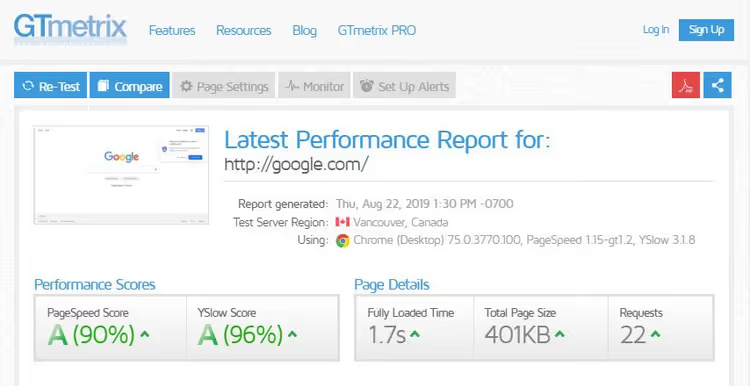
GTmetrix är ett gratis benchmark som bryter ner hastighet i komponenter. Ange din URL, välj en server i närheten (USA, Kanada, Storbritannien, Indien, Australien och Brasilien finns tillgängliga), så får du en rapport inom en minut.
Viktiga mätvärden: LCP (hur lång tid huvudinnehållet tar att ladda), TBT (hur länge processorn är upptagen med uppgifter), total sidvikt och, separat, bildvikt. Om fliken "Images" lyser rött är du på rätt plats: metoderna som beskrivs ovan löser problemet.
Alternativ: Google PageSpeed Insights (samma data som sökmotorn ser), WebPageTest (detaljerat vattenfallsdiagram med scenarier), Pingdom (enkelt och snabbt).
⁉️🤔 Vanliga frågor
Ska jag komprimera före eller efter uppladdning?
Automatisk komprimering efter uppladdning är bättre: pluginet fångar varje uppladdning så att du aldrig glömmer. Men om du har foton från en kamera på 8-10 MB, skala om dem till 2000 px på långsidan först. WordPress skapar rimliga miniatyrer, och pluginet komprimerar dem ytterligare. Det optimala arbetsflödet är: skala om på din dator till en rimlig upplösning, ladda upp till mediebiblioteket, automatisk komprimering med WebP-konvertering via plugin. Dubbla besparingar utan extra ansträngning.
Blir kvaliteten lidande efter hård komprimering?
Med destruktiv komprimering syns skillnaden bara vid pixel-för-pixel-jämförelse. Det mänskliga ögat urskiljer inte måttlig dataförlust i JPEG. Om bilden inte är en fotografs portfölj kan du lugnt ställa in Aggressive-läget i Imagify eller Lossy i Smush. För produktkort i webbutiker är kvalitetsförlust kritiskt eftersom köpare behöver se tygstruktur eller fodraldetaljer. Använd i så fall Lossless (komprimering utan kvalitetsförlust): det ger blygsamma besparingar men bevarar varje detalj.
Hur är det med bilder som redan är uppladdade?
Alla plugins i tabellen ovan stöder massoptimering: ett klick, och mediebiblioteket körs genom kompressorn. Innan du börjar, säkerhetskopiera din webbplats eftersom massåtgärder är oåterkalleliga utan inbyggd backup (finns i Imagify och WP-Optimize). Om du har fler än tusen bilder, kör optimeringen nattetid eller i omgångar: vissa webbhotell avbryter långa processer på grund av timeouter. God praxis är att köra 10-20 bilder först, kontrollera resultaten och sedan starta hela mediebiblioteket.
Vilket plugin ska jag börja med?
Om din webbplats är liten och du vill ha gratis, Robin eller Smush. Behöver du en allt-i-ett-lösning (komprimering plus cachning)? WP-Optimize. Är molnleverans och adaptiv storleksanpassning viktigt? Optimole. Värdesätter du enkelhet och kvalitet utan krångel? Imagify. På en testsajt körde vi samma mediebibliotek genom tre plugins: Imagify gav den bästa balansen mellan storlek och visuell kvalitet, Smush var snabbast i bearbetningstid och Optimole avlastade servern helt. Det specifika valet beror på dina prioriteringar.
Vad du ska göra just nu: steg-för-steg-plan
En åtgärdssekvens som tar 30 minuter och ger märkbara resultat redan idag:
- Öppna GTmetrix, ange din webbplats URL och notera den aktuella sidvikten och hastighetspoängen som din utgångspunkt.
- Installera Smush eller Imagify, båda är gratis och startar med två klick. Aktivera automatisk komprimering.
- Kör massoptimering på det befintliga mediebiblioteket: alla bilder som samlats under åren komprimeras i en enda körning.
- Efter ett par dagar, upprepa testet i GTmetrix. Sidvikten bör sjunka märkbart och poängen stiga till den gröna zonen.
- Ser du fortfarande rött? Lägg till cachning (W3 Total Cache) och en CDN (Cloudflare). Dessa tre steg tillsammans får nästan vilken sajt som helst i form.
Om din webbplats ligger på ett delat webbhotell och fortfarande är seg efter alla optimeringar, kommer ett byte av abonnemang eller leverantör att hjälpa mer än något plugin.

Ett professionellt team av skribenter och redaktörer specialiserade på att skapa kvalitetsinnehåll.